Khi bản vẽ có hàng chục hoặc hàng trăm điểm, nhập thủ công từng giá trị X, Y, Z vào AutoCAD vừa mất thời gian vừa dễ sai số liệu. Cách nhập tọa độ trong Excel giúp chuẩn hóa và chuyển dữ liệu sang bản vẽ nhanh chóng, chính xác hơn. Trong bài viết này, MHG sẽ hướng dẫn 2 cách nhập tọa độ từ Excel vào AutoCAD bằng lệnh POINT và nhập tọa độ kèm tên điểm, giúp bạn lựa chọn phương pháp phù hợp với nhu cầu và thao tác hiệu quả hơn trên bản vẽ.
Hướng dẫn 2 cách nhập tọa độ trong Excel vào AutoCAD
Sau khi chuẩn hóa dữ liệu X, Y, Z, bạn có thể thực hiện cách nhập tọa độ trong Excel vào AutoCAD theo 2 phương pháp chính: sử dụng lệnh POINT để tạo điểm theo tọa độ và nhập tọa độ kèm tên điểm để dễ dàng nhận biết các vị trí trên bản vẽ. Tùy theo nhu cầu hiển thị dữ liệu, bạn có thể lựa chọn phương pháp phù hợp để thao tác nhanh chóng và hạn chế sai sót.
Cách nhập tọa độ từ Excel vào AutoCAD bằng lệnh POINT
Lệnh POINT trong AutoCAD được dùng để tạo điểm tại một vị trí tọa độ xác định. Với dữ liệu đã chuẩn bị trong Excel, bạn có thể ghép các giá trị X, Y, Z thành chuỗi tọa độ rồi đưa sang AutoCAD để tạo điểm nhanh hơn thay vì nhập từng giá trị riêng lẻ.
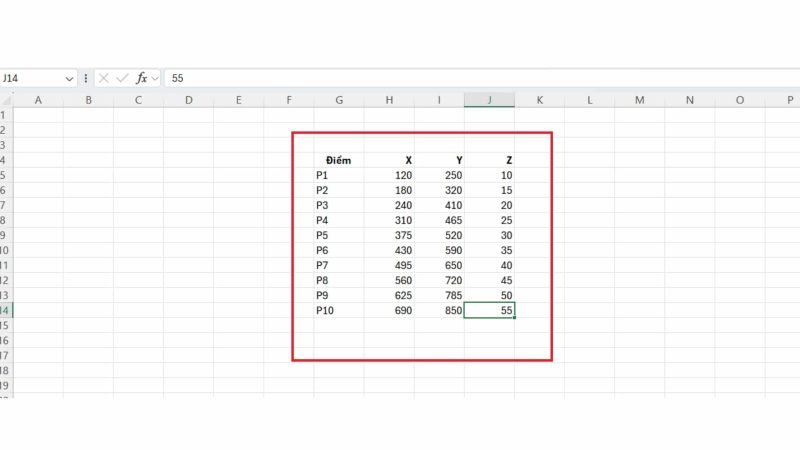
- Bước 1: Chuẩn bị dữ liệu tọa độ trong file Excel
Mở Excel và sắp xếp dữ liệu theo các cột Điểm, X, Y, Z, mỗi hàng tương ứng với một điểm. Kiểm tra tọa độ và loại bỏ ô trống trước khi tạo chuỗi dữ liệu.
- Bước 2: Tạo chuỗi tọa độ X, Y, Z trong Excel
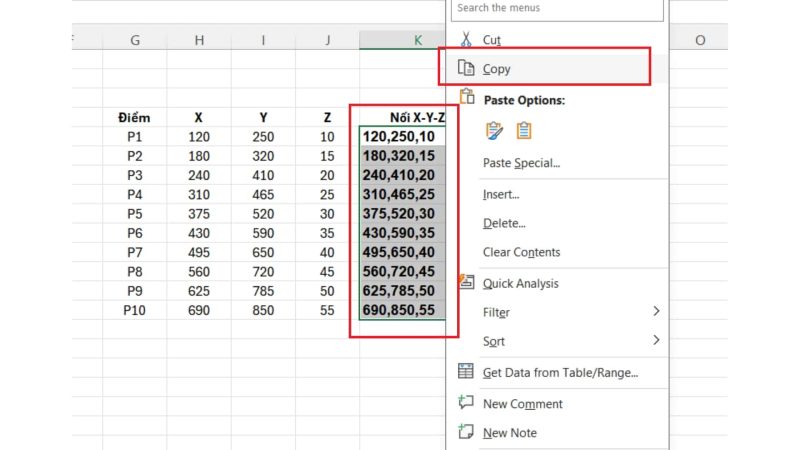
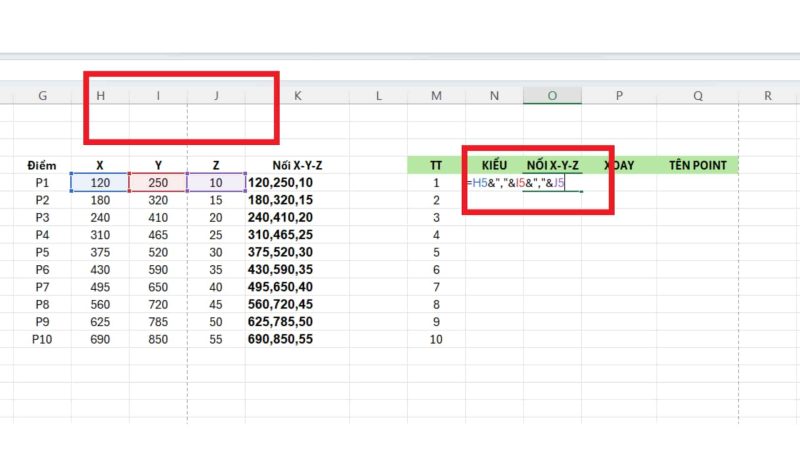
Sau khi chuẩn bị bảng tọa độ, hãy tạo thêm một cột mới bên phải cột Z và đặt tên là Nối X-Y-Z.
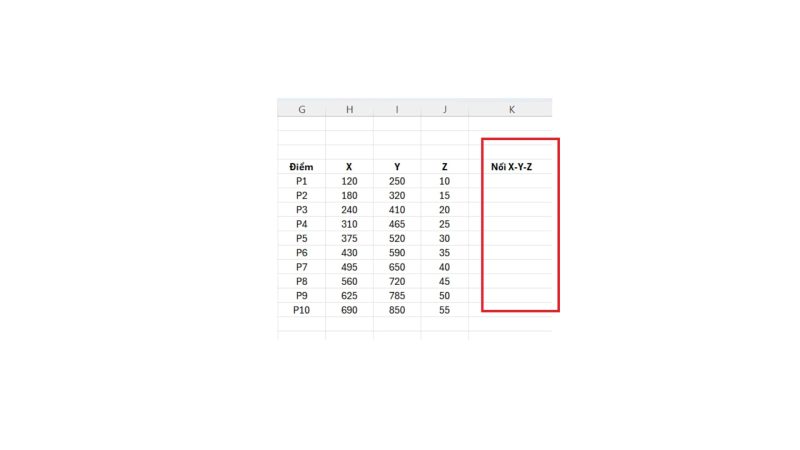
Tại ô đầu tiên của cột này, tiến hành nhập công thức:
=H5&”,”&I5&”,”&J5
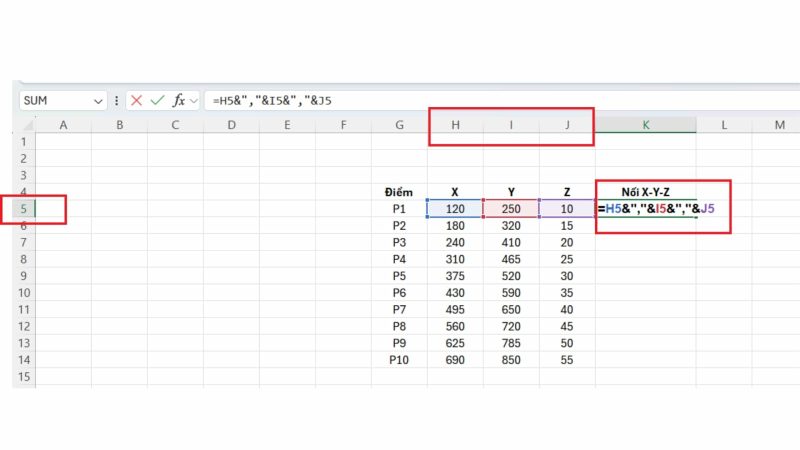
Trong đó:
- H5: ô chứa tọa độ X của điểm P1, có giá trị 120.
- I5: ô chứa tọa độ Y của điểm P1, có giá trị 250.
- J5: ô chứa tọa độ Z của điểm P1, có giá trị 10.
- &: toán tử dùng để nối các giá trị trong Excel.
- “,”: dùng để chèn dấu phẩy giữa X, Y và Z, tạo thành chuỗi tọa độ theo dạng X,Y,Z.
Sau đó, chọn ô vừa nhập công thức và kéo chốt điền (Fill Handle) ở góc dưới bên phải của ô xuống các hàng còn lại.
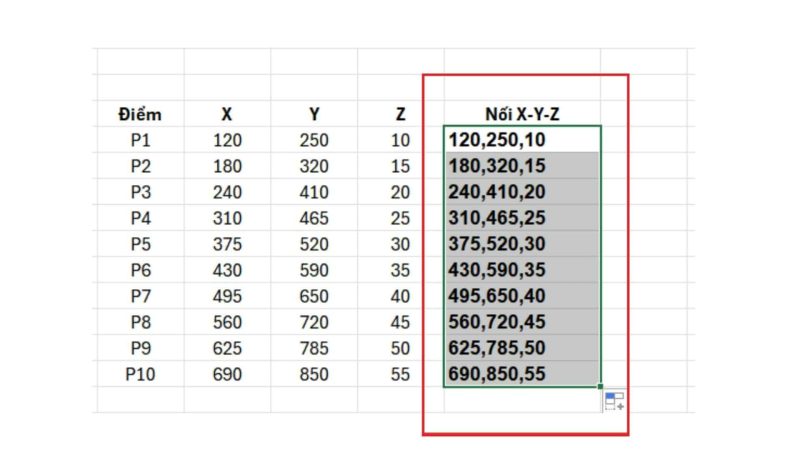
- Bước 3: Sao chép chuỗi tọa độ từ Excel
Trong cột Nối X-Y-Z, bôi đen các tọa độ cần đưa vào AutoCAD và nhấn Ctrl + C để sao chép.
- Bước 4: Mở AutoCAD và sử dụng lệnh POINT
Gõ trực tiếp trên bàn phím: POINT -> Enter.
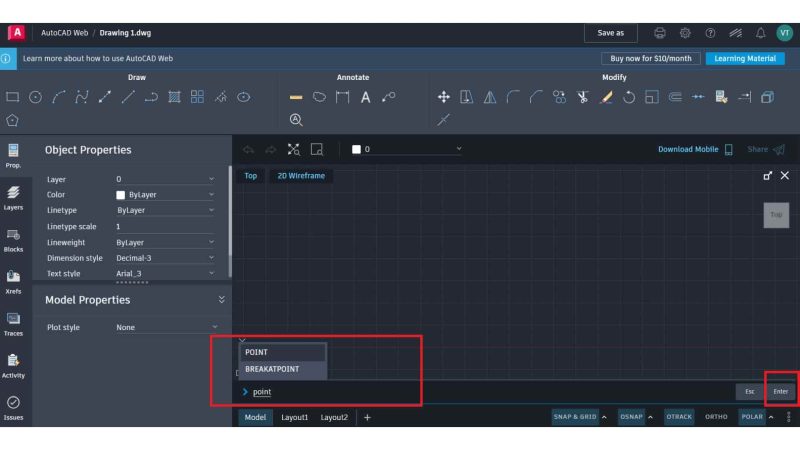
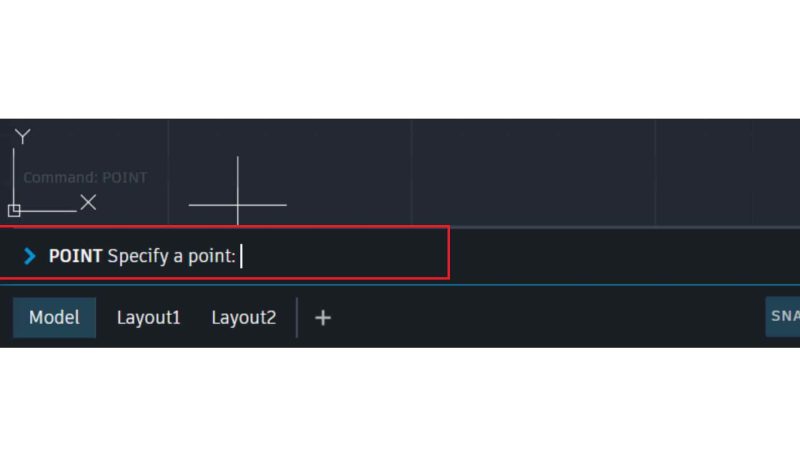
- Khi dòng lệnh hiển thị “Specify a point:”, AutoCAD đã sẵn sàng để nhận tọa độ của điểm cần tạo.
Hướng dẫn 2 cách nhập tọa độ trong Excel vào AutoCAD
- Nhập hoặc dán chuỗi tọa độ đã chuẩn bị trong Excel vào Command Line.
Ví dụ, với điểm P1, nhập 120,250,10 rồi nhấn Enter để AutoCAD tạo điểm theo tọa độ X = 120, Y = 250 và Z = 10.
- Bước 5: Kiểm tra điểm vừa tạo
Sau khi nhấn Enter, AutoCAD sẽ tạo Point tại vị trí tọa độ đã nhập. Điểm có thể hiển thị dưới dạng một ký hiệu nhỏ trên bản vẽ; bạn có thể phóng to khu vực đó để quan sát rõ hơn.
Cách nhập tọa độ kèm tên điểm từ Excel vào AutoCAD
Ngoài việc tạo điểm theo tọa độ X, Y, Z, bạn có thể nhập tọa độ từ Excel vào AutoCAD kèm tên P1, P2, P3,… để dễ xác định từng vị trí trên bản vẽ.
- Bước 1: Tạo dữ liệu tên điểm trong Excel
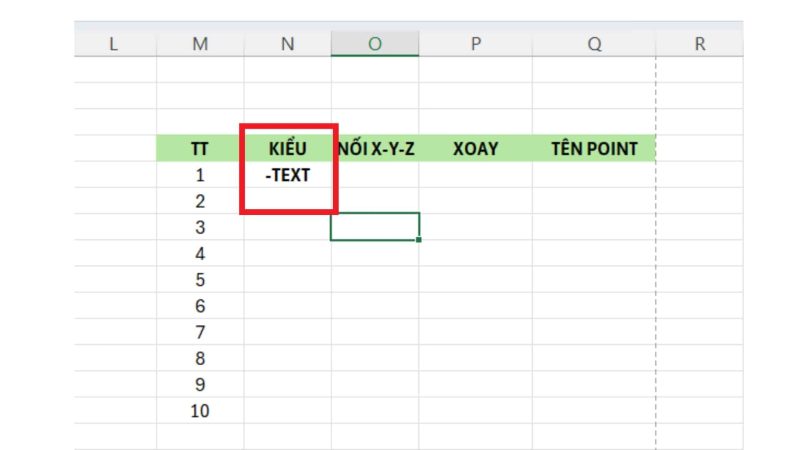
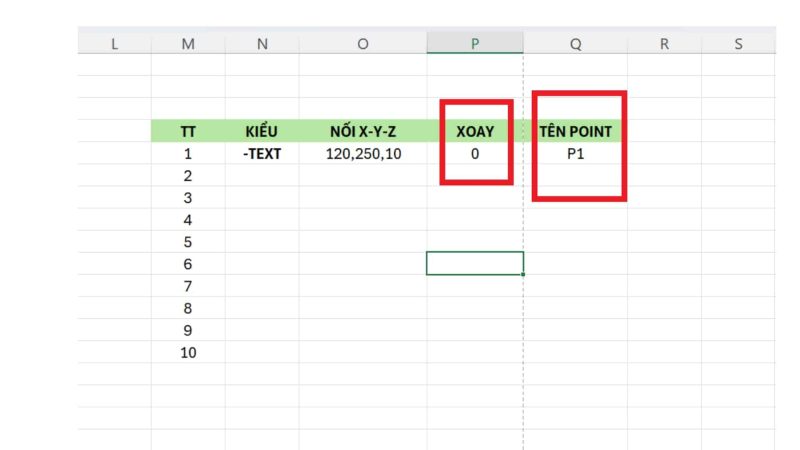
- Ở dòng số 1 của cột KIỂU, bạn nhập: ‘-TEXT -> Enter.
Hướng dẫn 2 cách nhập tọa độ trong Excel vào AutoCAD
- Bước 2: Dùng hàm ghép chuỗi trong Excel để tạo chuỗi tọa độ để AutoCAD ở cột NỐI X-Y-Z → nhập =H5&”,”&I5&”,”&J5 → Enter.
Hướng dẫn 2 cách nhập tọa độ trong Excel vào AutoCAD
- Tại ô đầu tiên dưới cột XOAY, nhập: 0 ( Giá trị 0 giúp tên điểm hiển thị theo phương ngang, không bị xoay. ).
- Tại ô đầu tiên dưới cột TÊN POINT, nhập: P1.
Hướng dẫn 2 cách nhập tọa độ trong Excel vào AutoCAD
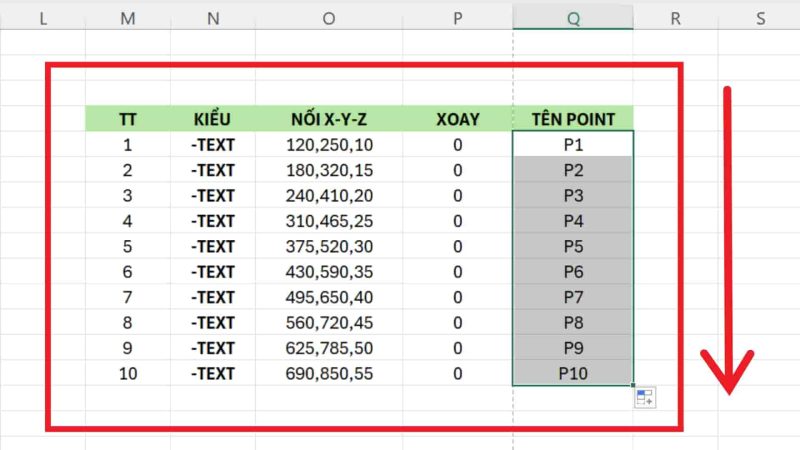
- Bước 3: Kéo chuỗi để hoàn thiện dữ liệu
Sau khi nhập dữ liệu ở hàng đầu tiên, chọn các ô tương ứng và kéo Fill Handle xuống đến dòng 10. Excel sẽ tự động áp dụng -TEXT, chuỗi tọa độ, góc xoay 0 và tạo tên điểm lần lượt từ P1 đến P10.
- Bước 4 : Sao chép dữ liệu trong Excel
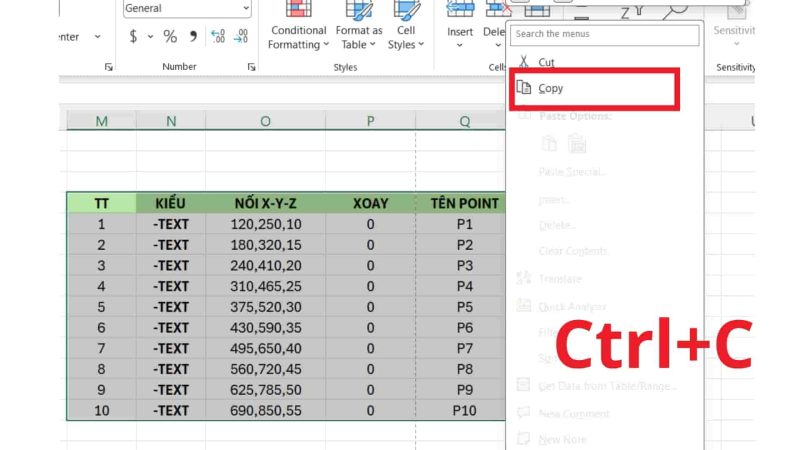
Bôi đen 5 cột -> Ctrl + C.
- Bước 5 : Dán dữ liệu vào AutoCAD
Mở AutoCAD, nhấp vào vùng Command Line ở phía dưới giao diện rồi nhấn Ctrl + V để dán toàn bộ dữ liệu vừa sao chép.
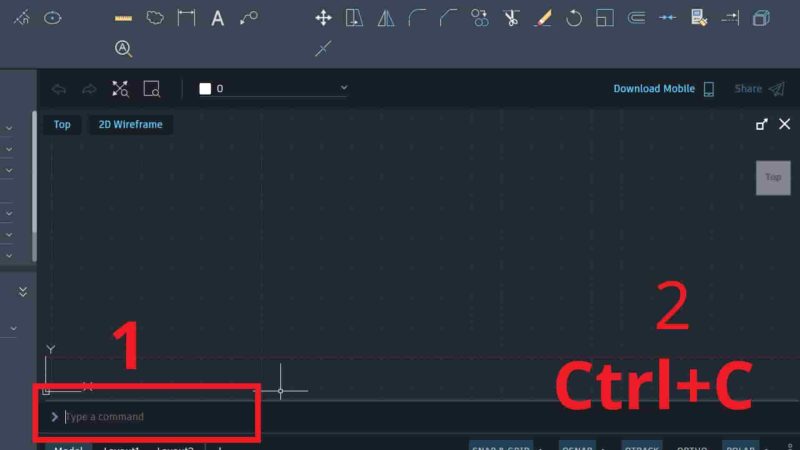
- Bước 6: Kiểm tra tên điểm trên bản vẽ
Sau khi lệnh hoàn tất, kiểm tra các vị trí trên bản vẽ. Nếu thực hiện thành công, tên P1–P10 sẽ xuất hiện tại các tọa độ tương ứng, giúp bạn dễ nhận biết và đối chiếu từng điểm.
Nhập tọa độ từ Excel vào AutoCAD là gì?
Nhập tọa độ từ Excel vào AutoCAD là quá trình sử dụng dữ liệu tọa độ được chuẩn bị trong Excel để xác định và tạo các điểm tương ứng trên bản vẽ AutoCAD. Thay vì nhập thủ công từng tọa độ, người dùng có thể sắp xếp dữ liệu theo các cột X, Y, Z rồi chuyển đổi chúng thành định dạng phù hợp với lệnh trong AutoCAD. Cách nhập tọa độ trong Excel này đặc biệt hữu ích khi cần xử lý số lượng lớn điểm tọa độ.

Dữ liệu tọa độ X, Y, Z trong Excel là gì?
Trong Excel, dữ liệu tọa độ thường được tổ chức thành các cột X, Y và Z, mỗi hàng tương ứng với một điểm cần đưa vào bản vẽ:
- X: xác định vị trí của điểm theo phương ngang.
- Y: xác định vị trí của điểm theo phương dọc.
- Z: xác định cao độ hoặc vị trí của điểm theo trục thứ ba, thường được sử dụng với dữ liệu 3D.
Ví dụ, một điểm có X = 120, Y = 250 và Z = 10 có thể được biểu diễn dưới dạng 120,250,10 để AutoCAD nhận diện tọa độ. Với bản vẽ 2D, thông thường chỉ cần sử dụng X và Y.
Nhập tọa độ từ Excel vào AutoCAD dùng để làm gì?
Cách nhập tọa độ trong Excel vào AutoCAD giúp tận dụng dữ liệu đã có sẵn trong bảng tính để đưa nhiều điểm vào bản vẽ nhanh hơn. Phương pháp này thường phù hợp với các công việc cần xử lý danh sách tọa độ dài như trắc địa, xây dựng, quy hoạch hoặc bản vẽ kỹ thuật.
Thay vì phải đọc và nhập từng giá trị X, Y, Z, người dùng có thể xử lý hàng loạt dữ liệu trong Excel trước khi chuyển sang AutoCAD. Nhờ đó, quá trình dựng điểm được rút ngắn, hạn chế lỗi nhập sai tọa độ và thuận tiện hơn khi cần chỉnh sửa hoặc cập nhật dữ liệu.
Cần chuẩn bị gì trước khi nhập tọa độ từ Excel vào AutoCAD?
Trước khi thực hiện cách nhập tọa độ trong Excel vào AutoCAD, bạn cần sắp xếp và kiểm tra dữ liệu để các điểm được nhập đúng vị trí. Ba bước chính gồm chuẩn bị cột X, Y, Z, làm sạch dữ liệu và tạo chuỗi tọa độ phù hợp.

Chuẩn bị các cột tọa độ X, Y, Z trong Excel
Sắp xếp tọa độ thành các cột X, Y và Z, trong đó mỗi hàng tương ứng với một điểm. Với bản vẽ 2D, bạn chỉ cần sử dụng X và Y; cột Z được bổ sung khi cần thể hiện cao độ hoặc tọa độ 3D.
| Tên điểm | X | Y | Z |
| P1 | 120 | 250 | 10 |
| P2 | 180 | 320 | 15 |
Kiểm tra và làm sạch dữ liệu tọa độ trong Excel
Trước khi nhập tọa độ từ Excel vào AutoCAD, hãy kiểm tra các ô trống, ký tự thừa, dữ liệu sai định dạng và cách sử dụng dấu phân cách. Các giá trị X, Y, Z cũng cần được nhập thống nhất để hạn chế tọa độ bị sai khi đưa sang AutoCAD.
Tạo chuỗi tọa độ X, Y, Z trong Excel
Nếu X, Y, Z lần lượt nằm ở B2, C2 và D2, bạn có thể ghép chúng thành chuỗi tọa độ bằng công thức:
=B2&”,”&C2&”,”&D2
Kết quả: 120,250,10
Sau đó kéo công thức xuống các hàng còn lại để tạo chuỗi cho toàn bộ danh sách. Dữ liệu lúc này đã sẵn sàng để sử dụng trong các phương pháp nhập tọa độ từ Excel vào AutoCAD.
Các lỗi thường gặp khi nhập tọa độ từ Excel vào AutoCAD
Trong quá trình thực hiện cách nhập tọa độ trong Excel, dữ liệu có thể không được AutoCAD nhận hoặc điểm hiển thị không đúng vị trí. Một số nguyên nhân thường gặp đến từ định dạng tọa độ, dấu phân cách, dữ liệu X, Y, Z hoặc thao tác trên Command Line.

- Sai định dạng tọa độ X, Y, Z
Chuỗi tọa độ không đúng cấu trúc hoặc chứa ký tự thừa có thể khiến AutoCAD xác định sai vị trí điểm.
Cách khắc phục: Kiểm tra và đảm bảo chuỗi tọa độ được sắp xếp đúng thứ tự X,Y,Z, ví dụ 120,250,10 trước khi đưa dữ liệu vào AutoCAD.
- Sử dụng sai dấu phân cách tọa độ
Dấu phân cách không phù hợp có thể khiến AutoCAD không nhận diện chính xác các giá trị X, Y và Z khi nhập tọa độ từ Excel vào AutoCAD.
Cách khắc phục: Kiểm tra lại chuỗi tọa độ trong Excel và thử nhập một điểm trước để xác định dữ liệu được AutoCAD nhận chính xác.
- Dữ liệu Excel có ô trống hoặc giá trị sai
Nếu một hàng bị thiếu giá trị X, Y, Z hoặc chứa ký tự không hợp lệ, quá trình tạo điểm trong AutoCAD có thể bị gián đoạn hoặc cho kết quả không chính xác.
Cách khắc phục: Kiểm tra toàn bộ bảng dữ liệu, loại bỏ ô trống và sửa các giá trị không hợp lệ trước khi thực hiện cách nhập tọa độ trong Excel.
- AutoCAD không nhận dữ liệu khi dán
Trong một số trường hợp, AutoCAD không nhận chuỗi tọa độ do Command Line đang thực hiện một lệnh khác hoặc dữ liệu được dán chưa đúng cấu trúc.
Cách khắc phục: Nhấn Esc để thoát lệnh đang chạy, sau đó thực hiện lại lệnh cần sử dụng và thử với một tọa độ trước khi tiếp tục với các điểm còn lại.
- Đã nhập tọa độ nhưng không nhìn thấy điểm
Sau khi nhập tọa độ từ Excel vào AutoCAD, Point có thể đã được tạo nhưng nằm ngoài vùng đang quan sát hoặc ký hiệu điểm hiển thị quá nhỏ nên khó nhận biết.
Cách khắc phục: Sử dụng Zoom để kiểm tra khu vực chứa tọa độ và xác định Point vừa được tạo.
Lưu ý khi nhập tọa độ từ Excel vào AutoCAD

Để thực hiện cách nhập tọa độ trong Excel chính xác và hạn chế lỗi khi chuyển dữ liệu, bạn nên kiểm tra kỹ bảng tọa độ trước khi thao tác trên AutoCAD.
- Đảm bảo dữ liệu X, Y, Z được nhập đúng và không có ô trống.
- Chuỗi tọa độ cần đúng thứ tự X,Y,Z.
- Kiểm tra dấu phân cách trước khi nhập tọa độ từ Excel vào AutoCAD.
- Nên thử với 1–2 điểm trước khi nhập dữ liệu hàng loạt.
- Kiểm tra lại vị trí Point và tên điểm sau khi hoàn tất.
Câu hỏi thường gặp khi nhập tọa độ từ Excel vào AutoCAD
- Tại sao nhập đúng tọa độ X, Y, Z nhưng không thấy điểm trong AutoCAD?
Điểm có thể đã được tạo nhưng nằm ngoài vùng quan sát hoặc ký hiệu Point quá nhỏ. Sau khi nhập tọa độ từ Excel vào AutoCAD, hãy Zoom đến khu vực tọa độ để kiểm tra.
- Tại sao AutoCAD không nhận chuỗi tọa độ X,Y,Z từ Excel?
Nguyên nhân thường liên quan đến sai dấu phân cách, chuỗi chứa khoảng trắng/ký tự thừa hoặc định dạng số chưa phù hợp. Hãy kiểm tra lại chuỗi trước khi thực hiện cách nhập tọa độ trong Excel.
- Khi nào chỉ cần X,Y và khi nào phải có X,Y,Z?
Với bản vẽ 2D, tọa độ X,Y thường đủ để xác định vị trí điểm. Z được sử dụng khi cần thể hiện cao độ hoặc vị trí điểm trong không gian 3D.
- Lệnh POINT và -TEXT khác nhau như thế nào khi nhập tọa độ?
POINT dùng để tạo điểm tại tọa độ xác định, còn -TEXT dùng để đặt nội dung như P1, P2, P3… tại vị trí tọa độ. Vì vậy, hai lệnh phục vụ hai mục đích khác nhau khi nhập tọa độ từ Excel vào AutoCAD.
- Tại sao phải nối X, Y, Z thành chuỗi trước khi đưa vào AutoCAD?
Việc ghép dữ liệu thành dạng X,Y,Z, chẳng hạn 120,250,10, giúp tọa độ được chuẩn bị theo cấu trúc cần thiết để nhập vào Command Line, thay vì phải nhập riêng từng giá trị.
- Có thể nhập tên P1, P2 cùng với tọa độ từ Excel không?
Có. Bạn có thể chuẩn bị cột -TEXT, chuỗi tọa độ, góc xoay và tên Point trong Excel, sau đó đưa dữ liệu sang AutoCAD để hiển thị tên điểm tại vị trí tương ứng.
>>>Xem thêm: Hướng dẫn xóa trang trắng trong Excel nhanh chóng, hiệu quả
Kết luận
Cách nhập tọa độ trong Excel giúp chuyển dữ liệu X, Y, Z sang AutoCAD nhanh chóng, hạn chế sai sót khi phải nhập thủ công nhiều điểm. Tùy nhu cầu, bạn có thể sử dụng lệnh POINT để tạo điểm hoặc nhập tọa độ từ Excel vào AutoCAD kèm tên P1, P2, P3,… để dễ quản lý và đối chiếu trên bản vẽ. Hy vọng hướng dẫn trên giúp bạn thực hiện thao tác chính xác và tiết kiệm thời gian hơn.
Nếu bạn cần tư vấn thêm về Excel hoặc các giải pháp Microsoft 365, hãy liên hệ MHG qua hotline 024.9999.7777 để được hỗ trợ tức thì.