Bạn đang mệt mỏi vì phần mềm Microsoft Teams bị lỗi gây gián đoạn các buổi học và họp trực tuyến quan trọng? Các lỗi Microsoft Teams gặp phải bao gồm: Lỗi không đăng nhập được, không nghe âm thanh, không vào được phòng, không nhận được thông báo, không chia sẻ được màn hình, không gửi được tin nhắn, không tải được file, không tạo được nhóm, mất video, ứng dụng bị đơ, giật, lag. Bên cạnh đó, còn nêu ra lời khuyên hoặc cách khắc phục cho các lỗi này trong Microsoft Teams.
Lỗi 1: Lỗi không đăng nhập được
Sự cố này xảy ra khi hệ thống bảo mật không thể xác thực tài khoản của người dùng hoặc người dùng nhập mật khẩu chưa đúng. Khắc phục tình trạng Microsoft Teams bị lỗi đăng nhập giúp làm mới chứng chỉ bảo mật và dọn dẹp các tệp tin lưu trữ tạm thời bị lỗi, bạn sẽ nhanh chóng truy cập lại vào không gian làm việc số.
Để xử lý, bạn nhấn Ctrl + Alt + Delete, chọn Microsoft Teams rồi nhấp End task nhằm tắt ứng dụng chạy ngầm. Tiếp theo, hãy nhập từ khóa Credential Manager tại ô tìm kiếm Windows và nhấn Enter, bạn chọn mục Windows Credentials, thông tin chứa tài khoản cũ rồi nhấn nút Remove để xóa bỏ. Cuối cùng, bạn khởi động lại phần mềm, nhập thông tin tài khoản mới và nhấn Sign in để hoàn tất việc kết nối hệ thống.
*Lưu ý: Nếu bạn vẫn gặp tình trạng đăng nhập Microsoft Teams bị lỗi, hãy kiểm tra lại múi giờ hệ thống của máy tính xem có khớp với múi giờ thực tế hay không.
>>>Tìm hiểu chi tiết tại: Lỗi không đăng nhập được Microsoft Teams trên điện thoại
Lỗi 2: Không nghe thấy âm thanh hoặc mic không thu tiếng
Sự cố mất kết nối thiết bị âm thanh hoặc micro không nhận diện trong phòng họp trực tuyến thường xuất phát từ việc driver âm thanh bị xung đột hệ thống hoặc do người dùng chưa cấp quyền truy cập phần cứng đầy đủ. Khắc phục lỗi này giúp đồng bộ lại luồng truyền tải dữ liệu thoại, đảm bảo bạn giao tiếp trơn tru với các thành viên khác trong tổ chức mà không lo bị ngắt quãng giữa chừng. Dưới đây là các bước thiết lập chi tiết trên thiết bị máy tính:
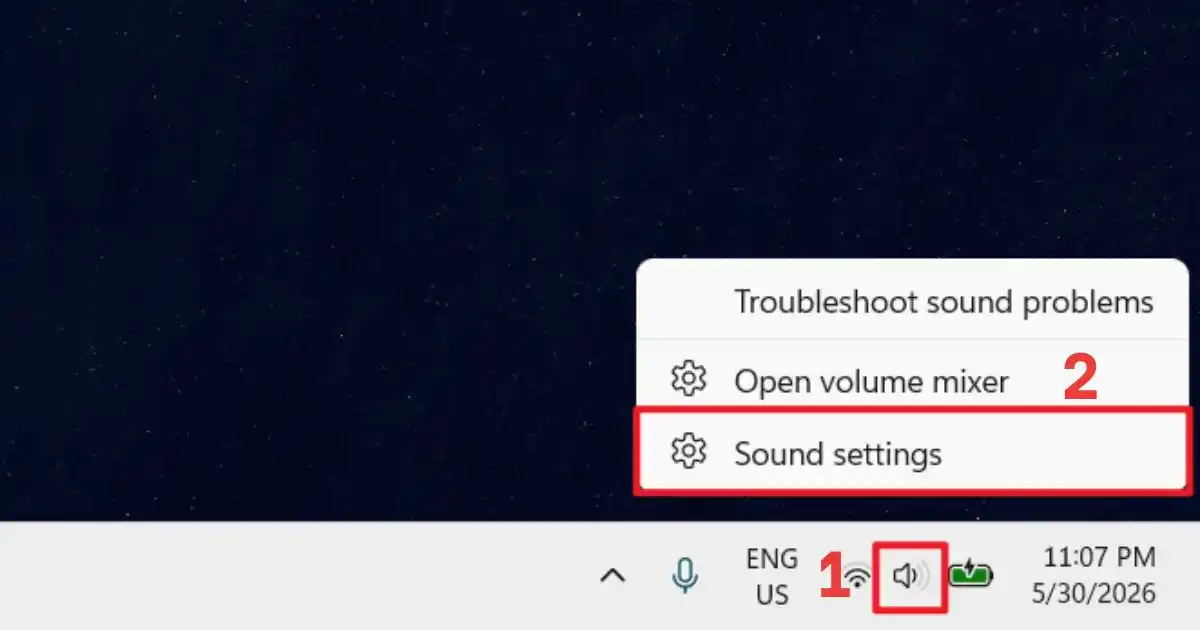
- Bước 1: Nhấp chuột phải vào biểu tượng chiếc loa nằm ở góc dưới, nhấp chọn mục Sound settings để cấu hình thiết bị âm thanh.
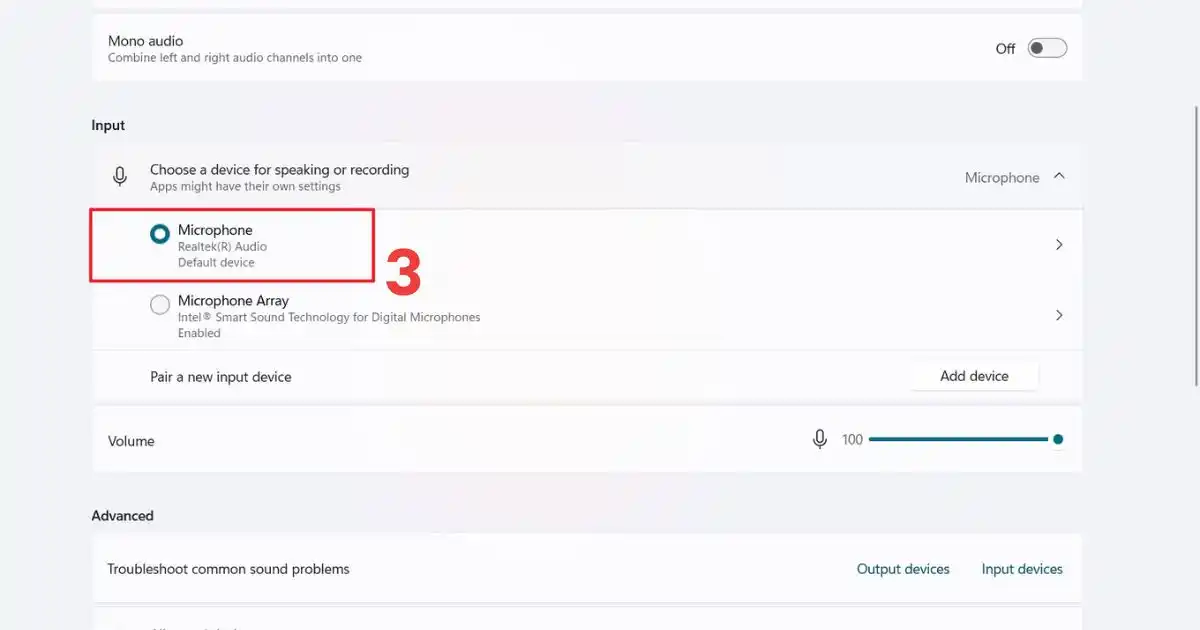
- Bước 2: Tại giao diện mới mở ra, bạn di chuyển đến mục Input và kiểm tra kỹ lưỡng xem thiết bị micro đã được chọn làm Default Device.
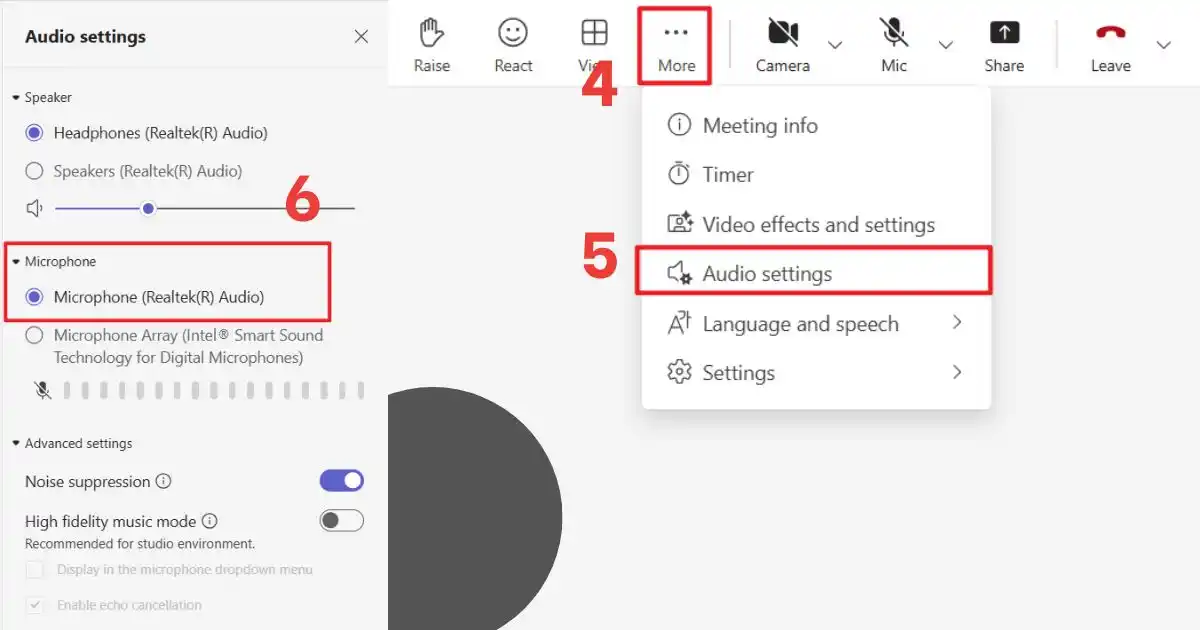
- Bước 3: Khởi chạy ứng dụng Teams, bạn nhấp chuột trái vào biểu tượng Ba dấu chấm, sau đó bấm chọn mục Audio Settings.
- Bước 4: Tìm đến tùy chọn Microphone và nhấp chuột chọn chính xác tên thiết bị của bạn.
Lỗi 3: Lỗi không vào được phòng họp
Tình trạng người dùng không thể tham gia phòng họp thường bắt nguồn từ lỗi liên kết lời mời hoặc sự cố không nhận diện được mã phòng họp. Xử lý sự cố Microsoft Teams không hiện cuộc họp giúp tái tạo lại luồng truyền tải dữ liệu thời gian thực giữa máy chủ và thiết bị cá nhân.
Để khắc phục, bạn sao chép toàn bộ đường dẫn liên kết phòng họp, mở cửa sổ mới và nhấn Ctrl + Shift + N để kích hoạt cửa sổ ẩn danh rồi dán liên kết vào. Trên màn hình, bạn nhấn nút Continue on this browser để chọn chạy phiên bản web. Cuối cùng, hãy nhập chính xác tên hiển thị cá nhân, nhấn nút Join now và chờ người chủ trì duyệt thành viên vào phòng.
>>>Xem Thêm: 3 Cách tạo cuộc họp trên Microsoft Teams nhanh chóng – MHG
Lỗi 4: Không nhận được thông báo tin nhắn
Tình trạng bỏ lỡ các thông báo tin nhắn quan trọng từ đồng nghiệp thường do ứng dụng Teams bị tắt quyền chạy ngầm hoặc do hệ điều hành chặn hiển thị pop-up để tiết kiệm pin. Việc thiết lập lại tính năng thông báo giúp bạn cập nhật kịp thời các thông tin khẩn cấp, phối hợp làm việc nhóm hiệu quả và không bỏ sót bất kỳ chỉ đạo nào từ ban lãnh đạo doanh nghiệp. Bạn có thể tự kích hoạt lại thông báo theo quy trình chuẩn sau:
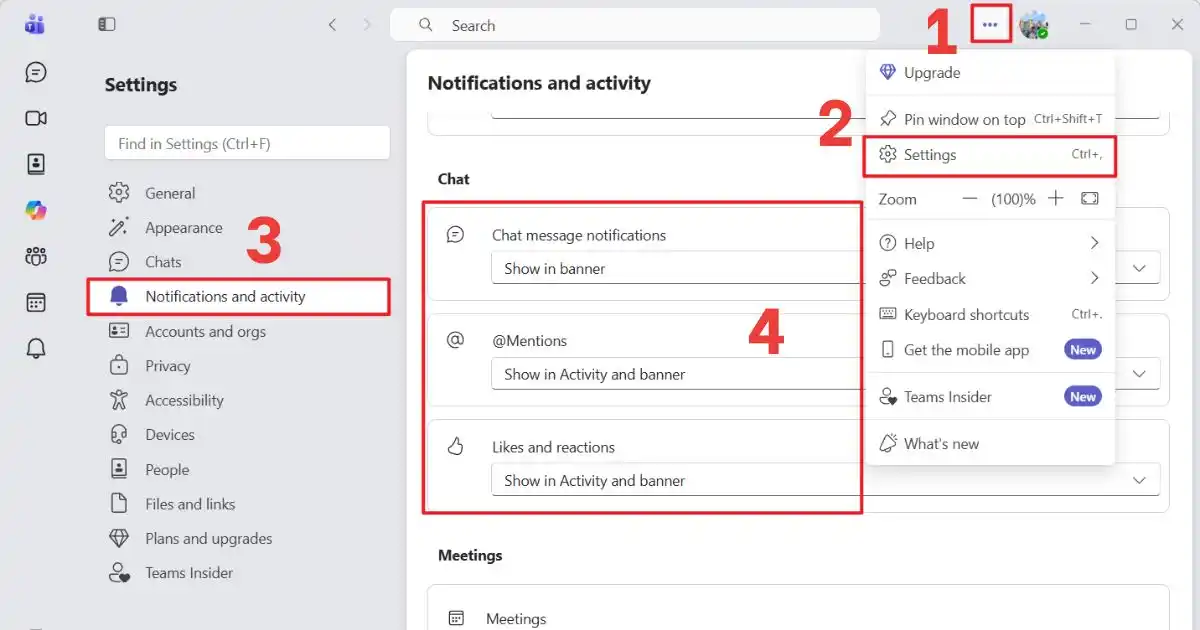
- Bước 1: Khởi động phần mềm Teams, sau đó bấm chọn mục Settings để mở cài đặt.
- Bước 2: Bạn nhấp chuột vào tab Notifications and activity, tìm kiếm mục Chat.
- Bước 3: Bạn nhấp chọn gạt trạng thái sang chế độ Show in banner và Show in Activity and Banner để nhận thông báo nổi.
Lỗi 5: Không chia sẻ được màn hình
Lỗi không trình chiếu được slide hoặc tài liệu trong cuộc họp trực tuyến thường xảy ra do ứng dụng chưa được cấp quyền ghi màn hình trong cài đặt hệ thống bảo mật của Windows hoặc macOS. Xử lý triệt để sự cố này giúp bạn tự tin thuyết trình các dự án quan trọng, tương tác trực quan với các thành viên và nâng cao hiệu suất làm việc nhóm lên tối đa.
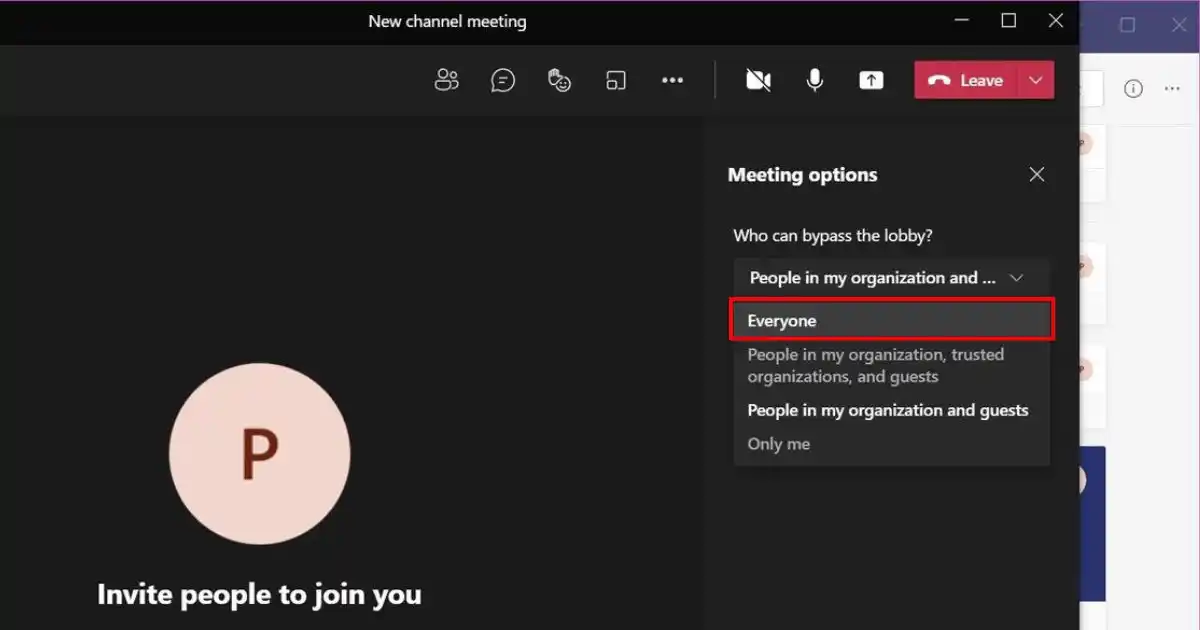
- Bước 1: Admin cuộc họp nhấp chọn mục Meeting options.
- Bước 2: Tìm đến dòng tùy chọn Who can bypass the lobby, click chuyển đổi trạng thái sang mục Everyone và nhấn nút Save.
- Bước 3: Tiếp tục nhấp chọn Screen Recording, tìm biểu tượng Teams rồi gạt công tắc kích hoạt.
- Bước 4: Bạn quay trở lại cửa sổ cuộc họp Teams, nhấp chọn biểu tượng Share (mũi tên hướng lên) và click chọn chế độ chia sẻ toàn bộ màn hình máy tính hoặc chỉ cửa sổ ứng dụng.
Lỗi 6: Không gửi được tin nhắn
Khi bạn soạn thảo nội dung trò chuyện nhưng hệ thống liên tục báo gửi tin nhắn thất bại kèm biểu tượng chấm than đỏ cảnh báo. Giải quyết lỗi nhắn tin giúp thiết lập lại các gói dữ liệu truyền tải qua cổng mạng và giải phóng xung đột kết nối TCP/IP.

Để xử lý, nhấn tổ hợp phím Windows + R, nhập mã lệnh cmd và nhấp chọn nút OK. Lúc này, bạn hãy gõ dòng lệnh ipconfig /flushdns vào cửa sổ hiện ra rồi nhấn Enter nhằm xóa sạch bộ nhớ đệm. Cuối cùng, bạn chỉ cần khởi chạy lại ứng dụng, gửi thử một tin nhắn mới để kiểm tra chất lượng kết nối.
Lỗi 7: Lỗi không tải hoặc không mở được file
Sự cố không tải hoặc không mở được file tài liệu đính kèm thường phát sinh do bộ nhớ lưu trữ tệp tin tạm thời bị quá tải. Khắc phục lỗi tải file giúp giải phóng không gian lưu trữ và tái thiết lập kết nối an toàn đến dịch vụ đám mây SharePoint.

Trước hết, bạn nhấn tổ hợp Windows + R, nhập mã %appdata%\Microsoft\Teams rồi nhấp chọn nút OK để mở thư mục gốc. Tại đây, bạn hãy tìm và truy cập các thư mục con có tên Cache, Local Storage hoặc tmp, chọn toàn bộ các tệp đệm rác rồi nhấn nút Delete để dọn dẹp.
Lỗi 8: Không tạo được nhóm hoặc kênh chat
Nút chức năng tạo nhóm làm việc bị ẩn mờ hoặc hệ thống báo lỗi không đủ quyền hạn khi bạn cố gắng thiết lập kênh trò chuyện mới. Giải quyết sự cố này tập trung vào việc xác minh lại vai trò của tài khoản người dùng và thực hiện phân quyền hệ thống.
Đầu tiên, bạn nhấp vào ảnh đại diện của mình để kiểm tra xem hệ thống có hiển thị vai trò tài khoản là Guest hay không. Nếu đúng, bạn cần liên hệ người sở hữu nhóm nâng cấp quyền lên Member hoặc nhờ IT cấp quyền qua Microsoft 365 Admin Center. Sau đó, đăng xuất ra và đăng nhập lại là hoàn thành.
Lỗi 9: Mất video hoặc camera bị đen/mờ
Lỗi camera bị đen hoặc mất hoàn toàn tín hiệu truyền tải hình ảnh do lỗi kết nối camera khiến buổi thảo luận trực tuyến của bạn bị gián đoạn nghiêm trọng. Việc sửa chữa sự cố MS Teams không bật được camera giúp đồng bộ thiết bị ghi hình vật lý với hệ điều hành máy tính.

Đầu tiên, bạn nhấn tổ hợp Windows + I, vào Privacy & security, chọn phần Camera và gạt công tắc cho phép ứng dụng truy cập sang On. Mở ứng dụng Teams, nhấp vào biểu tượng Ba dấu chấm cạnh ảnh đại diện rồi chọn mục Settings. Tại tab Devices, bạn tìm đến mục Camera rồi thiết lập đúng thiết bị ghi hình vật lý đang kết nối. Cuối cùng, bạn mở Device Manager, chọn Cameras rồi nhấp chuột phải bấm Update driver.
Lỗi 10: Ứng dụng bị đơ, giật, lag
Tình trạng ứng dụng hoạt động chậm chạp, liên tục bị đơ cứng hoặc tự động thoát đột ngột gây ảnh hưởng đến hiệu suất làm việc. Tối ưu hóa hệ thống giúp giải phóng tài nguyên bộ nhớ RAM và giảm tải gánh nặng xử lý đồ họa cho vi xử lý CPU. Bạn có thể tự mình tăng tốc ứng dụng thông qua các thao tác tinh chỉnh cài đặt chuyên sâu dưới đây:
Đầu tiên, bạn mở phần mềm Teams, nhấp vào biểu tượng Ba dấu chấm ở góc màn hình rồi chọn mục Settings. Tại đây, bạn tích chọn ô Disable GPU hardware acceleration và bỏ chọn ô đăng ký Teams cho Office chạy ngầm. Tiếp tục nhấn tổ hợp Windows + R, nhập đường dẫn %localappdata%\Microsoft\TeamsPackages rồi nhấp nút OK. Cuối cùng, bạn tìm thư mục con mang tên LocalCache, nhấp chọn Delete nhằm xóa toàn bộ tệp đệm rác và khởi động lại máy tính.
*Lưu ý: Nếu quá trình cài Microsoft Teams bị lỗi hoặc ứng dụng vẫn chạy cực kỳ chậm, bạn nên gỡ bỏ hoàn toàn phiên bản desktop cũ ra khỏi máy tính trước khi tiến hành thiết lập lại.
Mẹo tối ưu hiệu suất hạn chế Microsoft Teams bị lỗi
Để chủ động phòng ngừa tình trạng Microsoft Teams bị lỗi đột ngột trong những thời điểm làm việc quan trọng, việc duy trì thói quen sử dụng thông minh là vô cùng cần thiết. Phương pháp tối ưu này giúp hệ thống hoạt động ổn định, tiết kiệm tài nguyên phần cứng và nâng cao tuổi thọ cho thiết bị máy tính của bạn. Dưới đây là các lưu ý kỹ thuật quan trọng giúp bạn tối ưu hóa trải nghiệm sử dụng ứng dụng hàng ngày:

- Dọn dẹp cache định kỳ: Bạn hãy dọn sạch tệp rác trong thư mục AppData định kỳ ba tháng một lần. Thao tác này giúp giải phóng bộ nhớ tạm và giải quyết lỗi xung đột dữ liệu cũ, từ đó phần mềm khởi động nhanh hơn, không còn bị giật lag.
- Cập nhật phần mềm liên tục: Nâng cấp ứng dụng lên phiên bản mới giúp bạn cập nhật các bản vá bảo mật quan trọng từ Microsoft. Đồng thời, hệ thống sẽ tối ưu hóa tương thích thiết bị, giúp cuộc họp luôn diễn ra mượt mượt và tránh lỗi kết nối.
- Sử dụng phiên bản Web dự phòng: Hãy lưu sẵn link đăng nhập bản Web để dự phòng, khi phần mềm máy tính lỗi đột ngột trình duyệt web sẽ giúp bạn họp ngay lập tức.
Câu hỏi thường gặp
| Câu hỏi | Câu trả lời |
| Làm thế nào để xóa bộ nhớ cache của Teams nhanh nhất? | Bạn hãy tắt hoàn toàn ứng dụng, nhấn tổ hợp phím Windows + R, nhập %appdata%\Microsoft\Teams và tiến hành xóa toàn bộ tệp đệm trong các thư mục con hiển thị. |
| Tại sao Teams liên tục báo lỗi “We’re sorry – we’ve run into an issue”? | Lỗi này xảy ra do xung đột dữ liệu xác thực cũ hoặc kết nối mạng bị gián đoạn, bạn nên thực hiện xóa bộ nhớ đệm cache hoặc tiến hành khởi động lại modem internet. |
| Bản Teams miễn phí có bị giới hạn tính năng hay dễ lỗi hơn không? | Phiên bản Teams miễn phí chỉ giới hạn thời gian cuộc họp và số lượng thành viên tham gia, hoàn toàn không bị cắt bớt tính năng cốt lõi hay dễ phát sinh lỗi kỹ thuật. |
| Tôi phải làm gì khi ứng dụng Teams tự động đóng đột ngột? | Bạn hãy thực hiện cập nhật ngay driver card đồ họa của máy tính, tắt tính năng tăng tốc phần cứng GPU trong phần cài đặt ứng dụng và tiến hành giải phóng bộ nhớ RAM. |
Kết luận
Bài viết trên đã giúp bạn nắm bắt toàn diện về 10 tình trạng Microsoft Teams bị lỗi phổ biến nhất và cả cách để khắc phục. Nếu doanh nghiệp của bạn vẫn gặp khó khăn trong quá trình thiết lập hệ thống làm việc số, hãy liên hệ ngay với MHG qua Hotline 024.9999.7777 để nhận được sự tư vấn, hỗ trợ kỹ thuật chuyên sâu nhất.