Cách đổi tên trên Microsoft Teams là thao tác đơn giản nhưng nhiều người dùng vẫn chưa biết cách thực hiện đúng trên từng thiết bị khác nhau. Thông qua bài viết này, MHG sẽ hướng dẫn bạn đổi tên Microsoft Teams chi tiết trên máy tính và điện thoại, đồng thời giải đáp các lỗi thường gặp khi đổi tên không hiển thị. Theo dõi ngay!
Cách đổi tên trên Microsoft Teams trên máy tính
Phương pháp thay đổi thông tin định danh trực tiếp trên máy tính giúp bạn cập nhật danh xưng nhanh chóng trước khi bước vào cuộc họp quan trọng. Hướng dẫn chi tiết này bao gồm hai cách thực hiện trực quan trên cả phiên bản ứng dụng cài đặt (Desktop App) và trên trình duyệt web (Teams Web Client). Việc linh hoạt nắm vững hai phương pháp này giúp bạn chủ động xử lý thông tin cá nhân trong mọi tình huống làm việc thực tế tại văn phòng.
Cách đổi tên trên Microsoft Teams bằng ứng dụng
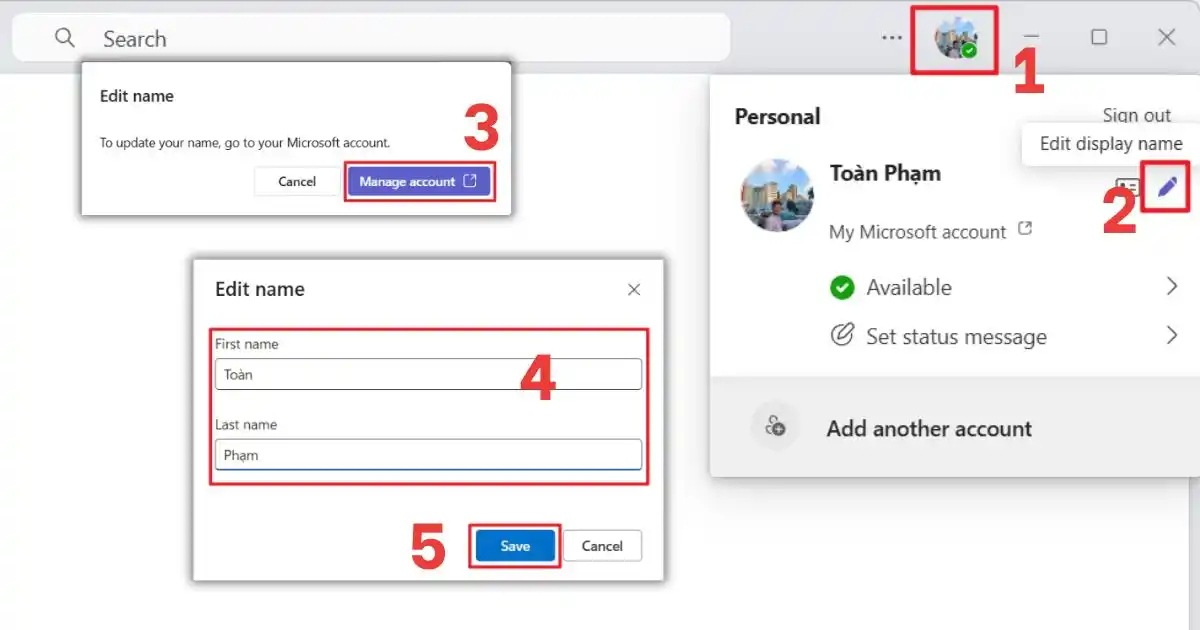
Trên phiên bản ứng dụng cài đặt cho máy tính, việc thay đổi danh xưng giúp bạn nhanh chóng đồng bộ hóa thông tin cá nhân trước giờ họp. Dưới đây là quy trình thực hiện đổi tên trên ứng dụng Teams Desktop chi tiết từng bước:
- Bước 1: Mở ứng dụng Microsoft Teams trên máy tính và tiến hành đăng nhập vào tài khoản của bạn.
- Bước 2: Nhấp vào ảnh đại diện hoặc biểu tượng hồ sơ ở góc trên bên phải màn hình.
- Bước 3: Chọn “Chỉnh sửa hồ sơ” (Edit display profile).
- Bước 4: Xóa tên cũ và nhập tên mới mà bạn muốn hiển thị.
- Bước 5: Nhấn “Lưu” (Save) để xác nhận thay đổi.
*Lưu ý: Nếu không thấy tùy chọn chỉnh sửa tên, tài khoản của bạn có thể thuộc quyền quản lý của tổ chức. Hãy liên hệ ngay với quản trị viên IT để được hỗ trợ.
Cách đổi tên trên Microsoft Teams bản Web
Nếu bạn đang sử dụng máy tính của người khác hoặc không cài đặt sẵn ứng dụng, việc đổi tên trên trình duyệt web là giải pháp thế vị vô cùng tiện lợi. Thao tác này giúp bạn duy trì công việc liên tục mà không cần tốn thời gian tải xuống phần mềm, dưới đây là các bước đổi tên trên bản Web nhanh chóng dành cho bạn:
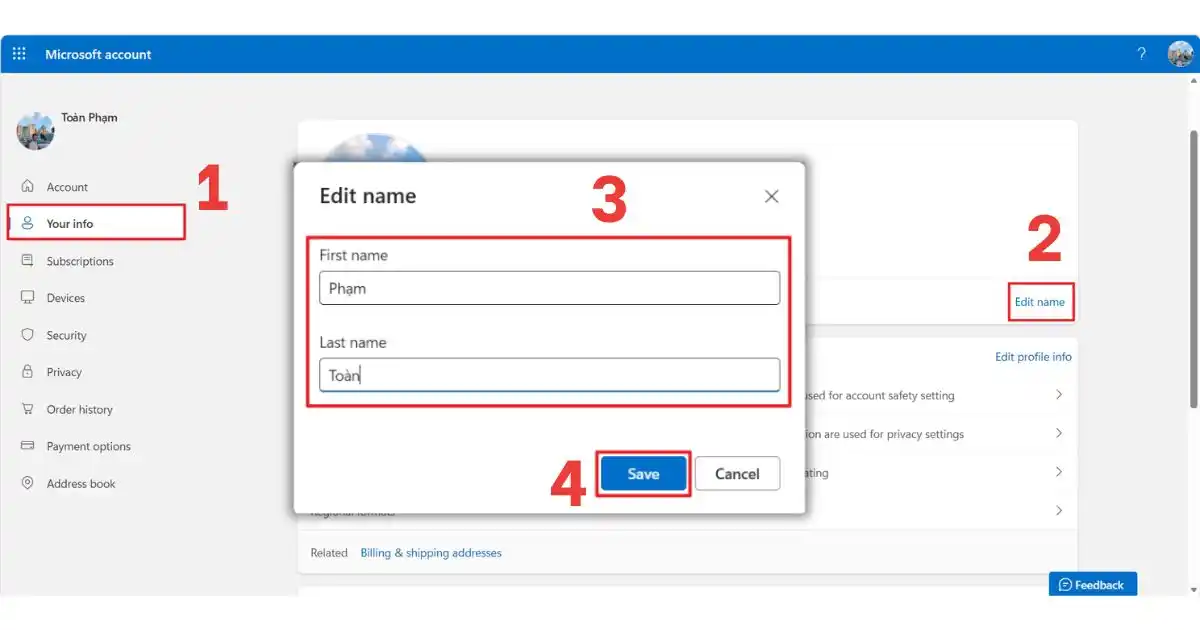
- Bước 1: Mở trình duyệt web và truy cập địa chỉ account.microsoft.com.
- Bước 2: Đăng nhập bằng tài khoản Microsoft đã được cấp với địa chỉ và mật khẩu chính xác.
- Bước 3: Nhấp vào “Thông tin của bạn” (Your info) trong menu điều hướng phía trên.
- Bước 4: Chọn “Chỉnh sửa tên” (Edit name) bên cạnh phần tên hiển thị.
- Bước 5: Nhập Tên (First name) và Họ (Last name) mới vào các ô tương ứng.
- Bước 6: Nhấn “Lưu” (Save) để hoàn tất. Thay đổi sẽ đồng bộ sang Microsoft Teams sau vài phút.
Cách đổi tên trên Microsoft Teams bằng điện thoại
Việc đổi tên trong Microsoft Teams trực tiếp trên thiết bị di động mang lại sự tiện lợi vượt trội cho người dùng bận rộn và thường xuyên di chuyển. Phần nội dung này sẽ hướng dẫn bạn cách thay đổi danh xưng nhanh chóng trên cả hai hệ điều hành phổ biến nhất hiện nay là Android và iOS. Dưới đây là quy trình thực hiện với các bước cụ thể:
Hướng dẫn cách đổi tên trên teams Android
Ứng dụng Teams trên hệ điều hành Android được thiết kế với giao diện thân thiện, cho phép người dùng tùy biến thông tin cá nhân vô cùng nhanh chóng. Bạn có thể dễ dàng sửa đổi tên hiển thị của mình ngay trên đường di chuyển hoặc khi đang ở ngoài văn phòng.
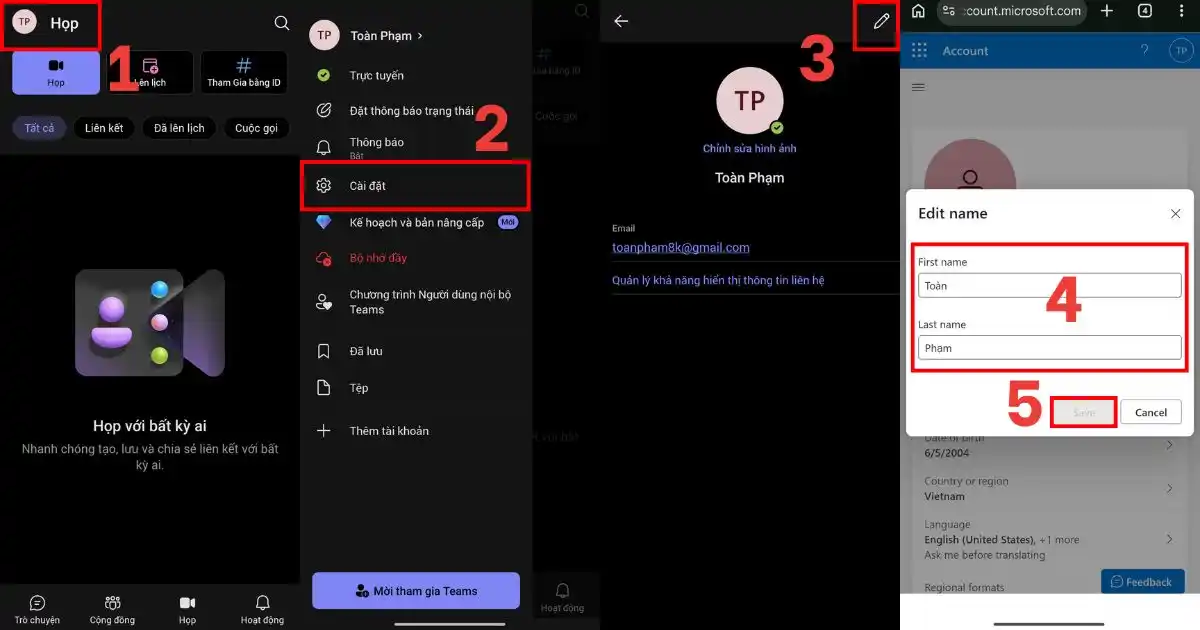
- Bước 1: Mở ứng dụng Microsoft Teams trên điện thoại Android.
- Bước 2: Nhấp vào ảnh đại diện ở góc trên bên trái màn hình.
- Bước 3: Chọn “Chỉnh sửa hồ sơ” (Edit profile) hoặc nhấn biểu tượng bút chì.
- Bước 4: Nhập tên mới vào trường tên hiển thị.
- Bước 5: Nhấn “Lưu” (Save) để xác nhận thay đổi.
Hướng dẫn cách đổi tên trên teams iOS
Giao diện ứng dụng trên hệ điều hành iOS của Apple luôn nổi tiếng với sự trực quan và các chuyển động mượt mà khi thao tác. Sau đây là hướng dẫn chi tiết các bước thực hiện trên thiết bị iOS:
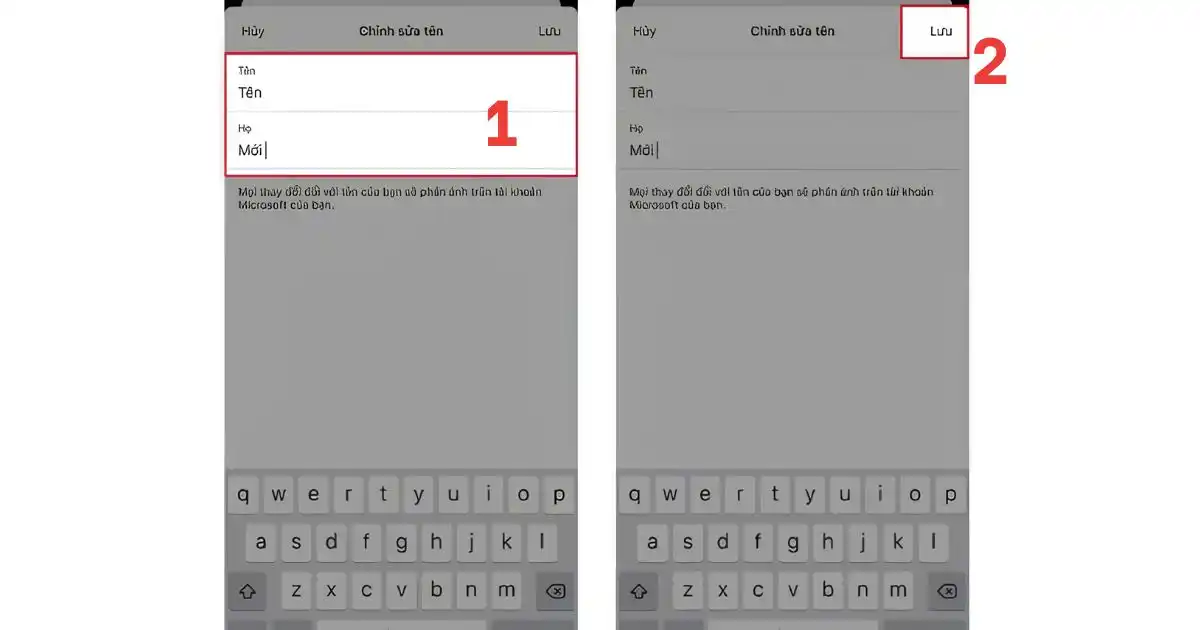
- Bước 1: Mở ứng dụng Microsoft Teams trên iPhone hoặc iPad.
- Bước 2: Nhấp vào ảnh đại diện ở vị trí góc trên bên trái.
- Bước 3: Chọn “Xem hồ sơ” (View profile) rồi nhấn “Chỉnh sửa” (Edit).
- Bước 4: Thay đổi tên hiển thị theo mong muốn.
- Bước 5: Nhấn “Lưu” (Save) để hoàn tất.
Cách đổi tên nhóm và kênh trong Microsoft Teams
Thay đổi danh xưng của tập thể giúp người quản lý dễ dàng sắp xếp, phân loại các dự án công việc và phòng ban một cách khoa học. Hướng dẫn sau đây sẽ chỉ ra các thao tác thực hiện dành riêng cho chủ sở hữu nhóm (Team Owner) hoặc quản trị viên. Xem ngay!
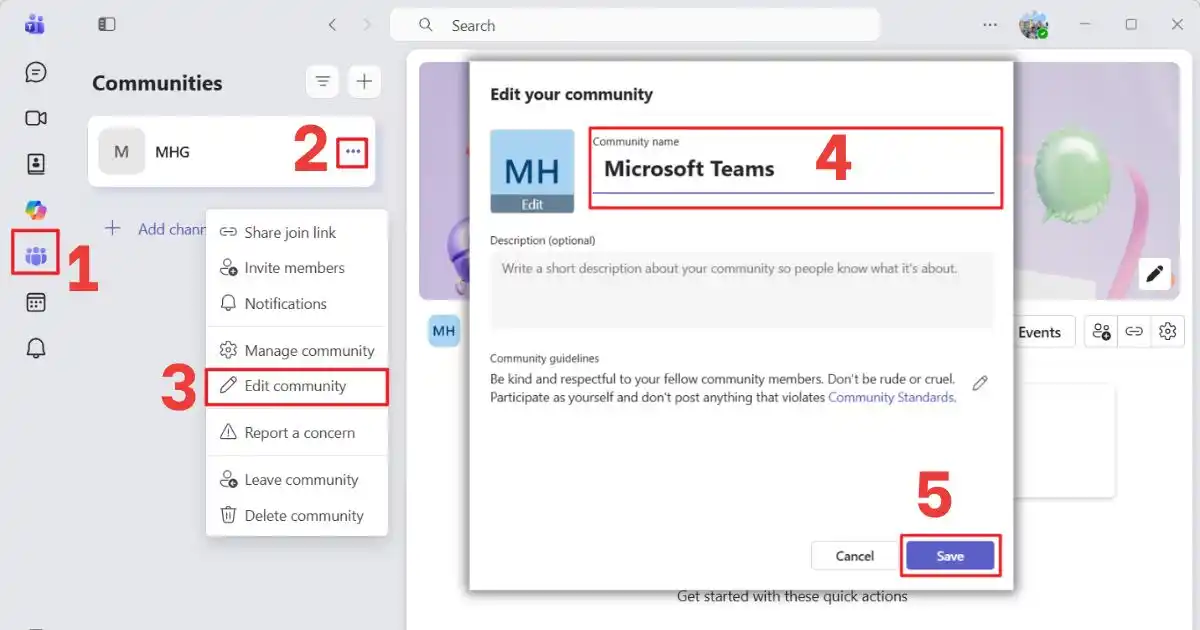
Hướng dẫn đổi tên nhóm Microsoft Teams nhanh
Đổi tên nhóm lớn giúp cập nhật chính xác mục tiêu hoạt động của toàn bộ dự án phù hợp với từng giai đoạn phát triển khác nhau của doanh nghiệp. Các bước đổi tên nhóm lớn trên máy tính được thực hiện như sau:
- Bước 1: Nhấp chọn vào mục Teams (Nhóm) trên thanh công cụ.
- Bước 2: Nhấp chọn vào Biểu tượng ba dấu chấm (More options).
- Bước 3: Nhấp chuột chọn dòng chữ Chỉnh sửa cộng đồng (Edit Community) trong danh sách menu.
- Bước 4: Tiến hành nhập nội dung Tên nhóm cộng đồng cùng phần mô tả ngắn gọn về nhiệm vụ của cộng đồng.
- Bước 5: Nhấp chọn nút Hoàn tất (Done) để lưu lại toàn bộ.
Hướng dẫn đổi tên kênh trong Microsoft Teams
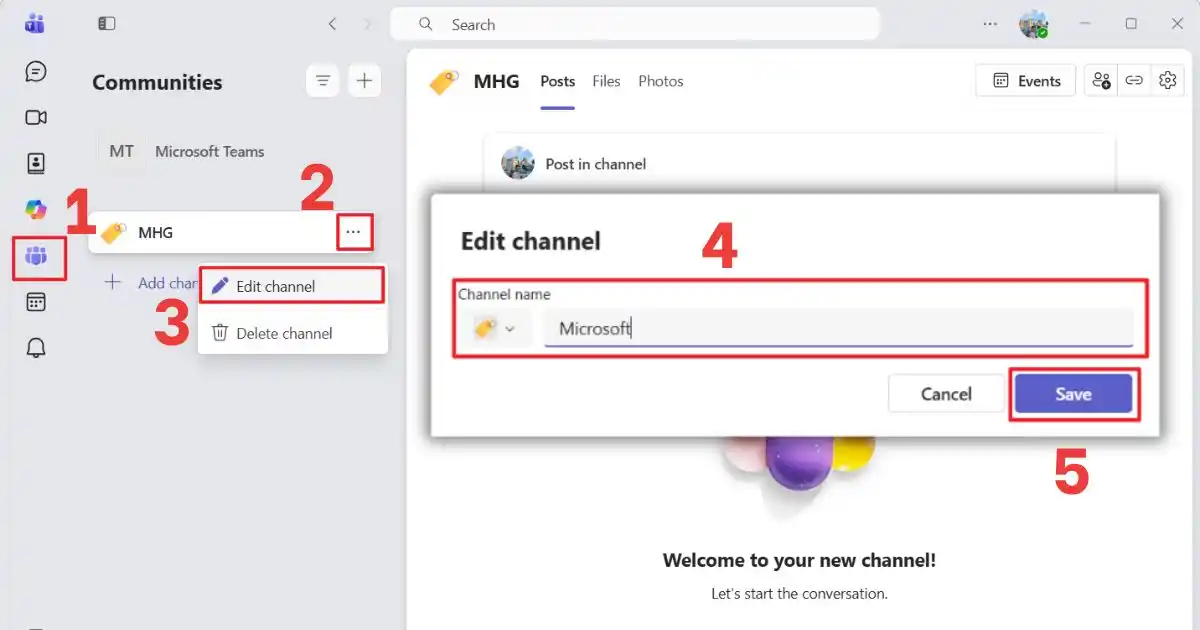
Kênh thảo luận (Channel) là nơi diễn ra các cuộc trò chuyện chuyên sâu về một chủ đề cụ thể nên cần được đặt tên rõ ràng, chuẩn xác. Việc thay đổi tên kênh giúp tối ưu hóa luồng thông tin nội bộ và tránh các nhầm lẫn đáng tiếc trong quá trình trao đổi.
- Bước 1: Tìm đến phần Kênh thảo luận phía bên dưới tên nhóm lớn.
- Bước 2: Nhấp chuột trái vào Biểu tượng ba dấu chấm nằm ở phía bên phải tên kênh thảo luận.
- Bước 3: Nhấp chọn tính năng Chỉnh sửa kênh này (Edit channel) xuất hiện trong menu phụ.
- Bước 4: Điền Tên kênh mới thay thế cho tên kênh cũ.
- Bước 5: Nhấp chọn nút Lưu (Save) để hệ thống chính thức cập nhật.
Lỗi không thực hiện được cách đổi tên trên Microsoft Teams
Khi thực hiện cách đổi tên trên Microsoft Teams, người dùng đôi khi sẽ gặp phải một số trục trặc kỹ thuật ngoài ý muốn. Việc nắm rõ nguyên nhân cốt lõi giúp bạn chủ động đưa ra phương án khắc phục nhanh chóng để không làm gián đoạn thời gian tham gia cuộc họp. Các vấn đề này chủ yếu xuất phát từ quyền quản trị bị khóa, trễ đồng bộ đám mây, bộ nhớ đệm bị xung đột hoặc phiên bản Teams lỗi thời.

- Quyền quản trị bị khóa: Do người quản trị viên đã tắt tính năng tự chỉnh sửa thông tin cá nhân của các thành viên trong tổ chức, nhằm quản lý danh tính tập trung và ngăn chặn hành vi mạo danh. Hệ quả là nút hoặc biểu tượng cây bút chỉnh sửa sẽ bị ẩn đi, buộc bạn phải liên hệ bộ phận kỹ thuật để được hỗ trợ thủ công.
- Trễ đồng bộ đám mây: Hệ thống máy chủ Azure Active Directory của Microsoft cần thời gian từ vài phút đến tối đa 24 giờ để cập nhật tên mới trên mọi khu vực dữ liệu toàn cầu. Sự chậm trễ này thường xảy ra khi hệ thống tiến hành xếp hàng kiểm định và nhân bản dữ liệu giữa các máy chủ vùng, khiến đồng nghiệp ở khu vực khác chưa thể thấy ngay tên mới của bạn.
- Bộ nhớ đệm bị xung đột: Cache của ứng dụng hoặc trình duyệt vẫn lưu trữ dữ liệu cũ khiến tên hiển thị mới chưa thể cập nhật ngay lập tức. Cơ chế lưu trữ đệm này vốn nhằm mục đích tối ưu tốc độ tải trang, nhưng nó lại vô tình ngăn ứng dụng Teams truy vấn trực tiếp thông tin định danh mới nhất vừa được cập nhật trên máy chủ.
- Phiên bản Teams lỗi thời: Việc sử dụng ứng dụng Teams phiên bản quá cũ trên điện thoại hoặc máy tính gây ra các lỗi xung đột tính năng hệ thống. Các dòng lệnh lỗi thời không thể tương thích hoàn hảo với giao thức truyền tải của máy chủ hiện đại, dẫn đến tình trạng ứng dụng từ chối lưu dữ liệu hoặc báo lỗi kết nối liên tục.
>>>Xem Thêm: Lỗi không đăng nhập được Microsoft Teams trên điện thoại
Mẹo và lưu ý khi đổi tên Microsoft Teams
Việc áp dụng các mẹo nhỏ hữu ích dưới đây giúp quá trình cách đổi tên trên Microsoft Teams của bạn luôn diễn ra suôn sẻ và đạt hiệu quả tối ưu nhất. Dưới đây là các lưu ý khi đổi tên Microsoft Teams bạn nên quy chuẩn đặt tên chuyên nghiệp, khởi động lại phần mềm, kiểm tra kết nối mạng và đồng bộ tài khoản cá nhân.

- Quy chuẩn đặt tên chuyên nghiệp: Hãy đặt tên theo cú pháp Tên kèm theo Phòng ban hoặc Chức danh (ví dụ: “Nguyễn Văn A – Marketing”) để đối tác dễ dàng nhận diện tiện xưng hô. Việc chuẩn hóa này giúp tăng hiệu quả giao tiếp và tránh nhầm lẫn nhân sự.
- Khởi động lại phần mềm: Bạn nên thoát hoàn toàn ứng dụng Teams và mở lại sau khi lưu để hệ thống tải lại dữ liệu. Hãy tắt hẳn tiến trình chạy ngầm trên thanh Taskbar bằng lệnh Quit, chứ không chỉ đóng cửa sổ bằng nút (X) thông thường.
- Kiểm tra kết nối mạng: Hãy đảm bảo đường truyền internet hoạt động ổn định trong suốt quá trình lưu nhằm hạn chế tối đa các lỗi kết nối đám mây. Mạng yếu sẽ làm gián đoạn việc truyền tải dữ liệu định danh mới của bạn lên hệ thống máy chủ Microsoft.
- Đồng bộ tài khoản cá nhân: Việc chỉnh sửa tên trên trang cá nhân Microsoft sẽ tự động đồng bộ hóa sang tất cả dịch vụ đi kèm sau vài giờ. Cơ chế này giúp duy trì danh tính nhất quán trên Outlook, Word Online hay OneDrive mà không cần thiết lập lại.
>>>Xem Thêm: 3 Cách tạo cuộc họp trên Microsoft Teams nhanh chóng – MHG
Câu hỏi thường gặp
| Câu hỏi | Câu trả lời |
| Tại sao tôi đổi tên thành công nhưng người khác vẫn thấy tên hiển thị cũ? | Do bộ nhớ đệm trên thiết bị của người đó chưa được làm mới. Họ cần thoát ứng dụng Teams ra và đăng nhập lại để cập nhật thông tin. |
| Tôi có thể thực hiện thay đổi tên hiển thị cá nhân bao nhiêu lần trong ngày? | Microsoft không giới hạn số lượng, nhưng tốt nhất chỉ nên ghim dưới 10 email để đạt hiệu quả quản lý cao nhất. |
| Đổi tên hiển thị trên Teams có làm mất đi lịch sử cuộc trò chuyện cũ không? | Hoàn toàn không. Việc đổi tên chỉ thay đổi nhãn danh xưng hiển thị bên ngoài, toàn bộ dữ liệu tin nhắn và tệp tin vẫn được bảo toàn. |
| Tôi phải làm thế nào để thay đổi tên khi nút chỉnh sửa cây bút bị ẩn đi? | Bạn bắt buộc phải liên hệ với quản trị viên IT của tổ chức. Chỉ họ mới có quyền thay đổi thông tin định danh cho tài khoản của bạn. |
Kết luận
Hy vọng những kiến thức công nghệ hữu ích này sẽ giúp bạn tối ưu hóa tối đa trải nghiệm làm việc trực tuyến hàng ngày. Bạn có thể dễ dàng áp dụng cách đổi tên trên Microsoft Teams trực tiếp trên máy tính hoặc điện thoại chỉ với vài bước đơn giản. Hãy liên hệ ngay với MHG qua Hotline 024.9999.7777 để nhận được sự tư vấn và hỗ trợ kỹ thuật nhanh chóng nhất.