Power BI nền tảng hỗ trợ phân tích kinh doanh do Microsoft phát triển, cho phép người dùng kết nối, xử lý và trực quan hóa dữ liệu từ nhiều nguồn khác nhau thành các báo cáo và dashboard tương tác, sinh động. Thông qua bài viết này, MHG sẽ hướng dẫn bạn chi tiết cách đăng ký tài khoản Power BI miễn phí, dùng thử và trả phí. Theo dõi ngay!
Hướng dẫn đăng ký tài khoản Power BI miễn phí
Giải pháp đăng ký Power BI phiên bản miễn phí (Power BI Free) là lựa chọn tuyệt vời dành cho các bạn học viên, nhà phân tích dữ liệu độc lập muốn làm quen với các công cụ BI. Toàn bộ quy trình tạo tài khoản Power BI miễn phí được thực hiện trực tiếp trên Power BI Web, không cần cài đặt phần mềm. Thực hiện lần lượt theo các bước dưới đây để hoàn tất đăng ký chỉ trong vài phút.
- Bước 1: Bạn hãy mở trình duyệt web và truy cập vào trang chủ Power BI của Microsoft theo địa chỉ chính thức powerbi.microsoft.com.
- Bước 2: Trên giao diện trang chủ, bạn hãy nhấp chọn nút Try for free (Bắt đầu miễn phí).
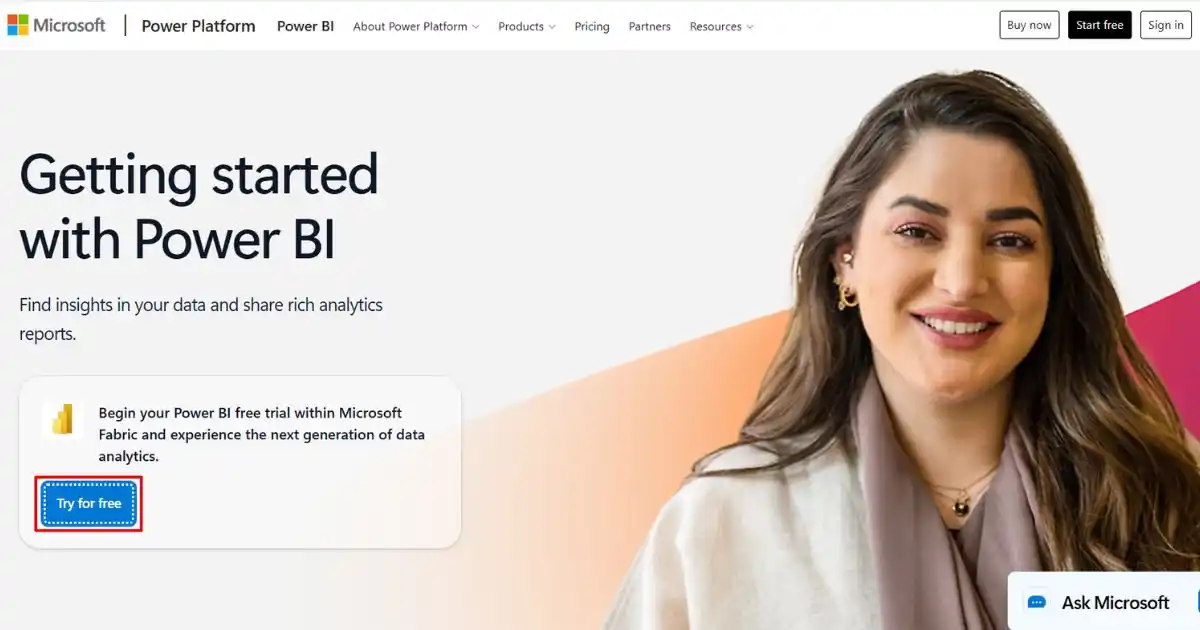
- Bước 3: Tại ô nhập dữ liệu, bạn hãy điền chính xác địa chỉ email doanh nghiệp hoặc email trường học của mình, sau đó nhấn chọn Submit.
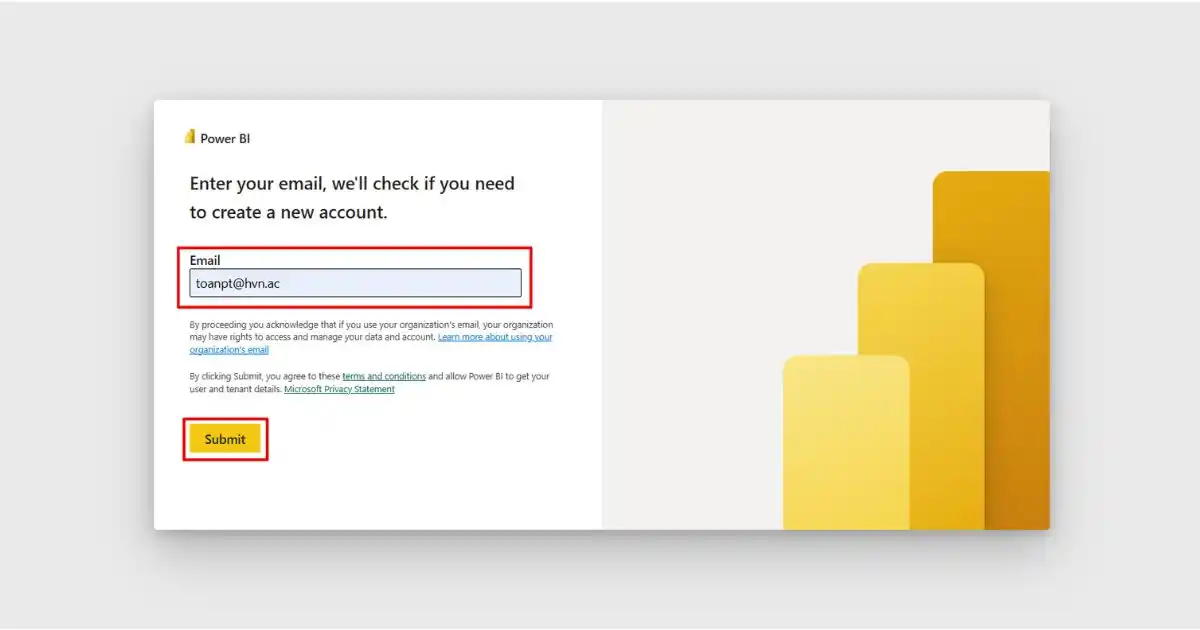
- Bước 4: Hệ thống sẽ gửi một mã xác minh về email của bạn. Bạn hãy mở hộp thư đến, sao chép mã xác thực gồm 6 chữ số rồi quay lại trang đăng ký để nhập mã xác thực này vào ô trống.
- Bước 5: Tiếp theo, bạn hãy điền đầy đủ thông tin cá nhân bao gồm Họ tên, Mật khẩu mới mong muốn thiết lập, chọn quốc gia là Việt Nam và nhập số điện thoại để nhận mã OTP qua SMS.
- Bước 6: Khi tin nhắn SMS gửi tới điện thoại của bạn, hãy nhập mã OTP vào hệ thống và nhấp chọn Đăng ký để hoàn tất quá trình khởi tạo tài khoản.
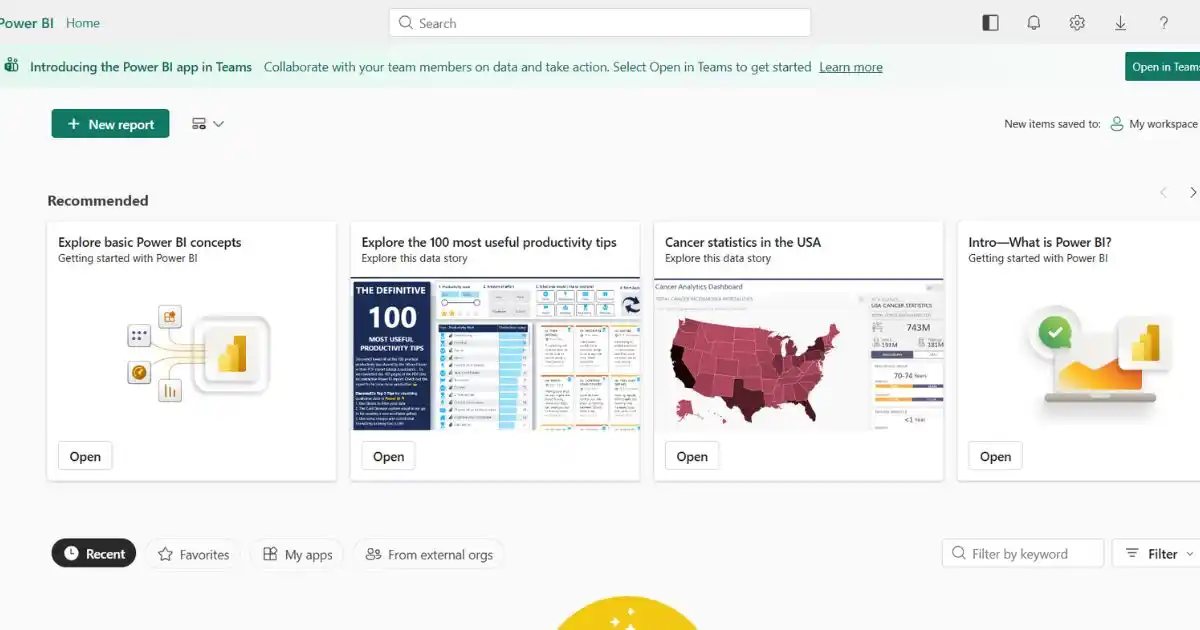
**Lưu ý: Khi đăng ký tài khoản Power BI miễn phí, bạn cần lưu ý các điểm sau:
- Hệ thống bắt buộc dùng email doanh nghiệp thay vì Gmail cá nhân.
- Bạn chỉ có thể làm việc trên My Workspace và không thể chia sẻ nội bộ.
- Nếu dùng tính năng Publish to Web để chia sẻ, dữ liệu nhạy cảm của bạn sẽ bị công khai lên internet.
Hướng dẫn đăng ký Power BI Pro (Dùng thử 60 ngày)
Power BI Pro là gói tài khoản dành cho doanh nghiệp, cung cấp đầy đủ tính năng cộng tác và chia sẻ báo cáo. Microsoft cho phép dùng thử Power BI Pro miễn phí trong 60 ngày — đây là cơ hội tuyệt vời để bạn trải nghiệm toàn bộ sức mạnh của nền tảng này trước khi quyết định mua. Quy trình đăng ký Power BI Pro trial có 2 cách nâng cấp lên Pro từ tài khoản hiện có hoặc đăng ký Power BI Pro qua Microsoft 365 Admin Center.
Nâng cấp lên Pro từ tài khoản hiện có
Nếu bạn đã có tài khoản Power BI Free và muốn nâng cấp lên Pro để trải nghiệm tính năng chia sẻ và cộng tác, đây là cách nhanh nhất để kích hoạt gói dùng thử ngay trong giao diện Power BI Web mà không cần thực hiện bất kỳ thao tác phức tạp nào. Hãy thực hiện theo các bước được hướng dẫn như sau:
- Bước 1: Bạn tiến hành truy cập trình duyệt và đăng nhập vào tài khoản Power BI hiện có của mình thông qua địa chỉ app.powerbi.com.
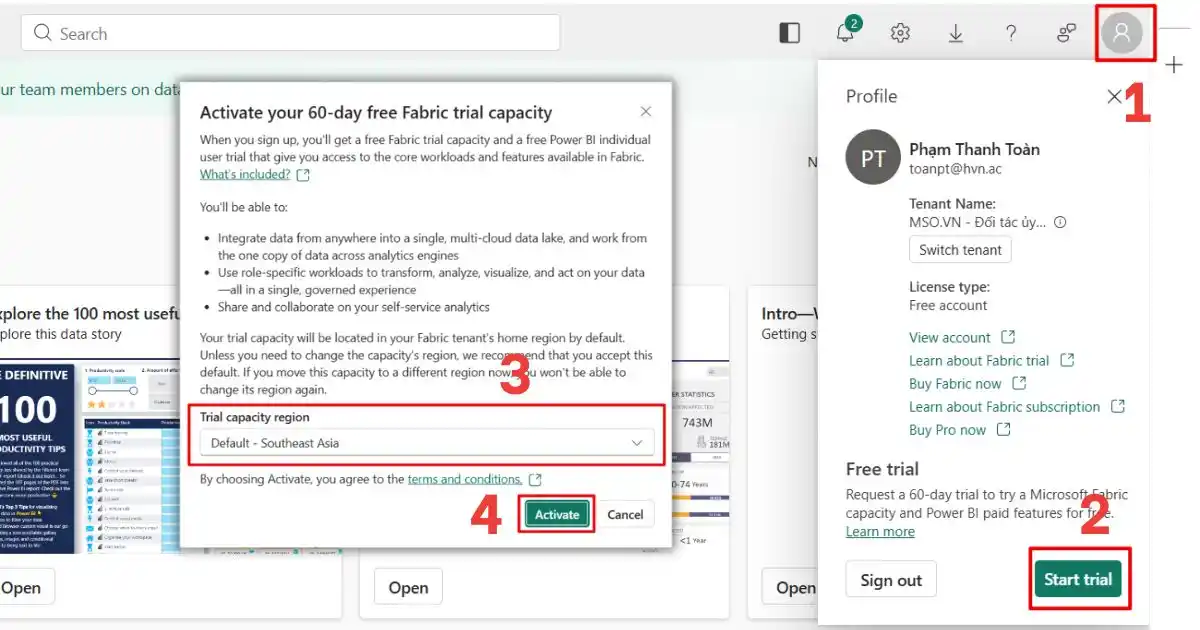
- Bước 2: Tại giao diện làm việc cá nhân, bạn hãy nhấn chọn biểu tượng ảnh đại diện nằm ở góc trên cùng bên phải màn hình.
- Bước 3: Hệ thống sẽ hiển thị một bảng thông báo về quyền lợi dùng thử 60 ngày, bạn hãy nhấp chọn Start trial (Bắt đầu dùng thử).
- Bước 4: Chọn vùng sử dụng và nhấn Activate để bắt đầu, sau đó hãy tải lại trang trình duyệt để thấy biểu tượng tài khoản Pro đã được kích hoạt thành công.
Đăng ký Power BI Pro qua Microsoft 365 Admin Center
Dành cho quản trị viên IT doanh nghiệp muốn đăng ký Power BI Pro cho toàn bộ nhân viên thông qua cổng quản trị Microsoft Power BI Office 365. Phương pháp này phù hợp khi cần triển khai Power BI cho nhiều người dùng cùng lúc và quản lý license tập trung. Thực hiện theo các bước sau:
- Bước 1: Bạn sử dụng tài khoản Admin tối cao để đăng nhập vào cổng quản trị doanh nghiệp tại địa chỉ admin.microsoft.com.
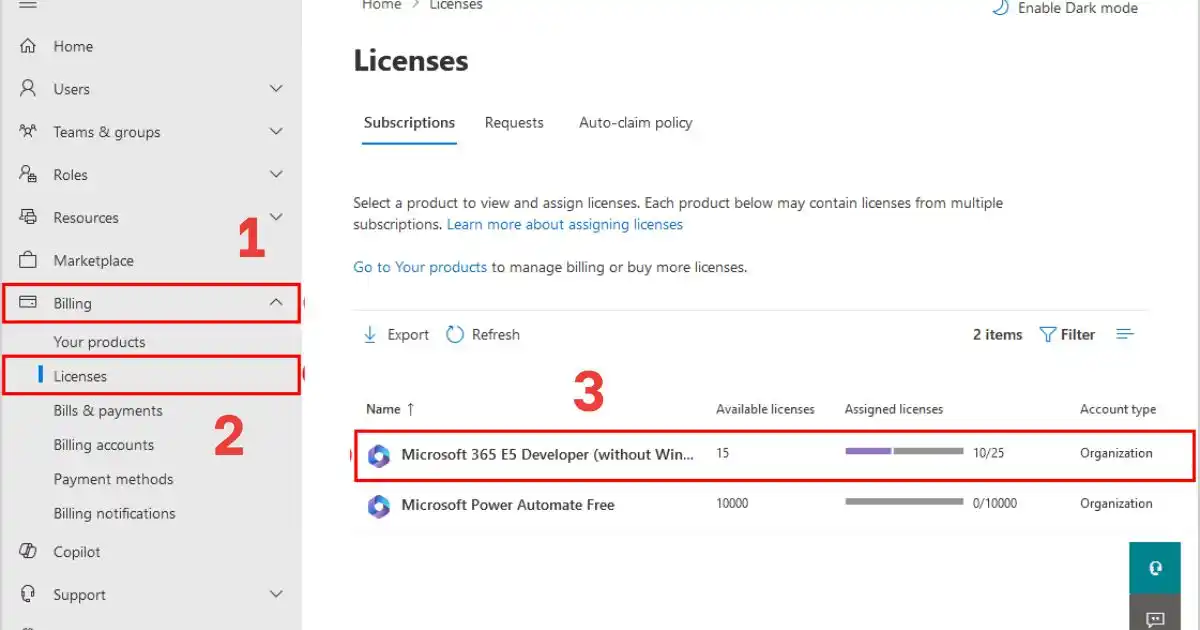
- Bước 2: Ở thanh menu điều hướng nằm phía bên trái màn hình, bạn hãy nhấp chọn mục Billing (Thanh toán)
- Bước 3: Nhấn chọn Licenses và chọn Power BI Pro hoặc Power BI Premium cho mỗi người dùng.
- Bước 4: Select the users you want to assign the license to. Chọn người dùng mong muốn đăng ký Licence.
- Bước 5: Lưu quá trình đăng ký.
**Lưu ý quan trọng khi dùng thử Power BI Pro:
- Tự động chuyển đổi tài khoản: Sau khi hết thời hạn 60 ngày dùng thử miễn phí, tài khoản của bạn sẽ tự động chuyển về phiên bản Power BI Free thông thường.
- Yêu cầu quyền quản trị viên tối cao: Đăng ký dùng thử bắt buộc phải được thực hiện bởi tài khoản có quyền Global Admin hoặc Billing Admin của tổ chức.
Hướng dẫn đăng ký tài khoản Power BI qua MHG
MHG tự hào là nhà cung cấp dịch vụ Microsoft 365 bản quyền uy tín tại Việt Nam, với đội ngũ hỗ trợ kỹ thuật 24/7, có chuyển môn và quy trình đăng ký dịch vụ đơn giản, nhanh chóng. Chúng tôi sẽ luôn đồng hành với bạn trong hành trình quản lý hiệu suất của doanh nghiệp bằng Power BI Pro hiệu quả.

Làm chủ Power BI cùng MHG – Đột phá kỹ năng xử lý dữ liệu, tự động hóa báo cáo thông minh và mở rộng cơ hội thăng tiến sự nghiệp ngay hôm nay!
Cách đăng nhập và sử dụng Power BI Web sau khi đăng ký
Sau khi hoàn tất đăng ký tài khoản Power BI, bước tiếp theo là đăng nhập vào Power BI Web và làm quen với giao diện làm việc. Power BI Web (còn gọi là Power BI Service) là nền tảng online cho phép bạn xem, chia sẻ và quản lý báo cáo mà không cần cài đặt phần mềm. Đây là trung tâm cộng tác chính của Power BI, nơi mọi báo cáo và dashboard được lưu trữ và chia sẻ trong tổ chức.
- Bước 1: Bạn hãy khởi động trình duyệt web và truy cập vào đường dẫn đăng nhập chính thức của hệ thống tại địa chỉ app.powerbi.com.
- Bước 2: Bạn tiến hành nhập chính xác email tổ chức cùng mật khẩu bảo mật đã thiết lập trong quá trình tạo tài khoản Power BI, sau đó nhấp chọn Sign in.
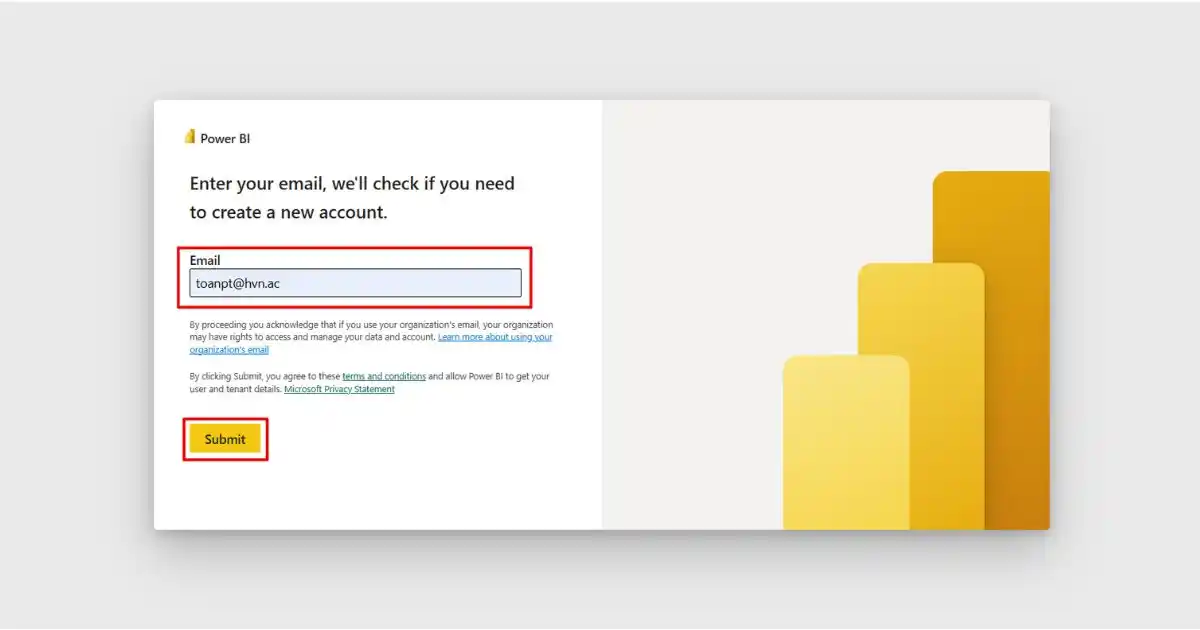
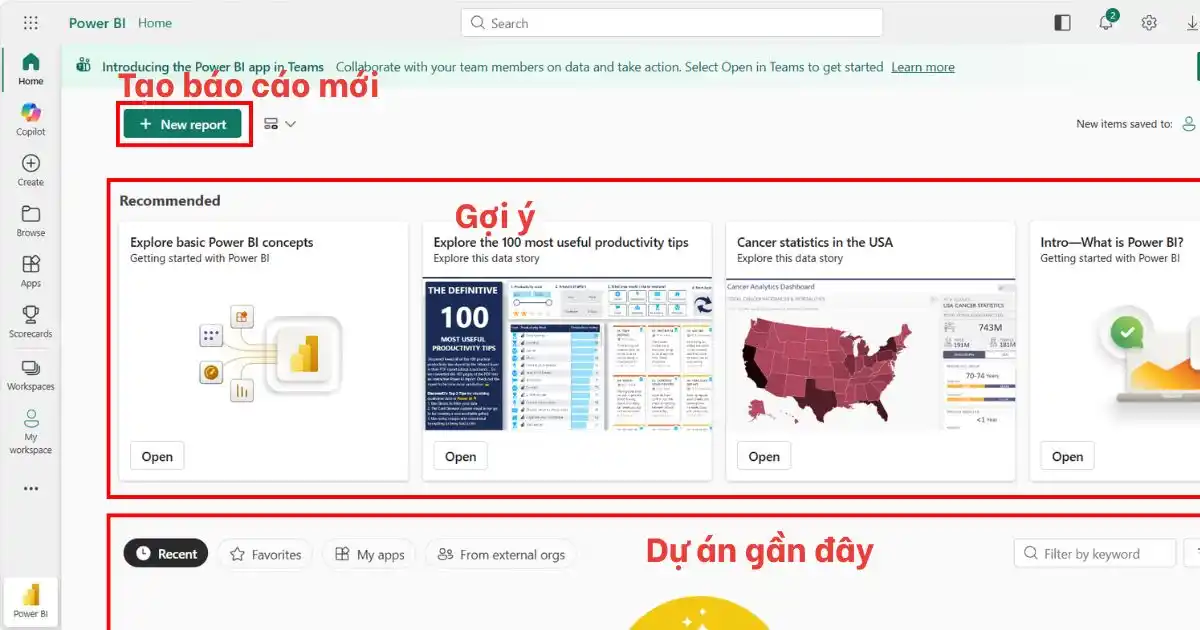
- Bước 3: Tại màn hình Trang chủ (Home) hiện ra, bạn có thể tạo báo cáo mới bằng New Report, sử dụng mẫu gợi ý tại mục Recommended, hoặc mở lại các dự án đã làm.
Các phiên bản tài khoản Power BI hiện có
Trước khi tiến hành đăng ký tài khoản Power BI, điều quan trọng là bạn cần hiểu rõ Power BI hiện đang cung cấp những phiên bản nào và mỗi phiên bản phù hợp với đối tượng nào. Microsoft cung cấp nhiều gói tài khoản Power BI khác nhau — từ miễn phí đến trả phí — với tính năng và giới hạn khác biệt, giúp người dùng cá nhân lẫn doanh nghiệp đều tìm được lựa chọn phù hợp với nhu cầu thực tế.
| Phiên bản | Chi phí | Đối tượng phù hợp | Tính năng nổi bật |
| Power BI Free | Miễn phí | Cá nhân, học viên, người mới bắt đầu | Tạo báo cáo, kết nối dữ liệu, dùng Power BI Desktop |
| Power BI Pro | ~$10/người/tháng | Doanh nghiệp vừa và nhỏ | Chia sẻ báo cáo, cộng tác nhóm, xuất bản workspace |
| Power BI Premium (Per User) | ~$20/người/tháng | Doanh nghiệp lớn cần sử dụng các tính năng nâng cao | AI insights, tần suất làm mới dữ liệu cao, dung lượng lớn |
| Power BI Premium (Capacity) | Từ $4.995/tháng | Tổ chức quy mô lớn | Dung lượng riêng biệt, chia sẻ không giới hạn với Free users |
**Lưu ý quan trọng: Người dùng Microsoft Power BI Office 365 đang sử dụng gói Microsoft 365 Business Standard trở lên có thể được tích hợp Power BI Pro mà không cần đăng ký riêng, tùy theo gói dịch vụ doanh nghiệp đang sử dụng.
Điều kiện để đăng ký tài khoản Power BI
Trước khi bắt tay vào tạo tài khoản Power BI, bạn cần đảm bảo đáp ứng một số điều kiện cơ bản mà Microsoft yêu cầu. Đây là bước không nhiều người chú ý nhưng lại rất quan trọng, bỏ qua phần này có thể khiến quá trình đăng ký thất bại hoặc tài khoản không hoạt động đúng như mong muốn.

- Email tổ chức hoặc doanh nghiệp: Power BI yêu cầu địa chỉ Email của tổ chức (Email công ty, Email trường học) — không chấp nhận Email cá nhân như Gmail, Yahoo hay Outlook cá nhân (@outlook.com, @hotmail.com).
- Tài khoản Microsoft hợp lệ: Nếu chưa có tài khoản Microsoft, bạn cần tạo mới trước khi đăng ký Power BI.
- Kết nối internet ổn định: Cần thiết trong suốt quá trình đăng ký và xác minh tài khoản.
- Trình duyệt Web hiện đại: Microsoft Edge, Google Chrome hoặc Firefox phiên bản mới nhất để đảm bảo tương thích tốt nhất với Power BI Web.
Lưu ý quan trọng khi đăng ký tài khoản Power BI
Quá trình tạo tài khoản Power BI tuy đơn giản nhưng có một số vấn đề thường gặp mà người dùng mới hay mắc phải. Nắm rõ những lưu ý dưới đây sẽ giúp bạn tránh được các lỗi phổ biến, tiết kiệm tối đa thời gian và đảm bảo tài khoản hoạt động ổn định ngay từ đầu. Đặc biệt nếu bạn đang dùng Microsoft Power BI Office 365 trong môi trường doanh nghiệp, cần lưu ý thêm các chính sách bảo mật của tổ chức.

- Không dùng Email cá nhân: Gmail, Yahoo, hay Outlook cá nhân (@hotmail.com, @outlook.com) sẽ không được chấp nhận. Nếu chưa có Email tổ chức, hãy liên hệ bộ phận IT của công ty hoặc tạo domain riêng qua Microsoft 365.
- Kiểm tra chính sách IT nội bộ: Một số tổ chức có thể chặn tính năng tự đăng ký (self-service sign-up). Nếu gặp lỗi, hãy liên hệ quản trị viên Microsoft 365 của công ty để được cấp phép.
- Phân biệt Power BI Free và Pro: Tài khoản Free không thể chia sẻ báo cáo với người khác hoặc xuất bản lên workspace chung. Nếu cần cộng tác nhóm, bạn cần nâng cấp lên Power BI Pro.
- Tận dụng 60 ngày dùng thử Pro: Microsoft cung cấp 60 ngày dùng thử Power BI Pro miễn phí — hãy tận dụng để khám phá toàn bộ tính năng trước khi quyết định mua.
- Bảo mật tài khoản: Nên bật xác thực đa yếu tố (MFA) cho tài khoản Power BI, đặc biệt khi làm việc với dữ liệu nhạy cảm của doanh nghiệp.
>>>Bài viết liên quan: Hướng Dẫn Sử Dụng Power BI Cho Người Mới
Câu hỏi thường gặp
| Câu hỏi | Câu trả lời |
| Tôi có thể tạo tài khoản Power BI bằng Gmail không? | Không. Microsoft chỉ chấp nhận Email tổ chức hoặc doanh nghiệp. Gmail và các Email cá nhân khác không được hỗ trợ. |
| Microsoft Power BI Office 365 khác gì Power BI thông thường? | Power BI có thể được tích hợp sẵn trong một số gói Microsoft 365 doanh nghiệp, giúp người dùng truy cập mà không cần đăng ký riêng. |
| Sau 60 ngày dùng thử Pro, tài khoản có bị xóa không? | Không. Tài khoản sẽ tự động chuyển về Power BI Free. Dữ liệu và báo cáo được giữ nguyên, nhưng các tính năng Pro sẽ bị giới hạn. |
| Quản trị viên có thể đăng ký Power BI cho nhiều người cùng lúc không? | Có. Quản trị viên Microsoft 365 có thể mua và gán license Power BI Pro hàng loạt qua Microsoft 365 Admin Center. |
Kết luận
Bài viết trên đã hướng dẫn bạn toàn bộ quy trình đăng ký tài khoản Power BI — từ tạo tài khoản Power BI miễn phí, nâng cấp lên Pro dùng thử 60 ngày, đến cách đăng nhập và bắt đầu sử dụng Power BI Web hiệu quả. Dù bạn là người dùng cá nhân hay quản trị viên IT triển khai Microsoft Power BI Office 365 cho cả tổ chức, hy vọng hướng dẫn chi tiết này đã giúp bạn hoàn thành đăng ký Power BI nhanh chóng và không gặp trở ngại. Nếu bạn còn câu hỏi nào cần được hỗ trợ, vui lòng liên hệ ngay MHG qua Hotline 024.9999.7777.