Xóa khoảng trắng trong Excel là thao tác vô cùng quan trọng giúp bạn dọn dẹp và chuẩn hóa dữ liệu nhanh chóng, chuyên nghiệp. Thay vì dò tìm và sửa lỗi thủ công từng ô, bài viết này sẽ hướng dẫn chi tiết 3 phương pháp hiệu quả nhất: sử dụng hàm TRIM để chuẩn hóa văn bản, thao tác cực nhanh với công cụ Find & Replace, và loại bỏ triệt để mọi dấu cách thừa bằng hàm SUBSTITUTE. Cùng khám phá ngay cách áp dụng trong từng trường hợp cụ thể dưới đây!
Xóa khoảng trắng trong Excel là gì?
Khoảng trắng thừa là những ký tự trống không mong muốn xuất hiện ở đầu, cuối hoặc giữa các từ trong một ô dữ liệu. Chúng thường phát sinh do quá trình nhập liệu thủ công không cẩn thận hoặc khi bạn sao chép dữ liệu từ các nguồn website, phần mềm kế toán khác vào bảng tính Excel. Những ký tự khoảng trống này thường không thể quan sát được nếu không để ý kỹ nhưng lại gây ra những hậu quả nghiêm trọng đối với tính chính xác của các phép tính toán và báo cáo.

Việc không thực hiện xóa khoảng trắng trong Excel sẽ khiến các hàm tìm kiếm như VLOOKUP, INDEX-MATCH hoặc các hàm điều kiện như IF trả về kết quả lỗi hoặc không tìm thấy giá trị. Ngoài ra, dữ liệu chứa khoảng trắng không đồng nhất còn làm giảm tính thẩm mỹ của báo cáo, gây khó khăn cho việc sắp xếp (Sort) và lọc (Filter) dữ liệu chính xác. Do đó, chuẩn hóa dữ liệu là bước bắt buộc đầu tiên mà mọi người đều phải thực hiện để đảm bảo hệ thống vận hành trơn tru.
Cách xóa khoảng trắng trong Excel bằng hàm TRIM phổ biến
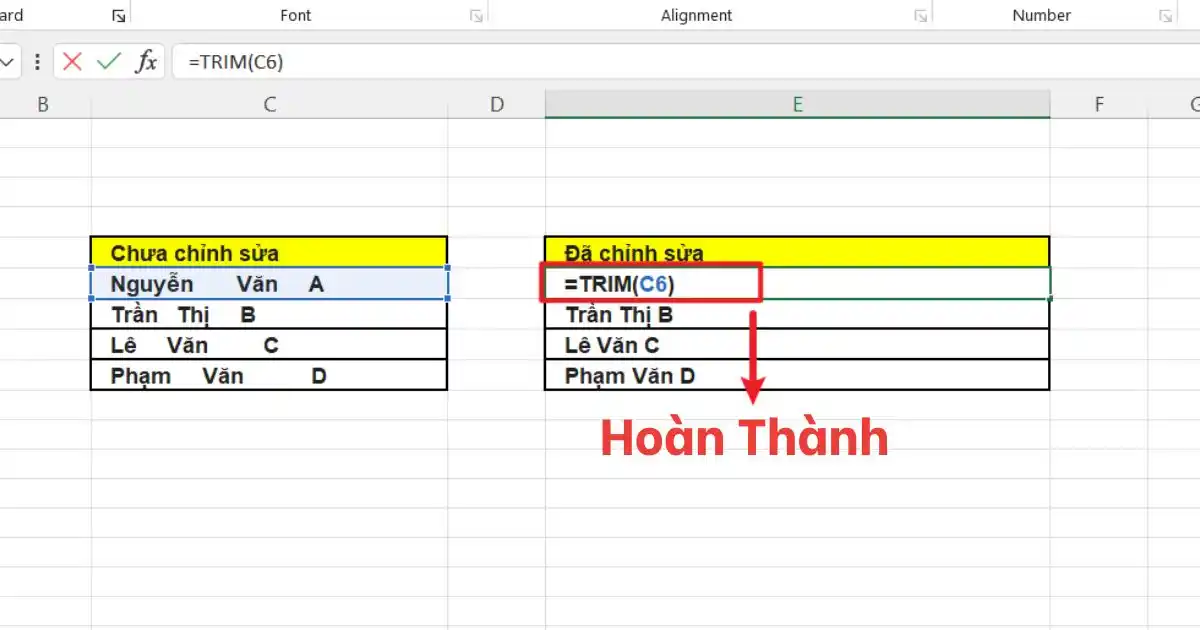
Hàm TRIM trong Excel là một công cụ mạnh mẽ được thiết kế riêng để loại bỏ các khoảng trống dư thừa. Hàm này hoạt động theo cơ chế loại bỏ toàn bộ khoảng trắng ở đầu và cuối chuỗi văn bản, đồng thời thu gọn các khoảng trắng liên tiếp ở giữa các từ thành một khoảng trắng đơn duy nhất. Điều này giúp dữ liệu của bạn trở nên gọn gàng mà không làm mất đi cấu trúc ngữ pháp tự nhiên của các cụm từ hay câu văn trong bảng tính. Để thực hiện cách xóa khoảng trắng trong Excel bằng hàm này, bạn chỉ cần thực hiện theo các bước hướng dẫn cụ thể dưới đây.
- Bước 1: Chọn một ô trống bên cạnh cột dữ liệu cần xử lý. Nhập công thức: =TRIM(C6).
Trong đó: C6 là ô bạn muốn xử lý dữ liệu.
- Bước 2: Nhấn Enter để thực hiện lệnh xóa khoảng trắng và kéo xuống hết danh sách dữ liệu cần chuẩn hóa để áp dụng công thức cho toàn bộ cột.
- Bước 3: Sử dụng Autofill để áp dụng cho các ô phía bên dưới là hoàn thành
* Ghi chú: Chọn vùng dữ liệu kết quả, nhấn tổ hợp phím Ctrl + C. Sau đó, nhấp chuột phải tại chỗ và chọn Paste Values (biểu tượng 123) để loại bỏ công thức và giữ lại kết quả văn bản sạch.
Sử dụng công cụ Find & Replace để xóa khoảng trắng trong Excel
Nếu bạn muốn xóa khoảng trắng thừa trong Excel một cách nhanh chóng mà không cần sử dụng đến các hàm phụ phức tạp, tính năng Find & Replace (Tìm kiếm và Thay thế) là lựa chọn tối ưu. Phương pháp này cho phép bạn can thiệp trực tiếp vào vùng dữ liệu hiện tại, giúp tiết kiệm không gian bảng tính và rút ngắn thời gian xử lý. Đây là cách tiếp cận cực kỳ hiệu quả khi bạn muốn loại bỏ toàn bộ khoảng trống trong một chuỗi ký tự, ví dụ như số điện thoại hoặc mã sản phẩm.
- Bước 1: Quét chọn toàn bộ vùng dữ liệu cần xử lý. Nhấn tổ hợp phím Ctrl + H để mở hộp thoại Find and Replace trên màn hình làm việc của Excel.
- Bước 2: Thiết lập tham số tìm kiếm. Tại ô Find what, bạn nhấn phím cách (Space) một lần. Tại ô Replace with, bạn sẽ thực hiện để trống hoàn toàn (không nhập bất kỳ ký tự nào, kể cả dấu cách).
- Bước 3: Nhấp chuột chọn nút Replace All để thực hiện thay thế hàng loạt. Một bảng thông báo sẽ hiện ra cho biết tổng số lượng khoảng trắng đã được xóa bỏ thành công, bạn nhấn OK và đóng hộp thoại để hoàn tất quy trình.
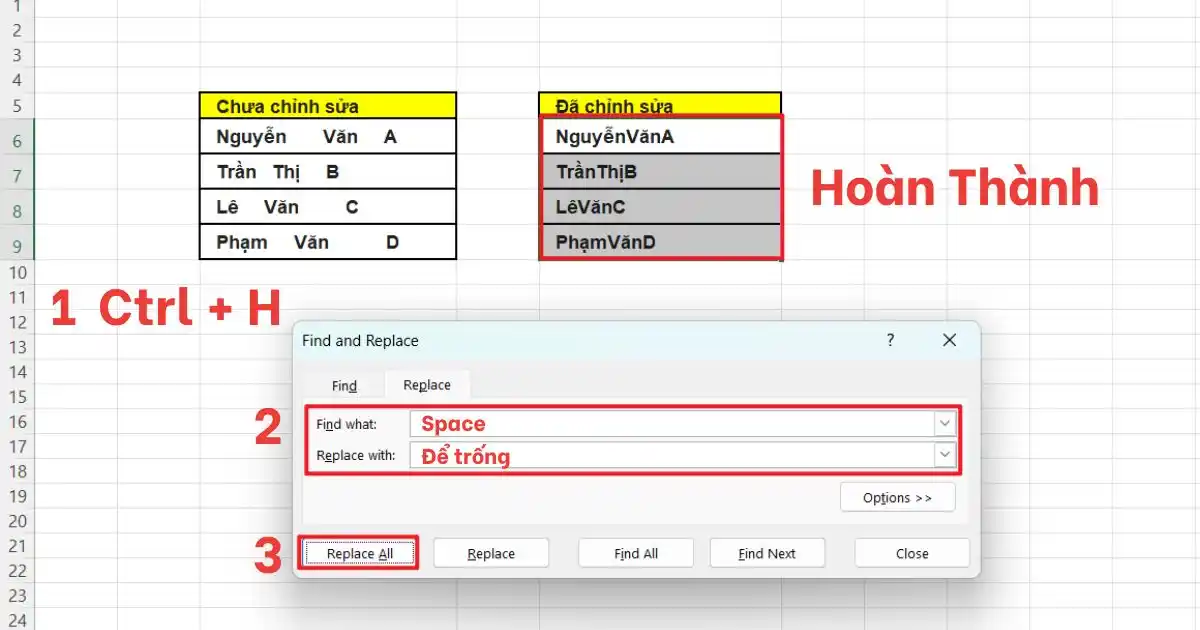
| *Lưu ý: Khi sử dụng phương pháp này vì nó có thể xóa sạch mọi khoảng trắng, bao gồm cả khoảng trắng phân cách giữa các từ nếu bạn không thiết lập tham số chính xác. Đối với các dữ liệu dạng họ tên, Find & Replace có thể khiến các từ bị dính liền vào nhau. Do đó, hãy luôn kiểm tra kỹ mục đích sử dụng trước khi áp dụng lệnh thay thế hàng loạt trên các vùng dữ liệu quan trọng của doanh nghiệp. |
Xóa khoảng trắng trước số trong Excel bằng hàm SUBSTITUTE
Hàm SUBSTITUTE là một trong những công cụ xử lý chuỗi linh hoạt nhất mà Microsoft Excel cung cấp cho người dùng chuyên nghiệp. Khi bạn thực hiện xóa khoảng trắng trước số trong Excel, hàm này cho phép bạn xác định chính xác vị trí và số lượng ký tự cần thay thế. Điều này cực kỳ hữu ích khi dữ liệu của bạn không chỉ chứa dấu cách thường mà còn có các ký tự đặc biệt khác xen kẽ gây khó khăn cho việc định dạng.
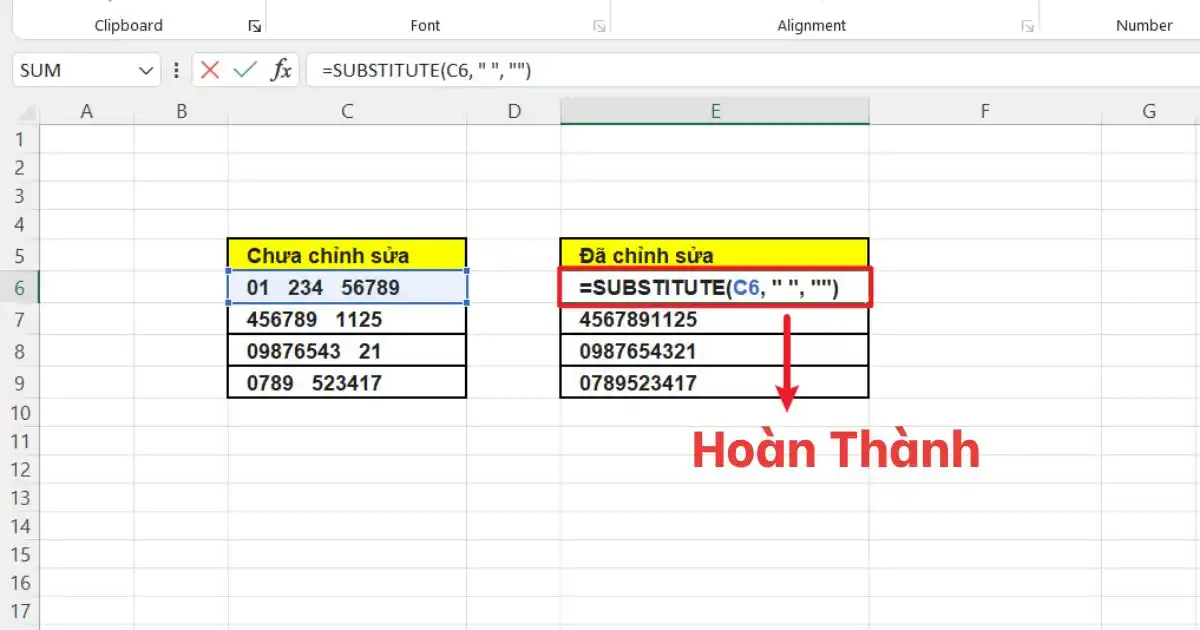
- Bước 1: Chọn ô mục tiêu bên cạnh cột dữ liệu số cần xử lý.
- Bước 2: Nhập công thức: =SUBSTITUTE(C6, ” “, “”).
Trong đó: C6 là ô dữ liệu cần xử lý khoảng trắng
* Lưu ý: Dấu ngoặc kép cần chứa chính xác một dấu cách để hệ thống nhận diện đúng ký tự cần được loại bỏ.
- Bước 2: Nhấn phím Enter để thực hiện lệnh thay thế. Sau đó, bạn đưa con trỏ chuột vào góc dưới bên phải của ô công thức cho đến khi xuất hiện dấu cộng màu đen. Nhấp đúp chuột để tự động sao chép công thức xuống toàn bộ các dòng còn lại trong cột dữ liệu.
- Bước 3: Bạn quét chọn vùng dữ liệu vừa xử lý và nhấn tổ hợp phím Ctrl + C. Nhấp chuột phải vào vùng chọn, tìm mục Paste Options và chọn Values (V) để loại bỏ hoàn toàn công thức và giữ lại con số sạch.
Lợi ích khi thực hiện xóa khoảng trắng trong Excel
Việc biết và thực hiện xóa khoảng trắng trong Excel mang lại nhiều lợi thế to lớn cho người dùng. Không chỉ giúp bảng tính trở nên sạch sẽ và chuyên nghiệp hơn, hành động này còn là bước đệm quan trọng để đảm bảo tính chính xác tuyệt đối cho các phép tính phức tạp. Khi dữ liệu được chuẩn hóa, bạn sẽ tiết kiệm được rất nhiều thời gian trong việc đối soát và xử lý các lỗi phát sinh không đáng có trong quá trình làm việc hàng ngày.

- Đảm bảo tính chính xác tuyệt đối cho các hàm tính toán
Khi bạn xóa khoảng trắng trong Excel, các hàm số học như SUM, AVERAGE hay các phép tính cơ bản sẽ không còn gặp lỗi định dạng. Excel thường không thể nhận diện một con số là dữ liệu toán học nếu nó chứa các ký tự trống ẩn phía trước hoặc phía sau. Việc làm sạch dữ liệu giúp hệ thống vận hành đúng bản chất, mang lại kết quả báo cáo tin cậy nhất cho doanh nghiệp.
- Tối ưu hóa hiệu quả của các hàm tìm kiếm và truy vấn
Các hàm phổ biến như VLOOKUP hay INDEX-MATCH yêu cầu sự khớp lệnh chính xác từng ký tự giữa giá trị tìm kiếm và bảng tham chiếu. Chỉ cần một khoảng trắng thừa nhỏ nhất cũng có thể khiến kết quả trả về lỗi #N/A cực kỳ khó chịu. Chuẩn hóa dữ liệu giúp quá trình truy xuất thông tin diễn ra nhanh chóng, mượt mà và giảm thiểu tối đa các rủi ro sai sót về thông tin.
- Nâng cao tính thẩm mỹ và sự chuyên nghiệp cho báo cáo
Một bảng dữ liệu được trình bày ngay ngắn, không có các khoảng trống vô lý sẽ tạo ấn tượng tốt với cấp trên và đối tác. Cách xóa khoảng trắng trong Excel giúp các cột dữ liệu họ tên, địa chỉ hay mã sản phẩm trở nên đồng nhất về mặt thị giác. Điều này thể hiện tư duy làm việc tỉ mỉ, khoa học và trình độ sử dụng công cụ chuyên nghiệp của bạn.
- Hỗ trợ sắp xếp và lọc dữ liệu chính xác theo yêu cầu
Khoảng trắng thừa thường làm đảo lộn thứ tự khi bạn sử dụng tính năng Sort hoặc Filter trong bảng tính. Những mục có khoảng trắng ở đầu sẽ luôn bị đẩy lên trên hoặc xuống dưới một cách không mong muốn. Xóa khoảng trắng giúp việc phân loại và quản lý tập dữ liệu lớn trở nên dễ dàng, đảm bảo mọi thông tin đều nằm đúng vị trí theo quy tắc logic đã đặt ra.
Các mẹo hay khi thực hiện xóa khoảng trắng trong Excel
Việc chuẩn hóa dữ liệu thường đi kèm với những rủi ro ẩn mà nếu không chú ý, bạn có thể làm hỏng các liên kết công thức quan trọng. Hãy áp dụng các mẹo nhỏ nhưng có võ này để quy trình cách xóa khoảng trắng trong Excel của bạn trở nên chuyên nghiệp và an toàn hơn bao giờ hết, giúp tiết kiệm thời gian gỡ lỗi và tăng độ tin cậy cho báo cáo của mình.

- Mẹo sử dụng hàm LEN để kiểm tra sự tồn tại của khoảng trắng ẩn
Nhiều khi mắt thường thấy ô dữ liệu đã sạch, nhưng Excel vẫn báo lỗi khi thực hiện hàm tìm kiếm. Mẹo nhỏ là hãy sử dụng hàm =LEN(ô_dữ_liệu) để kiểm tra độ dài chuỗi ký tự thực tế. Nếu kết quả trả về lớn hơn số chữ cái bạn đếm được, chắc chắn ô đó vẫn còn chứa các khoảng trắng vô hình.
- Mẹo dùng Conditional Formatting để tô màu cảnh báo các ô có lỗi
Thay vì phải kiểm tra từng ô, bạn có thể dùng tính năng Định dạng có điều kiện để Excel tự động làm nổi bật các ô chứa khoảng trắng thừa. Hãy thiết lập một quy tắc định dạng với công thức: =LEN(A2)>LEN(TRIM(A2)), trong đó: A2 là ô/vùng dữ liệu. Ngay lập tức, những ô có khoảng trắng thừa ở đầu hoặc cuối sẽ được tô màu đỏ, giúp bạn dễ dàng định vị và xử lý chúng một cách có hệ thống mà không bỏ sót bất kỳ lỗi nhỏ nào trên bảng tính.
- Mẹo chuyển đổi công thức thành giá trị (Paste Values) để tối ưu dung lượng file
Nếu bạn giữ lại quá nhiều cột phụ chứa hàm TRIM hay SUBSTITUTE, dung lượng file Excel sẽ tăng lên đáng kể và gây ra tình trạng giật lag khi làm việc. Mẹo quan trọng là sau khi đã đạt được kết quả như ý, hãy luôn sử dụng tính năng Paste Values để thay thế các công thức bằng dữ liệu văn bản thuần túy. Thao tác này không chỉ giúp file nhẹ hơn, vận hành mượt mà hơn mà còn ngăn chặn việc dữ liệu bị thay đổi ngoài ý muốn khi bạn xóa các cột tham chiếu gốc.
>>>Xem thêm: Hướng dẫn xóa trang trắng trong Excel nhanh chóng
Những lưu ý quan trọng để đảm bảo an toàn dữ liệu trong Excel
Khi thực hiện các thao tác thay đổi dữ liệu hàng loạt, sự thận trọng là yếu tố tiên quyết của một chuyên gia. Một sai lầm nhỏ trong quá trình xóa khoảng trắng thừa trong Excel có thể dẫn đến việc mất mát thông tin hoặc phá hỏng cấu trúc của toàn bộ bảng tính. Dưới đây là những lưu ý chuyên sâu giúp bạn tiết kiệm thời gian của mình một cách tốt nhất.

- Luôn tạo bản sao lưu dữ liệu trước khi xử lý
Đây là quy tắc vàng không thể bỏ qua đối với bất kỳ ai làm việc với dữ liệu bảng tính. Trước khi áp dụng lệnh Find & Replace hay bất cứ hàm nào để xóa khoảng trắng, hãy luôn nhấn Ctrl + S hoặc lưu một bản copy của tệp tin. Điều này đảm bảo rằng nếu có bất kỳ sai sót nào xảy ra khiến dữ liệu bị biến dạng không thể cứu vãn, bạn vẫn còn dữ liệu gốc để khôi phục lại công việc nhanh chóng.
- Thận trọng khi sử dụng tính năng “Replace All”
Tính năng thay thế hàng loạt cực kỳ mạnh mẽ nhưng cũng rất nguy hiểm nếu bạn không quét chọn đúng vùng cần xử lý. Nếu bạn để con trỏ chuột ở ngoài và nhấn Replace All, Excel có thể sẽ xóa khoảng trắng trên toàn bộ các Sheet của Workbook, bao gồm cả những phần dữ liệu cần giữ nguyên khoảng cách. Hãy luôn đảm bảo bạn đã giới hạn vùng chọn (Selection) một cách chính xác trước khi thực hiện lệnh thay thế để tránh những sự cố đáng tiếc.
- Kiểm tra định dạng ô dữ liệu sau khi xóa khoảng trắng
Sau khi xóa khoảng trắng, đặc biệt là với dữ liệu số hoặc ngày tháng, Excel đôi khi không tự động cập nhật lại kiểu dữ liệu. Bạn cần kiểm tra xem các ô đó đang ở định dạng General, Text hay Number. Nếu thấy xuất hiện tam giác xanh ở góc ô, hãy sử dụng tính năng Convert to Number để chắc chắn Excel đã nhận diện đúng giá trị số, từ đó đảm bảo các hàm tính toán tổng hoặc trung bình trả về kết quả chính xác.
>>>Xem thêm: Cách Khóa Ô Trong Excel Không Cho Chỉnh Sửa
Câu hỏi thường gặp
| Câu hỏi | Câu trả lời ngắn gọn từ MHG |
| Tại sao hàm TRIM không xóa được hết khoảng trắng? | Có thể do đó là khoảng trắng cứng (mã 160) hoặc các ký tự không in được. Hãy dùng kết hợp hàm SUBSTITUTE hoặc CLEAN. |
| Xóa khoảng trắng có làm mất định dạng số không? | Có thể. Bạn nên lồng thêm hàm VALUE hoặc thực hiện định dạng lại cột (Format Cells) sau khi xử lý xong. |
| Có cách nào xóa khoảng trắng tự động mỗi khi nhập liệu? | Bạn có thể sử dụng sự kiện Worksheet_Change trong VBA để tự động chạy lệnh TRIM mỗi khi có dữ liệu mới được nhập vào. |
Kết luận
Qua bài viết này, MHG đã chia sẻ đến bạn các phương pháp hiệu quả để xóa khoảng trắng trong Excel, giúp bảng tính trở nên gọn gàng, dễ đọc và chuyên nghiệp hơn. Việc áp dụng các kỹ thuật này sẽ giúp bạn tiết kiệm thời gian, tăng độ chính xác và tối ưu hóa quy trình xử lý dữ liệu hàng ngày. Gọi ngay đến số hotline 024.9999.7777 để MHG luôn đồng hành cùng thành công của bạn!