

Việc chèn ngày tháng trong Word tưởng chừng đơn giản nhưng lại gây ra nhiều rắc rối khi tài liệu cần chỉnh sửa, cập nhật thường xuyên. Không ít người vẫn phải sửa ngày thủ công mỗi lần mở file, vừa tốn thời gian vừa dễ sai sót. Giải pháp hiệu quả hơn là tự động cập nhật ngày tháng trong Word – giúp tài liệu luôn đúng thời gian hiện tại mà không cần can thiệp thủ công. Bài viết này sẽ hướng dẫn bạn cách thực hiện chi tiết, dễ áp dụng cho mọi phiên bản Word phổ biến.
Hiểu đúng về việc tự động cập nhật ngày tháng trong Word

Trước khi áp dụng bất kỳ thao tác kỹ thuật nào, bạn cần hiểu đúng bản chất của tự động cập nhật ngày tháng trong Word để sử dụng cho đúng mục đích. Thực chất, đây không phải là thao tác chèn văn bản thông thường, mà là việc chèn ngày tháng dưới dạng trường (Field) – một đối tượng động cho phép Word tự động thay đổi giá trị theo thời gian thực hoặc theo hành động của người dùng.
Cụ thể, khi bạn thiết lập tự động cập nhật ngày tháng trong Word, hệ thống sẽ lấy dữ liệu thời gian từ máy tính và hiển thị trong tài liệu. Ngày tháng này sẽ tự động thay đổi khi:
- Mở lại tài liệu
- Làm mới trường (Update Field)
- Thực hiện lệnh in tài liệu
Điểm khác biệt lớn nhất so với cách gõ ngày thông thường là Field không bị “đóng băng” theo thời điểm nhập liệu. Nhờ đó, chèn ngày tháng trong Word theo dạng tự động giúp tài liệu luôn phản ánh đúng thời gian hiện tại mà không cần chỉnh sửa thủ công.
Về mặt ứng dụng thực tế, phương pháp này mang lại nhiều lợi ích rõ rệt. Trước hết, nó giúp tránh sai lệch ngày tháng trong các tài liệu quan trọng như hợp đồng, báo cáo hoặc biểu mẫu hành chính. Bên cạnh đó, việc không phải cập nhật thủ công giúp tiết kiệm đáng kể thời gian chỉnh sửa, đặc biệt với những tài liệu được tái sử dụng nhiều lần. Cuối cùng, tự động cập nhật ngày tháng còn góp phần nâng cao tính chuyên nghiệp và độ tin cậy của toàn bộ hệ thống văn bản.
Tóm lại, hiểu đúng về cơ chế Field là nền tảng quan trọng để bạn sử dụng tự động cập nhật ngày tháng trong Word một cách chính xác, hiệu quả và tránh các lỗi sai không đáng có.
Lợi ích khi tự động cập nhật ngày tháng trong Word

Trong quá trình soạn thảo văn bản, rất nhiều người có thói quen gõ ngày tháng thủ công mà không để ý đến việc tài liệu có thể được chỉnh sửa hoặc tái sử dụng nhiều lần về sau. Điều này dễ dẫn đến tình trạng hiển thị sai ngày, đặc biệt ở các báo cáo định kỳ, hợp đồng mẫu hoặc văn bản nội bộ. Chính vì vậy, tự động cập nhật ngày tháng trong Word trở thành giải pháp được nhiều người lựa chọn để đảm bảo tính chính xác và nhất quán cho tài liệu.
Thay vì phải chỉnh sửa ngày mỗi khi mở file, bạn có thể thiết lập để Word tự động cập nhật ngày tháng theo thời gian thực. Cách làm này không chỉ giúp giảm thao tác thủ công mà còn hạn chế sai sót, nhất là trong môi trường làm việc chuyên nghiệp nơi tài liệu thường xuyên được chia sẻ, in ấn hoặc chỉnh sửa nhiều lần.
| Lợi ích | Mô tả chi tiết |
|---|---|
| Tự động cập nhật ngày tháng | Word sẽ tự hiển thị đúng ngày hiện tại mỗi khi mở hoặc in file, không cần chỉnh sửa thủ công. |
| Tránh quên cập nhật ngày | Hạn chế tình trạng gửi hoặc in tài liệu với ngày cũ, đảm bảo thông tin luôn chính xác. |
| Tiết kiệm thời gian thao tác | Không phải sửa lại ngày mỗi lần cập nhật nội dung hoặc in ấn, đặc biệt hữu ích cho người làm việc nhiều với Word. |
| Giảm rủi ro sai sót thông tin | Đảm bảo sự thống nhất và chính xác trong các báo cáo, hợp đồng, biểu mẫu quan trọng. |
| Tăng tính chuyên nghiệp | Tài liệu luôn cập nhật đúng thời điểm, phù hợp môi trường doanh nghiệp, hành chính hoặc khi chia sẻ cho đối tác. |
| Lý tưởng cho tài liệu tái sử dụng | Phù hợp với báo cáo định kỳ, form mẫu, văn bản nội bộ cần dùng nhiều lần mà vẫn giữ đúng ngày hiện tại. |
Có thể thấy, tự động cập nhật ngày tháng trong Word là một thao tác nhỏ nhưng mang lại hiệu quả lớn trong quá trình làm việc với văn bản. Khi áp dụng đúng cách chèn ngày tháng trong Word ở dạng tự động, bạn sẽ kiểm soát tài liệu tốt hơn, hạn chế lỗi sai và nâng cao chất lượng công việc hàng ngày.
Cách chèn ngày tháng trong phần mềm Word
Việc chèn ngày tháng trong Word là một thao tác cơ bản nhưng cực kỳ quan trọng, đặc biệt khi bạn soạn thảo báo cáo, hợp đồng hay biểu mẫu. Ngày tháng giúp người đọc nắm được thời gian tài liệu được tạo hoặc cập nhật, đồng thời tăng tính chính xác và chuyên nghiệp cho văn bản. Tùy vào mục đích sử dụng, Word cung cấp cả hai phương pháp: chèn ngày tháng thủ công và tự động cập nhật, giúp bạn linh hoạt trong mọi tình huống.
Khi muốn chèn ngày tháng trong Word thì bạn thực hiện theo các thao tác dưới đây:
- Bước 1: Mở file Word cần chèn ngày tháng > Vào Insert > Chọn Date & Time.
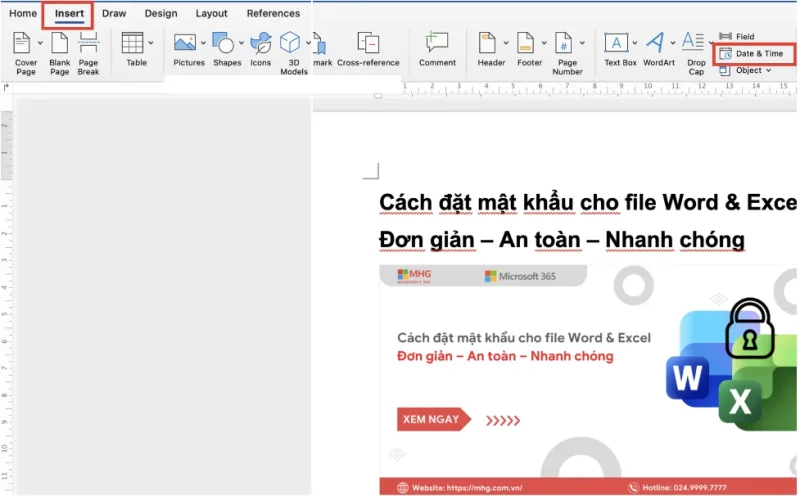
Cách chèn ngày tháng trong phần mềm Word - Bước 2: Tiếp theo bạn chọn định dạng giờ mà bạn muốn chèn sau đó nhấn OK.
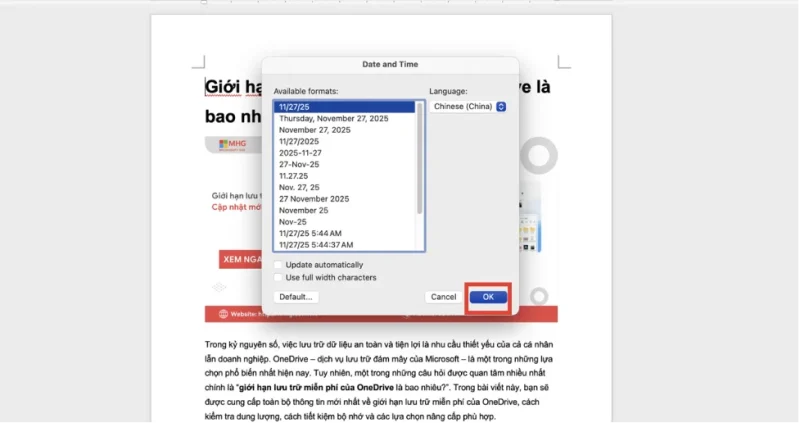
Cách chèn ngày tháng trong phần mềm Word
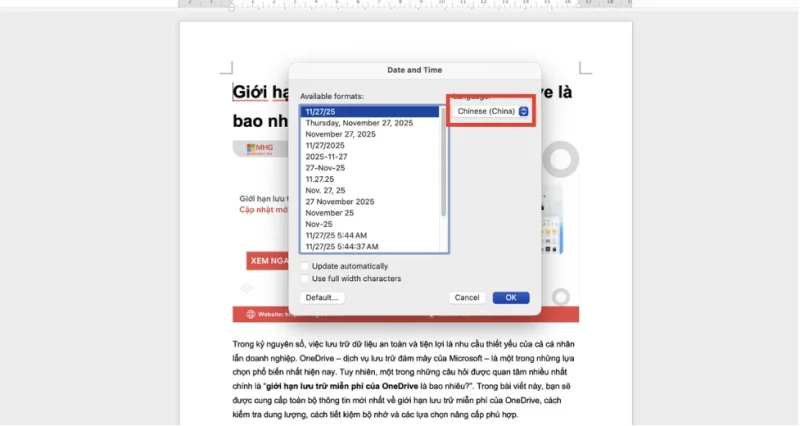
*Lưu ý: Ngoài ra, tại mục Language, bạn có thể chọn ngôn ngữ mà bạn muốn chèn giờ trong Word.
Việc nắm vững cách chèn ngày tháng trong Word sẽ giúp bạn kiểm soát tài liệu tốt hơn, tránh sai lệch thông tin và tăng hiệu quả khi làm việc với văn bản. Dù bạn lựa chọn nhập ngày tháng thủ công hay sử dụng tính năng tự động cập nhật, việc áp dụng đúng phương pháp phù hợp với từng loại tài liệu sẽ nâng cao tính chuyên nghiệp và tối ưu hóa trải nghiệm làm việc với Word.
Cách tự động cập nhật ngày tháng trong Word
Khi soạn thảo tài liệu trong Word, việc giữ ngày tháng chính xác luôn là yếu tố quan trọng, đặc biệt với các báo cáo, hợp đồng hay biểu mẫu cần cập nhật thường xuyên. Nếu bạn gõ ngày tháng thủ công, rất dễ bị quên hoặc sai lệch khi mở lại file sau vài ngày, tuần hoặc tháng.
Giải pháp hiệu quả hơn là sử dụng tính năng tự động cập nhật ngày tháng trong Word, giúp tài liệu luôn hiển thị ngày hiện tại mà không cần chỉnh sửa thủ công. Phần hướng dẫn dưới đây sẽ chỉ ra cách thực hiện chi tiết, đơn giản và nhanh chóng, phù hợp cho cả người dùng phổ thông lẫn môi trường doanh nghiệp.
Để thực hiện cách tự động cập nhật ngày tháng trong Word thì bạn thao tác như sau:
- Bước 1: Mở file Word cần chèn ngày tháng > Vào Insert > Chọn Date & Time giống như bước trên.
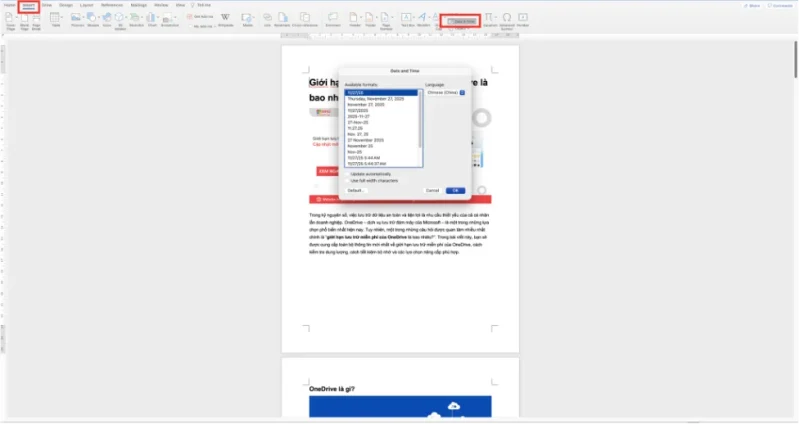
- Bước 2: Tại đây bạn click chọn mục Update automatically để có thể tự động cập nhật sau đó nhấn OK để hoàn thành thao tác.
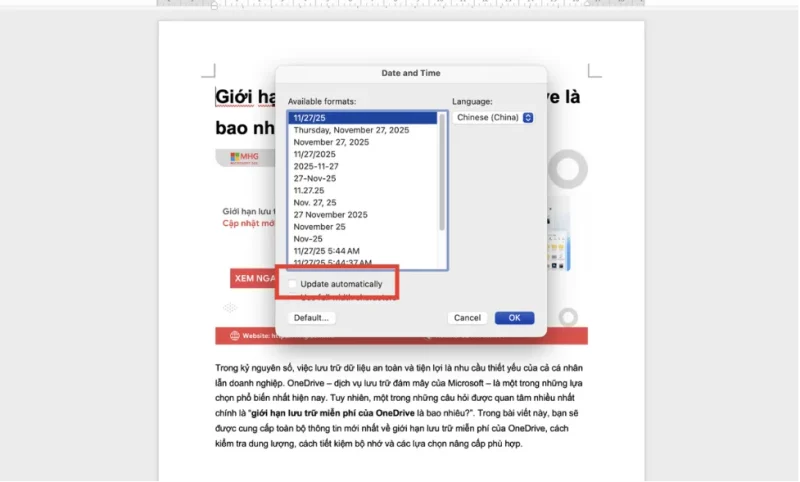
Cách tự động cập nhật ngày tháng trong Word - Bước 3: Như vậy mỗi lần muốn cập nhật thời gian trên văn bản thì bạn chỉ cần nhấn chuột phải vào ngày giờ > Update Field.

Cách tự động cập nhật ngày tháng trong Word
Việc áp dụng tự động cập nhật ngày tháng trong Word không chỉ tiết kiệm thời gian mà còn nâng cao tính chính xác và chuyên nghiệp cho tài liệu. Khi bạn hiểu cách tạo và sử dụng đúng cách, mọi báo cáo, hợp đồng hay biểu mẫu đều sẽ luôn hiển thị ngày mới nhất mà không cần thao tác thủ công. Đây là một thao tác nhỏ nhưng mang lại hiệu quả lâu dài, giúp bạn kiểm soát tốt hơn các văn bản và nâng cao hiệu suất làm việc hàng ngày.
>> Đọc ngay: Cách Đặt Mật Khẩu Cho File Word & Excel Đơn Giản, Nhanh Chóng
Khi nào không nên sử dụng tự động cập nhật ngày tháng trong Word?
Mặc dù tự động cập nhật ngày tháng trong Word mang lại nhiều lợi ích về tính chính xác và tiết kiệm thời gian, nhưng không phải mọi tài liệu đều phù hợp với phương pháp này. Trong một số trường hợp, việc sử dụng ngày tháng tự động có thể gây nhầm lẫn, sai lệch thông tin hoặc ảnh hưởng đến giá trị pháp lý của văn bản.

Bạn nên cân nhắc không sử dụng tự động cập nhật ngày tháng trong các trường hợp sau:
| Trường hợp KHÔNG nên dùng ngày tự động | Lý do chi tiết |
|---|---|
| Văn bản pháp lý cần giữ nguyên mốc thời gian ban đầu |
|
| Biên bản, quyết định đã ký kết |
|
| Hồ sơ lưu trữ dài hạn hoặc tài liệu nghiên cứu |
|
| Giải pháp phù hợp |
|
Trong những trường hợp này, chèn ngày tháng trong Word theo dạng tĩnh sẽ là lựa chọn an toàn và phù hợp hơn. Bạn vẫn có thể tận dụng cách nhập thủ công hoặc đặt Field nhưng không bật chế độ cập nhật tự động, để đảm bảo ngày tháng luôn chính xác và đúng mục đích sử dụng.
Như vậy, trước khi quyết định sử dụng tự động cập nhật ngày tháng, hãy cân nhắc mục đích và tính chất của tài liệu. Chỉ áp dụng cho các văn bản cần ngày tháng hiện tại, còn với những văn bản pháp lý, lịch sử hoặc lưu trữ lâu dài, phương pháp tĩnh vẫn là giải pháp an toàn, chính xác và chuyên nghiệp.
>> Xem thêm: EPUB Là Gì? Cách Chuyển EPUB To Word; DOC To EPUB Online Nhanh Nhất
Kết luận
Việc tự động cập nhật ngày tháng trong Word không chỉ giúp bạn tiết kiệm thời gian mà còn đảm bảo tính chính xác và chuyên nghiệp cho tài liệu. Khi hiểu đúng bản chất và áp dụng đúng cách, bạn sẽ tránh được rất nhiều lỗi nhỏ nhưng ảnh hưởng lớn đến chất lượng công việc. Hãy lựa chọn phương pháp chèn ngày tháng trong Word phù hợp với từng loại tài liệu để đạt hiệu quả cao nhất.
Nếu bạn còn bất cứ thắc mắc nào cần được chúng tôi hỗ trợ giải đáp, vui lòng liên hệ ngay đến MHG chúng tôi qua số Hotline 024.9999.7777.


