

Trong thời đại số, việc bảo vệ tài liệu cá nhân và tài liệu công việc là vô cùng quan trọng. Đặt mật khẩu cho file giúp bạn bảo mật dữ liệu, tránh bị xem trái phép, đặc biệt khi chia sẻ tài liệu hoặc lưu trữ trên đám mây. Nếu bạn đang tìm cách đặt mật khẩu cho file, đặc biệt là mật khẩu file Word và cách đặt mật khẩu khóa file Excel, thì bài viết này chính là hướng dẫn đầy đủ và chi tiết nhất dành cho bạn. Ngay cả các phiên bản cũ như đặt pass cho file Excel 2010 cũng sẽ được trình bày rõ ràng, dễ làm và chuẩn chính xác 2025.
Lợi ích của việc đặt mật khẩu cho file Word và Excel

Trong môi trường làm việc hiện đại, việc quản lý và bảo vệ dữ liệu trở thành ưu tiên hàng đầu. Những tài liệu quan trọng như bảng lương, hợp đồng, hồ sơ khách hàng, báo cáo tài chính… đều chứa nhiều thông tin nhạy cảm. Vì vậy, việc hiểu rõ lợi ích của cách đặt mật khẩu cho file, đặc biệt là với mật khẩu file Word và cách đặt mật khẩu khóa file Excel, giúp bạn chủ động bảo vệ dữ liệu tốt hơn, giảm thiểu mọi rủi ro liên quan đến an toàn thông tin.
Những lợi ích nổi bật và lý do bạn nên đặt mật khẩu cho file:
| Lợi ích / Lý do | Mô tả chi tiết |
|---|---|
| Bảo vệ quyền riêng tư tuyệt đối |
|
| Ngăn chặn chỉnh sửa hoặc phá hỏng tài liệu |
|
| Bảo vệ dữ liệu tài chính, doanh nghiệp, khách hàng |
|
| An toàn khi chia sẻ qua email hoặc nền tảng đám mây |
|
| Phù hợp với mọi nhu cầu: cá nhân – văn phòng – doanh nghiệp |
|
Việc nắm rõ các lợi ích này sẽ giúp bạn hiểu vì sao việc áp dụng mật khẩu file Word, cách đặt mật khẩu khóa file Excel, hay thậm chí đặt pass cho file Excel 2010 là bước quan trọng để bảo vệ tài liệu trước mọi nguy cơ rò rỉ. Đây cũng là nền tảng để bạn thực hiện các hướng dẫn bảo mật hiệu quả trong các phần tiếp theo.
Hướng dẫn cách đặt mật khẩu cho file Word
Khi làm việc với báo cáo, hợp đồng hoặc tài liệu quan trọng, bạn chắc chắn sẽ cần bảo vệ chúng bằng mật khẩu. Việc đặt mật khẩu file Word rất đơn giản và có thể thực hiện trên mọi phiên bản Word từ 2010 đến 2025. Phần mở đầu này giúp bạn hiểu vì sao cần đặt mật khẩu và tại sao Word lại là công cụ lý tưởng để áp dụng cách đặt mật khẩu cho file hiệu quả nhất hiện nay.
Dù bạn sử dụng Word 2010, 2016, 2019 hay Microsoft 365, các bước thực hiện đều tương tự nhau và không gây khó khăn. Sau khi đặt mật khẩu, chỉ người có pass mới có thể mở và chỉnh sửa tài liệu. Đây là lớp bảo mật quan trọng để bảo vệ dữ liệu cá nhân và tài liệu nội bộ.
Hướng dẫn chi tiết các bước:
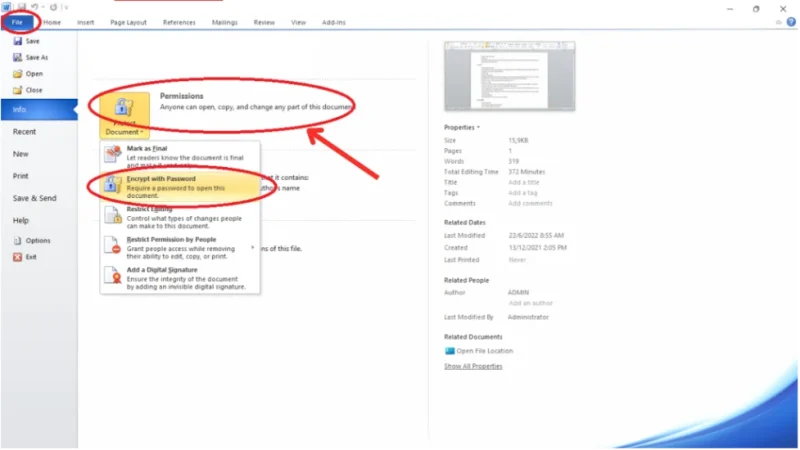
- Bước 1: Mở File Word bạn muốn khoá > File > Info > Permissions > Encrypt with Password.
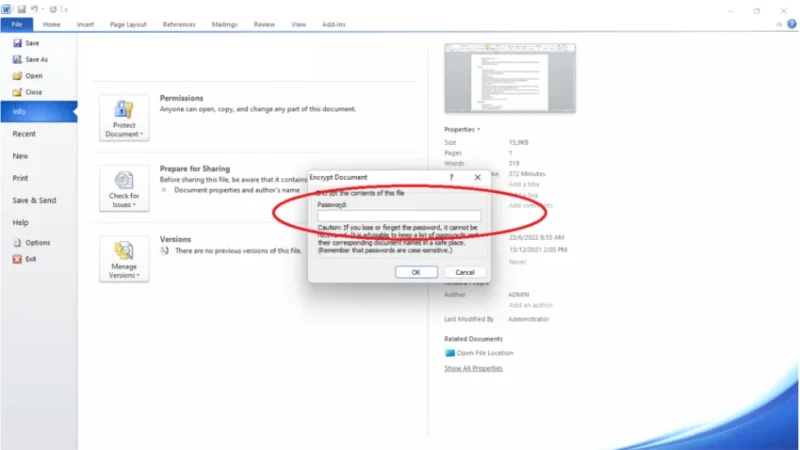
Hướng dẫn cách đặt mật khẩu cho file Word - Bước 2: Bạn tiến hành nhập mật khẩu > Nhấn OK.
Hướng dẫn cách đặt mật khẩu cho file Word
Việc đặt mật khẩu file Word giúp bạn bảo vệ nội dung tài liệu một cách hiệu quả và an toàn. Nếu bạn thường xuyên làm việc với nhiều tài liệu quan trọng, việc nắm rõ cách đặt mật khẩu cho file sẽ giúp công việc an toàn hơn và tránh được các rủi ro khi chia sẻ tài liệu.
Cách đặt mật khẩu khóa file Excel
Excel là công cụ chứa dữ liệu tài chính, bảng lương, thông tin khách hàng — tất cả đều rất quan trọng. Chính vì vậy, việc áp dụng cách đặt mật khẩu khóa file Excel là điều bắt buộc để bảo mật tuyệt đối. Phần mở đầu này giúp bạn hiểu rõ vai trò bảo mật của Excel và tầm quan trọng của việc khóa file để hạn chế truy cập trái phép. Khi áp dụng đúng, bạn không chỉ bảo vệ dữ liệu mà còn kiểm soát quyền chỉnh sửa hoặc chỉ cho người khác xem mà không được sửa.
Việc đặt mật khẩu trong Excel 2010, 2016, 2019 hay Microsoft 365 đều tương tự và dễ thực hiện. Dưới đây là các bước hướng dẫn chi tiết:
Hướng dẫn từng bước:
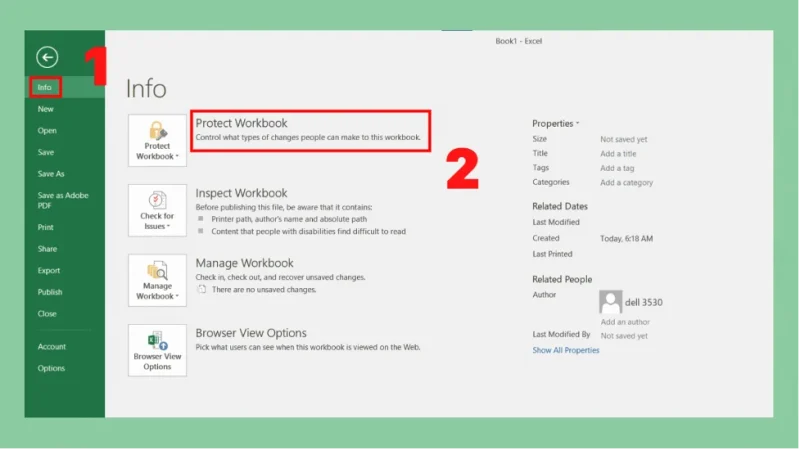
- Bước 1: Mở File Excel mà bạn cần khoá > File > Info > Protect Workbook.
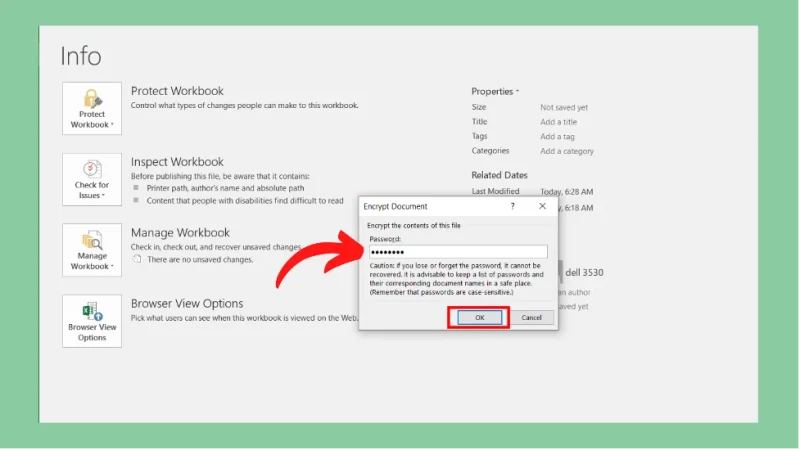
Cách đặt mật khẩu khóa file Excel - Bước 2: Sau đó bạn chọn Encrypt with Password > Nhập mật khẩu > Nhấn OK.
Cách đặt mật khẩu khóa file Excel
Như vậy, bạn đã biết cách đặt mật khẩu khóa file Excel an toàn và chính xác. Việc bảo vệ dữ liệu trên Excel là vô cùng cần thiết, đặc biệt với những tài liệu nhạy cảm. Đừng quên áp dụng cách đặt mật khẩu cho file trong quá trình làm việc để tránh mất dữ liệu hoặc bị truy cập trái phép.
Cách đặt pass cho file Excel 2010
Nhiều doanh nghiệp hiện nay vẫn sử dụng Excel 2010, và nhu cầu đặt pass cho file Excel 2010 vẫn rất lớn. Phần mở đầu này giúp bạn hiểu rằng dù Excel 2010 là phiên bản cũ, nhưng nó hoàn toàn hỗ trợ tính năng bảo mật mạnh mẽ và có thể bảo vệ file bằng mật khẩu rất dễ dàng. Nếu bạn đang dùng máy văn phòng cũ hoặc laptop chạy bộ Office cũ, phần hướng dẫn này sẽ vô cùng hữu ích.
Các bước đặt pass trong Excel 2010:
- Bước 1: Mở File Excel mà bạn cần khoá > File > Info > Protect Workbook > Encrypt with Password.
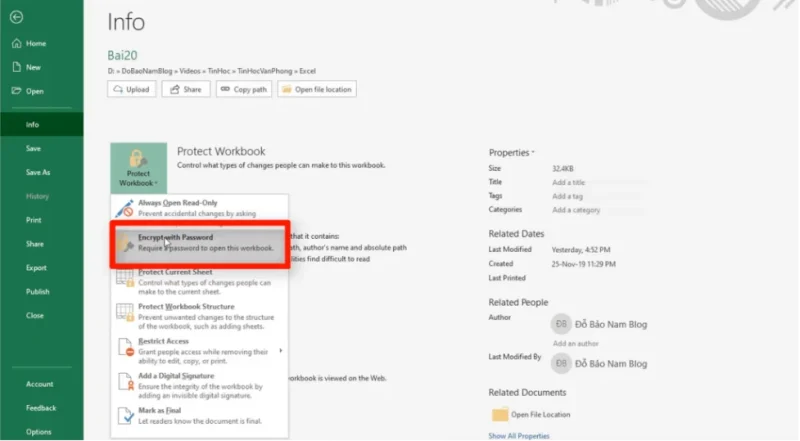
Cách đặt pass cho file Excel 2010 - Bước 2: Nhập mật khẩu > sau đó tiếp tục nhấn OK.
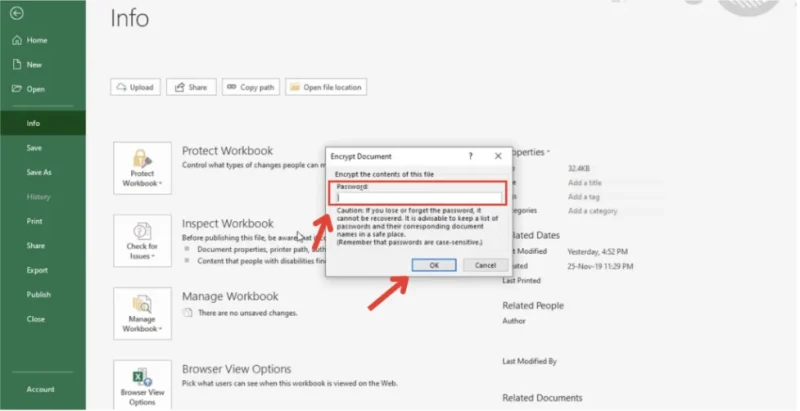
Cách đặt pass cho file Excel 2010
Việc đặt pass cho file Excel 2010 rất quan trọng với những ai đang sử dụng phiên bản Office cũ. Tính năng bảo mật hoạt động ổn định và đảm bảo dữ liệu không bị truy cập trái phép. Đây cũng là một phần quan trọng trong cách đặt mật khẩu cho file mà ai dùng Excel cũng nên nắm rõ.
>> Đọc ngay: Lỗi Word Found Unreadable Content – Cách Sửa Nhanh Chóng 2025
Một số lưu ý khi đặt mật khẩu cho file Word & Excel

Dù đặt mật khẩu là thao tác đơn giản, bạn vẫn cần lưu ý để tránh quên hoặc mất pass khiến file không mở được. Việc nắm rõ các lưu ý này giúp bạn sử dụng đúng mật khẩu file Word, cách đặt mật khẩu khóa file Excel, hay đặt pass cho file Excel 2010 một cách hiệu quả và an toàn.
*Lưu ý quan trọng:
| Lưu ý | Giải thích chi tiết |
|---|---|
| Không đặt mật khẩu quá ngắn hoặc quá đơn giản | Mật khẩu như “123456”, “abc”, ngày sinh… rất dễ bị đoán. Hãy tạo mật khẩu mạnh gồm chữ hoa, chữ thường, số và ký tự đặc biệt để tăng độ an toàn. |
| Lưu mật khẩu ở nơi an toàn | Nên lưu trong password manager, ghi chú bảo mật hoặc sổ tay cá nhân. Tránh lưu trong file không được bảo vệ hoặc chia sẻ qua tin nhắn. |
| Quên mật khẩu gần như không thể mở file | Word và Excel mã hóa rất mạnh, nên nếu bạn làm mất mật khẩu, khả năng mở lại file gần như bằng không. |
| Không sử dụng một mật khẩu cho quá nhiều file quan trọng | Dùng chung một mật khẩu cho nhiều tài liệu sẽ tăng rủi ro khi mật khẩu bị lộ. Hãy đặt mật khẩu khác nhau theo mức độ quan trọng. |
| Kiểm tra lại file sau khi đặt mật khẩu | Hãy mở lại file để đảm bảo mật khẩu được áp dụng thành công, file không lỗi và hoạt động bình thường. |
Nắm rõ các lưu ý này sẽ giúp bạn tránh rủi ro, đồng thời sử dụng cách đặt mật khẩu cho file hiệu quả hơn. Đây là chìa khóa để bảo vệ dữ liệu ở mức cao nhất và giúp bạn an tâm khi lưu trữ hoặc chia sẻ file Word và Excel.
>> Xem thêm: Cách Viết Chỉ Số Trên Dưới Trong Word Nhanh, Chuẩn & Chính Xác 2025
Kết luận
Qua bài viết này, bạn đã nắm trọn bộ kiến thức về cách đặt mật khẩu cho file, bao gồm mật khẩu file Word, cách đặt mật khẩu khóa file Excel, và cả đặt pass cho file Excel 2010 cho các máy đang dùng Office cũ. Việc bảo vệ tài liệu quan trọng không còn khó khăn nữa và bạn hoàn toàn có thể tự thực hiện nhanh chóng, chính xác chỉ trong vài phút.
Nếu bạn còn bất cứ thắc mắc nào cần được chúng tôi hỗ trợ giải đáp, vui lòng liên hệ ngay đến MHG chúng tôi qua số Hotline 024.9999.7777. Chúng tôi luôn sẵn sàng hỗ trợ bạn nhanh chóng và tức thì 24/7.


