
Trong quá trình làm việc với Microsoft Word, rất nhiều người gặp tình trạng báo lỗi Word Found Unreadable Content, file Word bị lỗi định dạng hoặc nặng hơn là Word không mở được hoàn toàn. Những lỗi này thường xuất hiện khi tài liệu bị hỏng cấu trúc, chứa đối tượng lỗi, tải về từ Internet hoặc chuyển đổi từ PDF sang Word. Nếu không biết cách khắc phục, bạn có thể mất toàn bộ dữ liệu quan trọng. Trong bài viết này, MHG sẽ hướng dẫn bạn cách sửa nhanh, dễ, và đảm bảo an toàn cho dữ liệu của bạn.
Nguyên nhân gây lỗi “Word Found Unreadable Content”

Khi làm việc với tài liệu, rất nhiều người gặp phải lỗi Word found unreadable content, khiến file không thể mở hoặc hiển thị sai cấu trúc. Đây là một lỗi phổ biến, thường xuất hiện khi bạn tải tài liệu từ email, USB hoặc chuyển đổi từ PDF. Nếu không xử lý đúng cách, file có thể bị mất dữ liệu hoặc hỏng hoàn toàn. Vì vậy, hiểu rõ nguyên nhân gây file Word bị lỗi định dạng là bước quan trọng để khắc phục tình trạng Word không mở được một cách an toàn và chính xác.
Các lý do khiến Word bị lỗi:
| Nguyên nhân | Mô tả chi tiết |
|---|---|
| File Word bị hỏng trong quá trình lưu | Do mất điện hoặc tắt máy đột ngột khiến file chưa kịp ghi đầy đủ dữ liệu. |
| Tệp bị nhiễm virus | Khi mở file từ USB hoặc nguồn không rõ ràng, virus có thể làm hỏng cấu trúc file. |
| Chuyển đổi PDF sang Word lỗi | Việc chuyển đổi gây lỗi định dạng hoặc hỏng cấu trúc XML bên trong file Word. |
| Dùng phiên bản Word cũ mở file mới | Xung đột định dạng do phiên bản cũ không hỗ trợ tính năng của phiên bản mới. |
| File tải từ email/drive không hoàn tất | Kết nối mạng gián đoạn làm file tải về thiếu dữ liệu, dẫn đến lỗi khi mở. |
| File chứa hình ảnh hoặc bảng lỗi | Hình ảnh dung lượng lớn hoặc bảng lỗi làm Word bị crash khi đọc nội dung. |
Biết rõ các nguyên nhân gây ra lỗi lỗi Word found unreadable content giúp bạn tránh được nguy cơ hỏng dữ liệu trong tương lai. Đây cũng là nền tảng quan trọng để xử lý hiệu quả khi Word không mở được hoặc khi gặp file Word bị lỗi định dạng. Xác định đúng lý do sẽ giúp việc sửa chữa diễn ra nhanh hơn, đúng hướng hơn và tránh mất nội dung quan trọng.
Cách sửa lỗi Word Found Unreadable Content
Sử dụng chế độ Repair
Khi gặp lỗi lỗi Word found unreadable content, nhiều người nghĩ rằng file đã hỏng hoàn toàn và không thể khôi phục. Tuy nhiên, Microsoft Word có sẵn tính năng Repair giúp tự động sửa lỗi và phục hồi tối đa nội dung tài liệu. Tính năng này đặc biệt hiệu quả với các trường hợp file Word bị lỗi định dạng nhẹ hoặc tài liệu bị hỏng do gián đoạn khi lưu. Nếu Word không mở được, đây là phương pháp đầu tiên bạn nên thử.
Cách thực hiện Repair trực tiếp trên Word
- Mở Word > chọn File > Nhấn Open > mũi tên kế bên nút Open > Chọn Open and Repair.
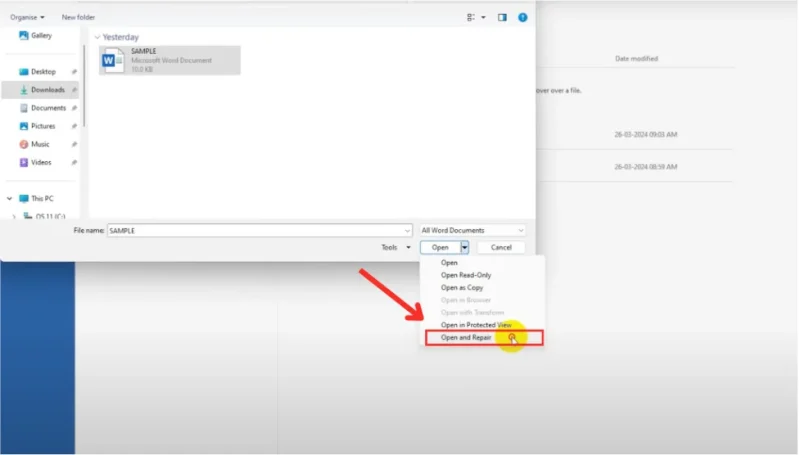
Cách thực hiện Repair trực tiếp trên Word
Trường hợp file mở được nhưng thông báo lỗi
- Chọn Yes để Word tự động xử lý đoạn lỗi.
- Sau khi sửa xong → lưu file bằng tên mới để tránh lỗi tái phát.
Tính năng Repair là phương pháp nhanh và an toàn nhất để khắc phục lỗi lỗi Word found unreadable content mà không làm mất dữ liệu. Đây cũng là cách hiệu quả khi bạn gặp tình trạng Word không mở được do lỗi cấu trúc file. Trong nhiều trường hợp, chỉ cần thực hiện Repair là bạn có thể khôi phục hoàn toàn tài liệu bị lỗi mà không cần phần mềm hỗ trợ.
Tắt Read Only
Một trong những nguyên nhân phổ biến khiến Word found unreadable content xuất hiện là do file đang bị đặt ở chế độ Read-Only (Chỉ đọc). Khi tài liệu ở trạng thái này, Word sẽ hạn chế chỉnh sửa và đôi khi coi nội dung trong file “không thể đọc được”. Điều này đặc biệt dễ xảy ra khi bạn tải file từ email, USB hoặc các nguồn không xác định. Vì vậy, việc kiểm tra và tắt chế độ Read-Only là bước quan trọng để khắc phục lỗi một cách nhanh chóng và hiệu quả.
Cách thực hiện: Nhấp chuột phải vào tài liệu > mở menu Properties. Ở tab General > Bỏ tuỳ chọn Read-Only sau đó nhấn nút Apply sau đó chọn OK.
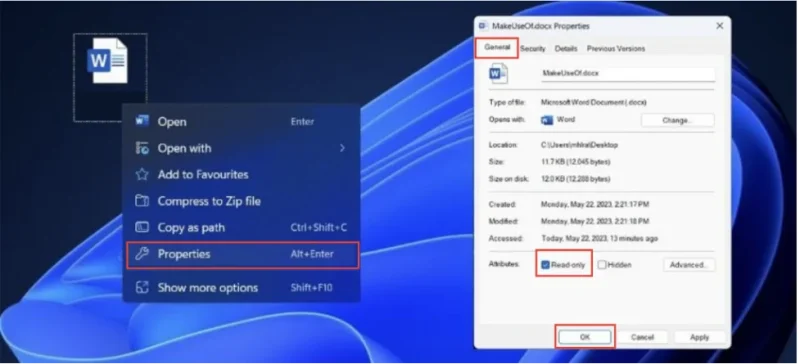
*Lưu ý quan trọng:
- Nếu file được tải từ Internet, có thể xuất hiện thêm cảnh báo Security: This file came from another computer… → bạn hãy nhấn Unblock trong Properties để bỏ giới hạn bảo mật.
- Nếu file nằm trong thư mục chỉ-đọc hoặc được đồng bộ từ cloud (OneDrive/Google Drive), bạn cần đảm bảo file không bị khóa từ nguồn gốc.
- Đây cũng là lý do nhiều file gửi qua Zalo, Messenger dễ gặp lỗi định dạng.
Việc tắt chế độ Read-Only là một cách đơn giản nhưng rất hiệu quả để xử lý lỗi Word Found Unreadable Content. Chỉ với vài thao tác trong Properties, bạn có thể giúp file Word hoạt động bình thường trở lại mà không cần đến công cụ phức tạp.
Sửa lỗi file Word bị lỗi định dạng
Mở trong chế độ Draft
Một trong những nguyên nhân khiến file Word bị lỗi định dạng là tài liệu chứa hình ảnh, bảng biểu hoặc các đối tượng bị hỏng. Khi điều này xảy ra, Word có thể xuất hiện thông báo lỗi Word found unreadable content hoặc không mở được file. Để xử lý, chế độ Draft View là lựa chọn cực kỳ hữu ích vì nó cho phép Word bỏ qua các thành phần nặng và chỉ đọc phần văn bản thuần. Đây là mẹo rất mạnh và thường được dùng cho các file nhiều hình, nhiều bảng.
Hướng dẫn chi tiết:
- Bước 1: Mở Word (file không cần phải mở được).
- Bước 2: Vào File → Options.
- Bước 3: Chọn Advanced.
- Bước 4: Kéo xuống phần Show document content → bật Use draft font in Draft and Outline views.
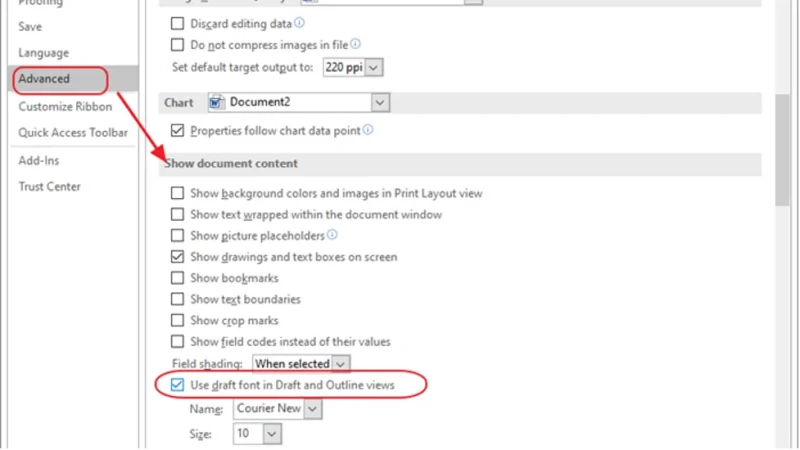
Mở trong chế độ Draft - Bước 5: Chuyển sang tab View → chọn Draft.
- Bước 6: Mở lại file lỗi.
Chế độ Draft giúp Word xử lý file theo cách nhẹ hơn, nhờ đó khắc phục được nhiều trường hợp Word không mở được hoặc treo máy. Đây là phương pháp đơn giản nhưng đặc biệt hiệu quả với những tài liệu chứa hình ảnh lỗi hoặc bảng khổng lồ dẫn đến file Word bị lỗi định dạng. Nếu bạn thường xuyên mở file nặng, mẹo này sẽ giúp tiết kiệm rất nhiều thời gian.
Sử dụng tính năng Recover Text from Any File
Đối với những file đã hỏng nặng, bạn có thể gặp tình trạng Word không mở được dù đã thử Repair nhiều lần. Đây là lúc bạn cần sử dụng tính năng đặc biệt: Recover Text from Any File. Tính năng này cho phép Word trích xuất toàn bộ văn bản có thể cứu được, ngay cả khi file chứa nhiều lỗi định dạng hoặc hỏng đoạn XML bên trong. Dù không thể phục hồi 100% bố cục, nhưng nó giúp lấy lại phần nội dung quan trọng.
Hướng dẫn chi tiết:
- Bước 1: Mở Word > File > Open > Chọn Browse để tìm File lỗi.
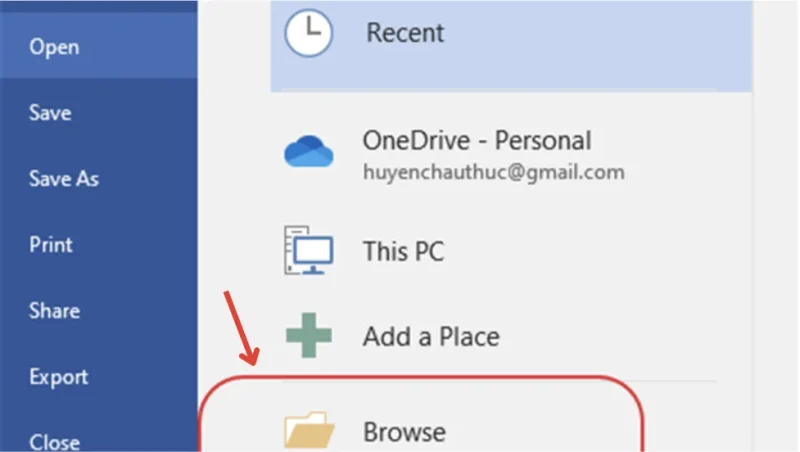
Sử dụng tính năng Recover Text from Any File - Bước 2: Tại mục File type > Chọn Recover Text from Any File.
- Bước 3: Nhấn Open → chờ Word trích xuất nội dung.
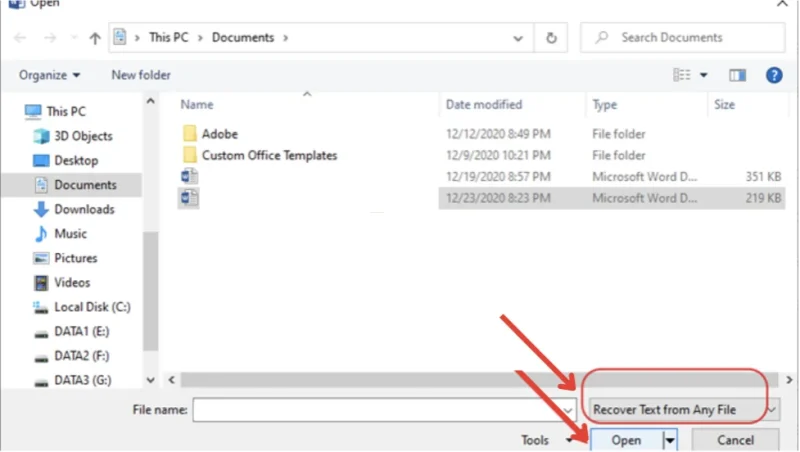
Sử dụng tính năng Recover Text from Any File - Bước 4: Lưu file bằng tên mới.
Recover Text from Any File là cứu cánh trong các trường hợp nghiêm trọng như lỗi Word found unreadable content hoặc file Word bị lỗi định dạng quá nặng. Dù không giữ nguyên bố cục, phương pháp này giúp bạn lấy lại toàn bộ phần văn bản, tránh mất dữ liệu quan trọng. Đây là kỹ thuật mà bất kỳ ai làm việc nhiều với Word cũng nên biết.
Khi nào cần dùng phần mềm hỗ trợ sửa Word?
Trong nhiều trường hợp, lỗi Word found unreadable content, file Word bị lỗi định dạng hoặc Word không mở được nghiêm trọng đến mức mọi cách thủ công đều không mang lại hiệu quả. Điều này thường xảy ra với các tệp quan trọng như hợp đồng, báo cáo, tài liệu nghiên cứu hoặc file chứa nhiều hình ảnh – bảng biểu phức tạp. Khi Word liên tục báo lỗi hoặc treo máy, đó là dấu hiệu cho thấy file đã hỏng nặng và cần đến công cụ chuyên dụng. Việc dùng phần mềm khôi phục lúc này là lựa chọn an toàn nhất để bảo toàn dữ liệu.
Bạn có thể cân nhắc sử dụng các phần mềm phục hồi chuyên nghiệp sau:
| Phần mềm | Ưu điểm / Chức năng nổi bật |
|---|---|
| Stellar Repair for Word | Phục hồi tài liệu nặng, xử lý tốt cả file DOC và DOCX, giữ lại nhiều thành phần nội dung. |
| Kernel for Word Repair | Sửa lỗi file hỏng cấp độ cao, khả năng khôi phục mạnh và giữ nguyên định dạng gốc. |
| Yodot DOC Repair | Hiệu quả trong phục hồi văn bản, hình ảnh, bảng biểu và các đối tượng trong file Word. |
| SysTools Word Recovery | Phù hợp cho file hỏng do lỗi định dạng, virus, và lỗi cấu trúc XML. |
Các phần mềm này có khả năng:
- Phục hồi dữ liệu từ file Word hỏng nặng.
- Giữ nguyên cấu trúc văn bản, header, footer, hình ảnh.
- Khôi phục file bị lỗi do chuyển đổi định dạng hoặc sao chép qua USB/Zalo.
- Giảm thiểu tối đa tình trạng mất nội dung khi Word không thể tự sửa.
Phần mềm khôi phục tài liệu là giải pháp cuối cùng và đáng tin cậy khi Word không mở được, báo Word found unreadable content nhiều lần hoặc file bị lỗi định dạng quá nặng. Áp dụng các công cụ chuyên dụng sẽ giúp bạn tăng cơ hội khôi phục tối đa dữ liệu quan trọng mà các cách thông thường không thể xử lý.
>> Tìm hiểu ngay: Cách Căn Giữa Ô Trong Bảng Word Cho Mọi Phiên Bản
Mẹo phòng tránh lỗi Word trong tương lai

Sau khi xử lý lỗi file Word bị lỗi định dạng, việc duy trì thói quen làm việc thông minh sẽ giúp bạn tránh lặp lại tình trạng này. Rất nhiều lỗi như Word found unreadable content hay Word không mở được xuất phát từ thói quen sử dụng file sai cách mà người dùng không để ý. Vì vậy, bạn nên thiết lập một quy trình lưu trữ và thao tác tài liệu đúng chuẩn để hạn chế tối đa rủi ro. Những mẹo dưới đây được dân văn phòng lâu năm áp dụng để bảo vệ file Word an toàn tuyệt đối.
| Thói quen nên áp dụng | Lý do / Lợi ích |
|---|---|
| Không lưu file trực tiếp trong USB nhiều lần | USB dễ bị phân mảnh, bad sector → làm file hỏng hoặc không mở được. |
| Không copy file qua Zalo/Messenger | Các nền tảng này tự động nén file → dễ gây lỗi định dạng Word. |
| Ưu tiên lưu trên OneDrive / Google Drive | Có bản sao tự động, tránh lỗi khi sao chép, phục hồi dễ dàng. |
| Nén ảnh trước khi chèn vào Word | Giảm dung lượng file, hạn chế crash hoặc lỗi cấu trúc XML. |
| Không chèn file PDF trực tiếp vào Word | Dễ gây lỗi định dạng — nên chuyển PDF thành ảnh hoặc text trước. |
| Luôn lưu file dưới dạng DOCX | Định dạng DOCX ổn định và ít lỗi hơn so với DOC cũ. |
| Bật và dùng AutoSave thường xuyên | Tránh mất dữ liệu khi Word treo, tắt đột ngột hoặc mất điện. |
.
Thực hiện đầy đủ các thói quen trên sẽ giúp bạn hạn chế tối đa lỗi Word found unreadable content, tránh tình trạng file Word bị lỗi định dạng và giảm nguy cơ Word không mở được trong tương lai. Đây là cách hiệu quả nhất để giữ tài liệu luôn ổn định, an toàn và bền vững theo thời gian.
>> Xem thêm: Cách Xóa Một Trang Trong Word Nhanh Chóng & Đơn Giản 2025
Tổng kết
Trong quá trình làm việc với tài liệu, việc gặp lỗi Word found unreadable content, lỗi file Word bị lỗi định dạng hoặc tình trạng Word không mở được là điều rất phổ biến, đặc biệt khi bạn thường xuyên nhận – gửi file qua nhiều thiết bị hoặc lưu trữ không đúng cách. Những lỗi này không chỉ gây gián đoạn công việc mà còn khiến bạn có nguy cơ mất dữ liệu quan trọng nếu không biết cách xử lý kịp thời.
Bài viết này đã cung cấp cho bạn đầy đủ hướng dẫn từ cơ bản đến nâng cao: cách mở file bằng chế độ Safe Mode, dùng tính năng Open and Repair, sửa lỗi định dạng, khôi phục bằng cách copy nội dung sang file mới cho đến sử dụng phần mềm hỗ trợ khi file hỏng quá nặng. Nhờ nắm rõ các phương pháp này, bạn hoàn toàn có thể tự xử lý hầu hết lỗi liên quan đến Word mà không cần phụ thuộc vào kỹ thuật viên.
Nếu bạn còn bất cứ thắc mắc nào cần được chúng tôi hỗ trợ giải đáp, vui lòng liên hệ ngay đến MHG chúng tôi qua số Hotline 024.9999.7777.


