Trong quá trình soạn thảo tài liệu, rất nhiều người cần sử dụng chỉ số trên dưới trong Word để viết công thức toán học, hóa học hoặc các ký hiệu chuyên ngành. Hai định dạng này gồm Subscript (chỉ số dưới) và Superscript (chỉ số trên), hỗ trợ trình bày công thức khoa học cực kỳ tiện lợi. Nếu bạn chưa quen, việc thao tác có thể mất thời gian hoặc dễ sai định dạng. Vì vậy, hiểu rõ cách hoạt động của hai chức năng này sẽ giúp bạn nhập liệu chính xác và chuyên nghiệp hơn.
Cách viết chỉ số mũ trong Word
Sử dụng phím tắt
Nếu bạn thường xuyên nhập công thức toán học hoặc làm bài tập nghiên cứu, việc nắm được phím tắt để viết số mũ trong Word sẽ giúp bạn tiết kiệm thời gian rất nhiều. Đây là phương pháp nhanh – gọn – hiệu quả, phù hợp cả khi bạn làm việc trên Word 2010, 2016, 2019 hay Word 365. Chỉ với một tổ hợp phím duy nhất, bạn có thể viết mọi số mũ như X², 10⁵, m³… một cách cực kỳ chính xác mà không cần tìm kiếm biểu tượng hay dùng Equation.
- Bước 1: Nhập ký tự bình thường (ví dụ: X2, 105).
- Bước 2: Bôi đen ký tự muốn tạo số mũ.
- Bước 3: Nhấn Ctrl + Shift + = để chuyển sang dạng X2.
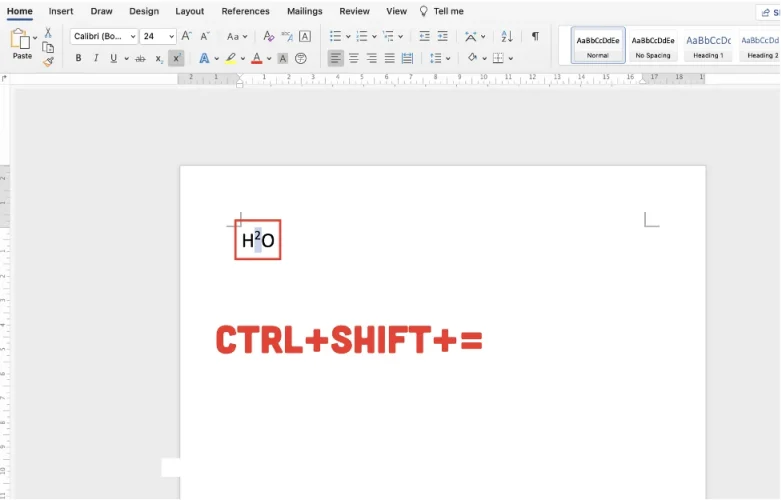
Cách viết chỉ số mũ trong Word bằng phím tắt - Bước 4: Nếu muốn quay về dạng bình thường → Nhấn lại Ctrl + Shift + =.
Ví dụ:
- X² → Nhập X2 → Bôi đen “2” → Ctrl + Shift + =
- 10⁵ → Nhập 105 → Bôi đen “5” → Ctrl + Shift + =
Phím tắt giúp tối ưu tốc độ nhập liệu, đặc biệt khi bạn cần tạo số mũ liên tục trong tài liệu dài. Đây là phương pháp gọn – nhẹ – chính xác, phù hợp cho mọi phiên bản Word và giúp quá trình xử lý công thức trở nên mượt mà hơn. Nhờ áp dụng phím tắt, bạn có thể giữ tài liệu sạch sẽ, thống nhất và tiết kiệm đáng kể thời gian khi thao tác chỉ số trên dưới trong Word hay ở đây chính là chỉ số mũ.
Sử dụng Equation (áp dụng cho công thức phức tạp)
Với những công thức phức tạp như đạo hàm, giới hạn, phương trình lớn hoặc công thức vật lý cần trình bày chính xác, cách dùng Superscript thông thường dễ làm công thức lệch, thiếu chuyên nghiệp. Khi đó, bạn nên sử dụng Equation để viết số mũ trong Word, đây là phương pháp tối ưu cho tài liệu kỹ thuật và học thuật.
- Bước 1: Vào Insert → Equation.
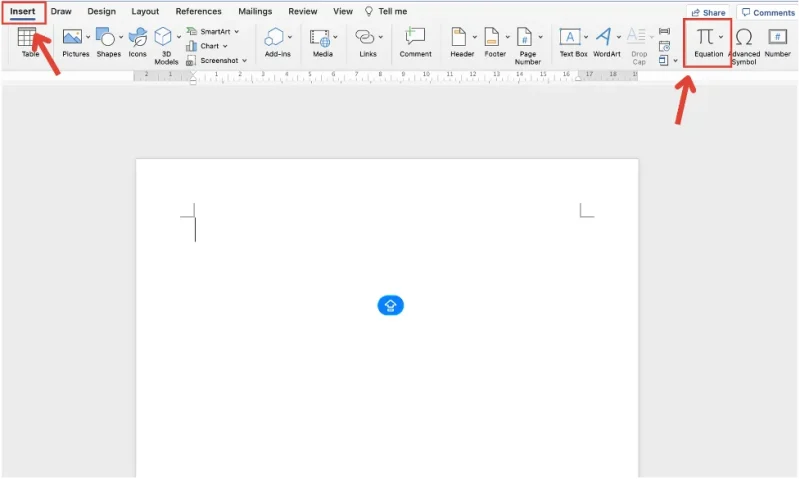
Cách viết số mũ trong Word bằng Equation (áp dụng cho công thức phức tạp) - Bước 2: Chọn nhóm Script (ký hiệu xⁿ).
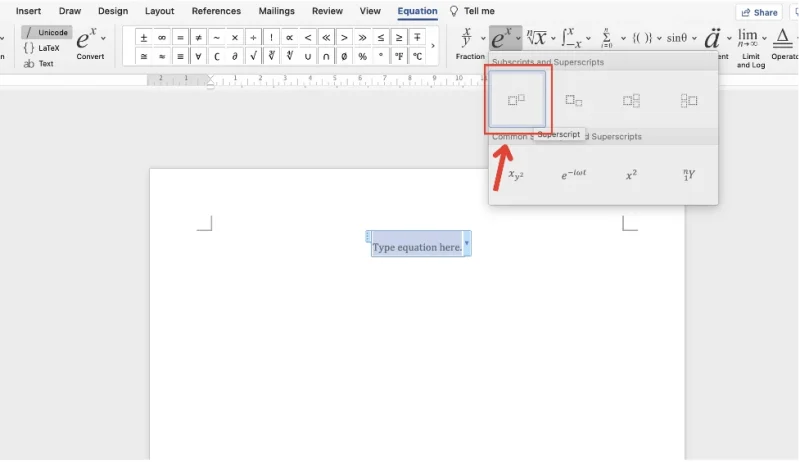
Cách viết số mũ trong Word bằng Equation (áp dụng cho công thức phức tạp) - Bước 3: Nhập ký tự cơ sở (base).
- Bước 4: Nhập phần số mũ (exponent).
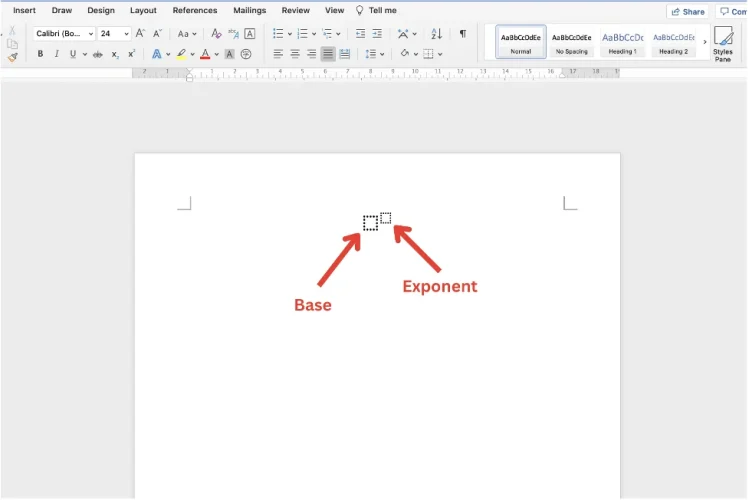
Cách viết số mũ trong Word bằng Equation (áp dụng cho công thức phức tạp) - Bước 5: Điều chỉnh kích cỡ, vị trí nếu cần.
Ví dụ:
- Viết 𝑥ⁿ bằng Equation cho nét đều và đẹp hơn Superscript.
- Công thức nổi tiếng: E = mc² → Chọn Script → Nhập “mc” và số “2”.
Equation là lựa chọn tối ưu cho tài liệu toán – lý – kỹ thuật vì giữ định dạng ổn định, không bị lỗi khi chuyển sang PDF hoặc khi copy sang file khác. Tài liệu của bạn sẽ có bố cục khoa học hơn, dễ đọc hơn và đạt tiêu chuẩn trình bày chuyên nghiệp.
Cách viết chỉ số trên trong Word bằng Font
Khi thao tác với công thức toán học, ký hiệu khoa học hay các biểu thức kỹ thuật, nhiều người dùng Word thường tìm cách tối ưu hóa việc hiển thị số mũ cho đẹp và đồng bộ hơn. Ngoài các phương pháp quen thuộc như phím tắt hay Equation, bạn hoàn toàn có thể viết số mũ trong Word bằng Font – một cách ít người biết nhưng rất hiệu quả. Cách này đặc biệt hữu dụng khi bạn muốn tạo phong cách hiển thị riêng hoặc cần những dạng số mũ đặc biệt mà Superscript không có sẵn. Nhờ áp dụng cách viết số mũ bằng Font, tài liệu của bạn sẽ chuyên nghiệp và dễ đọc hơn.
- Bước 1: Nhập ký tự bình thường như X2, m3 hoặc 10 5.
- Bước 2: Bôi đen ký tự cần biến thành số mũ.
- Bước 3: Nhấn chuột phải → chọn Font.
- Bước 4: Trong cửa sổ Font → tick X2
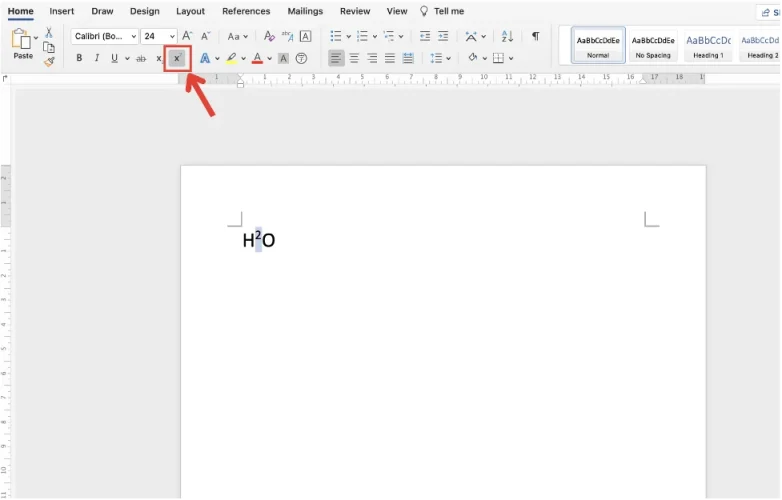
Cách viết chỉ số trên trong Word bằng Font - Bước 5: Nhấn OK để hoàn tất định dạng số mũ trong Word.
Ví dụ:
– X²: Nhập X2 → Bôi đen “2” → Font → X2.
– 10⁵: Nhập 105 → Bôi đen “5” → Font → X2.
Việc chỉ số trên dưới trong Word bằng Font là lựa chọn lý tưởng khi bạn cần định dạng thủ công nhưng muốn giữ cách trình bày thật chính xác và đẹp mắt. Phương pháp này đặc biệt phù hợp với người dùng muốn kiểm soát từng chi tiết nhỏ của tài liệu.
Nhờ sử dụng menu Font, bạn có thể tạo số mũ trong Word một cách ổn định mà không lo lỗi định dạng như khi copy từ web. Cách này cũng dễ áp dụng cho mọi phiên bản Word, kể cả Word 2010, 2016, 2019 hay 365. Khi kết hợp với các phương pháp khác, bạn sẽ trình bày số mũ trong Word nhanh – đẹp – chuẩn khoa học.
Cách tạo chỉ số dưới trong Word (Subscript)
Trong hóa học, vật lý và các tài liệu kỹ thuật, chỉ số dưới trong Word xuất hiện liên tục. Nếu bạn chưa quen với thao tác này hoặc thường phải chỉnh thủ công tạo ra lỗi khoảng cách, thì phần hướng dẫn dưới đây sẽ giúp bạn thực hiện đúng, đẹp và đồng bộ. Tạo Subscript rất đơn giản nhưng nếu làm sai cách, tài liệu sẽ mất tính chuyên nghiệp.
- Bước 1: Nhập ký tự bình thường (H2O, CO2…).
- Bước 2: Bôi đen ký tự muốn hạ xuống dạng Subscript.
- Bước 3: Nhấn Ctrl + = để chuyển sang chỉ số dưới.
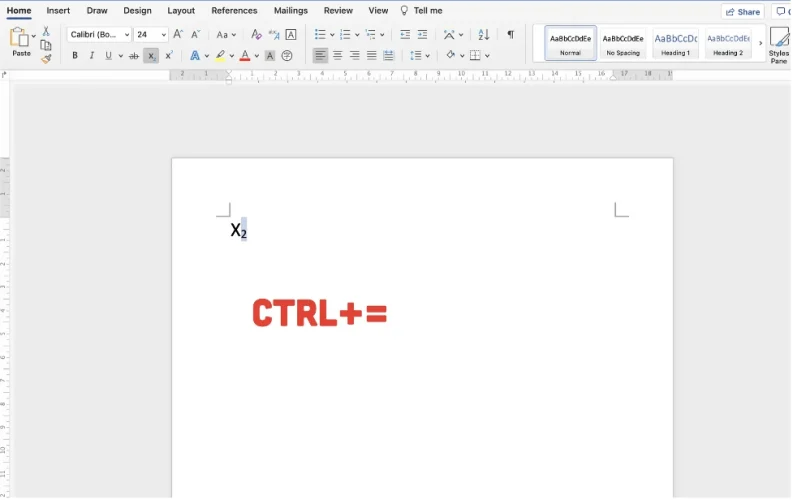
Cách tạo chỉ số dưới trong Word (Subscript)
Hoặc thao tác bằng thanh công cụ:
- Bước 1: Bôi đen ký tự.
- Bước 2: Vào tab Home.
- Bước 3: Nhấn biểu tượng X₂ (Subscript).
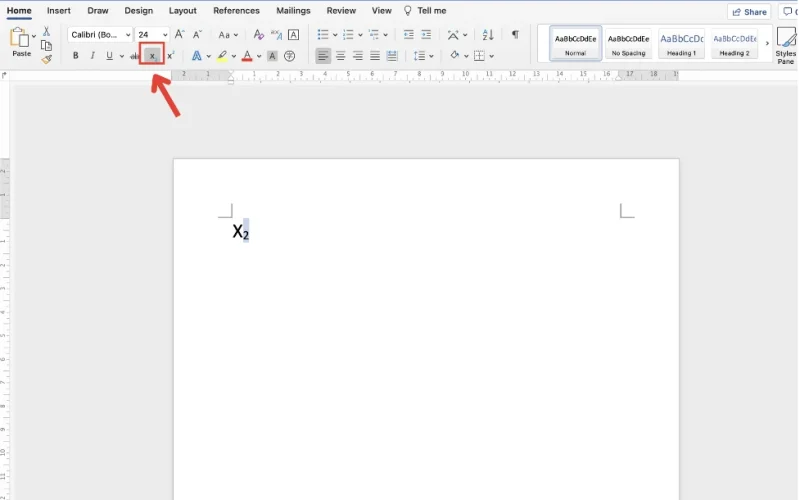
Cách tạo chỉ số dưới trong Word (Subscript)
Ví dụ:
- H₂O → Nhập H2O → Bôi đen “2” → Ctrl + =
- CO₂ → Nhập CO2 → Bôi đen “2” → Ctrl + =
Việc thành thạo Subscript giúp bạn nhập công thức nhanh, chính xác và hạn chế tối đa lỗi trình bày. Khi áp dụng đúng kỹ thuật, bạn sẽ giữ được sự thống nhất trong toàn bộ tài liệu, mang lại tính chuyên nghiệp cao và phù hợp tiêu chuẩn trình bày của bài giảng, luận văn hoặc báo cáo nghiên cứu.
>> Tìm hiểu ngay: Cách Xóa Một Trang Trong Word Nhanh Chóng & Đơn Giản 2025
Mẹo định dạng chỉ số trên dưới trong Word đẹp và đồng nhất

Không chỉ biết cách viết chỉ số trên dưới trong Word, bạn còn cần trình bày chúng sao cho đẹp mắt và thống nhất toàn bộ tài liệu. Đây là yếu tố quan trọng trong luận văn, báo cáo khoa học hay tài liệu chuyên ngành, giúp văn bản dễ đọc và chuyên nghiệp hơn. Các mẹo dưới đây sẽ giúp bạn tránh lỗi font, lỗi hiển thị và sai lệch định dạng.
| Mẹo trình bày | Mô tả chi tiết |
|---|---|
| Tránh dùng font lạ | Các font ít phổ biến dễ gây lỗi khi mở trên máy khác hoặc khi xuất PDF. Nên ưu tiên Calibri, Times New Roman, Arial. |
| Không copy công thức từ web | Công thức sao chép từ website thường bị lỗi hiển thị Subscript/Superscript hoặc sai định dạng. Nên nhập lại thủ công. |
| Dùng một font cho toàn bộ tài liệu | Việc thống nhất một kiểu font giúp văn bản chuyên nghiệp, dễ đọc và tránh lỗi định dạng khi in. |
| Công thức dài nên dùng Equation | Với các công thức phức tạp, Equation giúp hiển thị đẹp hơn, đúng chuẩn kỹ thuật thay vì dùng Superscript/Subscript thủ công. |
Những mẹo này giúp tài liệu không chỉ rõ ràng mà còn đồng bộ, hạn chế lỗi hiển thị khi chia sẻ hoặc in ấn. Khi áp dụng đúng, bạn có thể đảm bảo rằng mọi công thức, số mũ và chỉ số đều hiển thị chính xác trên mọi thiết bị. Điều này đặc biệt quan trọng với các tài liệu kỹ thuật, luận văn hoặc báo cáo yêu cầu sự chuẩn chỉnh tuyệt đối.
>> Xem thêm: Lỗi Word Found Unreadable Content – Cách Sửa Nhanh Chóng 2025
Tổng kết
Việc nắm vững cách tạo chỉ số trên dưới trong Word và cách viết số mũ trong Word sẽ giúp bạn làm chủ hoàn toàn việc trình bày công thức toán – hóa – lý một cách chuyên nghiệp. Dù bạn sử dụng Word 2010, 2016, 2019 hay bản mới hơn, các thao tác Subscript, Superscript và Equation đều giúp văn bản rõ ràng, chính xác và dễ đọc hơn. Đây là kỹ năng không thể thiếu đối với học sinh, sinh viên, giáo viên, dân văn phòng hoặc bất kỳ ai thường xuyên làm việc với tài liệu kỹ thuật.
Bằng cách kết hợp linh hoạt phím tắt, thanh công cụ và Equation, bạn có thể xử lý từ những ký hiệu đơn giản đến các công thức phức tạp mà không bị lỗi định dạng. Ngoài ra, việc tuân thủ các mẹo định dạng như thống nhất font chữ, tránh copy nội dung lỗi, hạn chế công thức từ web… sẽ giúp tài liệu của bạn sạch sẽ, chuyên nghiệp và dễ xuất bản hơn.
Hy vọng bài viết đã giúp bạn hiểu rõ và thao tác thành thạo hơn. Nếu bạn còn bất cứ câu hỏi nào cần được chúng tôi hỗ trợ giải đáp về chỉ số trên dưới trong Word hoặc cách viết số mũ trong Word, vui lòng liên hệ ngay đến MHG qua số Hotline 024.9999.7777.