

Trong quá trình soạn thảo tài liệu Word, bạn sẽ không ít lần gặp phải tình trạng trang trống, trang thừa hoặc muốn xóa page trong Word để tài liệu gọn gàng hơn. Việc này tưởng chừng đơn giản nhưng nếu không biết cách, bạn có thể gặp khó khăn với các trang trắng xuất hiện bất ngờ.
Hiểu rõ cách xóa một trang trong Word sẽ giúp bạn tiết kiệm thời gian, nâng cao tính chuyên nghiệp trong trình bày và tránh lỗi in ấn. Trong bài viết này, chúng tôi sẽ hướng dẫn chi tiết mọi phương pháp xóa trang trong Word từ cơ bản đến nâng cao, áp dụng cho các phiên bản phổ biến như Word 2016, 2019, 2021.
Tại sao cần xóa trang trong phần mềm Word?

Khi làm việc với Word, đặc biệt là những tài liệu dài hàng chục đến hàng trăm trang, việc xuất hiện trang trống là điều rất phổ biến. Các trang này có thể xuất hiện khi bạn vô tình nhấn quá nhiều Enter, dán nội dung từ tệp khác, sử dụng Page Break sai vị trí hoặc bị lỗi Section. Những trang trắng tưởng chừng nhỏ nhưng lại gây ra rất nhiều phiền toái trong quá trình soạn thảo và trình bày tài liệu.
Trang trắng trong Word thường xuất hiện do nhiều nguyên nhân khác nhau, bao gồm:
| Nguyên nhân | Mô tả chi tiết |
|---|---|
| Xuống dòng thừa | Khi soạn thảo, bạn nhấn Enter quá nhiều khiến Word tự tạo thêm khoảng trống dẫn đến xuất hiện trang trắng. |
| Page Break chèn sai | Ngắt trang bị đặt nhầm vị trí khiến nội dung bị đẩy sang trang mới dù chưa hết trang. |
| Section Break không đúng | Ngắt đoạn sai loại hoặc đặt sai vị trí khiến Word tạo thêm trang không mong muốn. |
| Bảng ẩn hoặc Text Box chiếm chỗ | Bảng hoặc khung văn bản bị ẩn nhưng vẫn chiếm diện tích làm xuất hiện trang trắng. |
| Định dạng không đồng nhất | Các đoạn văn bản dùng nhiều kiểu định dạng khác nhau gây xô lệch bố cục và sinh ra trang trống. |
| Nhập dữ liệu từ PDF, ảnh, tệp phức tạp | Khi chèn nội dung từ PDF hoặc ảnh, Word tự sinh trang mới do định dạng chuyển đổi không chuẩn. |
Nếu không xác định đúng nguyên nhân, bạn có thể xóa nhầm nội dung quan trọng hoặc làm lệch bố cục toàn bộ tài liệu. Vì vậy, trước khi xóa trang trắng trong Word, hãy kiểm tra kỹ các yếu tố này để thao tác chính xác và an toàn hơn.
Hiểu vì sao trang trống xuất hiện sẽ giúp bạn kiểm soát tài liệu tốt hơn và không mất thời gian xử lý lỗi phát sinh. Khi nắm được bản chất của các loại trang trắng, bạn sẽ chủ động hơn với mọi tình huống trong quá trình chỉnh sửa văn bản. Đây chính là bước quan trọng trước khi bạn học các kỹ thuật chi tiết về cách xóa một trang trong Word, cách xóa 1 trang trong Word và cách xử lý các lỗi phổ biến gây xóa trang trống trong Word hiệu quả.
Cách xóa một trang trong Word bằng Delete hoặc Backspace (Áp dụng cho Word 2016,2019)
Đây là phương pháp đầu tiên mà bất kỳ ai cũng có thể thực hiện khi muốn tìm hiểu cách xóa một trang trong Word. Những trang trắng do ký tự xuống dòng, khoảng cách đoạn hoặc ký tự vô hình hoàn toàn có thể được xử lý nhanh bằng Delete và Backspace.
Với người mới bắt đầu, việc sử dụng hai phím này giúp tiết kiệm thời gian và không phải can thiệp sâu vào cấu trúc tài liệu. Nếu bạn chỉ cần thực hiện cách xóa trang trắng trong Word 2016 một cách nhanh chóng, phương pháp này phù hợp cho những lỗi đơn giản nhất.
- Bước 1: Truy cập vào vị trí trang trống, sau đó đặt con trỏ tại đầu trang muốn xoá.
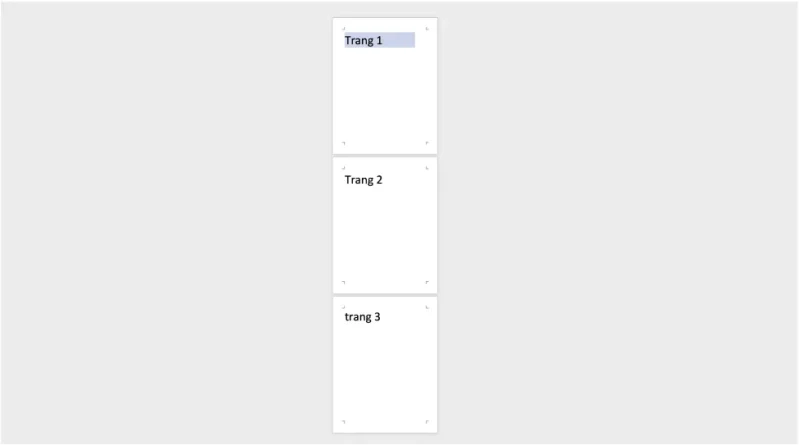
Cách xóa một trang trong Word bằng Delete hoặc Backspace (Áp dụng cho Word 2016,2019) - Bước 2: Bạn nhấn phím Delete hoặc Backspace để xoá trang cần xoá.
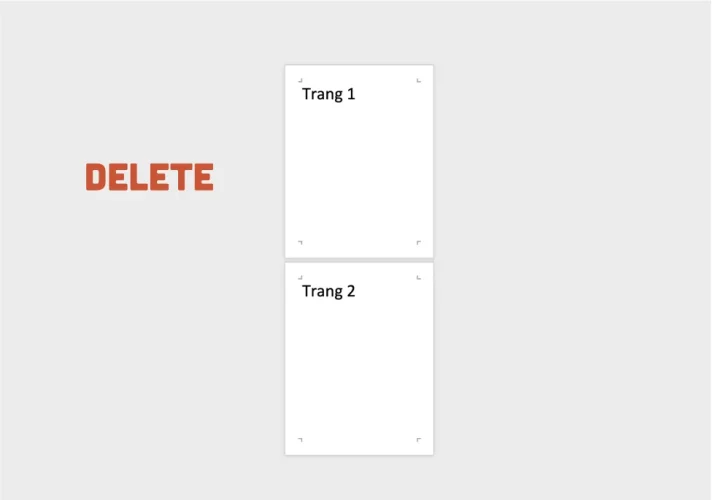
Cách xóa một trang trong Word bằng Delete hoặc Backspace (Áp dụng cho Word 2016,2019)
Dùng Backspace và Delete là bước cơ bản nhưng lại vô cùng quan trọng với những ai muốn nắm vững cách xóa 1 trang trắng trong Word nhanh chóng. Khi bạn hiểu cách vận hành của hai phím này, việc xử lý các trang trống sẽ trở nên đơn giản và linh hoạt hơn. Đây cũng là nền tảng để bạn áp dụng các phương pháp nâng cao hơn trong quá trình xóa trang trống trong Word và tối ưu bố cục tài liệu.
Cách xóa trang trắng trong Word
Sử dụng Navigation Pane
Nếu bạn đang làm việc với một tài liệu dài hàng trăm trang, việc tìm kiếm thủ công một trang trắng sẽ rất tốn thời gian. Đó là lúc Navigation Pane trở thành một công cụ mạnh mẽ hỗ trợ bạn trong cách xóa một trang trong Word và đặc biệt là quản lý bố cục tài liệu. Với tính năng hiển thị từng trang dưới dạng hình ảnh thu nhỏ, bạn dễ dàng nhận ra trang trắng và thao tác xóa chỉ trong vài giây. Đây là phương pháp được nhiều người đánh giá là chính xác và trực quan nhất khi thực hiện xóa page trong Word.
Các bước thực hiện:
- Bước 1: Vào tab View → chọn Navigation Pane.
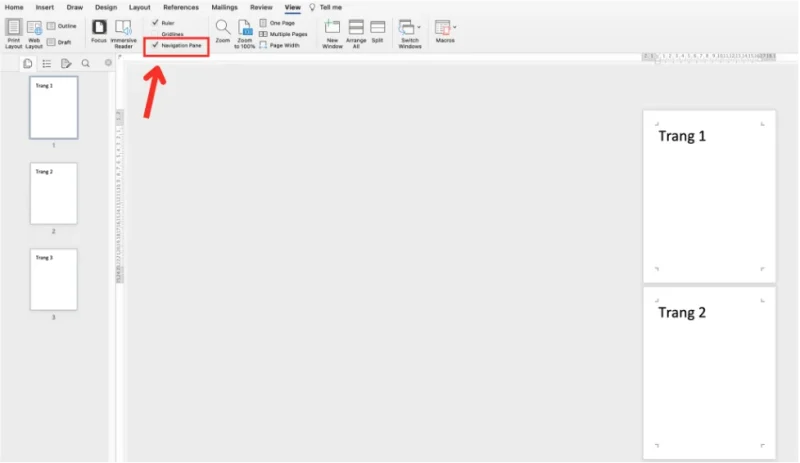
Xóa trang trắng trong Word bằng Navigation Pane - Bước 2: Chọn Pages trong Navigation Pane để hiển thị toàn bộ các trang.
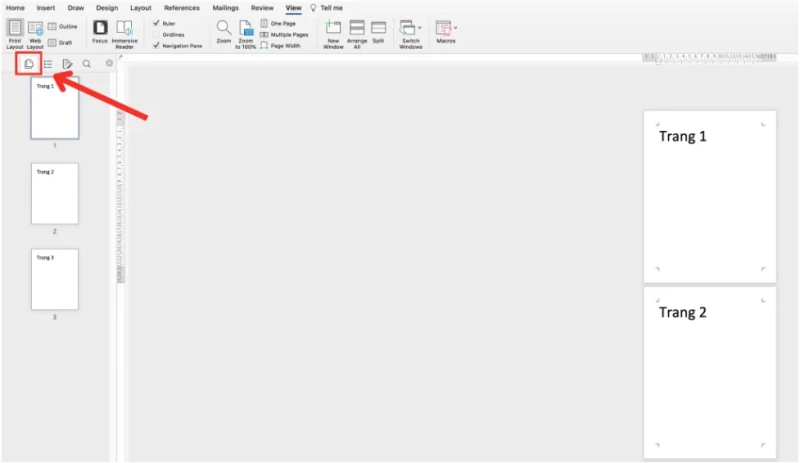
Xóa trang trắng trong Word bằng Navigation Pane - Bước 3: Chọn trang trống muốn xóa.
- Bước 4: Nhấn Delete hoặc Backspace để loại bỏ trang đó.
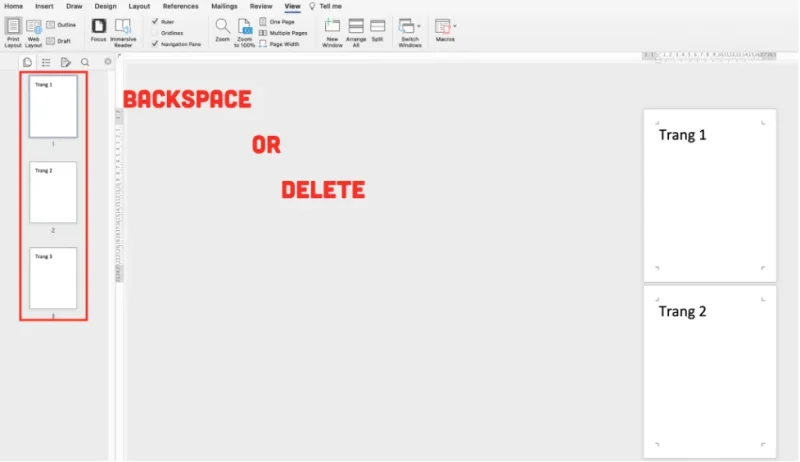
Xóa trang trắng trong Word bằng Navigation Pane
Phương pháp này giúp bạn nhìn thấy rõ trang trống và dễ xác định vị trí chính xác để xóa, đặc biệt khi tài liệu có nhiều trang, xóa page trong Word trở nên dễ dàng hơn.
Page Break và Section Break là nguyên nhân sâu xa của nhiều trang trắng khó xử lý. Khi bạn đã hiểu cách nhận diện và xử lý chúng, việc áp dụng cách xóa 1 trang trắng trong Word sẽ trở nên dễ dàng hơn rất nhiều. Kỹ năng làm chủ Breaks giúp bạn tiết kiệm thời gian và đảm bảo bố cục không bị phá vỡ khi thực hiện xóa trang trống trong Word hoặc tối ưu trình bày tài liệu.
Sử dụng Page Break hoặc Section Break
Trong nhiều trường hợp, trang trắng không xuất hiện do người dùng nhấn Enter mà đến từ Page Break hoặc Section Break. Đây là nguyên nhân phổ biến khiến bạn dù đã nhấn Delete nhiều lần nhưng trang vẫn không biến mất. Do đó, muốn nắm vững cách xóa một trang trong Word, bạn cần hiểu cách hiển thị ký tự ẩn và nhận diện Breaks. Với những ai cần xử lý lỗi chuyên sâu, đặc biệt là người làm báo cáo đồ án, luận văn, thì việc làm chủ Breaks là một kỹ năng bắt buộc.
Hướng dẫn chi tiết:
- Bước 1: Hiển thị các ký tự ẩn: vào tab Home → nhấn Show/Hide ¶.
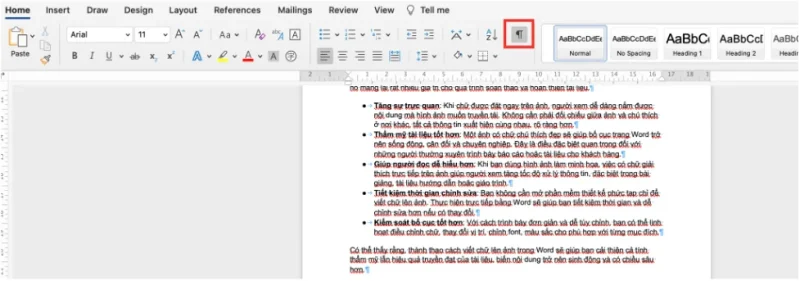
Xóa trang trống trong Word bằng Page Break hoặc Section Break - Bước 2: Xác định ký tự Page Break hoặc Section Break.
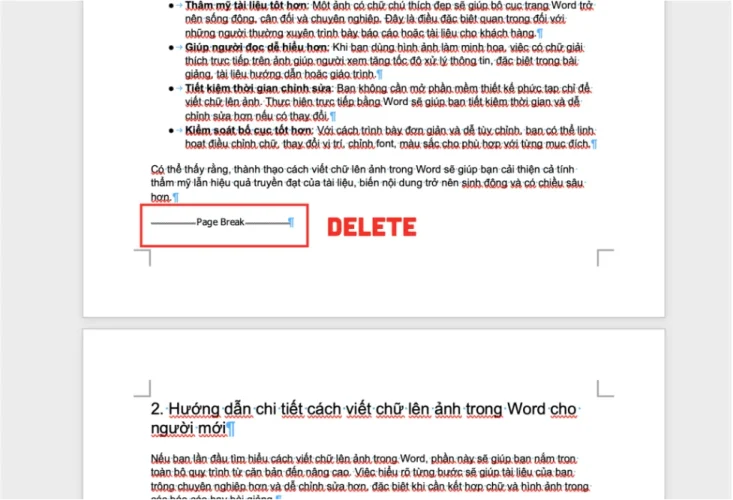
Xóa trang trống trong Word bằng Page Break hoặc Section Break - Bước 3: Chọn ký tự đó → nhấn Delete.
Phương pháp này đặc biệt quan trọng khi muốn xóa 1 trang trắng trong Word 2016 hoặc các trang trống do copy nội dung từ file khác.
Page Break và Section Break là nguyên nhân sâu xa của nhiều trang trắng khó xử lý. Khi bạn đã hiểu cách nhận diện và xử lý chúng, việc áp dụng cách xóa 1 trang trắng trong Word sẽ trở nên dễ dàng hơn rất nhiều. Kỹ năng làm chủ Breaks giúp bạn tiết kiệm thời gian và đảm bảo bố cục không bị phá vỡ khi thực hiện xóa trang trống trong Word hoặc tối ưu trình bày tài liệu.
>> Xem ngay: Khám Phá Tính Năng Navigation Trong Word: Hướng Dẫn Từ A Đến Z
Mẹo nhanh khi xóa page trong Word
Khi làm việc với tài liệu dài, việc xóa page trong Word đôi khi mất khá nhiều thời gian nếu bạn chỉ thao tác thủ công. Nhiều người gặp khó khăn khi văn bản có nhiều Section Break hoặc bố cục phức tạp khiến việc xóa trang trở nên rủi ro. Vì vậy, sử dụng các mẹo nhanh sẽ giúp bạn xử lý chính xác mà không làm hỏng định dạng. Dưới đây là những mẹo hiệu quả nhất giúp bạn tiết kiệm thời gian và thao tác chính xác hơn khi cần xóa page trong Word.
Các mẹo thực hiện:
Dùng phím tắt Ctrl + G
- Bước 1: Nhấn Ctrl + G, (Option + Command + G nếu sử dụng Macbook)
- Bước 2: Nhập số trang muốn xóa
- Bước 3: Nhấn Enter → Go To
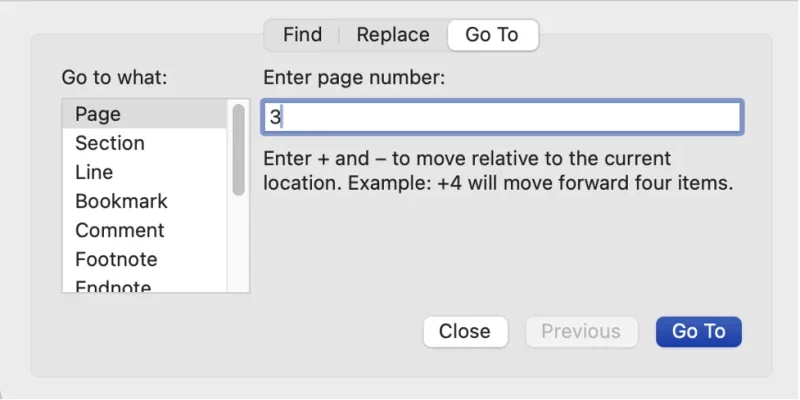
Mẹo nhanh khi xóa page trong Word - Bước 4: Cuối cùng nhấn vào nút Delete để xóa trang
Xóa nhiều trang cùng lúc
- Bước 1: Mở View → Navigation Pane
- Bước 2: Nhấn Ctrl + Click để chọn nhiều trang
- Bước 3: Nhấn Delete để xóa hàng loạt
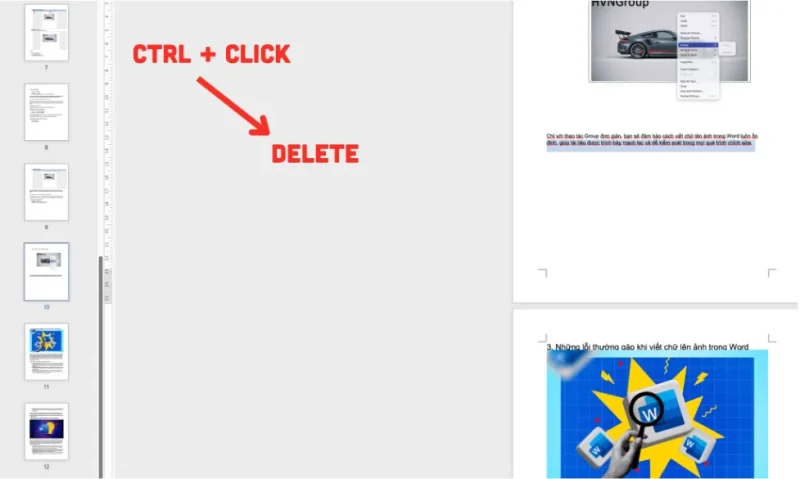
Mẹo nhanh khi xóa page trong Word
Những mẹo trên sẽ giúp bạn xóa page trong Word nhanh hơn, đặc biệt khi xử lý các tài liệu dài và phức tạp. Việc kết hợp Navigation Pane, phím tắt sẽ giúp bạn thao tác an toàn mà không ảnh hưởng bố cục. Hãy áp dụng linh hoạt các mẹo này mỗi khi cần tối ưu tài liệu Word để làm việc hiệu quả hơn. Nhờ vậy, bạn sẽ luôn tiết kiệm thời gian và tránh được các lỗi định dạng không mong muốn trong quá trình xóa page trong Word.
>> Tìm hiểu thêm: Cách Xóa Phông Ảnh Trong Word Nhanh Chóng Và Đơn Giản 2025
Tổng kết
Việc nắm rõ cách xóa một trang trong Word, từ cơ bản đến nâng cao, sẽ giúp bạn làm chủ tài liệu một cách chuyên nghiệp. Dù bạn đang cần xóa trang trắng trong Word 2016, xóa 1 trang trong Word hay xử lý các trang bị tạo ra do Page Break và Section Break, việc hiểu đúng phương pháp là rất cần thiết. Mỗi kỹ thuật đều mang lại hiệu quả khác nhau tùy từng tình huống. Dưới đây là tổng hợp những lợi ích và lý do bạn nên thành thạo thao tác này.
Tổng hợp lại, việc nắm vững cách xóa trang trong Word, bao gồm xóa trang trắng, xóa page hoặc xóa 1 trang bất kỳ, sẽ giúp bạn tiết kiệm thời gian và tối ưu hóa tài liệu hiệu quả hơn. Các phương pháp từ cơ bản đến nâng cao sẽ phù hợp với nhiều tình huống khác nhau, đặc biệt là khi làm việc với tài liệu dài. Nếu bạn gặp vấn đề về bố cục, hãy kiểm tra kỹ Page Break và Section Break để thao tác chính xác.
Nếu bạn còn bất cứ thắc mắc nào cần được hỗ trợ giải đáp về cách xóa một trang trong Word, vui lòng liên hệ ngay đến đội ngũ MHG qua số Hotline 024.9999.7777.


