
Bạn đã từng thấy các văn bản dài trong Word mà việc tìm đến một đoạn nội dung cụ thể trở nên khó khăn? Đây chính là lúc bookmark trong Word phát huy tác dụng. Công cụ này cho phép đánh dấu vị trí trong tài liệu, giúp di chuyển, tham chiếu và quản lý nội dung dễ dàng hơn. Bài viết này sẽ giải thích bookmark trong Word là gì, hướng dẫn cách tạo và sử dụng bookmark hiệu quả, đồng thời chia sẻ các mẹo để tối ưu hóa công việc với Word.
Bookmark trong Word là gì?
Bookmark trong Word là một tính năng cho phép bạn đánh dấu một vị trí cụ thể trong tài liệu, như một đoạn văn, tiêu đề, hình ảnh hoặc bất kỳ điểm nào khác, để có thể quay lại nhanh chóng sau này mà không cần phải tìm kiếm thủ công. Nó hoạt động giống như đánh dấu trang khi đọc sách và đặc biệt hữu ích cho các tài liệu hoặc văn bản dài.
| Tính năng Bookmark trong Word | Mô tả chi tiết |
|---|---|
| Đánh dấu vị trí trong tài liệu | Bookmark cho phép bạn đánh dấu bất kỳ vị trí nào như đoạn văn, tiêu đề, hình ảnh… để dễ dàng quay lại mà không cần tìm thủ công. |
| Nhảy nhanh đến vị trí đã đánh dấu | Giúp bạn chuyển ngay đến đúng chỗ trong tài liệu mà không phải cuộn dài, đặc biệt hữu ích với tài liệu nhiều trang. |
| Tạo liên kết nội bộ | Bạn có thể chèn hyperlink dẫn đến bookmark, giúp di chuyển giữa các phần trong tài liệu nhanh chóng và mạch lạc. |
| Hỗ trợ tham chiếu trong tài liệu | Bookmark có thể được sử dụng trong bảng mục lục, liên kết chéo hoặc macro để tăng tính tự động và linh hoạt cho tài liệu. |
Khác với việc đánh dấu thủ công hoặc tô màu văn bản, bookmark không hiển thị trực tiếp trên tài liệu và không thay đổi bố cục. Đây là lý do bookmark được sử dụng rộng rãi trong các văn bản dài, hợp đồng, báo cáo hoặc hướng dẫn kỹ thuật.
Lợi ích chính của bookmark trong Word
Việc sử dụng bookmark trong Word mang lại một số những lợi ích nhất định cho người dùng điển hình như:
| Lợi ích của việc sử dụng Bookmark trong Word | Mô tả chi tiết |
|---|---|
| Di chuyển nhanh trong tài liệu | Bookmark cho phép bạn nhảy ngay đến vị trí đã đánh dấu bằng tính năng “Go To” hoặc thông qua các liên kết nội bộ (Hyperlink). |
| Đánh dấu nội dung quan trọng | Giúp lưu lại các đoạn văn, mục quan trọng để dễ dàng quay lại kiểm tra, xem lại hoặc tham chiếu khi cần. |
| Tạo liên kết nội bộ | Kết hợp với Hyperlink để tạo mục lục, liên kết đến chú thích, phần giải thích chi tiết hoặc các mục khác trong tài liệu. |
| Hữu ích cho tài liệu lớn | Đặc biệt hiệu quả với luận văn, báo cáo, tài liệu dài nhiều trang, giúp người đọc di chuyển nhanh đến các phần cần thiết mà không mất thời gian cuộn. |
Khi nào nên sử dụng bookmark trong Word?

Khi làm việc với các tài liệu dài trong Word, việc tìm đến một vị trí cụ thể hoặc tham chiếu nhiều lần một đoạn văn bản có thể trở nên mất thời gian và dễ nhầm lẫn. Đây chính là lúc bookmark trong Word phát huy tác dụng. Bookmark cho phép bạn đánh dấu các vị trí quan trọng, từ đó di chuyển nhanh chóng, tạo liên kết nội bộ hoặc sử dụng trong các macro tự động. Hiểu rõ khi nào nên sử dụng bookmark sẽ giúp bạn tận dụng tối đa công cụ này, nâng cao hiệu quả quản lý và thao tác trên tài liệu, đồng thời giữ cho văn bản gọn gàng, chuyên nghiệp.
Bạn nên sử dụng bookmark trong Word trong các trường hợp:
| Trường hợp nên dùng Bookmark | Mô tả chi tiết |
|---|---|
| Tài liệu dài nhiều trang | Báo cáo, luận văn, hướng dẫn sử dụng – Bookmark giúp nhảy nhanh tới đoạn cần đọc hoặc chỉnh sửa mà không phải cuộn toàn bộ tài liệu. |
| Hợp đồng, văn bản pháp lý | Khi cần tham chiếu nhiều lần các điều khoản, Bookmark giúp di chuyển nhanh và chính xác, tránh nhầm lẫn. |
| Bảng mục lục hoặc liên kết nội bộ | Kết hợp với Hyperlink để tạo bảng mục lục tương tác, giúp người đọc điều hướng dễ dàng giữa các phần trong tài liệu. |
| Tài liệu cần thao tác Macro hoặc tự động hóa | Bookmark định vị chính xác vị trí để Macro thao tác, tiết kiệm thời gian và giảm sai sót khi thực hiện các thao tác lặp lại. |
Ngược lại, nếu văn bản chỉ dài 1–2 trang và không cần tham chiếu, việc tạo bookmark có thể là thừa thãi.
Việc biết khi nào nên sử dụng bookmark trong Word giúp bạn quyết định đúng cách áp dụng công cụ này, tránh tạo bookmark thừa thãi trong các văn bản ngắn nhưng vẫn tận dụng tối đa lợi ích trong các tài liệu dài hoặc phức tạp. Khi sử dụng hợp lý, bookmark giúp tăng tốc độ thao tác, giảm nhầm lẫn và nâng cao tính chuyên nghiệp của văn bản.
Cách tạo bookmark trong Word (Áp dụng cho mọi phiên bản)
Trong quá trình soạn thảo tài liệu dài hoặc phức tạp, việc di chuyển giữa các phần, tham chiếu nội dung hoặc tạo liên kết nội bộ đôi khi trở nên khó khăn và mất nhiều thời gian. Đây chính là lúc bookmark trong Word trở thành công cụ hữu ích. Việc tạo bookmark giúp bạn đánh dấu các vị trí quan trọng, từ đó dễ dàng nhảy đến, tham chiếu hoặc sử dụng trong các liên kết và macro tự động.
Hiểu rõ cách tạo bookmark trong Word sẽ giúp bạn quản lý tài liệu hiệu quả hơn, tiết kiệm thời gian thao tác và đảm bảo tính chính xác cho các tham chiếu. Bất kể bạn là sinh viên, nhân viên văn phòng hay chuyên viên quản lý dự án, bookmark đều là công cụ thiết yếu để làm việc chuyên nghiệp và khoa học hơn.
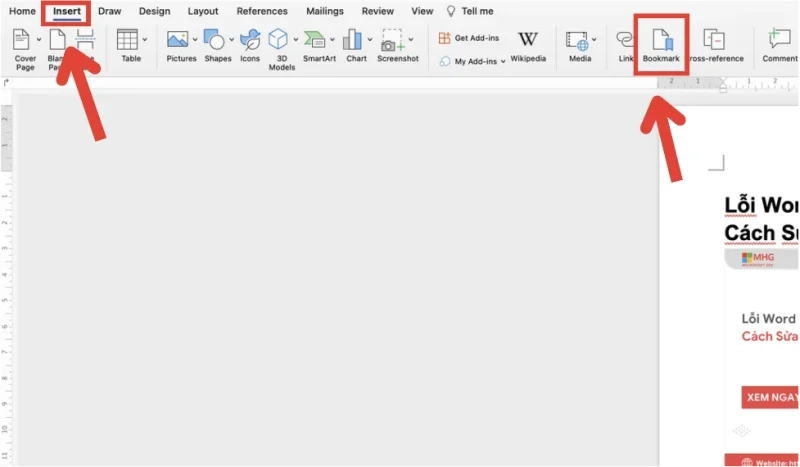
- Bước 1: Mở file Word sau đó đặt con trỏ chuột tại vị trí mà bạn muốn tạo Bookmark, sau đó tại tab Insert > chọn Bookmark.
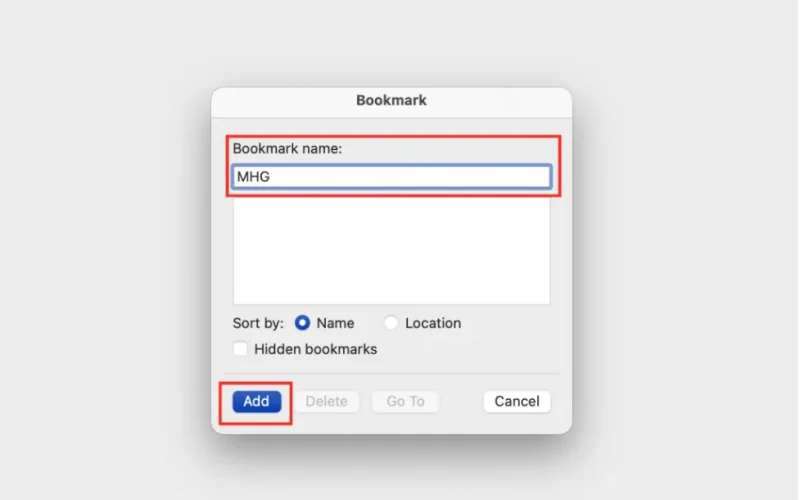
Cách tạo bookmark trong Word (Áp dụng cho mọi phiên bản) - Bước 2: Tại mục Bookmark, bạn nhập tên của Bookmark sau đó nhấn Add.
Cách tạo bookmark trong Word (Áp dụng cho mọi phiên bản)
Việc nắm vững cách tạo bookmark trong Word không chỉ giúp bạn thao tác nhanh chóng trong các tài liệu dài mà còn nâng cao tính chuyên nghiệp và khả năng quản lý văn bản. Khi áp dụng đúng, bookmark sẽ giúp bạn dễ dàng di chuyển đến các phần quan trọng, tạo liên kết nội bộ, sử dụng trong bảng mục lục hoặc hỗ trợ các macro tự động, từ đó tối ưu hóa quy trình làm việc và giảm thiểu lỗi thao tác.
Sử dụng bookmark hợp lý là một bước nhỏ nhưng mang lại hiệu quả lâu dài, giúp tài liệu trở nên khoa học, dễ quản lý và thân thiện hơn với người đọc. Đây là một kỹ năng quan trọng mà bất kỳ người dùng Word nào cũng nên nắm vững để nâng cao hiệu suất làm việc hàng ngày.
Cách sử dụng bookmark trong Word hiệu quả
Sau khi đã biết cách tạo bookmark trong Word, bước tiếp theo là học cách sử dụng bookmark một cách hiệu quả. Bookmark không chỉ là một công cụ đánh dấu đơn giản mà còn giúp bạn di chuyển nhanh chóng, tạo liên kết nội bộ, tham chiếu chính xác và hỗ trợ các macro tự động. Việc nắm vững cách sử dụng bookmark sẽ giúp bạn quản lý tài liệu dài, phức tạp một cách chuyên nghiệp, tiết kiệm thời gian và giảm thiểu nhầm lẫn khi tra cứu hoặc chỉnh sửa nội dung.
Dù bạn là sinh viên, nhân viên văn phòng hay chuyên viên dự án, việc biết cách thao tác với bookmark sẽ nâng cao hiệu suất làm việc và giúp các văn bản của bạn trở nên có tổ chức và dễ tham chiếu hơn.
Sau khi tạo bookmark, bạn có thể thao tác hiệu quả theo các cách sau:
Di chuyển đến bookmark
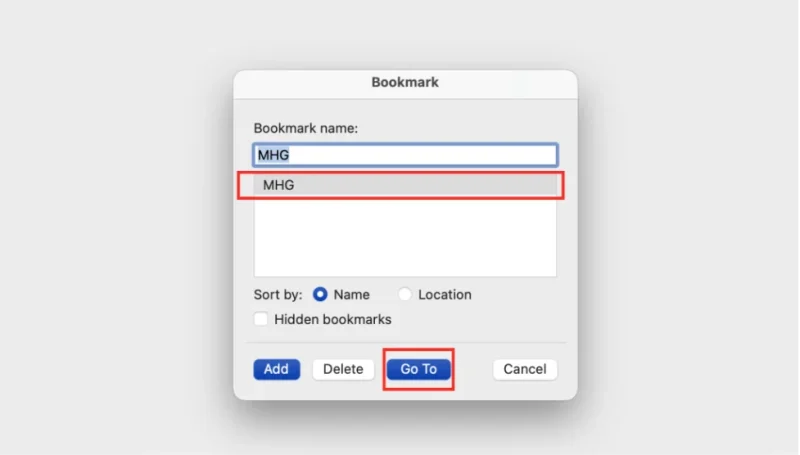
Cách thực hiện: Mở Insert → Bookmark chọn Bookmark cần đến > nhấn Go To, Word sẽ di chuyển trực tiếp đến vị trí đánh dấu.
Xóa hoặc chỉnh sửa bookmark
Cách thực hiện: Mở Insert → Bookmark > Chọn bookmark muốn xóa hoặc chỉnh sửa > Nhấn Delete để xóa hoặc đổi tên để chỉnh sửa.
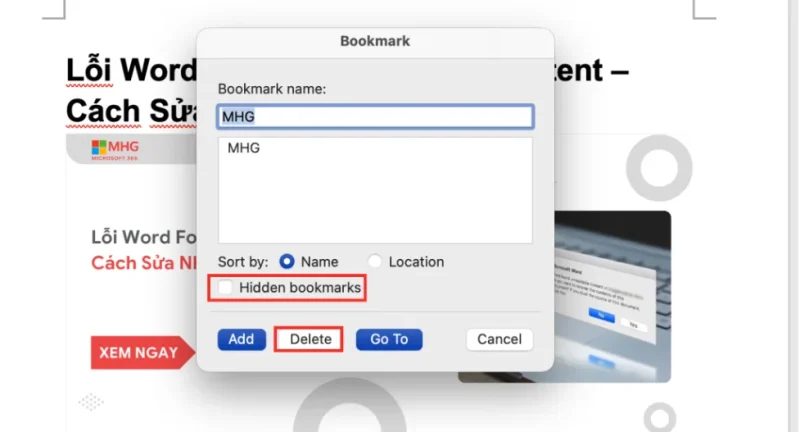
Ngoài ra bạn có thể ẩn Bookmark bằng cách tích vào ô “Hidden Bookmark”.
Hiểu và áp dụng đúng cách sử dụng bookmark trong Word sẽ giúp bạn tối ưu hóa quy trình làm việc với tài liệu dài hoặc phức tạp. Bookmark cho phép bạn di chuyển chính xác, tạo liên kết nội bộ, kết hợp với bảng mục lục hoặc hỗ trợ macro tự động, từ đó nâng cao tính hiệu quả và chuyên nghiệp cho văn bản.
Khi biết cách khai thác đầy đủ tiềm năng của bookmark, bạn sẽ dễ dàng quản lý và tham chiếu nội dung mà không tốn nhiều thời gian, đồng thời đảm bảo tài liệu luôn ngăn nắp, khoa học và tiện lợi cho người đọc. Đây là một kỹ năng quan trọng giúp công việc soạn thảo Word trở nên mượt mà và hiệu quả hơn trong môi trường học thuật và doanh nghiệp.
>> Xem ngay: EPUB Là Gì? Cách Chuyển EPUB To Word; DOC To EPUB Online Nhanh Nhất
Một số mẹo hay khi sử dụng bookmark trong Word

Bookmark trong Word là một công cụ hữu ích, nhưng để khai thác tối đa tiềm năng của nó, bạn cần biết cách sử dụng bookmark hiệu quả. Chỉ tạo bookmark thôi chưa đủ; việc đặt tên, chọn vị trí hợp lý và kết hợp với các tính năng khác như Hyperlink hay macro sẽ giúp bạn tối ưu hóa quản lý tài liệu, tiết kiệm thời gian và nâng cao tính chuyên nghiệp.
Những mẹo đơn giản nhưng quan trọng này sẽ giúp bookmark không chỉ là một công cụ đánh dấu mà trở thành một phần không thể thiếu trong quy trình soạn thảo văn bản, đặc biệt với các tài liệu dài, báo cáo, hợp đồng hay hướng dẫn sử dụng.
| Mẹo sử dụng Bookmark trong Word | Chi tiết / Lý do |
|---|---|
| Đặt tên bookmark có ý nghĩa | Chọn tên dễ nhớ, liên quan đến nội dung, ví dụ: PhuLucHopDong, giúp nhận diện nhanh khi cần tìm hoặc tham chiếu. |
| Tạo bookmark cho các phần quan trọng | Đánh dấu những đoạn, mục quan trọng để di chuyển nhanh, tiết kiệm thời gian khi soạn thảo hoặc chỉnh sửa tài liệu dài. |
| Kết hợp bookmark với Hyperlink | Tạo liên kết nội bộ, bảng mục lục tương tác, giúp tài liệu chuyên nghiệp và dễ điều hướng. |
| Sử dụng bookmark trong macro | Bookmark định vị chính xác vị trí để macro tự động cập nhật nội dung, giảm sai sót và tăng hiệu quả làm việc. |
Việc áp dụng những mẹo sử dụng bookmark hiệu quả sẽ giúp bạn quản lý tài liệu trong Word một cách khoa học và tiện lợi hơn. Đặt tên bookmark có ý nghĩa, tạo bookmark cho các phần quan trọng, kết hợp với Hyperlink và sử dụng trong macro không chỉ giúp di chuyển nhanh, tham chiếu chính xác mà còn nâng cao tính chuyên nghiệp và khả năng tự động hóa cho văn bản. Khi biết cách khai thác đúng các mẹo này, bookmark sẽ trở thành công cụ đắc lực, giúp bạn làm việc hiệu quả hơn, giảm nhầm lẫn và tối ưu hóa mọi thao tác với tài liệu Word.
>> Đọc thêm: Tự Động Cập Nhật Ngày Tháng Trong Word – Đơn Giản & Chính Xác
Kết luận
Bookmark trong Word là công cụ cực kỳ hữu ích giúp bạn quản lý, tham chiếu và di chuyển trong tài liệu dài một cách nhanh chóng và chính xác. Việc tạo và sử dụng bookmark đúng cách không chỉ tiết kiệm thời gian mà còn giúp tài liệu chuyên nghiệp và dễ sử dụng hơn, đặc biệt trong môi trường văn phòng, học thuật và doanh nghiệp.
Nếu bạn còn bất cứ thắc mắc nào cần được chúng tôi hỗ trợ giải đáp, vui lòng liên hệ ngay đến MHG chúng tôi qua số Hotline 024.9999.7777.


