
Bình luận chằng chịt làm giảm tính chuyên nghiệp của tài liệu khi hoàn thiện. Vì vậy, tắt comment trong Word là thao tác bắt buộc để tối ưu văn bản trước khi chia sẻ. Bằng kinh nghiệm xử lý tài liệu thực tiễn, bài viết này sẽ hướng dẫn bạn chi tiết các phương pháp: ẩn ghi chú tạm thời, xóa comment vĩnh viễn (từng đoạn hoặc toàn bộ) và thủ thuật dọn sạch bình luận trước khi in ấn. Khám phá ngay các giải pháp dưới đây để văn bản của bạn luôn gọn gàng và đạt chuẩn!
Tính năng comment trong Word là gì?
Comment trong Microsoft Word là một tính năng cho phép người dùng để lại các nhận xét, góp ý hoặc ghi chú trực tiếp lên các đoạn văn bản mà không làm thay đổi nội dung gốc của tài liệu. Đây là công cụ không thể thiếu trong môi trường làm việc cộng tác hiện đại, giúp các thành viên trong nhóm có thể trao đổi ý kiến, phản biện và hoàn thiện tài liệu một cách hiệu quả nhất thông qua các khung hiển thị bên lề phải văn bản.
Ngược lại, tắt comment trong Word hay bỏ comment trong Word đề cập đến các thao tác nhằm ẩn đi các khung hiển thị ghi chú hoặc loại bỏ hoàn toàn chúng khỏi tệp tin. Tùy vào mục đích sử dụng, người dùng có thể chọn cách ẩn tạm thời để tập trung vào việc đọc nội dung chính hoặc tiến hành xóa comment trong Word vĩnh viễn để bảo mật các thông tin trao đổi nội bộ trước khi chính thức xuất bản hoặc chia sẻ file cho các bên liên quan.
Tại sao bạn cần biết cách xóa comment trong Word?
Việc quản lý tốt các ghi chú không chỉ giúp tài liệu của bạn trông gọn gàng hơn mà còn phản ánh sự chuyên nghiệp và tỉ mỉ trong phong cách làm việc. Khi một tệp Word chứa quá nhiều bình luận từ nhiều người khác nhau, người đọc sẽ rất dễ bị phân tâm, gây khó khăn trong việc nắm bắt thông điệp chính. Dưới đây là những lý do cốt lõi mà bất kỳ người dùng văn phòng nào cũng cần nắm vững kỹ thuật này.

- Giúp bố cục văn bản gọn gàng, dễ theo dõi: Việc loại bỏ các khung ghi chú giúp nội dung hiển thị tràn màn hình, tạo không gian thoáng đãng để kiểm tra lỗi chính tả và định dạng cuối cùng của văn bản.
- Tránh rò rỉ thông tin nội bộ khi gửi file: Các comment thường chứa các thảo luận chưa thống nhất, bản nháp hoặc thông tin nhạy cảm; việc xóa chúng giúp bảo vệ hình ảnh của doanh nghiệp trước khách hàng.
- Tối ưu hóa quá trình in ấn tài liệu: Nếu không biết cách xử lý, các ghi chú có thể bị in ra cùng văn bản, làm lệch lề và gây lãng phí giấy cũng như mất đi tính chuyên nghiệp của bản in.
Hướng dẫn cách tắt comment trong Word (Ẩn tạm thời)
Đôi khi bạn chỉ muốn tập trung đọc toàn bộ văn bản mà không bị xao nhãng bởi các khung đỏ ở lề phải, lúc này việc ẩn tạm thời là giải pháp tối ưu nhất. Phương pháp này giúp bạn tắt comment trong Word về mặt hiển thị thị giác nhưng vẫn giữ lại toàn bộ dữ liệu ghi chú để có thể xem lại khi cần thiết. Đây là cách làm cực kỳ an toàn vì nó không tác động đến nội dung góp ý của các cộng sự khác, đồng thời giúp bạn có cái nhìn tổng quát về định dạng văn bản.
Cách tắt hiển thị khung bình luận qua thanh Review
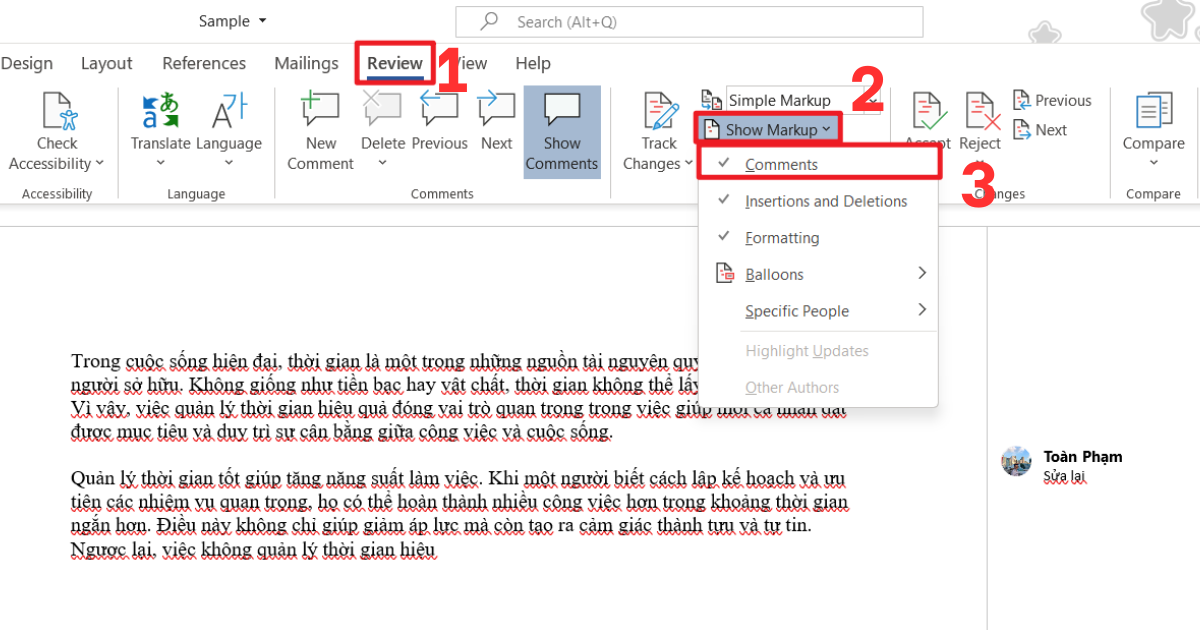
Thanh công cụ Review cung cấp các tùy chọn mạnh mẽ để kiểm soát mọi yếu tố liên quan đến kiểm duyệt văn bản. Bạn có thể dễ dàng ẩn đi các bong bóng ghi chú chỉ với vài thao tác chuột đơn giản mà không lo sợ làm mất đi các dữ liệu quan trọng đang lưu trữ. Cách làm như sau:
- Bước 1: Mở tài liệu Word chứa các bình luận cần ẩn đi.
- Bước 2: Nhấp chọn thẻ Review trên thanh Ribbon. Tại nhóm lệnh Tracking, bạn tìm đến mục Show Markup để mở rộng các tùy chọn hiển thị.
- Bước 3: Nhấp chuột để bỏ chọn mục Comments. Ngay lập tức, toàn bộ các khung ghi chú bên lề phải sẽ biến mất, trả lại không gian hiển thị nội dung toàn diện cho văn bản của bạn.
Sử dụng tính năng “No Markup” để ẩn nhanh bình luận
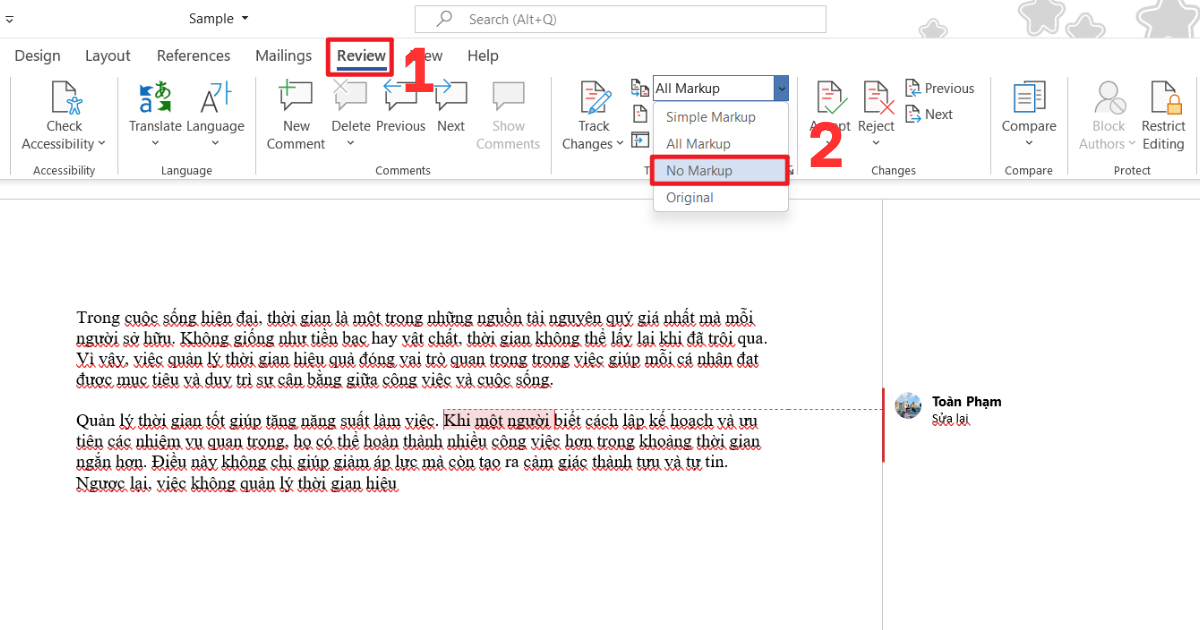
Đây là cách nhanh nhất để bạn xem văn bản ở trạng thái hoàn thiện nhất như thể các thay đổi và bình luận đã được chấp nhận toàn bộ. Tính năng này giúp người dùng kiểm tra nhanh giao diện cuối cùng của tài liệu trước khi quyết định thực hiện các bước tiếp theo. Các bước thực hiện như sau:
- Bước 1: Di chuyển chuột lên thanh công cụ và nhấp chọn thẻ Review.
- Bước 2: Tại ô hiển thị trạng thái của nhóm Tracking (thường mặc định là All Markup), bạn nhấp vào mũi tên trỏ xuống.
- Bước 3: Chọn tùy chọn No Markup từ danh sách hiện ra. Lúc này, Word sẽ ẩn toàn bộ các dấu vết chỉnh sửa, ghi chú và bình luận, mang lại một giao diện văn bản hoàn hảo để kiểm tra nội dung.
Cách xóa comment trong Word vĩnh viễn
Khi văn bản đã được thống nhất và các ghi chú đã được giải quyết xong, bạn nên thực hiện việc xóa vĩnh viễn để giảm dung lượng file và làm sạch dữ liệu. Khác với việc ẩn, thao tác này sẽ gỡ bỏ hoàn toàn nội dung ghi chú khỏi hệ thống tệp tin. Việc xóa comment trong Word cần được thực hiện cẩn thận để tránh việc mất đi các thông tin quan trọng mà bạn chưa kịp lưu lại hoặc phản hồi cho đồng nghiệp.
Cách xóa từng comment thủ công cho từng đoạn văn
Phương pháp này phù hợp khi bạn muốn duyệt lại từng góp ý một và chỉ xóa những ghi chú đã xử lý xong. Nó đảm bảo tính kiểm soát cao và giúp bạn không bỏ sót bất kỳ yêu cầu chỉnh sửa nào từ cấp trên hoặc cộng sự. Để xóa từng comment bạn làm như sau:
- Bước 1: Nhấp chuột phải trực tiếp vào khung comment mà bạn muốn xóa bỏ ở lề phải văn bản.
- Bước 2: Một menu ngữ cảnh sẽ xuất hiện, bạn hãy nhấp chọn lệnh Delete Comment.
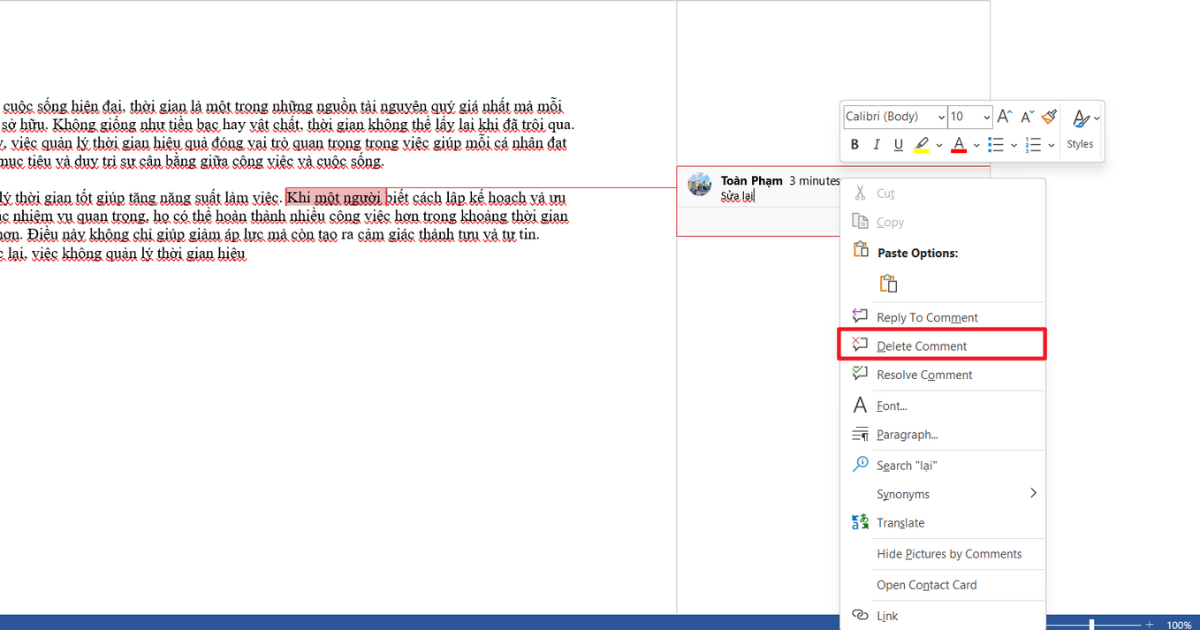
* Ghi chú: Nếu bạn đang sử dụng phiên bản Office mới, có thể nhấp vào biểu tượng ba chấm trên đầu khung comment và chọn Delete Thread để xóa toàn bộ chuỗi hội thoại ghi chú đó.
Cách xóa toàn bộ comment trong Word chỉ với một cú click
Trong trường hợp tài liệu có hàng trăm ghi chú và bạn đã hoàn tất mọi chỉnh sửa, việc xóa từng cái sẽ rất tốn thời gian. Microsoft Word cung cấp một lệnh mạnh mẽ giúp bạn dọn dẹp toàn bộ dữ liệu này chỉ trong tích tắc, cực kỳ hiệu quả cho các báo cáo dài. Để thực hiện bạn làm như sau
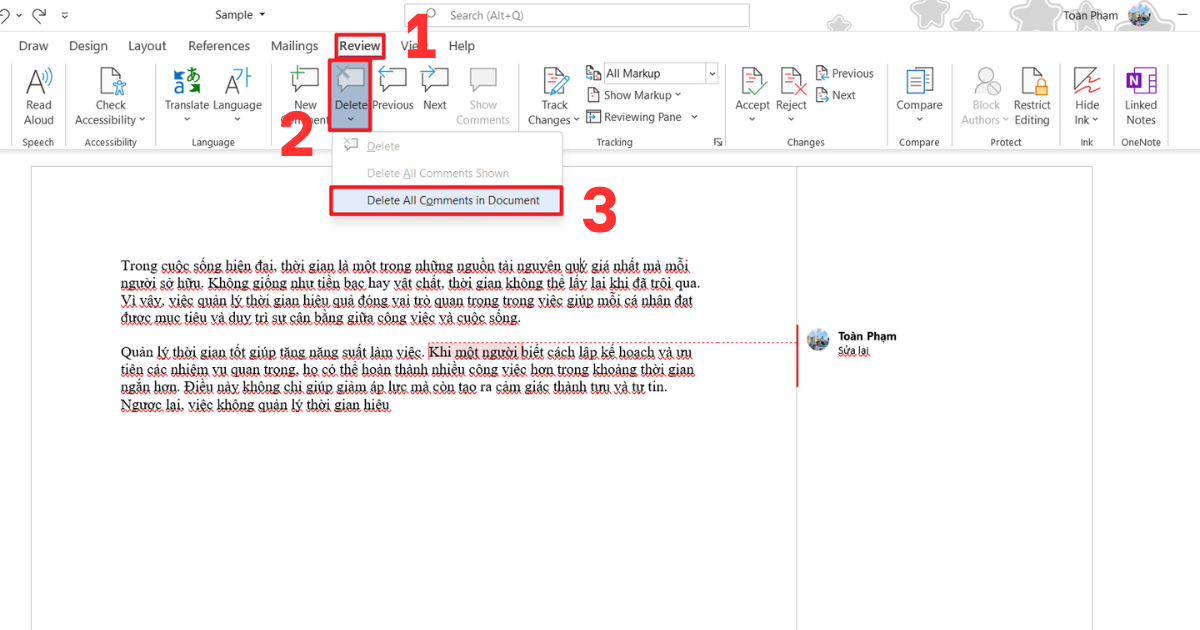
- Bước 1: Trên thanh Ribbon của Microsoft Word, bạn nhấp chọn thẻ Review.
- Bước 2: Tìm đến nhóm lệnh Comments và nhấp vào mũi tên nhỏ bên dưới nút Delete (biểu tượng hình dấu X màu đỏ).
- Bước 3: Nhấp chọn dòng Delete All Comments in Document. Toàn bộ các ghi chú trong toàn bộ tệp tin sẽ được xóa sạch hoàn toàn ngay lập tức.
Cách xóa comment trong Word khi in để văn bản sạch đẹp
Nhiều người dùng gặp phải tình huống trớ trêu khi in tài liệu: văn bản bị thu nhỏ lại và xuất hiện các khung ghi chú nham nhở ở lề giấy. Để khắc phục điều này, bạn cần biết cách xóa comment trong Word khi in thông qua việc điều chỉnh các thiết lập trong chế độ máy in. Thao tác này giúp bản in giữ đúng định dạng mong muốn, sạch sẽ và chuyên nghiệp mà không cần phải xóa bỏ ghi chú trong file gốc trên máy tính.
Thiết lập trong giao diện Print Settings
Giao diện in ấn của Word cho phép bạn chọn lọc những yếu tố nào sẽ được in ra giấy. Bạn có thể dễ dàng loại bỏ các thuộc tính đánh dấu (Markup) để đảm bảo bản in chỉ bao gồm nội dung văn bản thuần túy, không kèm theo bất kỳ ghi chú hay đường kẻ nào khác. Các bước thực hiện như sau:
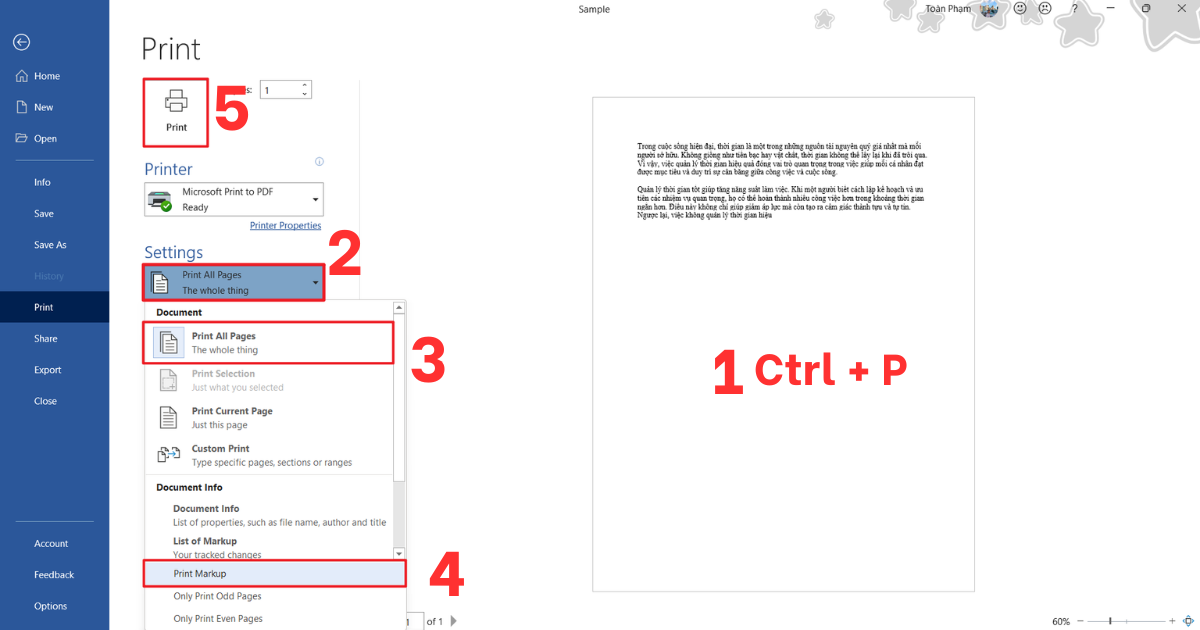
- Bước 1: Nhấn tổ hợp phím Ctrl + P hoặc vào File chọn Print để mở cửa sổ thiết lập in ấn.
- Bước 2: Dưới mục Settings, bạn nhấp chọn mũi tên tại ô Print All Pages để mở rộng danh sách tùy chọn.
- Bước 3: Tại phần cuối của menu thả xuống, bạn hãy nhấp chuột để bỏ chọn dòng Print Markup. Lúc này, phần xem trước (Preview) bên phải sẽ hiển thị văn bản sạch sẽ, sẵn sàng để nhấn nút Print.
Sử dụng Document Inspector để loại bỏ thông tin ẩn
Document Inspector là công cụ chuyên sâu giúp bạn rà soát và loại bỏ các dữ liệu ẩn trước khi chia sẻ hoặc in ấn. Đây là cách an toàn nhất để đảm bảo không còn bất kỳ comment hay ghi chú nào sót lại trong tệp tin. Cách làm như sau:
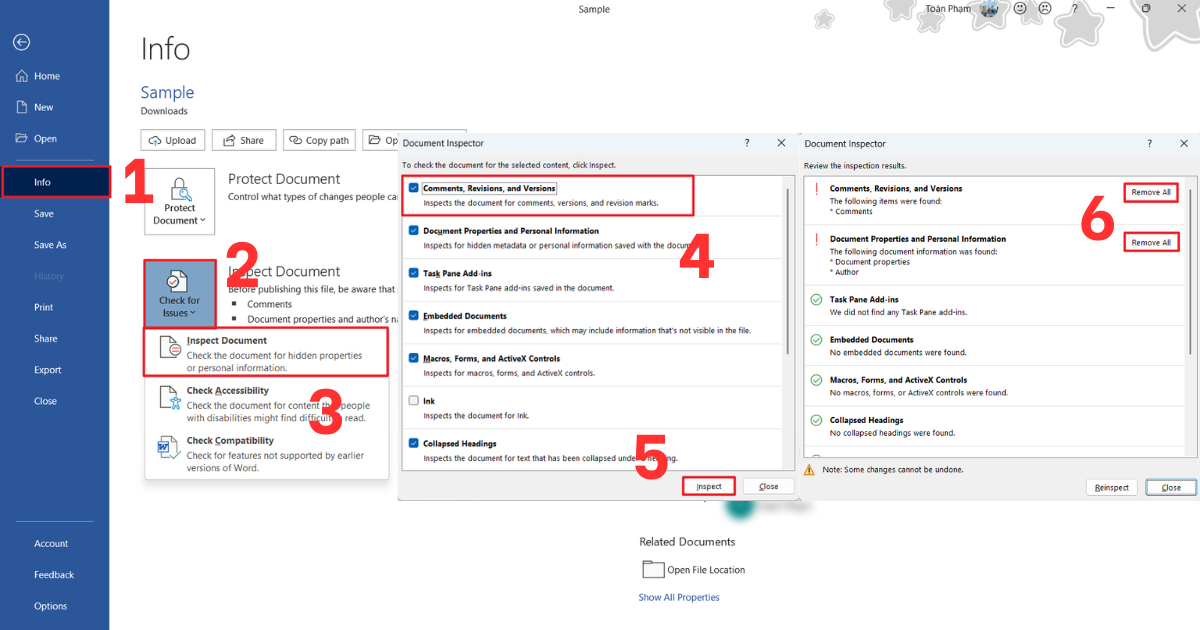
- Bước 1: Truy cập vào thẻ File và chọn mục Info ở thanh menu bên trái.
- Bước 2: Nhấp chọn nút Check for Issues và sau đó chọn Inspect Document từ danh sách hiện ra.
- Bước 3: Trong cửa sổ mới, hãy chắc chắn rằng mục Comments, Revisions and Versions đã được tích chọn, sau đó nhấn Inspect. Nếu kết quả tìm thấy ghi chú, hãy nhấn nút Remove All để dọn dẹp sạch sẽ.
Lưu ý quan trọng khi tắt comment trong Word
Để quá trình xử lý văn bản diễn ra suôn sẻ, việc nắm vững các lưu ý dưới đây là cực kỳ cần thiết cho mọi người dùng Microsoft Word. Những lưu ý này giúp bạn tránh khỏi những sai lầm phổ biến có thể gây mất dữ liệu hoặc làm giảm tính bảo mật của tài liệu khi trao đổi với các đối tác quan trọng.

- Phân biệt rõ ràng giữa việc ẩn (Hide) và xóa (Delete) comment: Việc ẩn chỉ làm ghi chú biến mất tạm thời, chúng vẫn tồn tại trong file. Nếu bạn gửi file đã ẩn comment cho người khác, họ vẫn có thể bật lại để xem. Do đó, nếu muốn bảo mật tuyệt đối thông tin trao đổi, bạn bắt buộc phải thực hiện lệnh xóa vĩnh viễn trước khi gửi.
- Luôn kiểm tra lại tính năng Track Changes trước khi gửi file: Đôi khi bạn đã tắt comment nhưng các thay đổi trong chế độ Track Changes vẫn còn hiển thị dưới dạng các gạch ngang hoặc chữ màu khác. Hãy đảm bảo bạn đã “Accept” hoặc “Reject” tất cả các thay đổi để văn bản đạt trạng thái cuối cùng hoàn hảo nhất, tránh gây hiểu lầm cho người nhận tài liệu.
- Sao lưu bản gốc trước khi thực hiện lệnh xóa toàn bộ ghi chú: Một khi bạn đã thực hiện lệnh “Delete All Comments”, hành động này rất khó để khôi phục hoàn chỉnh nếu bạn đã lỡ tay lưu file và đóng ứng dụng. Cách tốt nhất là hãy lưu một bản copy với tên gọi “Final” và chỉ thực hiện xóa comment trên bản đó, giữ lại bản gốc để đối chiếu khi cần.
- Kiểm tra các comment ở dạng “Threaded”: Trong các phiên bản Word mới như Office 365, các comment thường ở dạng chuỗi hội thoại. Khi bạn xóa một comment chính, hãy lưu ý xem các phản hồi phụ (reply) có chứa thông tin gì quan trọng không. Hãy đảm bảo tất cả các luồng thảo luận đã được giải quyết ổn thỏa trước khi tiến hành xóa bỏ hàng loạt.
- Lưu ý về quyền chỉnh sửa khi làm việc trên các tệp chia sẻ: Nếu bạn đang làm việc trên file lưu trữ tại OneDrive hoặc SharePoint, việc xóa comment có thể ảnh hưởng đến lịch sử làm việc của cả nhóm. Hãy trao đổi với các thành viên khác trước khi xóa những ghi chú không phải do bạn tạo ra để đảm bảo mọi người đều đã nắm được nội dung chỉnh sửa.
>>>Xem Thêm: Cách xóa bảng trong Word mà vẫn còn chữ nhanh và đơn giản nhất
Các mẹo xử lý ghi chú thông minh trong Word
Ngoài việc biết cách tắt comment trong Word, việc áp dụng các mẹo xử lý thông minh sẽ giúp bạn tiết kiệm được rất nhiều thời gian và công sức. Những kỹ thuật này giúp quy trình làm việc trở nên chuyên nghiệp, khoa học và giảm thiểu các thao tác thủ công lặp đi lặp lại không cần thiết.

- Sử dụng phím tắt để di chuyển nhanh giữa các comment: Thay vì dùng chuột nhấp từng cái, bạn có thể sử dụng các lệnh điều hướng trong thẻ Review để nhảy đến ghi chú tiếp theo (Next) hoặc quay lại ghi chú trước (Previous) một cách nhanh chóng.
- Sử dụng tính năng “Resolve” thay vì xóa: Đối với những ghi chú đã xử lý xong nhưng bạn vẫn muốn lưu lại dấu tích để làm bằng chứng hoặc tra cứu sau này, hãy chọn Resolve. Ghi chú sẽ mờ đi và thu gọn lại, giúp văn bản gọn gàng mà không làm mất đi lịch sử phản biện của các bên liên quan.
- Tận dụng tính năng @mention để điều hướng thông báo trực tiếp: Tính năng @mention trong comment là một bước tiến đột phá cho làm việc nhóm. Thay vì chỉ viết ghi chú chung chung, bạn có thể gõ ký hiệu @ kèm tên đồng nghiệp để gửi một thông báo email trực tiếp đến họ.
>>>Bài Viết Liên Quan: Track Changes trong Word: Hướng dẫn sử dụng chi tiết từ A–Z cho người mới
Câu hỏi thường gặp
| Câu hỏi | Câu trả lời |
| Xóa comment rồi có khôi phục được không? | Bạn có thể nhấn tổ hợp phím Ctrl+Z ngay lập tức. Nếu đã lưu và đóng file thì không thể khôi phục. |
| Tại sao tôi đã ẩn comment nhưng khi mở máy khác lại hiện? | Vì ẩn (Hide) chỉ là thiết lập hiển thị cá nhân, dữ liệu vẫn nằm trong file gốc. |
| Làm sao để xóa comment của một người cụ thể? | Bạn cần sử dụng tính năng Filter trong Show Markup, chọn tên người đó rồi mới xóa All. |
| Tính năng Resolve khác gì với Delete? | Resolve giữ lại nội dung ghi chú ở trạng thái “đã xong”, còn Delete xóa bỏ hoàn toàn nội dung. |
Lời kết
Qua bài viết này, MHG đã chia sẻ đến bạn những phương pháp hiệu quả để tắt comment trong Word, giúp tài liệu của bạn trở nên gọn gàng, sạch đẹp và chuyên nghiệp hơn trong mắt đối tác. Bạn có thắc mắc hoặc muốn trải nghiệm Microsoft 365 chính hãng với đầy đủ tính năng cộng tác. Hãy gọi ngay hotline 024.9999.7777 — đội ngũ chuyên gia của chúng tôi luôn sẵn sàng tư vấn và hỗ trợ bạn!
Nice breakdown. The examples under b9t-verify made it click for me. b9t-verify