
Trong quá trình soạn thảo văn bản, không ít lần bạn gặp phải tình huống dữ liệu được trình bày trong các ô kẻ ô nhưng lại muốn chuyển chúng về dạng văn bản thuần túy để dễ dàng căn chỉnh hoặc sao chép sang các nền tảng khác. Việc tìm kiếm cách xóa bảng trong Word mà vẫn còn chữ là cần thiết giúp bạn tối ưu hóa thời gian làm việc và nâng cao tính thẩm mỹ cho tài liệu của mình. Bài viết dưới đây sẽ hướng dẫn cho bạn từ cơ bản đến nâng cao để bạn có thể trình bày nội dung hiệu quả hơn trong Microsoft Word.
Xóa bảng trong Word mà vẫn còn chữ là gì?
Xóa bảng trong Word mà vẫn còn chữ là thao tác loại bỏ cấu trúc khung lưới (gridlines) bao quanh dữ liệu mà không làm ảnh hưởng hay mất đi các ký tự, số liệu và văn bản nằm bên trong các ô đó. Thay vì phải xóa toàn bộ bảng và thực hiện gõ lại nội dung một cách thủ công gây mất thời gian và dễ xảy ra sai sót, Microsoft Word đã tích hợp sẵn các tính năng thông minh để người dùng có thể xử lý bảng ra khỏi phần lõi nội dung một cách chính xác và nhanh chóng nhất.
Kỹ thuật này chính là sự chuyển đổi cấu trúc dữ liệu từ dạng bảng biểu (Tables) sang dạng văn bản phân đoạn (Paragraphs) hoặc văn bản được phân cách bởi các ký tự đặc biệt như dấu Tab, dấu phẩy hoặc dấu gạch ngang. Điều này cực kỳ hữu ích khi bạn cần làm sạch định dạng từ các tài liệu được sao chép từ internet, tệp PDF hoặc các báo cáo doanh nghiệp phức tạp mà vẫn muốn bảo toàn tính toàn vẹn cũng như thứ tự của thông tin ban đầu để phục vụ cho các mục đích trình bày khác nhau.
Tại sao bạn cần biết cách xóa bảng trong Word mà không mất nội dung?
Việc nắm vững phương pháp xử lý bảng biểu mang lại rất nhiều lợi ích thiết thực cho người dùng văn phòng, đặc biệt là trong môi trường doanh nghiệp yêu cầu sự chuẩn chỉnh về mặt hình thức và tốc độ xử lý. Dưới đây là những lý do tại sao bạn nên biết ngay kỹ năng này để xử lý tài liệu hiệu quả hơn, giúp nâng cao năng suất lao động và giảm thiểu các rắc rối phát sinh do định dạng bảng gây ra trong quá trình làm việc hàng ngày.
- Giúp định dạng văn bản linh hoạt hơn: Khi dữ liệu thoát khỏi sự bó buộc của các ô bảng, bạn có thể tự do thay đổi kích thước phông chữ, khoảng cách dòng và các thuộc tính đoạn văn mà không bị giới hạn bởi độ rộng của cột hay chiều cao hàng và cách dàn trang do bảng gây ra.
- Tối ưu hóa dung lượng và độ ổn định tệp tin: Những tài liệu chứa quá nhiều bảng biểu phức tạp, lồng ghép thường dễ gây ra lỗi hiển thị hoặc làm tăng dung lượng tệp tin đáng kể. Bằng cách chuyển đổi sang văn bản, bạn sẽ loại bỏ được các mã điều khiển bảng ẩn bên dưới, giúp tệp Word hoạt động mượt mà hơn, giảm thiểu nguy cơ bị treo máy hoặc lỗi định dạng khi chia sẻ qua các nền tảng lưu trữ.
- Nâng cao tính tương thích khi chia sẻ dữ liệu: Sao chép nội dung từ bảng vào các nền tảng như Email, CMS hay ứng dụng nhắn tin thường gặp lỗi vỡ khung lưới. Khi bạn xóa bảng trước khi chia sẻ, dữ liệu được chuẩn hóa về dạng ký tự thuần túy, đảm bảo người nhận luôn thấy được thông tin rõ ràng, ngay ngắn mà không cần phải thực hiện bất kỳ thao tác chỉnh sửa thủ công phức tạp nào khác để khắc phục.
- Dễ dàng xử lý và phân tích dữ liệu hậu kỳ: Văn bản thuần túy cho phép người dùng thực hiện các thao tác tìm kiếm và thay thế hoặc sử dụng các công cụ đếm từ một cách chính xác nhất. Loại bỏ cấu trúc bảng giúp việc trích xuất thông tin để đưa vào các phần mềm phân tích dữ liệu khác trở nên đơn giản, tránh tình trạng các ký tự định dạng của bảng gây nhiễu hoặc sai lệch cho quá trình xử lý thông tin.
Hướng dẫn cách xóa bảng trong Word mà vẫn còn chữ bằng tính năng Convert to Text
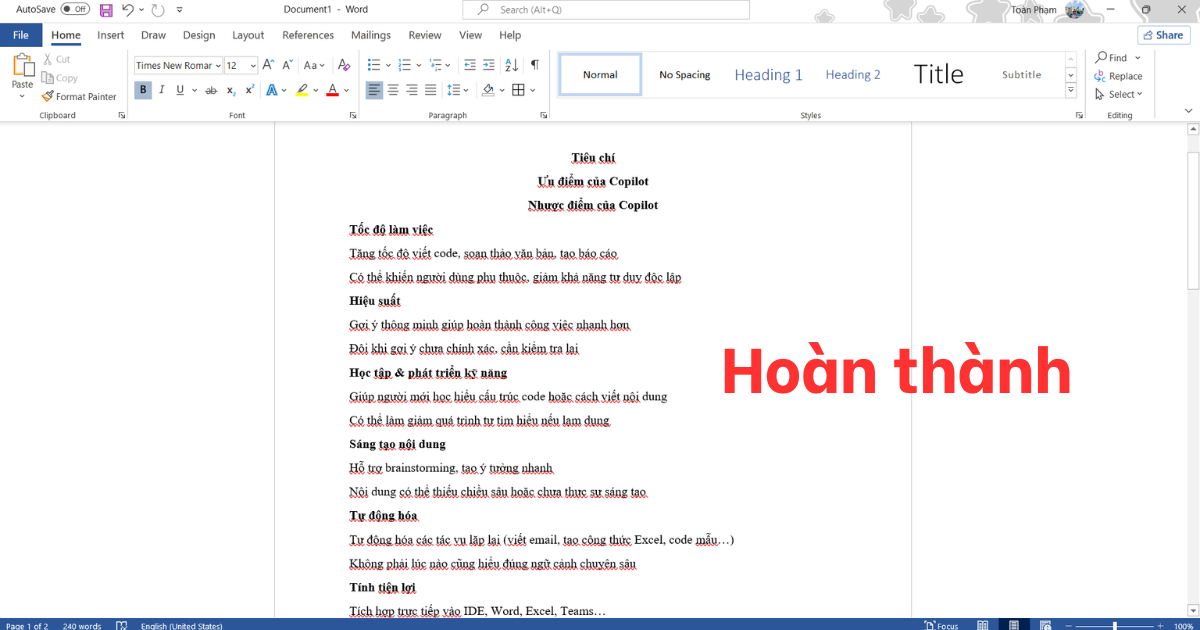
Sử dụng tính năng Convert to Text là phương pháp chính thống và mạnh mẽ nhất được Microsoft tích hợp sẵn để giúp người dùng trích xuất dữ liệu ra khỏi bảng một cách khoa học. Cách làm này cho phép bạn kiểm soát hoàn toàn việc các cột dữ liệu sẽ được ngăn cách như thế nào sau khi khung bảng biến mất. Ngoài ra vẫn đảm bảo nội dung vẫn giữ được thứ tự logic và cấu trúc hàng lối như mong muốn mà không cần tốn công chỉnh sửa lại quá nhiều sau khi thực hiện chuyển đổi.
- Bước 1: Di chuyển con trỏ chuột vào vùng chứa bảng, sau đó nhấp vào biểu tượng mũi tên bốn chiều ở góc trên bên trái của bảng để chọn toàn bộ bảng cần thực hiện chuyển đổi dữ liệu.
- Bước 2: Lúc này trên thanh Ribbon sẽ xuất hiện thẻ Table Tools, bạn hãy nhấp chọn tab Layout.
* Lưu ý: Chọn đúng tab Layout của bảng, thường nằm ở vị trí cuối cùng bên phải thanh menu phía trên.
- Bước 3: Tìm đến nhóm công cụ Data ở góc phải màn hình và nhấn vào lệnh Convert to Text. Một hộp thoại nhỏ sẽ xuất hiện yêu cầu bạn chọn kiểu ký tự để phân cách các phần văn bản.
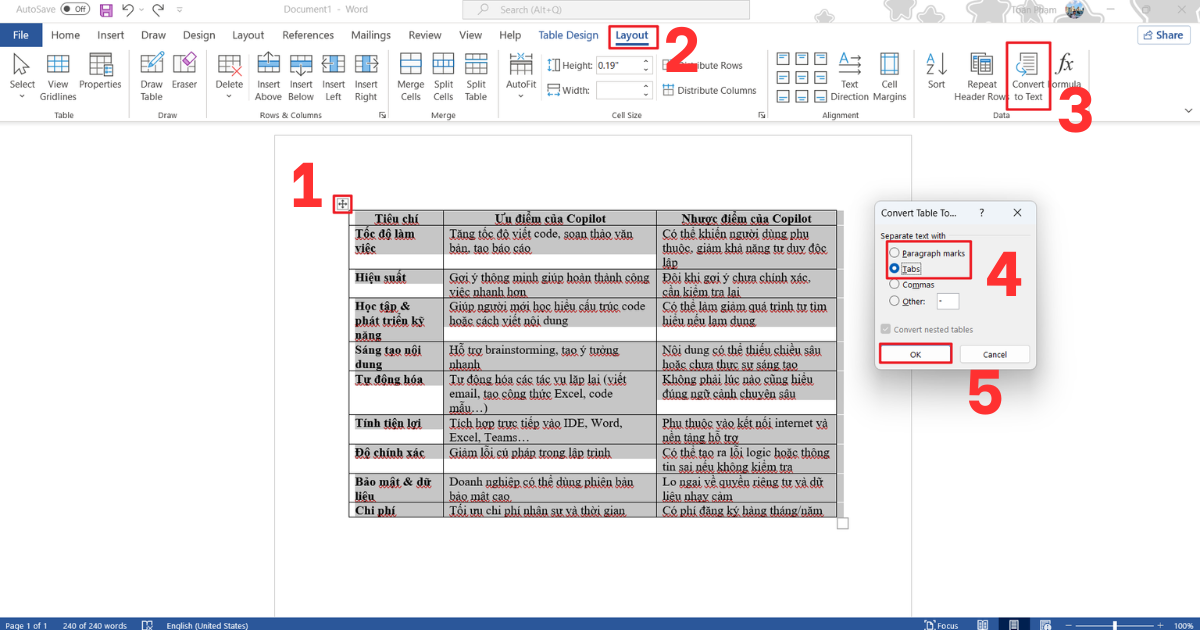
- Bước 4: Trong hộp thoại Convert Table to Text, hãy chọn mục Tabs nếu muốn giữ khoảng cách cột giống như bảng, hoặc chọn Paragraph marks nếu muốn mỗi ô là một dòng, sau đó nhấn OK để hoàn tất.
Cách bỏ bảng trong Word bằng tính năng Borders (Ẩn khung lưới)
Phương pháp sử dụng tính năng Borders thực chất là việc ẩn đi các đường kẻ khung lưới nhưng vẫn giữ nguyên cấu trúc bảng ngầm bên dưới. Cách này cực kỳ hiệu quả khi bạn muốn văn bản trông như được trình bày tự do nhưng vẫn tận dụng được tính năng căn chỉnh hàng lối cực kỳ chính xác của bảng biểu mà không để lộ dấu vết của các khung hình.
Đây là thủ thuật tuyệt vời để tạo ra các mẫu tiêu đề thư hoặc các danh sách có cấu trúc phức tạp nhưng vẫn đảm bảo tính thẩm mỹ cao. Cách thực hiện như sau:
- Bước 1: Sử dụng chuột để thực hiện thao tác bôi đen toàn bộ bảng hoặc nhấp chuột vào bất kỳ ô nào trong bảng mà bạn muốn thực hiện việc ẩn khung lưới để hệ thống kích hoạt công cụ chỉnh sửa bảng.
- Bước 2: Trên thanh công cụ Ribbon chính, bạn chuyển sang tab Table Design và tìm đến biểu tượng hình ô vuông có tên là Borders trong nhóm Borders.
- Bước 3: Nhấn vào dấu mũi tên trỏ xuống bên cạnh biểu tượng Borders, một danh sách các tùy chọn sẽ hiện ra, bạn hãy di chuyển chuột xuống và chọn mục No Border để xóa bỏ hoàn toàn mọi đường kẻ khung.

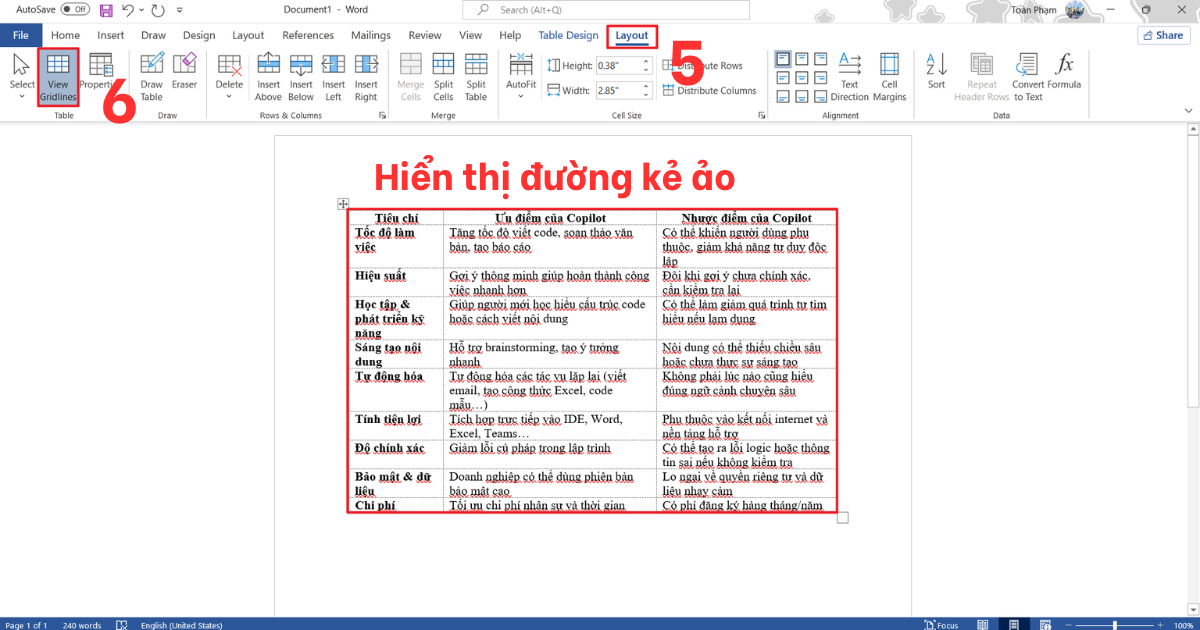
- Bước 4: Để kiểm tra lại và dễ dàng chỉnh sửa, bạn có thể vào tab Layout và nhấn vào View Gridlines để thấy các đường kẻ mờ hỗ trợ căn chỉnh (những đường này sẽ không xuất hiện khi in ra giấy hoặc xuất PDF).
Mẹo xử lý văn bản sau khi xóa bảng trong Word
Sau khi đã thực hiện thành công các bước xóa bảng, văn bản của bạn có thể sẽ gặp một số vấn đề về khoảng cách, thụt lề hoặc định dạng do sự chuyển đổi từ các ô vuông sang các dòng văn bản thuần túy. Việc áp dụng các mẹo xử lý hậu kỳ dưới đây sẽ giúp tài liệu của bạn trở nên tinh tế, đồng nhất và chuyên nghiệp hơn rất nhiều trong mắt đối tác hoặc cấp trên, đồng thời loại bỏ những lỗi định dạng nhỏ nhặt nhưng gây khó chịu.
- Sử dụng tính năng Find and Replace để xử lý khoảng Tab
Sử dụng tính năng Find and Replace là giải pháp tối ưu để loại bỏ các khoảng Tab dư thừa phát sinh sau quá trình chuyển đổi từ bảng sang văn bản. Bạn chỉ cần nhấn tổ hợp phím Ctrl + H, tại ô Find what hãy nhập ký tự ^t^t và tại ô Replace with nhập ^t, sau đó chọn Replace All. Thao tác này giúp các cột dữ liệu được căn chỉnh lại một cách đồng nhất, xóa bỏ các khoảng hở vô lý và mang lại diện mạo ngay ngắn cho toàn bộ khối văn bản của bạn.
- Căn chỉnh lại Paragraph để tối ưu hóa khoảng cách
Căn chỉnh Paragraph giúp khắc phục tình trạng văn bản bị dính sát vào nhau hoặc lề bị nhảy sau khi thoát khỏi khung bảng. Bạn hãy bôi đen vùng văn bản, mở hộp thoại Paragraph và thiết lập lại thông số Line Spacing ở mức 1.15 hoặc 1.5 Lines. Đồng thời, hãy điều chỉnh khoảng cách Before và After khoảng 6pt để tạo độ thoáng cần thiết. Điều này giúp người đọc dễ dàng theo dõi thông tin và làm cho trang văn bản của bạn trông cân đối, chuyên nghiệp hơn rất nhiều.
- Loại bỏ các dòng trống dư thừa sau chuyển đổi
Xóa bỏ các dòng trống dư thừa là bước quan trọng để tối ưu hóa diện tích trang giấy và tăng tính mạch lạc cho nội dung. Đôi khi việc xóa bảng để lại các ký tự xuống dòng liên tiếp khiến văn bản bị ngắt quãng không cần thiết. Bạn có thể sử dụng công cụ Find and Replace với mã ^p^p tại ô Find what và thay thế bằng ^p để thu gọn các đoạn văn. Mẹo này cực kỳ hiệu quả đối với các tài liệu dài, giúp cấu trúc bài viết trở nên chặt chẽ và nhất quán từ đầu đến cuối.
- Đồng bộ hóa định dạng phông chữ và màu sắc
Việc đồng bộ hóa định dạng đảm bảo tính nhất quán cho toàn bộ tài liệu sau khi nội dung được trích xuất khỏi các ô bảng có định dạng khác nhau. Bạn nên thực hiện bôi đen toàn bộ vùng dữ liệu vừa xử lý, sau đó chọn lại phông chữ (như Arial hoặc Times New Roman) và kích cỡ chữ thống nhất. Đừng quên kiểm tra và loại bỏ các màu nền (Shading) còn sót lại bằng cách chọn No Color trong mục Shading để văn bản trông sạch sẽ và chuyên nghiệp trên nền giấy trắng.
>>>Tìm Hiểu Thêm: Lỗi The File Is Corrupted And Cannot Be Opened Và 6 Cách Khắc Phục
Những lưu ý quan trọng khi xóa bảng trong Word
Dù việc xóa bảng là một thao tác tương đối đơn giản, nhưng để không làm hỏng cấu trúc dữ liệu quan trọng hoặc làm mất các thông tin liên quan, bạn cần ghi nhớ một số quy tắc quan trọng. Điều này đặc biệt cần thiết khi tài liệu của bạn chứa các đối tượng phức tạp như hình ảnh minh họa, các công thức toán học chuyên sâu hoặc các đường liên kết (hyperlink) được đặt bên trong các ô bảng, vì chúng rất dễ bị biến đổi sau khi chuyển đổi.

-
- Cảnh báo về việc mất định dạng phức tạp: Hãy đặc biệt lưu ý rằng khi thực hiện xóa bảng bằng tính năng Convert to Text, các thuộc tính như màu nền của ô (Shading) hoặc các kiểu căn chỉnh đặc thù riêng biệt bên trong từng ô sẽ hoàn toàn bị mất đi. Do đó, bạn nên chủ động sao lưu một bản gốc của tài liệu trước khi thực hiện các thao tác chuyển đổi lớn để tránh trường hợp kết quả không như ý muốn ban đầu.
- Kiểm tra hình ảnh đính kèm bên trong ô bảng: Nếu trong bảng của bạn có chứa các tệp hình ảnh, sau khi xóa cấu trúc bảng, các tấm ảnh này thường có xu hướng bị nhảy vị trí lung tung hoặc đè lên chữ. Giải pháp tối ưu nhất là bạn cần thiết lập chế độ Wrap Text của ảnh thành In line with text trước khi tiến hành xóa bảng để đảm bảo vị trí của chúng luôn được giữ ổn định và đúng thứ tự.
- Luôn sao lưu tài liệu trước khi thực hiện chuyển đổi: Trước khi bắt đầu thực hiện bất kỳ thao tác xóa bảng quy mô lớn nào, bạn nên tạo một bản sao lưu hoặc sử dụng tính năng Save As để lưu lại một tệp tin dự phòng. Điều này đảm bảo rằng nếu kết quả chuyển đổi từ bảng sang văn bản không như mong đợi hoặc xảy ra lỗi định dạng phức tạp, bạn vẫn có thể quay lại trạng thái ban đầu mà không mất đi dữ liệu gốc. Đây là thói quen tốt giúp bạn tự tin hơn khi xử lý những tài liệu dài và quan trọng.
>>>Xem Thêm: Hướng Dẫn Chỉnh Sửa Lỗi Word Bị Khoảng Trống Table Chi Tiết
Câu hỏi thường gặp
| Câu hỏi | Câu trả lời |
| Xóa bảng theo cách này có làm mất định dạng in đậm không? | Có, khi xóa bảng thì toàn bộ nội dung bên trong bảng (bao gồm cả định dạng in đậm, màu chữ, font chữ…) đều bị xóa theo. Nếu muốn giữ lại nội dung và định dạng, bạn cần copy nội dung ra ngoài trước khi xóa bảng. |
| Có cách nào xóa bảng nhanh mà không cần vào menu Layout không? | Có nhiều cách để xóa bảng nhanh mà không cần vào menu Layout:
(1) Bôi đen toàn bộ bảng và nhấn Delete hoặc Backspace (2) Click vào biểu tượng di chuyển bảng (dấu + ở góc trên bên trái bảng) để chọn toàn bộ bảng, sau đó nhấn Delete (3) Nhấn chuột phải vào bảng, chọn Delete → Delete Table. |
| Làm sao để hiện lại khung bảng sau khi đã chọn No Border? | Vào tab Table Design (hoặc Design), nhấn vào Borders, chọn kiểu viền muốn hiển thị như All Borders (tất cả viền) hoặc Outside Borders (chỉ viền ngoài). Bạn cũng có thể tùy chỉnh độ dày, màu sắc của viền trong mục này. |
| Xóa bảng trên Word điện thoại có thực hiện được không? | Có, bạn có thể xóa bảng trên Word mobile. Chạm vào bảng để chọn, sau đó chạm vào biểu tượng ba chấm hoặc menu, tìm tùy chọn Delete Table. Cách khác là chọn toàn bộ bảng và dùng nút xóa trên bàn phím ảo. |
Kết luận
Qua bài viết này, MHG đã chia sẻ đến bạn những phương pháp hiệu quả và chuyên nghiệp nhất về cách xóa bảng trong word mà vẫn còn chữ, giúp tài liệu của bạn trở nên gọn gàng, dễ đọc và đạt tiêu chuẩn thẩm mỹ cao. Đồng thời tăng độ chính xác và tối ưu hóa quy trình làm việc với văn bản hàng ngày. Nếu bạn có bất kỳ thắc mắc nào liên quan đến Microsoft 365, hãy liên hệ ngay đến số hotline 024.9999.7777 của MHG. Chúc các bạn thành công.


