Trong quá trình soạn thảo văn bản, table là công cụ không thể thiếu để trình bày dữ liệu một cách rõ ràng và khoa học. Tuy nhiên, không ít người dùng gặp phải lỗi khoảng trống bất thường trong bảng khiến bố cục tài liệu bị lệch, thiếu thẩm mỹ và khó căn chỉnh. Đặc biệt trong môi trường làm việc ứng dụng số hóa như hiện nay.
Bài viết sau đây sẽ hướng dẫn bạn từng bước chỉnh sửa lỗi Word bị khoảng trống table, đồng thời cung cấp các mẹo hữu ích để phòng tránh lỗi này trong tương lai. Nếu bạn thường xuyên làm việc với Microsoft Word, đừng bỏ qua những thông tin quan trọng dưới đây.
Lỗi Word bị khoảng trống table là gì?
Lỗi Word bị khoảng trống table là một hiện tượng thường gặp trong quá trình soạn thảo văn bản, đặc biệt khi người dùng thao tác với bảng biểu phức tạp hoặc sao chép nội dung từ nguồn bên ngoài như website, email, hoặc file PDF. Lỗi này xảy ra khi trong bảng xuất hiện những khoảng trắng không mong muốn giữa các dòng, các ô hoặc xung quanh bảng, khiến bố cục tổng thể bị lệch, mất cân đối và làm giảm tính chuyên nghiệp của tài liệu.

Nguyên nhân chính gây ra lỗi khoảng trắng table
Lỗi word bị khoảng trống table thường xuất phát từ một số nguyên nhân kỹ thuật và thao tác không đồng nhất trong quá trình soạn thảo. Dưới đây là một vài những nguyên nhân được xem là phổ biến nhất:
- Chiều cao dòng bị cố định quá lớn: Khi dòng trong bảng được thiết lập chiều cao cụ thể (Row Height) vượt quá nhu cầu thực tế của nội dung, sẽ tạo ra khoảng trắng thừa giữa các dòng.
- Khoảng cách đoạn văn (Paragraph Spacing) không hợp lý: Nếu trong ô có thiết lập khoảng cách trước hoặc sau đoạn văn quá lớn (Before/After spacing), bảng sẽ bị giãn cách bất thường.

- Ký tự ẩn trong ô: Các ký tự như ngắt dòng, khoảng trắng thừa, hoặc xuống hàng (line break) có thể tồn tại mà người dùng không nhìn thấy, gây ra khoảng trống không mong muốn.
- Kích thước bảng chưa được tối ưu: Bảng có thể bị giãn hoặc co không đều nếu không sử dụng tính năng AutoFit hoặc nếu các cột/dòng không được thiết lập đồng bộ.
- Sao chép từ nguồn bên ngoài: Khi người dùng sao chép bảng từ website, email, hoặc PDF, các định dạng lạ có thể được mang theo, gây lỗi khoảng trống trong bảng hiện tại.
- Định dạng văn bản không đồng nhất trong bảng: Việc sử dụng nhiều kiểu chữ, cỡ chữ, hoặc lề khác nhau trong cùng một bảng có thể khiến các ô hiển thị không đều, tạo ra khoảng trắng.
Lợi ích khi chỉnh sửa lỗi word bị khoảng trống table
- Tăng tính thẩm mỹ và sự chuyên nghiệp: Một bảng biểu được trình bày gọn gàng, không có khoảng trắng thừa sẽ tạo ấn tượng tốt ngay từ cái nhìn đầu tiên. Điều này đặc biệt quan trọng trong các tài liệu báo cáo, hợp đồng, hoặc hồ sơ gửi đối tác.
- Cải thiện khả năng truyền đạt thông tin: Bảng rõ ràng giúp người đọc dễ dàng tiếp nhận dữ liệu, so sánh các thông số, và hiểu nội dung mà không bị phân tâm bởi các khoảng trống không cần thiết.
- Tối ưu bố cục trang: Việc loại bỏ khoảng trắng giúp bảng chiếm ít diện tích hơn, tránh việc bị đẩy sang trang mới hoặc làm lệch cấu trúc tổng thể của tài liệu.
- Dễ dàng thao tác chỉnh sửa và định dạng: Khi bảng không bị lỗi, bạn có thể áp dụng các thao tác như căn lề, chia cột, tô màu, hoặc chèn biểu tượng một cách chính xác mà không gặp trở ngại.
- Đảm bảo chất lượng khi in ấn hoặc xuất file PDF: Khoảng trắng thừa có thể khiến bảng bị lệch, mất dòng hoặc hiển thị sai khi in. Việc sửa lỗi giúp bản in đúng như thiết kế, tránh phải in lại gây lãng phí.
- Tăng hiệu suất làm việc: Khi bảng được định dạng chuẩn ngay từ đầu, bạn không cần mất thời gian dò lỗi, chỉnh từng dòng, hoặc xử lý sự cố phát sinh khi chia sẻ tài liệu.
- Tạo nền tảng cho các thao tác nâng cao: Một bảng sạch sẽ, không lỗi là điều kiện lý tưởng để áp dụng các tính năng nâng cao như lọc dữ liệu, liên kết với Excel, hoặc tạo biểu đồ trực tiếp từ bảng.
04 Cách chỉnh sửa lỗi Word bị khoảng trống table
Điều chỉnh thuộc tính dòng thông qua tính năng Table Properties
Điều chỉnh Table Properties là cách chỉnh sửa lỗi Word bị khoảng trống table hiệu quả để kiểm soát chiều cao dòng trong bảng Word, giúp loại bỏ khoảng trắng thừa và đảm bảo bố cục bảng cân đối. Đây là thao tác cần thiết để bảng hiển thị gọn gàng, chuyên nghiệp và dễ căn chỉnh hơn trong tài liệu. Các bước thực hiện như sau:
- Bước 1: Chọn toàn bộ bảng cần chỉnh sửa.
- Bước 2: Nhấp chuột phải sau đó tiếp tục chọn vào Table Properties.

- Bước 3: Trong hộp thoại Table Properties, hệ thống sẽ chuyển sang tab Row. Nếu mục “Specify height” đang được chọn, hãy tiến hành bỏ chọn để Word tự động điều chỉnh chiều cao dòng theo nội dung. Hoặc nếu bạn muốn cố định chiều cao, hãy chọn giá trị phù hợp (ví dụ: 0.5 cm hoặc 12 pt).
- Bước 4: Nhấn vào mục OK để tiến hành áp dụng thay đổi.

*Mẹo nhanh: Bạn cũng nên bỏ chọn “Allow row to break across pages” để bảng không bị chia dòng khi sang trang mới.
Điều chỉnh Paragraph Spacing (Khoảng cách dòng)
Khoảng cách dòng trong bảng không chỉ do chiều cao dòng, mà còn do thiết lập khoảng cách đoạn văn bên trong ô. Đây là nguyên nhân “ẩn” gây giãn dòng dù bảng nhìn có vẻ đúng. Các bước tiến hành thực hiện chi tiết như sau:
- Bước 1: Chọn toàn bộ bảng hoặc các ô cần chỉnh.
- Bước 2: Trên thanh công cụ, vào tab Home, tiếp đến nhấn vào biểu tượng mũi tên nhỏ ở góc dưới bên phải của nhóm Paragraph.
- Bước 3: Tại mục Spacing (Trong hộp thoại Paragraph) , chỉnh Before và After về 0 pt. Tại mục Line spacing, chọn Single để dòng không bị giãn.
- Bước 4: Nhấn OK để lưu lại và kiểm tra kết quả.

Tự động điều chỉnh bằng cách sử dụng Auto Fit
AutoFit là một công cụ trong Word giúp bảng tự động điều chỉnh kích thước hàng và cột sao cho phù hợp với nội dung bên trong hoặc với khung trang. Khi sử dụng đúng cách chỉnh sửa lỗi Word bị khoảng trống table này, AutoFit sẽ loại bỏ các khoảng trắng thừa, giúp bảng trở nên gọn gàng, cân đối và dễ đọc hơn. Các bước bao gồm:
- Bước 1: Chọn toàn bộ bảng cần chỉnh sửa
- Bước 2: Truy cập tab Layout của Table (Thường tab này sẽ nằm ở cuối)
- Bước 3: Chọn mục AutoFit Trong tab Layout. Tại đây có 3 lựa chọn như sau:
- AutoFit to Contents: Tự động điều chỉnh kích thước hàng/cột theo nội dung bên trong ô.
- AutoFit to Window: Điều chỉnh bảng sao cho vừa với chiều rộng trang.
- Fixed Column Width: Giữ nguyên chiều rộng cột, không thay đổi theo nội dung.

Sau khi chọn AutoFit, bảng sẽ được thu gọn lại theo nội dung thực tế. Các khoảng trắng thừa sẽ biến mất, giúp bảng hiển thị cân đối và chuyên nghiệp hơn.
Xóa các ký tự ẩn tạo khoảng trắng trong Table
Ký tự ẩn là các dấu định dạng như ¶ (ngắt đoạn), ↵ (ngắt dòng), hoặc dấu cách thừa nằm trong ô bảng, thông thường chúng sẽ không hiển thị trên trang. Chúng khiến bảng bị giãn dòng, lệch bố cục hoặc xuất hiện khoảng trắng không mong muốn. Việc xóa các ký tự này giúp bảng trở nên gọn gàng, dễ căn chỉnh và hiển thị đúng như mong muốn. Hãy theo dõi các bước sau:
- Bước 1: Trước tiên hãy bật hiển thị ký tự ẩn trong bảng bằng cách vào tab Home chọn vào biểu tượng ¶ trong nhóm Paragraph. Hoặc dùng phím tắt Ctrl + Shift + 8 để bật/tắt hiển thị ký tự ẩn.
- Bước 2: Hãy quan sát trong từng ô bảng: nếu thấy các ký tự như ¶, dấu cách thừa, hoặc ↵ nằm cuối dòng mà không có nội dung, đó chính là nguyên nhân gây khoảng trắng. Đặc biệt chú ý các ô trống nhưng vẫn có ký tự ẩn bên trong.
- Bước 3: Đặt con trỏ vào vị trí ký tự ẩn và nhấn Delete hoặc Backspace để loại bỏ. Lặp lại thao tác này cho từng ô có dấu hiệu giãn dòng hoặc khoảng trắng bất thường.
- Bước 4: Sau khi kiểm tra và xóa xong, bạn có thể nhấn lại biểu tượng ¶ hoặc dùng Ctrl + Shift + 8 để tắt chế độ hiển thị ký tự ẩn.

Lưu ý khi chỉnh sửa lỗi Word bị khoảng trống table
| Lưu ý | Chi tiết |
|---|---|
| Hạn chế sao chép bảng từ website/PDF trực tiếp | Bảng sao chép từ website, email hoặc PDF thường mang theo định dạng HTML, CSS hoặc mã ẩn gây giãn dòng, khoảng trắng bất thường hoặc vỡ cấu trúc. Ngoài ra, ký tự đặc biệt (ngắt dòng, tab ẩn, khoảng trắng thừa) cũng dễ bị dính kèm. |
| Luôn áp dụng style có sẵn trước khi chèn nội dung | Style trong Word giúp đồng bộ font, cỡ chữ, khoảng cách dòng và lề. Nếu nội dung không theo style chuẩn, bảng dễ bị lỗi giãn dòng hoặc khoảng trắng thừa trong ô. |
| Kiểm tra Table Properties và Paragraph Settings sau khi chỉnh sửa | Sau khi chỉnh sửa nội dung hoặc kích thước ô, cần kiểm tra thiết lập dòng/đoạn văn để tránh khoảng trắng. Bước này giúp phát hiện lỗi do chiều cao dòng cố định hoặc khoảng cách đoạn quá lớn. |

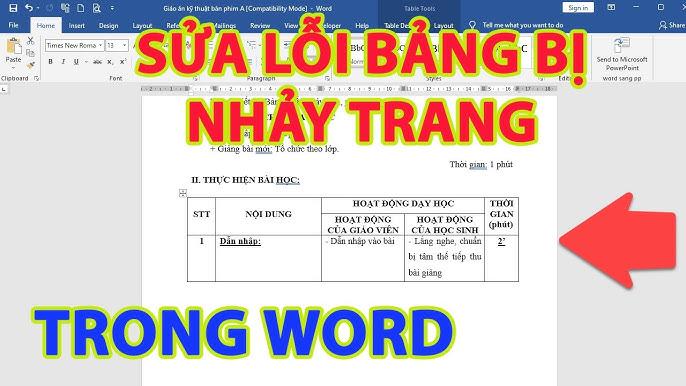
>> Tìm hiểu ngay: Khắc Phục Lỗi Bảng Trong Word Bị Nhảy Trang Trong 5 Phút
Câu hỏi thường gặp
| Câu hỏi | Giải đáp chi tiết |
| Tại sao vẫn còn khoảng trắng dù đã điều chỉnh Row Height? | Vì khoảng trắng không chỉ do chiều cao dòng, mà còn do:
– Paragraph Spacing trong ô (Before/After spacing) chưa được chỉnh về 0 pt. – Ký tự ẩn như ngắt dòng, khoảng trắng thừa vẫn tồn tại trong ô. |
| Làm sao để table không tự nhảy trang? | Vào Table Properties → tab Row → bỏ chọn “Allow row to break across pages”. Thao tác này giúp bảng không bị chia dòng khi sang trang mới, giữ bảng liền mạch trên một trang. |
| Có phím tắt nhanh nào để reset định dạng table? | Không có phím tắt riêng cho việc reset toàn bộ định dạng bảng, nhưng bạn có thể:
– Chọn bảng → nhấn Ctrl + Space để xóa định dạng văn bản trong ô. – Vào Design → chọn lại Table Style mặc định. |
>> Xem thêm: Cách Bỏ Comment Trong Word Và Quản Lý Ghi Chú Hiệu Quả
Kết luận
Qua bài viết này, MHG đã chia sẻ đến bạn những phương pháp chi tiết và hiệu quả để chỉnh sửa lỗi Word bị khoảng trống table, giúp tài liệu trở nên gọn gàng, dễ đọc và chuyên nghiệp hơn. Việc áp dụng đúng các kỹ thuật như kiểm tra Table Properties, điều chỉnh Paragraph Spacing, xóa ký tự ẩn và sử dụng AutoFit sẽ giúp bạn tiết kiệm thời gian, nâng cao độ chính xác và tối ưu hóa quy trình xử lý văn bản.
Nếu bạn có bất kỳ thắc mắc hoặc mong muốn sử dụng dịch vụ Microsoft 365 bản quyền, hãy liên hệ ngay đến MHG qua số hotline 024.9999.7777 để nhận tư vấn và hỗ trợ tận tình từ đội ngũ chuyên gia hàng đầu.