Hiện nay, soạn thảo thủ công hàng trăm email thư mời, nhãn dán hay thông báo là một khó khăn lớn tiêu tốn rất nhiều thời gian và rất dễ nảy sinh sai sót. Do đó, để tối ưu quy trình làm việc thì nắm vững cách làm Mail Merge trong Word không chỉ giúp bạn giải phóng sức lao động mà còn đảm bảo tính chính xác tuyệt đối cho dữ liệu. Bài viết chuyên sâu này sẽ hướng dẫn bạn từng bước từ cơ bản đến nâng cao để làm chủ tính năng trộn thư trên mọi phiên bản của Microsoft Word.
Mail Merge trong Word là gì?
Mail Merge, hay còn gọi là tính năng trộn thư, là một công cụ mạnh mẽ trong hệ sinh thái Microsoft Office được thiết kế để tạo ra hàng loạt tài liệu cá nhân hóa từ một mẫu văn bản duy nhất. Công cụ này hoạt động dựa trên việc kết nối một tệp văn bản mẫu (thường là Word) với một tệp cơ sở dữ liệu có sẵn (thường là danh sách trong Excel). Thay vì phải sao chép và dán thông tin của từng người vào từng trang, Mail Merge tự động lấy thông tin từ các cột dữ liệu để điền vào các vị trí tương ứng đã được thiết lập sẵn.

Cơ chế vận hành của Mail Merge dựa trên sự đồng bộ giữa các trường dữ liệu (fields). Khi bạn thực hiện lệnh trộn, Microsoft Word sẽ quét qua toàn bộ danh sách nguồn và tạo ra các bản sao văn bản mới, trong đó mỗi bản sao chứa thông tin của một hàng dữ liệu cụ thể. Kết quả cuối cùng có thể là một tệp Word dài gồm nhiều trang cho nhiều người, hoặc các tệp tin được gửi trực tiếp qua hệ thống email, giúp quy trình xử lý dữ liệu trở nên liền mạch và chuyên nghiệp hơn bao giờ hết.
Tại sao doanh nghiệp nên biết cách làm Mail Merge trong Word?
Việc ứng dụng thành thạo các kỹ thuật trộn thư mang lại những lợi ích vượt trội cho cả cá nhân và tổ chức trong việc quản lý tài liệu. Đầu tiên là khả năng tiết kiệm thời gian và nguồn lực một cách đáng kể cho bộ phận hành chính nhân sự hoặc kinh doanh.
Thay vì mất hàng giờ đồng hồ để nhập liệu thủ công cho hàng nghìn khách hàng, bạn chỉ cần vài phút thiết lập để hoàn thành công việc với độ chính xác tuyệt đối. Điều này giúp nhân sự tập trung vào các công việc có giá trị cao hơn thay vì những tác vụ lặp đi lặp lại nhàm chán. Dưới đây là những giá trị cốt lõi mà tính năng này mang lại cho quy trình vận hành của doanh nghiệp:

- Tăng tính chính xác và đồng nhất dữ liệu: Khi sử dụng dữ liệu trực tiếp từ file nguồn, bạn sẽ loại bỏ được hoàn toàn các lỗi sai sót do đánh máy hoặc nhầm lẫn thông tin giữa các cá nhân. Mọi định dạng, nội dung cốt lõi đều được giữ nguyên vẹn trên tất cả các bản sao văn bản.
- Cá nhân hóa nội dung hàng loạt: Mail Merge cho phép bạn chèn linh hoạt các thông tin riêng tư như tên, chức vụ, địa chỉ hay mã số thuế vào văn bản mẫu. Điều này tạo cảm giác chuyên nghiệp và tôn trọng đối với người nhận, từ đó nâng cao uy tín của thương hiệu trong mắt đối tác.
- Ứng dụng đa dạng trong thực tế: Tính năng này không chỉ giới hạn ở việc viết thư mà còn được dùng để tạo nhãn bao bì, in phong bì, lập bảng lương, in chứng chỉ hoặc thẻ nhân viên. Sự linh hoạt này khiến Mail Merge trở thành kỹ năng không thể thiếu của bất kỳ nhân viên văn phòng nào.
Các thứ cần chuẩn bị trước khi thực hiện Mail Merge trong Word?
Để quy trình trộn thư diễn ra mượt mà và không gặp lỗi định dạng, việc chuẩn bị dữ liệu đầu vào là bước quan trọng nhất. Việc chuẩn bị kỹ lưỡng tệp nguồn không chỉ giúp Word nhận diện đúng các trường thông tin mà còn giúp bạn kiểm soát tốt nội dung sẽ hiển thị trên bản in cuối cùng. Một tệp dữ liệu sạch, có cấu trúc rõ ràng chính là chìa khóa để bài viết hướng dẫn này phát huy hiệu quả cao nhất trên thiết bị của bạn. Các thành phần thiết yếu bạn cần chuẩn bị bao gồm:

- Tệp dữ liệu nguồn hoàn thiện: Thông thường là một file Excel chứa danh sách thông tin của khách hàng. Bạn phải đảm bảo hàng đầu tiên của bảng tính là tên các tiêu đề (như Họ tên, Địa chỉ, Email) và không có bất kỳ hàng trống nào nằm phía trên hàng tiêu đề này để Word có thể nhận diện chính xác.
- Mẫu văn bản chính chuyên nghiệp: Bạn cần soạn thảo sẵn nội dung văn bản trong Word, để trống các vị trí dự định sẽ chèn thông tin cá nhân. Hãy căn chỉnh định dạng, font chữ và căn lề thật chuẩn vì sau khi trộn, định dạng này sẽ được áp dụng cho toàn bộ các trang tài liệu sau đó.
- Kiểm tra tính tương thích định dạng: Đảm bảo các cột dữ liệu đặc biệt như ngày tháng hoặc số tiền đã được định dạng đúng kiểu trong Excel. Nếu file Excel đang mở, hãy lưu lại và đóng nó trước khi thực hiện các thao tác trong Word để tránh xung đột quyền truy cập tệp tin.
Hướng dẫn chi tiết cách làm Mail Merge trong Word
Phần này sẽ hướng dẫn bạn quy trình các bước chuẩn chỉnh nhất để thực hiện trộn thư, áp dụng đồng nhất cho các phiên bản từ 2013, 2016 đến 2019 và cả Microsoft 365. Công cụ này được thiết kế theo dạng trình thuật (wizard) hoặc thao tác trực tiếp trên thanh Ribbon để người dùng dễ dàng theo dõi tiến độ công việc và kiểm tra kết quả ngay lập tức.
- Bước 1: Mở tệp Word chứa nội dung mẫu cần trộn thư. Nhấp chọn tab Mailings. Tiếp theo, bạn tìm đến nhóm Start Mail Merge và nhấp chọn nút Select Recipients.
- Bước 2: Nhấp chọn dòng Use an Existing List…. Tìm và chọn thư mục chứa file Excel dữ liệu đã chuẩn bị. Nếu file Excel có nhiều sheet, Word sẽ yêu cầu bạn chọn đúng sheet chứa dữ liệu.
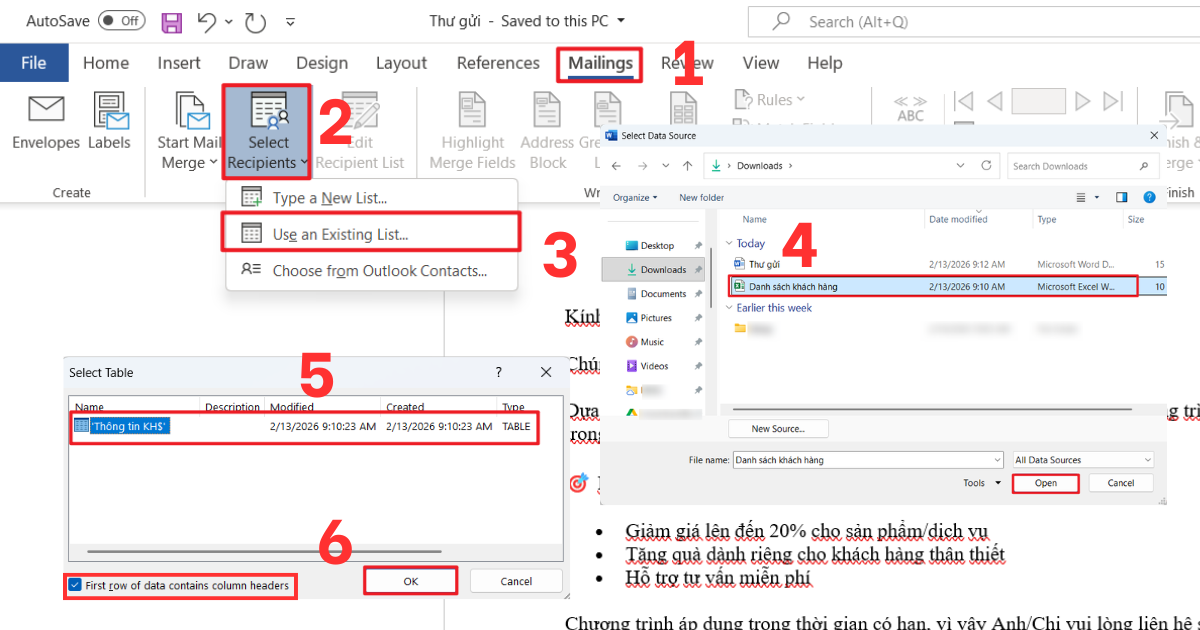
* Lưu ý: Tích vào ô First row of data contains column headers trước khi đến các bước tiếp theo.
- Bước 3: Nếu bạn không muốn gửi thư cho toàn bộ danh sách, hãy nhấp chọn nút Edit Recipient List trong tab Mailings. Tại đây, bỏ tích chọn ở những người không cần gửi.
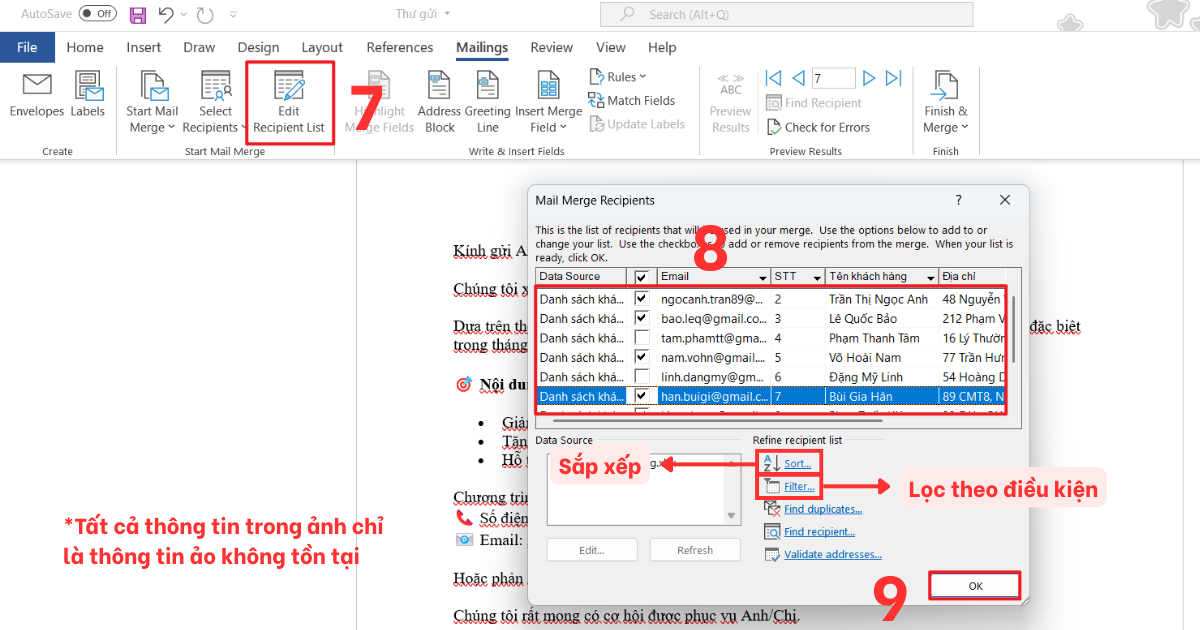
* Ghi chú: Bạn có thể sử dụng tính năng Filter để lọc theo điều kiện (ví dụ: chỉ chọn những người ở Hà Nội) hoặc tính năng Sort để sắp xếp danh sách theo thứ tự bảng chữ cái.
- Bước 4: Đặt con trỏ chuột tại vị trí cần chèn thông tin trong văn bản (ví dụ sau chữ “Kính gửi:”). Tiếp theo, trên tab Mailings, bạn nhấp chọn nút Insert Merge Field. Bạn lần lượt nhấp chọn tên trường tương ứng (ví dụ: Tên_khách_hàng) để chèn vào văn bản.
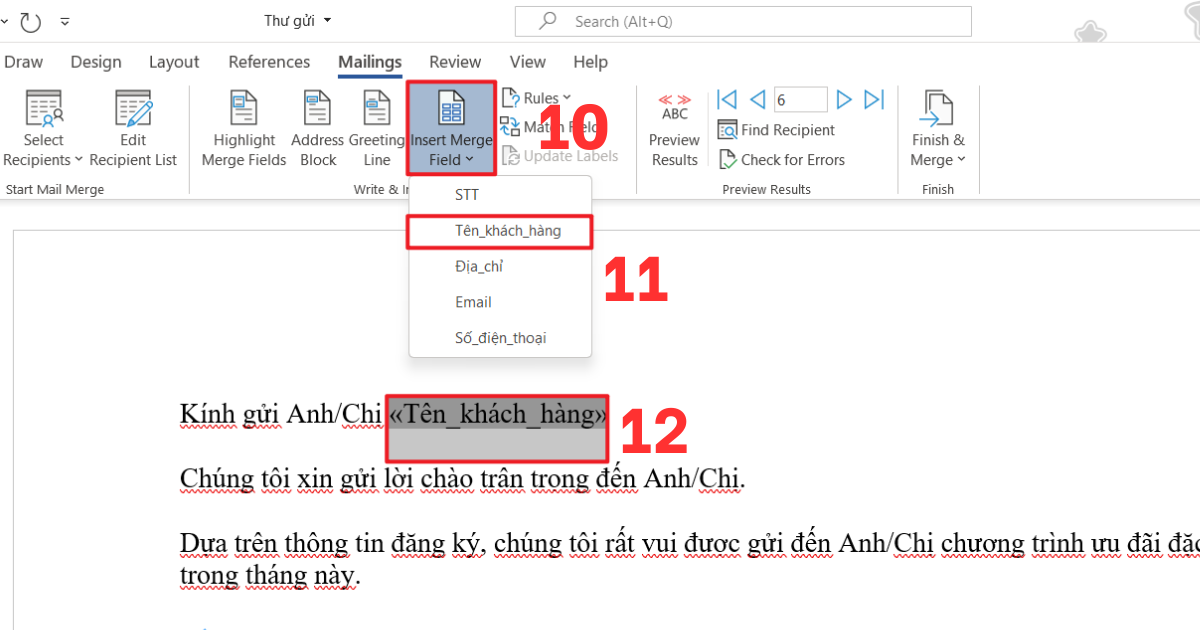
*Lưu ý: Giữ nguyên các dấu ngoặc này và bạn có thể bôi đậm hoặc đổi màu cho các trường này nếu muốn chúng nổi bật hơn.
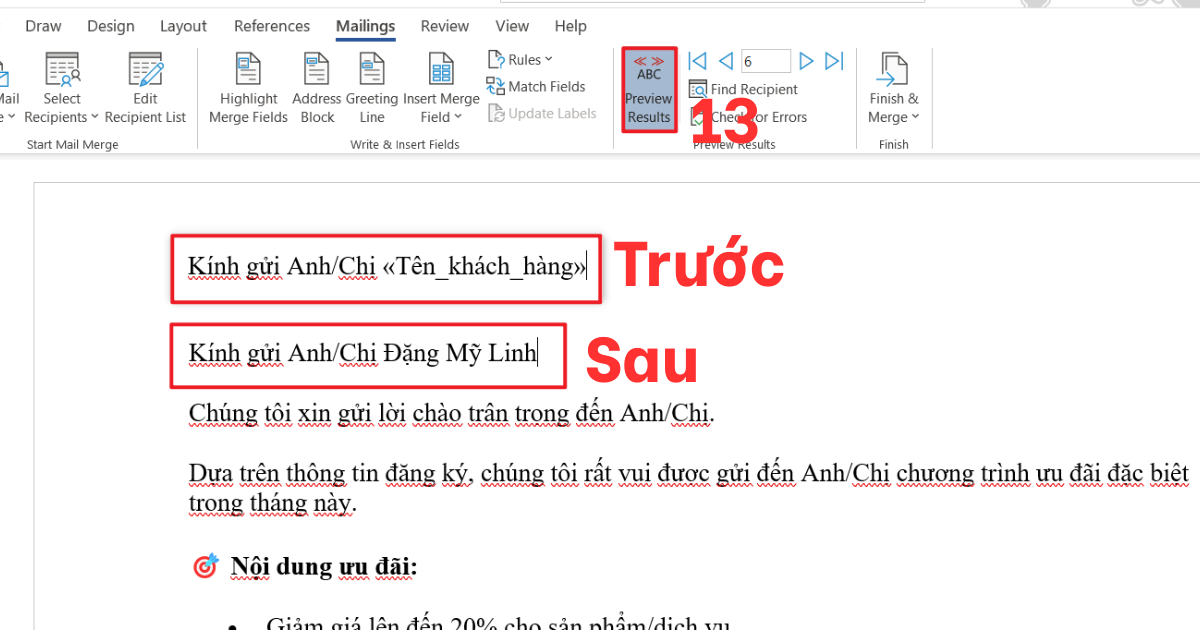
- Bước 5: Để đảm bảo các thông tin được chèn đúng chỗ và không bị lỗi hiển thị, bạn hãy nhấp chọn nút Preview Results trên thanh Mailings. Các mã trường «Tên_khách_hàng» sẽ biến mất và thay vào đó là tên thật của người đầu tiên trong danh sách Excel.
- Bước 6: Khi đã kiểm tra xong, nhấp chọn nút Finish & Merge ở góc phải thanh Mailings. Tại đây có 3 lựa chọn:
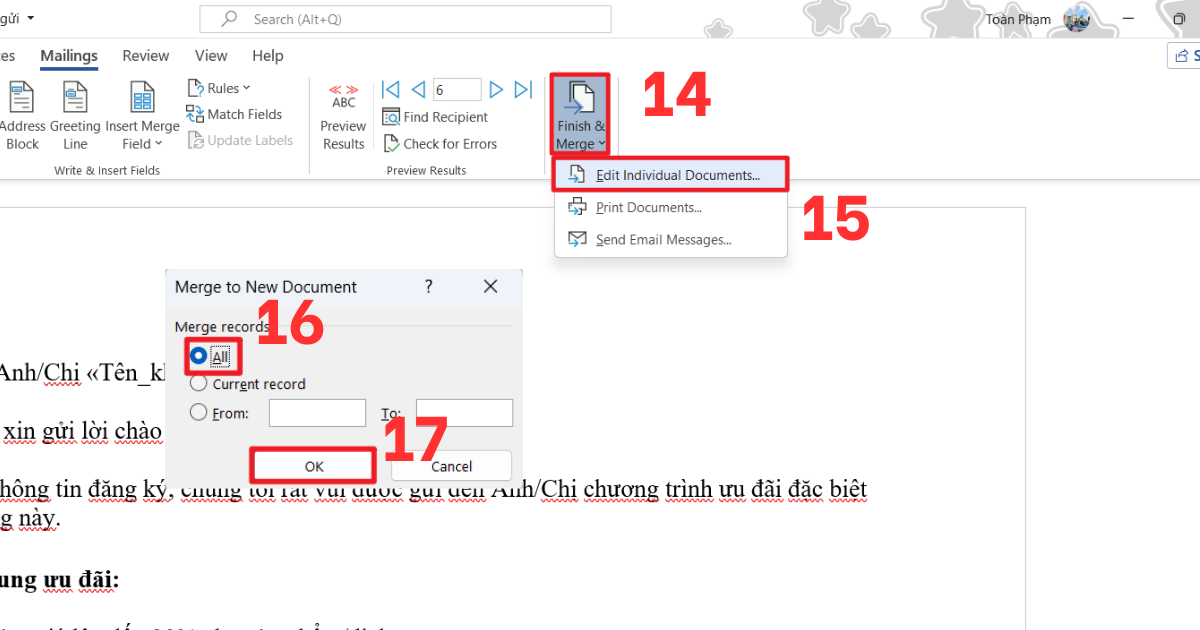
- Edit Individual Documents (tạo một tệp Word mới chứa tất cả các trang đã trộn để bạn có thể sửa riêng từng người),
- Print Documents (gửi trực tiếp đến máy in)
- Send Email Messages (gửi qua Outlook).
Thông thường, chúng ta nên chọn Edit Individual Documents, sau đó chọn All và nhấn OK và lưu lại từng trang là hoàn thành.
Cách làm Mail Merge trong Word để gửi Email hàng loạt qua Outlook
Ngoài việc in ấn, Mail Merge còn là trợ thủ đắc lực giúp bạn gửi hàng nghìn email cá nhân hóa trực tiếp từ Word mà không cần sử dụng các phần mềm bên thứ ba. Quy trình này đòi hỏi máy tính của bạn đã được cài đặt và đăng nhập tài khoản Outlook.
Khi thực hiện, Word sẽ sử dụng giao thức IMAP để chuyển tiếp dữ liệu sang Outlook và gửi đi dưới danh nghĩa tài khoản của bạn. Điều này giúp email có độ tin cậy cao hơn, tránh bị rơi vào hòm thư rác so với các dịch vụ gửi mail hàng loạt thông thường. Các bước thực hiện gửi email hàng loạt như sau:
- Bước 1: Thực hiện các bước từ 1 đến 4 như hướng dẫn ở phần trên (Kết nối dữ liệu, chèn trường thông tin và xem trước).
* Lưu ý: Trong file Excel nguồn bắt buộc phải có một cột chứa địa chỉ Email chính xác của người nhận.
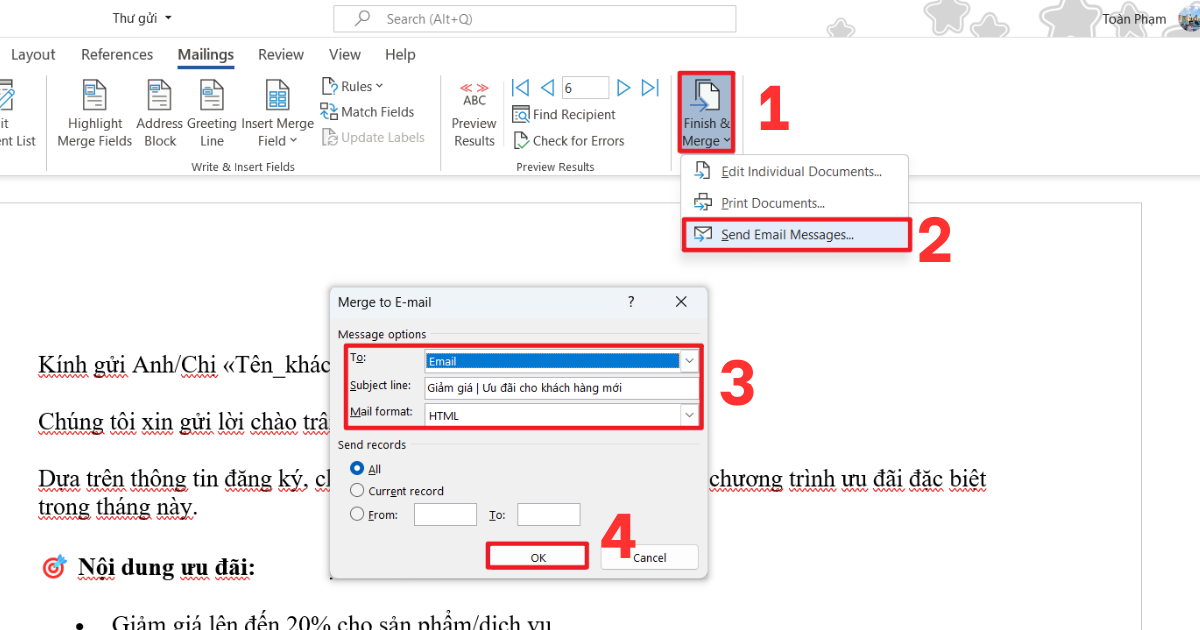
- Bước 2: Nhấp chọn nút Finish & Merge trên thanh Ribbon và chọn dòng cuối cùng là Send Email Messages.
- Bước 3: Trong hộp thoại hiện ra, ở mục To, bạn hãy nhấp chọn tiêu đề cột chứa Email từ file Excel. Tại mục Subject line, hãy nhập tiêu đề email mà bạn muốn người nhận nhìn thấy.
- Bước 4: Ở mục Mail format, bạn nên để mặc định là HTML để giữ nguyên các định dạng văn bản, hình ảnh. Cuối cùng, nhấn nút OK để hệ thống tự động đẩy email vào hàng chờ gửi của Outlook.
Cách làm Mail Merge trong các phiên bản Word có gì khác biệt?
Nhiều người dùng lo lắng rằng các phiên bản Word cũ sẽ khó thực hiện hơn, nhưng thực tế Microsoft đã duy trì cấu trúc tab Mailings rất ổn định qua nhiều lần cập nhập. Về cơ bản, vị trí của các nút bấm như “Select Recipients” hay “Insert Merge Field” trên các phiên bản Word cũ hoàn toàn tương đồng với các phiên bản mới hơn.
Điểm khác biệt lớn nhất nằm ở giao diện (UI) khi các biểu tượng ở bản cũ trông có vẻ cổ điển hơn so với phong cách phẳng của Word mới. Dưới đây là một số lưu ý nhỏ cho người dùng phiên bản cũ:
- Tốc độ xử lý dữ liệu: Trên phiên bản cũ, khi xử lý danh sách Excel có hàng chục nghìn dòng, Word có thể gặp hiện tượng “Not Responding” trong giây lát. Bạn nên kiên nhẫn chờ đợi hệ thống tải dữ liệu thay vì tắt ứng dụng đột ngột.
- Định dạng file Excel: Word phiên bản cũ đôi khi gặp khó khăn khi đọc dữ liệu từ các tệp Excel có đuôi .csv hoặc các tệp Excel đời mới .xlsx nếu bộ Office không được cập nhật đầy đủ các bản vá lỗi. Lời khuyên là hãy luôn lưu file Excel ở định dạng chuẩn trước khi thực hiện trộn.
>>>Bài Biết Liên Quan: 05 Cách lọc email Outlook theo tên cực nhanh và hiệu quả
Lưu ý quan trọng để tránh lỗi khi Mail Merge trong Word
Để trở thành một người sử dụng Word thành thạo, bạn không chỉ cần biết thao tác mà còn phải biết các mẹo để tối ưu hóa quy trình và xử lý các tình huống phát sinh một cách linh hoạt. Những mẹo nhỏ dưới đây được thu thập từ nhiều người dùng khác nhau, giúp bạn tránh được những lỗi sơ đẳng nhưng có thể làm hỏng hàng loạt bản in nếu không chú ý kỹ.
Hãy lưu ý các vấn đề sau để quy trình trộn thư diễn ra hoàn hảo:

- Luôn kiểm tra dòng trống trong Excel: Một dòng trống bất kỳ trong file Excel có thể khiến Word hiểu lầm là đã kết thúc danh sách hoặc tạo ra những trang giấy trắng vô ích. Hãy đảm bảo dữ liệu của bạn liên tục và không có các hàng hay cột ẩn không cần thiết xung quanh vùng dữ liệu chính.
- Sử dụng chức năng “Match Fields”: Nếu bạn sử dụng các mẫu thư có sẵn của Word, đôi khi tiêu đề cột của bạn không khớp với yêu cầu của Word. Hãy sử dụng nút Match Fields trong tab Mailings để liên kết thủ công tiêu đề của bạn với tiêu đề mà Word yêu cầu.
- Quản lý tệp sau khi trộn: Khi bạn đã tạo ra tệp đã trộn (Letters1), tệp này không còn liên kết với file Excel nữa. Bạn có thể thoải mái gửi tệp này cho người khác. Tuy nhiên, với tệp Word mẫu ban đầu, hãy luôn để nó ở cùng thư mục với file Excel để mỗi lần mở ra, liên kết dữ liệu không bị đứt gãy.
>>>Xem Thêm: Hướng dẫn gửi mail hàng loạt trong Outlook cực đơn giản 2026
Các câu hỏi thường gặp
| Câu hỏi | Câu trả lời ngắn gọn |
| Mail Merge có giới hạn số lượng người nhận không? | Không có giới hạn cứng, nhưng với danh sách trên 10.000 dòng, máy tính cần cấu hình RAM đủ lớn để xử lý mượt mà. |
| Tôi có thể trộn hình ảnh cá nhân hóa không? | Có, nhưng cần sử dụng thêm mã trường {INCLUDEPICTURE} và đường dẫn ảnh trong Excel thì mới có thể thực hiện được hành động này. |
| Lỗi “Word could not open the data source” là gì? | Thường do file Excel đang được mở bởi một ứng dụng khác hoặc đường dẫn file chứa ký tự đặc biệt. Hãy đóng Excel và thử lại. |
| Làm sao để chèn thêm lời chào “Ông/Bà” tự động? | Bạn nên sử dụng tính năng Greeting Line hoặc dùng hàm IF trong Word để xét cột giới tính trong Excel. |
Kết luận
Qua bài viết này, MHG đã chia sẻ đến bạn cái nhìn toàn diện và chi tiết nhất về cách làm Mail Merge trong Word, từ những thao tác cơ bản cho đến các thủ thuật xử lý lỗi định dạng chuyên sâu. Việc làm chủ công cụ này không chỉ giúp bạn hoàn thành công việc nhanh chóng hơn mà còn khẳng định kỹ năng chuyên môn vững vàng trong môi trường văn phòng số.
Nếu bạn có bất kỳ thắc mắc nào hãy liên hệ ngay đến MHG qua số hotline 024.9999.7777 để nhận được sự tư vấn và hỗ trợ nhiệt tình nhất từ chúng tôi. Chúc các bạn thành công!