Hàm ROUND (làm tròn) là một hàm toán học cực kỳ phổ biến trong lập trình và tin học văn phòng. Chức năng chính của nó là làm tròn một số thập phân thành một số nguyên hoặc một số thập phân khác có ít chữ số sau dấu phẩy hơn, dựa theo các quy tắc làm tròn tiêu chuẩn. Trong bài viết này, MHG sẽ hướng dẫn bạn chi tiết cách sử dụng hàm ROUND để xử lý số thập phân, phần nguyên và các loại tiền tệ lớn trong Excel.
Hàm ROUND trong Excel là gì? Hàm ROUND dùng để làm gì?
Hàm ROUND trong Excel là một hàm toán học cơ bản được thiết kế để làm tròn một số đến một số chữ số được xác định trước. Khi tìm hiểu cách sử dụng hàm ROUND, bạn sẽ thấy công cụ này giúp loại bỏ những chữ số thập phân dư thừa, làm cho bảng tính trở nên gọn gàng và dễ đọc hơn rất nhiều. Việc làm tròn này cực kỳ quan trọng trong báo cáo tài chính và quản trị, nếu chữ số ở hàng tiếp theo cần làm tròn lớn hơn hoặc bằng 5, Excel sẽ làm tròn lên, ngược lại nếu nhỏ hơn 5 sẽ làm tròn xuống.
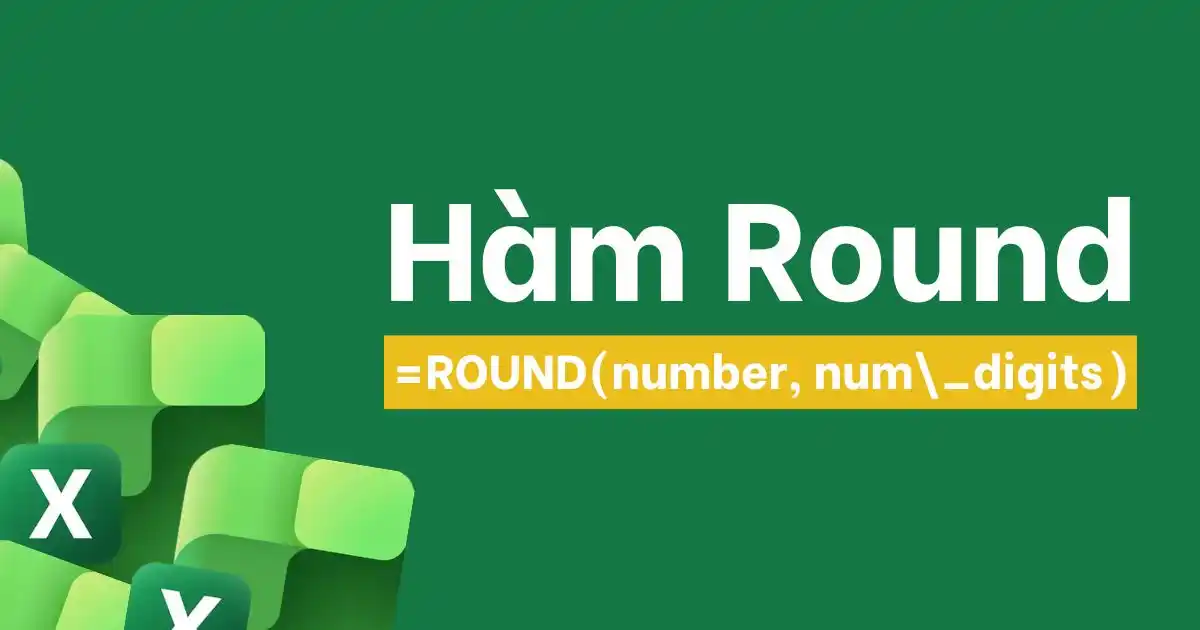
Cấu trúc cơ bản của hàm: =ROUND(number, num\_digits)
Trong đó,
- number là giá trị số thực cần xử lý
- num\_digits quyết định số chữ số thập phân mong muốn sau khi làm tròn.
Hướng dẫn cách sử dụng hàm ROUND trong Excel chi tiết nhất
Học cách sử dụng hàm ROUND giúp bạn làm chủ mọi phép tính làm tròn trên bảng tính, giúp chuẩn hóa dữ liệu số và loại bỏ sai sót. Trong phần hướng dẫn chi tiết này, chúng ta sẽ lần lượt tìm hiểu ba kỹ thuật cốt lõi bao gồm: làm tròn số thập phân, làm tròn về số nguyên gần nhất và làm tròn phần nguyên hàng chục, hàng trăm cực kỳ dễ hiểu.
Cách dùng hàm ROUND làm tròn số thập phân
Khi gặp phải các số có nhiều chữ số lẻ, làm tròn số thập phân là lựa chọn hàng đầu mà nhiều người dùng thường sử dụng. Kỹ thuật này giúp bạn giữ lại đúng số lượng chữ số sau dấu phẩy bằng cách đặt tham số num\_digits là một số nguyên dương cụ thể.
Ví dụ: Bạn Lan đang phải tính đơn giá trung bình cho hàng nhập khẩu, hệ thống tự động tính ra số lẻ là 8.6667 USD/sản phẩm. Để chuẩn hóa hóa đơn xuất cho khách hàng quốc tế, Lan cần làm tròn số tiền này về đúng hai chữ số thập phân và cần thực hiện các bước như sau:
- Bước 1: Click chuột để chọn ô trống cần hiển thị kết quả làm tròn trên bảng tính Excel (ví dụ ô C5).
- Bước 2: Nhập công thức =ROUND(8.6667, 2) trực tiếp vào ô tính hoặc nhập trên thanh công thức (Formula Bar).
- Bước 3: Nhấn phím Enter trên bàn phím để hoàn tất thao tác và nhận kết quả trả về hiển thị là 8.67 USD.
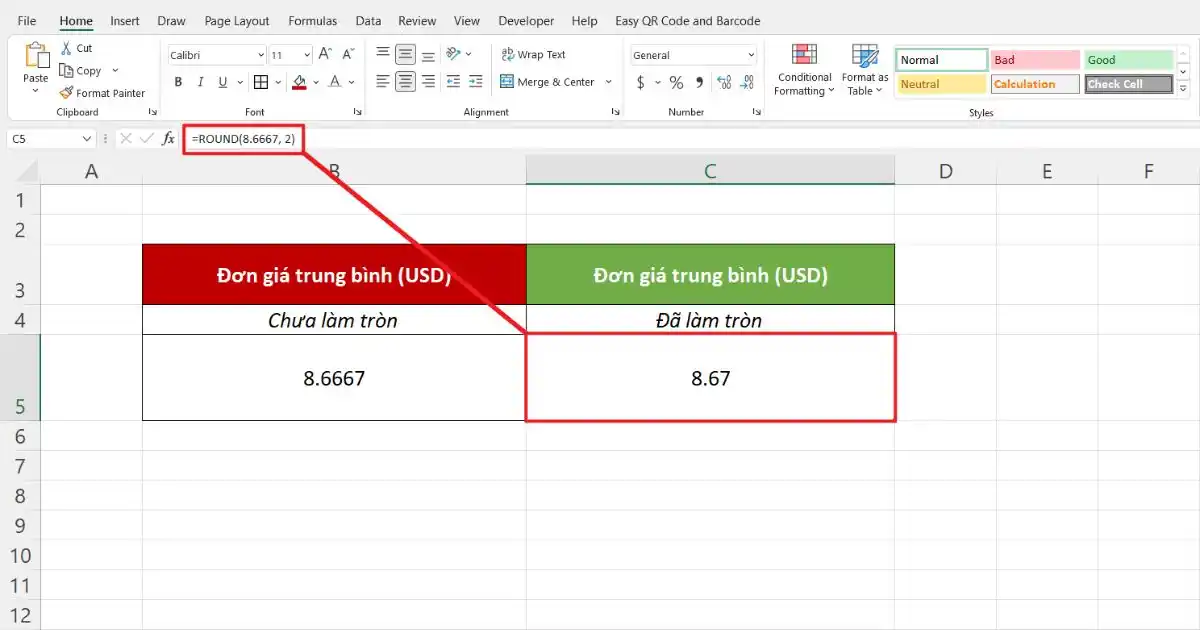
Lưu ý: Khi tham số num\_digits > 0, Excel sẽ thực hiện làm tròn ở bên phải dấu thập phân. Giá trị 2 trong ví dụ trên quy định kết quả luôn giữ lại đúng hai chữ số lẻ.
Cách dùng hàm ROUND làm tròn về số nguyên gần nhất
Làm tròn về số nguyên gần nhất là phương pháp tối ưu khi bạn cần đơn giản hóa các con số đo lường hoặc chia phần. Thao tác này được thực hiện bằng cách thiết lập đối số thứ hai trong công thức về bằng 0 phù hợp với các tình huống cần số liệu thực.
Trong thực tế, khi chia thưởng cuối năm cho nhân viên, quản lý nhân sự thường nhận được các con số lẻ phát sinh từ hệ thống phần mềm chấm công. Ví dụ, mức thưởng tính toán của anh Nam là 1250.45 USD. Để thuận tiện cho việc phát lương tiền mặt trực tiếp tại quỹ, kế toán cần chuyển con số này về một số nguyên trọn vẹn gần nhất. Các bước thực hiện cụ thể:
- Bước 1: Click chuột trái chọn ô Excel muốn đặt công thức hiển thị kết quả làm tròn (ví dụ ô C5).
- Bước 2: Gõ chính xác cú pháp =ROUND(1250.45, 0) vào ô tính.
- Bước 3: Nhấn Enter trên bàn phím để nhận ngay kết quả số nguyên đã được tối giản là 1250 USD.
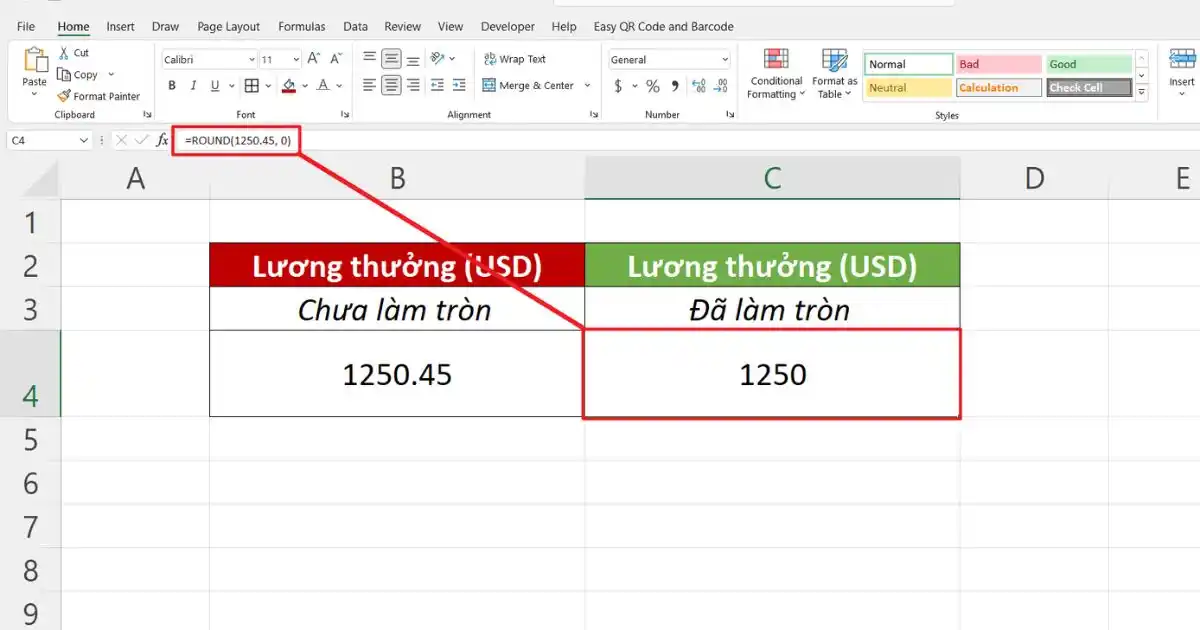
Lưu ý: Do chữ số đầu tiên ở phần thập phân là 4 (nhỏ hơn 5), Excel tự động áp dụng quy tắc làm tròn xuống, giúp giữ nguyên phần số nguyên gốc ban đầu mà không cộng thêm đơn vị nào.
Cách dùng hàm ROUND làm tròn đến hàng đơn vị, hàng chục, hàng trăm
Đối với các giao dịch tiền tệ lớn như tiền Việt Nam Đồng (VNĐ), việc làm tròn phần nguyên hàng chục, hàng trăm hoặc hàng nghìn là bắt buộc. Bạn chỉ cần sử dụng giá trị âm cho đối số num\_digits để dịch chuyển vị trí làm tròn sang bên trái dấu thập phân.
Một ví dụ điển hình là việc thanh toán hóa đơn mua sắm trang thiết bị văn phòng. Tổng giá trị hóa đơn tạm tính của công ty là 1,546,800 VNĐ. Do chính sách thanh toán không sử dụng tiền lẻ dưới mệnh giá hàng nghìn, người bán cần làm tròn số tiền này đến hàng nghìn gần nhất. Cách thao tác chuyên nghiệp như sau:
- Bước 1: Nhấp đúp chuột vào ô cần điền kết quả trên trang tính Excel đang mở.
- Bước 2: Điền công thức =ROUND(1546800, -3) để yêu cầu hệ thống định vị vị trí làm tròn ngược về bên trái 3 chữ số.
- Bước 3: Nhấp phím Enter và kiểm tra kết quả hiển thị đã được làm gọn thành 1,547,000 VNĐ.
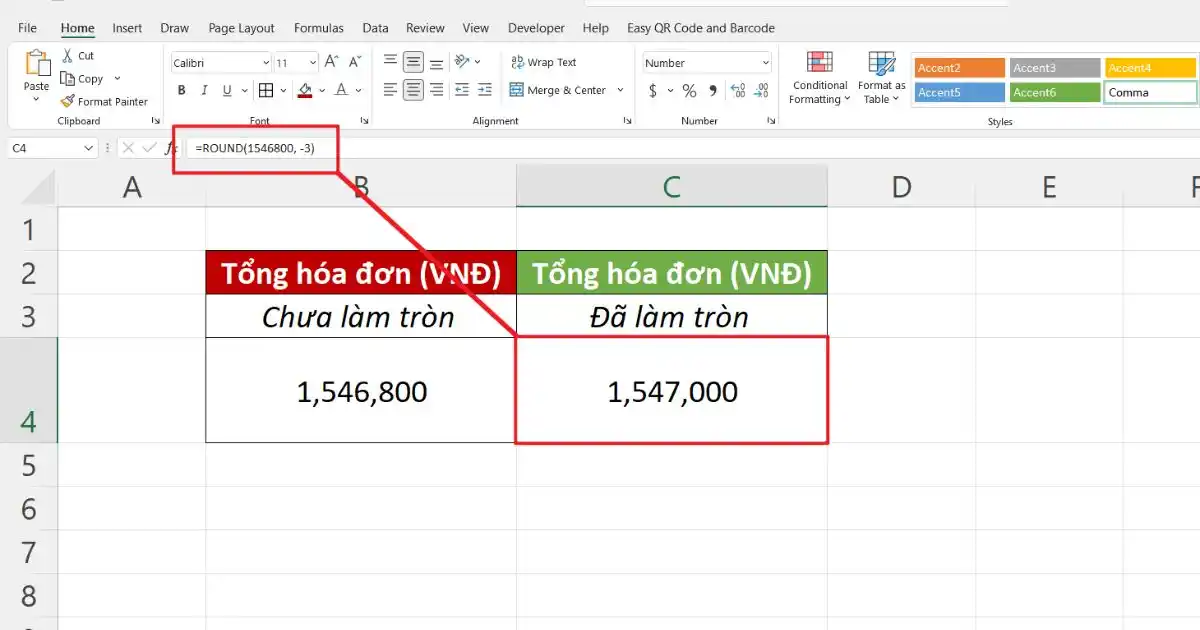
Lưu ý: Tham số -3 chỉ ra rằng việc làm tròn sẽ diễn ra ở hàng nghìn (bên trái dấu thập phân). Chữ số hàng trăm ở đây là 8 (lớn hơn 5), do đó hệ thống tự động cộng thêm 1 đơn vị vào hàng nghìn tiếp theo.
Cách sử dụng hàm làm tròn lên trong Excel bằng ROUNDUP
Bên cạnh cách sử dụng hàm ROUND, việc biết hàm làm tròn lên trong Excel bằng ROUNDUP cũng rất quan trọng. Hàm ROUNDUP luôn đẩy số lên trên ra xa số 0, bất kể chữ số tiếp theo là bao nhiêu. Phương pháp này có tác dụng đẩy giá trị số lên một khoảng xác định, cực kỳ hữu ích khi tính toán chi phí vận chuyển hoặc phân bổ tài nguyên thừa. Chúng ta sẽ cùng đi sâu vào hướng dẫn cách dùng hàm ROUNDUP làm tròn lên ngay bên dưới.
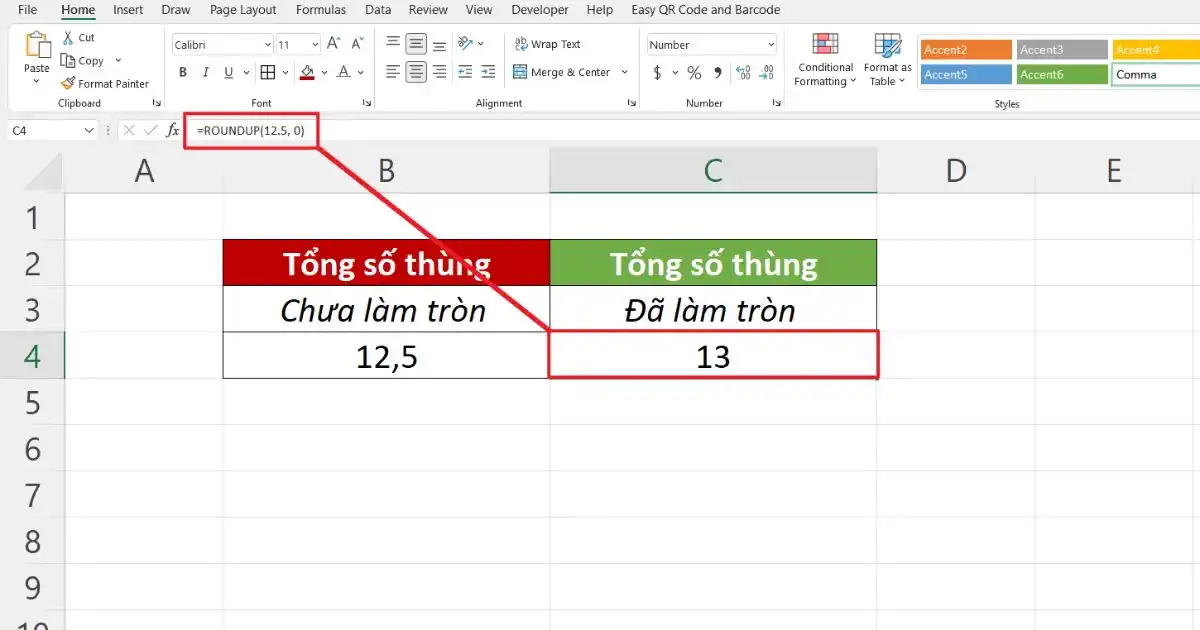
Ví dụ: Giả sử bộ phận kho vận cần tính toán số lượng thùng carton để đóng gói 150 sản phẩm, biết rằng mỗi thùng chỉ chứa tối đa được 12 sản phẩm. Kết quả phép chia thô cho ra số lẻ là 12.5 thùng, nhưng trên thực tế bạn không thể mua nửa cái thùng, do đó bạn bắt buộc phải làm tròn lên thành 13 thùng. Bạn thao tác như sau:
- Bước 1: Chọn ô trống hiển thị kết quả và nhập cú pháp =ROUNDUP(12.5, 0).
- Bước 2: Nhấn Enter để hệ thống tính toán và xuất ra giá trị chính xác là 13.
- Bước 3: Ghi nhận số lượng thùng thực tế cần mua để tiến hành làm việc với nhà cung cấp bao bì.
Cách sử dụng hàm làm tròn xuống trong Excel bằng ROUNDDOWN
Tìm hiểu hàm làm tròn xuống trong Excel bằng ROUNDDOWN sẽ giúp bạn hoàn thiện bộ kỹ năng xử lý số liệu nâng cao. Hàm ROUNDDOWN hoạt động ngược lại với ROUNDUP bằng cách luôn kéo giá trị số về hướng số 0. Hãy cùng xem hướng dẫn cách dùng hàm ROUNDDOWN làm tròn xuống chi tiết nhất để áp dụng vào công việc.
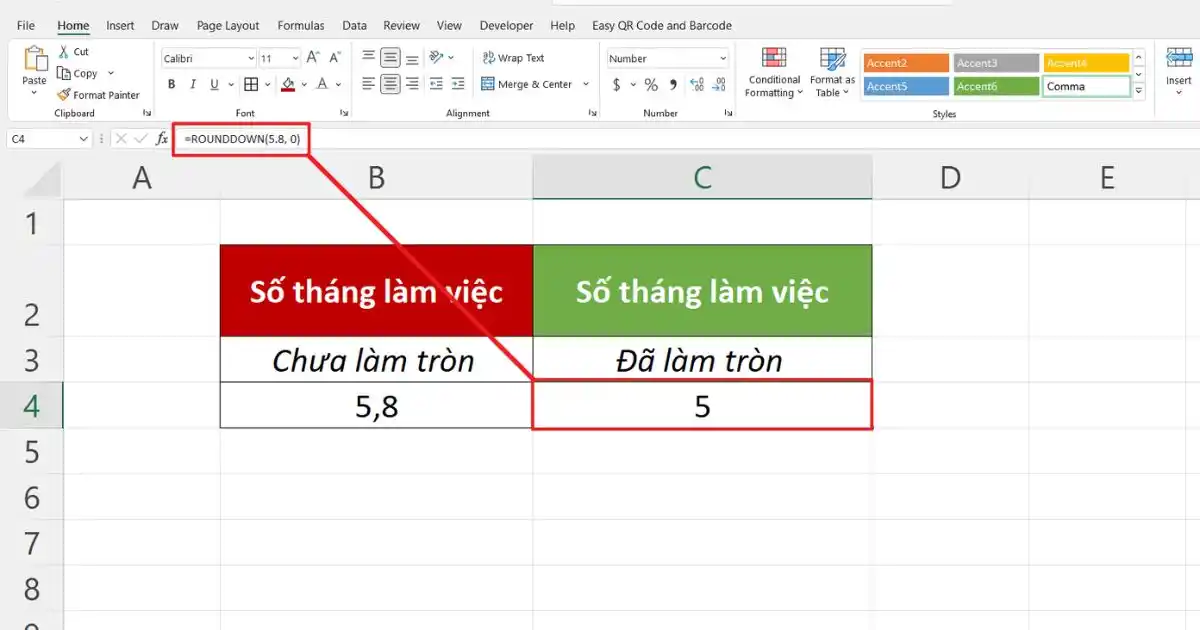
Ví dụ: Một ví dụ thực tế liên quan đến tính toán số ngày phép năm còn lại của người lao động. Anh Hoàng làm việc tại công ty được 5.8 tháng, số ngày phép năm được hưởng chỉ được tính dựa trên số tháng làm việc trọn vẹn (không tính tháng dở dang). Do đó, bộ phận nhân sự cần làm tròn xuống số tháng này về số nguyên.
- Bước 1: Di chuyển con trỏ chuột và nhấn chọn ô tính muốn hiển thị kết quả phép tính ngày phép.
- Bước 2: Gõ cú pháp lệnh =ROUNDDOWN(5.8, 0) trực tiếp từ bàn phím của bạn.
- Bước 3: Ấn phím Enter để thu về kết quả làm tròn xuống tuyệt đối là 5 tháng phép được hưởng.
Những lỗi thường gặp và lưu ý khi thực hiện làm tròn trong Excel
Trong quá trình áp dụng cách sử dụng hàm ROUND, người dùng thường đối mặt với một số lỗi kỹ thuật gây sai lệch kết quả hàng loạt. Việc hiểu rõ nguyên nhân và lưu ý phòng ngừa sẽ giúp bạn bảo vệ tính toàn vẹn của dữ liệu báo cáo. Dưới đây là ba lỗi phổ biến nhất bao gồm lỗi định dạng dữ liệu #VALUE!, sự nhầm lẫn giữa hiển thị bề ngoài với giá trị thực tế, và việc chọn sai đối số âm dương.

- Lỗi #VALUE! : Xảy ra khi một trong các đối số của hàm không phải là ký tự số, cần kiểm tra lại định dạng của ô nguồn để đảm bảo không chứa khoảng trắng hoặc chữ cái viết sai.
- Lỗi hiển thị dữ liệu : Excel chỉ thay đổi cách hiển thị số lẻ trên màn hình nhờ tính năng Format Cells chứ không thực sự đổi giá trị toán học bên trong ô. Việc này dễ dẫn đến sai số khi cộng dồn.
- Chọn sai dấu đối số : Nhầm lẫn giữa đối số dương và âm khiến kết quả bị lệch hàng nghìn lần. Bạn hãy nhớ đối số dương dùng cho phần thập phân, đối số âm dùng cho phần nguyên.
>>>Xem Thêm: Cách Khóa Ô Trong Excel Không Cho Chỉnh Sửa
Các câu hỏi thường gặp
| Câu hỏi | Câu trả lời |
| Hàm ROUND khác gì so với định dạng giảm số thập phân bằng nút lệnh? | Định dạng nút lệnh chỉ thay đổi vẻ bề ngoài của số trên màn hình, còn hàm ROUND thực sự biến đổi giá trị gốc của số đó để tính toán chính xác. |
| Làm thế nào để làm tròn đến 0.5 gần nhất trong Excel? | Bạn không thể dùng ROUND trực tiếp mà cần sử dụng hàm MROUND với công thức =MROUND(number, 0.5) để làm tròn về bội số của 0.5. |
| Tại sao hàm ROUND của tôi trả về lỗi #NAME?? | Lỗi này xuất hiện do bạn đã gõ sai tên hàm hoặc nhập thiếu các dấu phân cách đối số như dấu phẩy hoặc dấu chấm phẩy theo cài đặt máy tính. |
| Có thể kết hợp hàm ROUND với các hàm tính toán khác không? | Hoàn toàn được. Bạn có thể lồng ghép hàm ROUND bên ngoài các hàm như SUM, AVERAGE để tự động làm tròn kết quả tính toán cuối cùng một cách nhanh chóng. |
>>>Xem Thêm: Hướng dẫn xóa trang trắng trong Excel nhanh chóng, hiệu quả
Kết luận
Hy vọng bài viết này đã giúp bạn nắm vững toàn diện cách sử dụng hàm ROUND cùng các biến thể hữu ích như ROUNDUP và ROUNDDOWN để tối ưu hóa công việc hàng ngày. Việc làm chủ các quy tắc làm tròn số thập phân và phần nguyên sẽ giúp bảng dữ liệu Excel của bạn luôn chuẩn xác, chuyên nghiệp và hạn chế tối đa sai số. Nếu doanh nghiệp của bạn đang tìm kiếm giải pháp Microsoft 365, hãy liên hệ ngay với MHG qua Hotline 024.9999.7777 để nhận tư vấn tốt nhất.