Microsoft Teams là một nền tảng cộng tác trực tuyến, nằm trong hệ sinh thái đám mây Microsoft 365 và được thiết kế để giúp các đội nhóm làm việc, trao đổi và chia sẻ tài liệu một cách tập trung, hiệu quả. Trong bài viết này, MHG sẽ hướng dẫn bạn cách đổi mật khẩu Microsoft Teams trên máy tính, điện thoại đúng quy trình giúp doanh nghiệp tránh rủi ro rò rỉ thông tin nội bộ và bảo vệ toàn bộ dữ liệu trên hệ sinh thái Microsoft 365. Theo dõi ngay!
Hướng dẫn cách đổi mật khẩu Microsoft Teams chi tiết nhất
Cách đổi mật khẩu Microsoft Teams thực chất chỉ gồm vài bước đơn giản vì Microsoft đã tích hợp sẵn tính năng quản lý mật khẩu ngay trong trang tài khoản. Phần dưới đây sẽ hướng dẫn cách đổi mật khẩu Teams chi tiết trên hai nền tảng phổ biến nhất: trình duyệt web trên máy tính và ứng dụng di động trên Android, iPhone. Bạn chỉ cần làm theo đúng thứ tự để đổi mật khẩu thành công trong vài phút.
Cách đổi mật khẩu Teams trên máy tính bằng trình duyệt web
Thao tác thực hiện trên máy tính mang lại giao diện làm việc rộng rãi và giúp bạn dễ dàng nhập các ký tự bảo mật dài và phức tạp mà không sợ bị sai sót. Sử dụng trình duyệt web là phương thức tối ưu nhất để thực hiện quy trình đổi mật khẩu Teams này. Các bước triển khai được tiến hành đơn giản như sau:
- Bước 1: Mở trình duyệt web (như Google Chrome hoặc Microsoft Edge) và truy cập trực tiếp vào trang quản lý tài khoản chính thức của Microsoft TẠI ĐÂY.
- Bước 2: Nhập địa chỉ Email tài khoản Teams của bạn và mật khẩu hiện tại rồi nhấp chọn Sign in để xác thực danh tính.
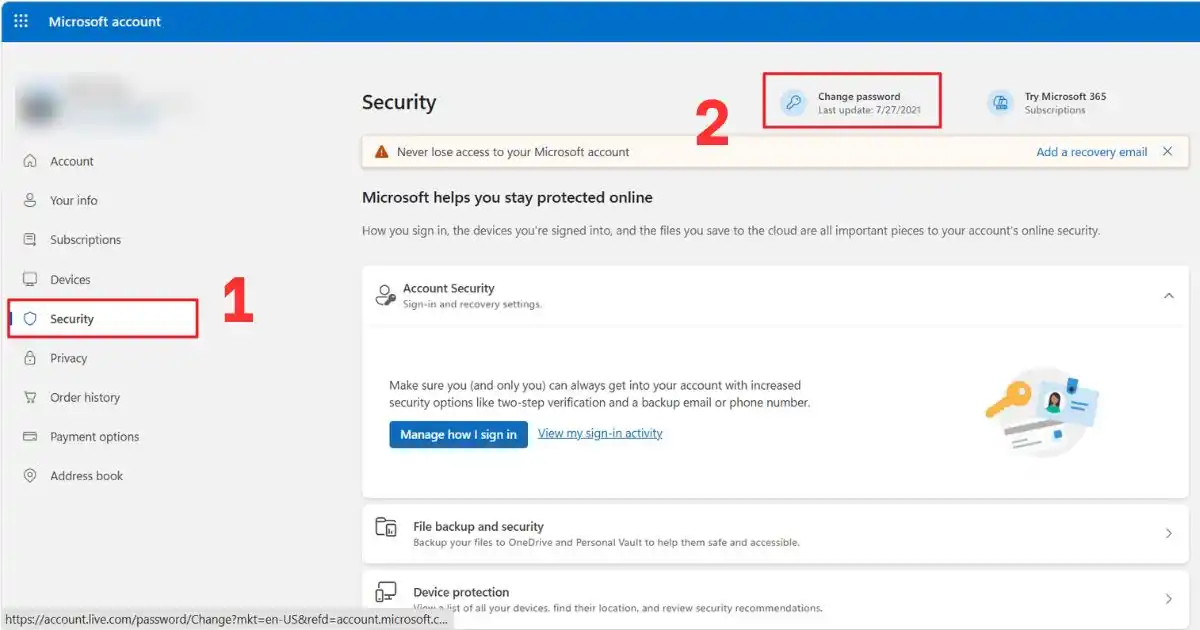
- Bước 3: Nhấp chọn mục Security (Bảo mật) hiển thị trực quan tại menu quản trị ở phía bên trái giao diện màn hình.
- Bước 4: Nhấp chọn nút Change password (Thay đổi mật khẩu) nằm trong ô quản lý bảo mật mật khẩu ở trung tâm.
- Bước 5: Xác thực danh tính bằng cách điền mã OTP gồm 6 chữ số được hệ thống gửi về số điện thoại hoặc email khôi phục của bạn.
- Bước 6: Nhập mật khẩu hiện tại vào ô trống thứ nhất, sau đó nhập mật khẩu mới vào hai ô trống tiếp theo để xác nhận.
- Bước 7: Nhấp chọn nút Save (Lưu) để hệ thống Azure tiến hành cập nhật và đồng bộ hóa khóa bảo mật mới của bạn trên toàn bộ các thiết bị.
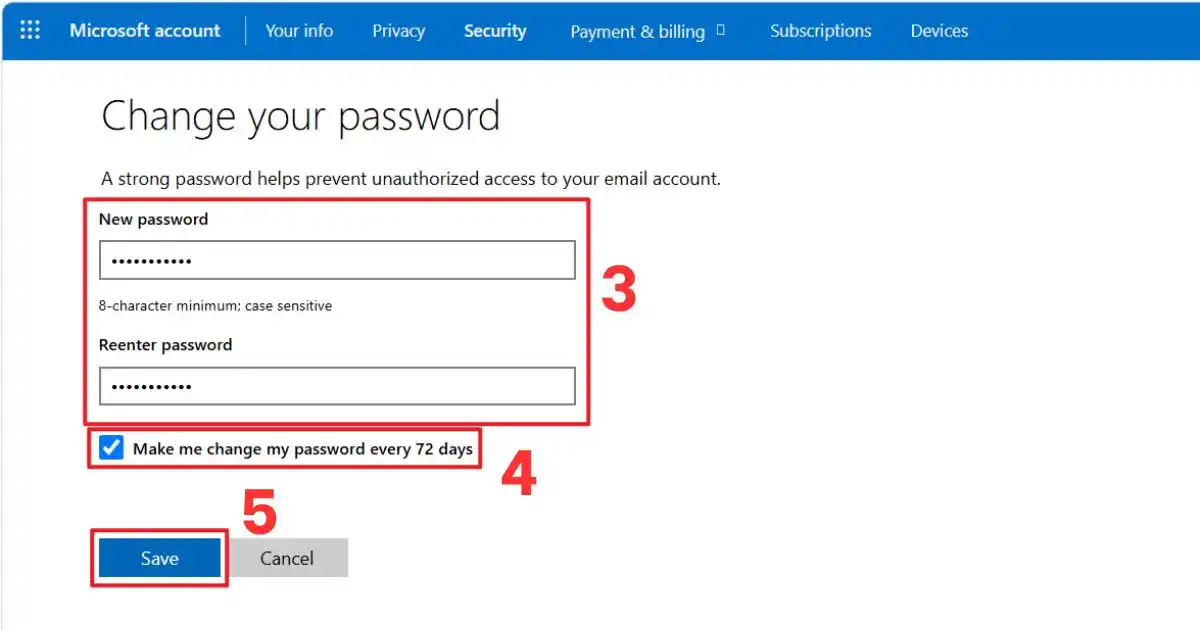
**Lưu ý: Bạn có thể tick chọn nhắc đổi mật khẩu mỗi 72 ngày để tăng tính bảo mật định kỳ cho tài khoản.
Cách đổi mật khẩu Teams trên điện thoại Android và iPhone
Sử dụng ứng dụng trình duyệt web mặc định trên điện thoại di động giúp người dùng bận rộn nhanh chóng cập nhật khóa bảo mật khi đang di chuyển bên ngoài văn phòng. Quy trình này giúp bạn kịp thời bảo vệ tài khoản ngay khi phát hiện thiết bị cá nhân có dấu hiệu mất an toàn thông tin. Cách thực hiện quy trình đổi mật khẩu Microsoft Teams trên di động được tiến hành qua các bước hướng dẫn cụ thể sau đây:
- Bước 1: Mở ứng dụng trình duyệt Safari trên iPhone hoặc Chrome trên điện thoại Android của bạn để bắt đầu.
- Bước 2: Truy cập trang chủ đăng nhập của Microsoft và thực hiện đăng nhập bằng tài khoản email công việc hoặc trường học.
- Bước 3: Chạm nhẹ vào ảnh đại diện cá nhân ở góc trên bên phải, nhấp chọn mục My Microsoft Account (Tài khoản Microsoft của tôi).
- Bước 4: Di chuyển màn hình xuống và tìm đến mục Security (Bảo mật), chạm nhẹ để chọn chức năng quản lý nâng cao.
- Bước 5: Chạm chọn nút Change password và điền chính xác mã khóa bảo mật hoặc quét vân tay để vượt qua lớp xác thực.
- Bước 6: Điền mật khẩu cũ vào ô đầu tiên và nhập mật khẩu bảo mật mới vào hai ô trống phía dưới theo quy chuẩn bảo an.
- Bước 7: Nhấn chọn nút Save ở dưới cùng giao diện màn hình để hoàn tất quá trình cập nhật tài khoản cá nhân.
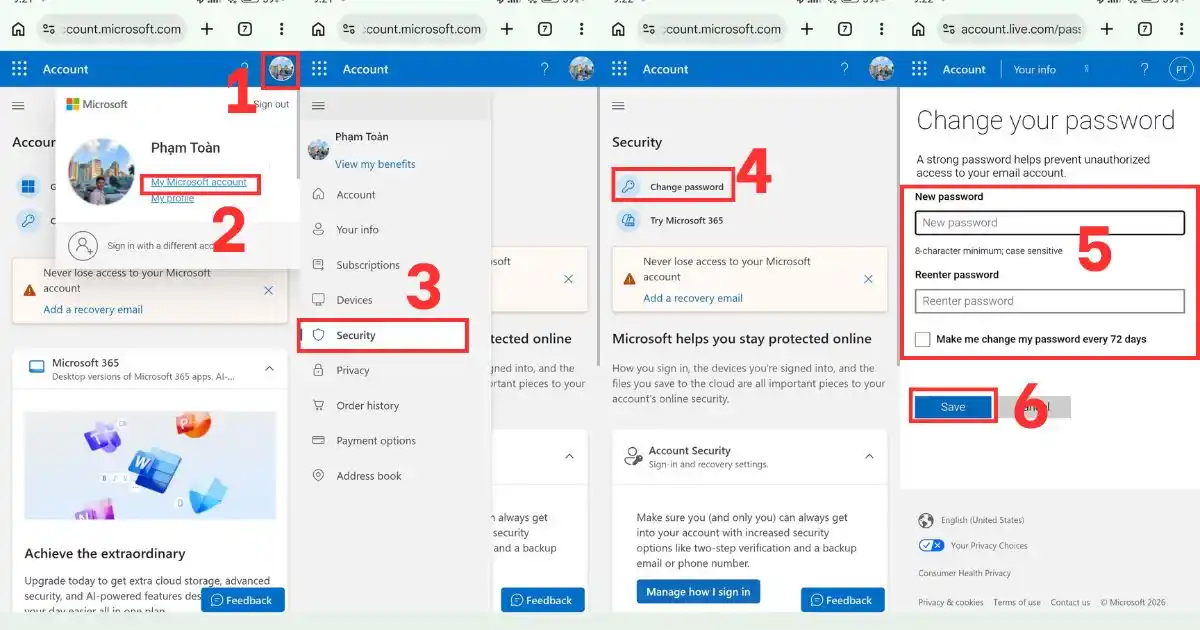
**Lưu ý: Quy trình trên áp dụng tương tự cho cả Android và iPhone vì Teams chuyển hướng đến cùng một trang quản lý tài khoản của Microsoft.
Cách khôi phục tài khoản khi quên mật khẩu Teams
Nếu không nhớ mật khẩu cũ, bạn vẫn có thể đổi mật khẩu Microsoft Teams thông qua tính năng khôi phục bằng mã OTP gửi về số điện thoại hoặc email đã liên kết, không cần biết mật khẩu hiện tại. Đây là giải pháp dành cho trường hợp quên mật khẩu hoàn toàn hoặc nghi ngờ tài khoản bị chiếm quyền truy cập.
- Bước 1: Mở giao diện đăng nhập của Microsoft Teams trên máy tính của bạn hoặc trên ứng dụng điện thoại di động.
- Bước 2: Nhập địa chỉ email tài khoản của bạn rồi nhấn chọn nút Next (Tiếp theo) màu tím nổi bật.
- Bước 3: Nhấp chọn liên kết Forgot password? (Quên mật khẩu) hiển thị trực quan ở ngay bên dưới ô nhập mật khẩu.
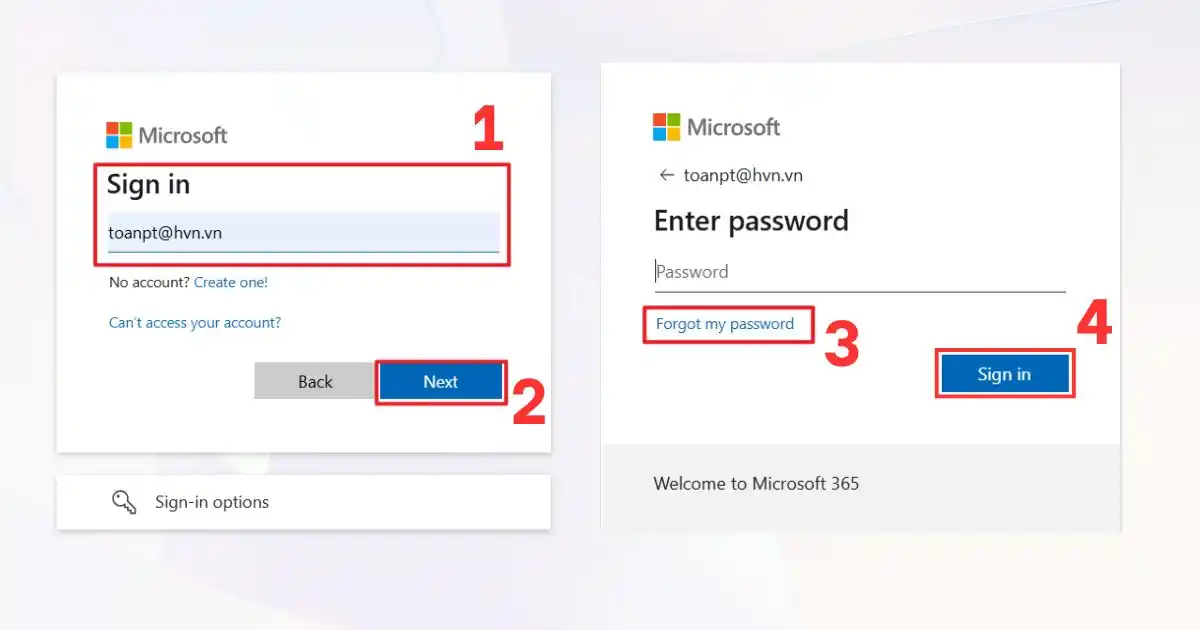
- Bước 4: Lựa chọn phương thức nhận mã khôi phục thông qua số điện thoại hoặc địa chỉ email dự phòng mà bạn đã đăng ký từ trước.
- Bước 5: Nhập chính xác mã OTP gồm 6 chữ số được hệ thống đám mây gửi về thiết bị cá nhân của bạn để xác minh.
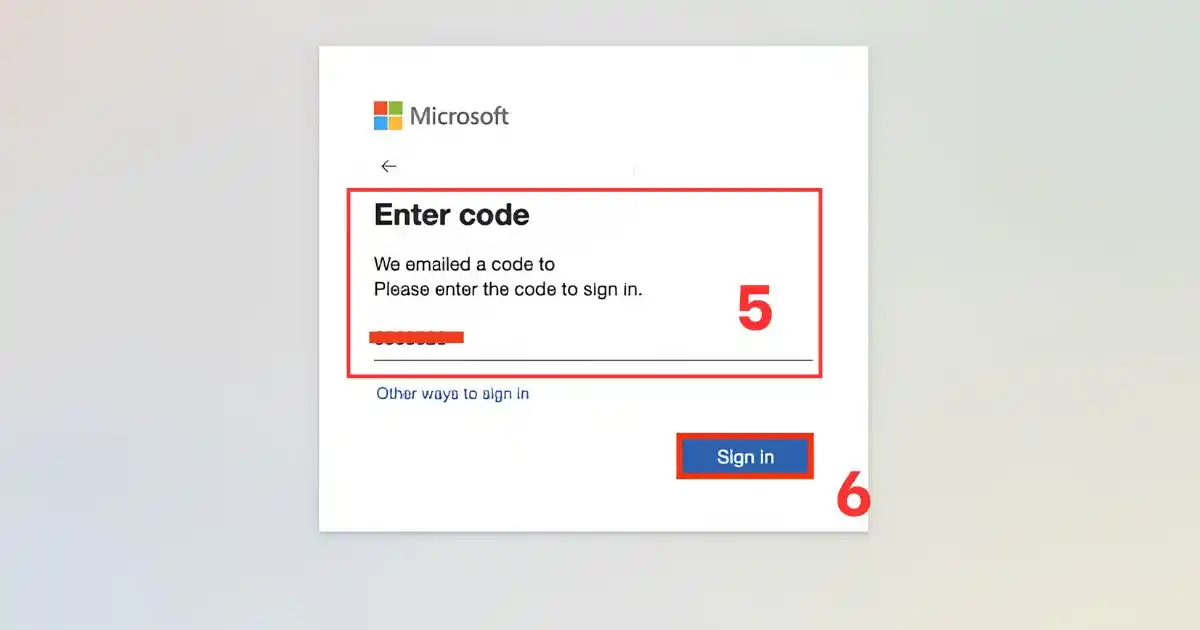
- Bước 6: Thiết lập mật khẩu mới đáp ứng đầy đủ các tiêu chuẩn bảo mật mạnh và xác nhận lại mật khẩu đó một lần nữa.
- Bước 7: Nhấn chọn nút Finish (Hoàn tất) để kết thúc tiến trình khôi phục và tiến hành đăng nhập lại vào ứng dụng.
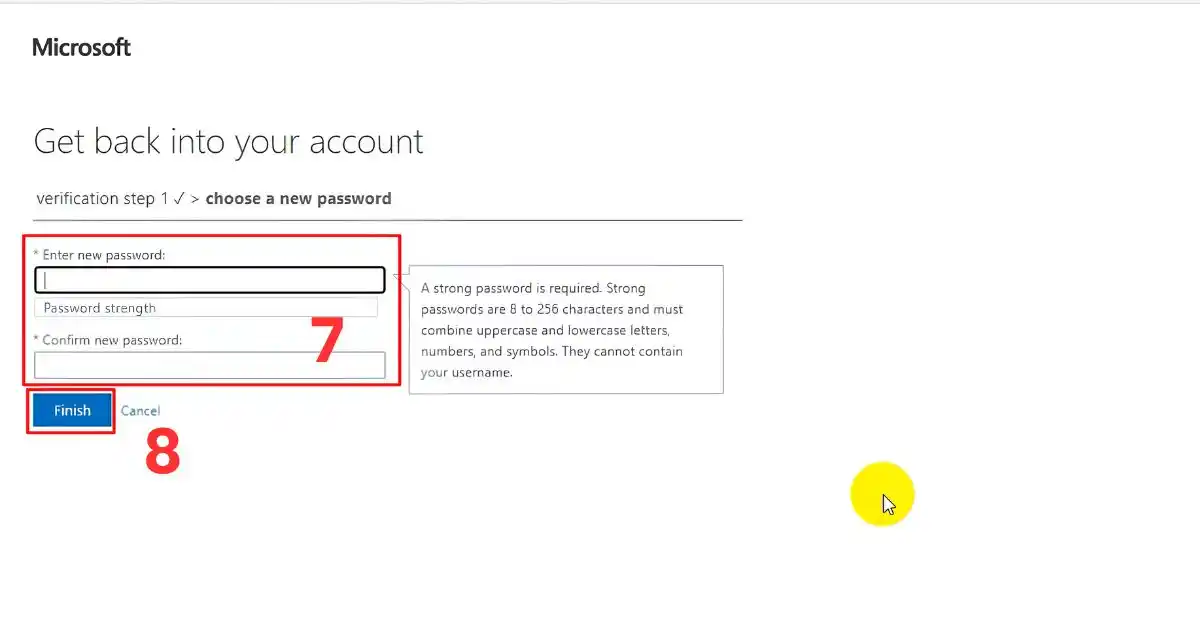
**Lưu ý: Với tài khoản công ty/trường học, nếu trang khôi phục không hoạt động, bạn cần liên hệ quản trị viên IT để được hỗ trợ đặt lại trực tiếp qua hệ thống nội bộ.
Các nguyên tắc đặt mật khẩu mạnh, bảo mật cao trong Microsoft Teams
Sở hữu một mật khẩu mạnh là tấm khiên vững chắc giúp bảo vệ toàn bộ tài nguyên số của doanh nghiệp trước các đợt tấn công từ các bên thứ ba hoặc đối thủ. Việc thiết lập khóa bảo mật theo đúng quy chuẩn kỹ thuật giúp nâng cao độ an toàn cho hệ thống dữ liệu đám mây của tổ chức một cách toàn diện. Dưới đây là bốn nguyên lý mấu chốt trong cách đặt mật khẩu Microsoft Teams đạt tiêu chuẩn:
- Thiết lập độ dài chuỗi mật khẩu tối thiểu từ 12 ký tự trở lên: Độ dài chuỗi đóng vai trò quyết định độ khó của các phép thử bẻ khóa mật khẩu tự động. Chuỗi ký tự càng dài thì thời gian để các máy tính bẻ khóa (Brute Force) dò tìm ra mã khóa thực tế của bạn sẽ càng kéo dài vô tận, giúp nâng cao độ an toàn tối đa cho hòm thư đám mây.
- Tích hợp đầy đủ bốn nhóm ký tự toán học và chữ viết: Bạn nên phối hợp chặt chẽ giữa chữ cái hoa, chữ viết thường, chữ số và các ký hiệu đặc biệt trong chuỗi mật khẩu. Sự kết hợp ngẫu nhiên này làm tăng số lượng tổ hợp khả dụng lên hàng triệu lần, khiến cho các phần mềm dò quét mật khẩu thông thường hoàn toàn bị vô hiệu hóa.
- Tuyệt đối không sử dụng các thông tin cá nhân dễ đoán định: Tránh việc đưa ngày sinh, số điện thoại, tên riêng hoặc tên công ty vào trong chuỗi khóa bảo mật của bạn. Các thông tin này rất dễ bị khai thác thông qua phương pháp tấn công phi kỹ thuật (Social Engineering) bằng cách thu thập dữ liệu công khai trên mạng xã hội của nhân sự.
- Kiến tạo mật khẩu bằng kỹ thuật ghép nối cụm từ ngẫu nhiên: Hãy thử ghép nối 3 hoặc 4 từ tiếng Việt không dấu hoàn toàn ngẫu nhiên để tạo thành một mật khẩu dài. Phương pháp này mang lại hai lợi ích lớn bao gồm việc tạo ra một chuỗi khóa siêu bảo mật cho hệ thống mà vẫn giúp bộ não của bạn dễ dàng ghi nhớ lâu dài.
Lỗi thường gặp khi đổi mật khẩu Microsoft Teams doanh nghiệp
Các sự cố phát sinh trong quá trình thay đổi khóa bảo mật thường gây ra nhiều phiền toái cho nhân sự, làm gián đoạn luồng giao tiếp nội bộ. Hiểu rõ bản chất kỹ thuật của các lỗi này giúp bạn nhanh chóng tự khắc phục sự cố tại chỗ một cách chuyên nghiệp. Dưới đây là bốn lỗi phổ biến nhất và giải pháp xử lý triệt để đã được kiểm chứng kỹ thuật thành công:
- Lỗi hệ thống báo tài khoản bị khóa quyền tự đổi mật khẩu (SSPR bị chặn): Nguyên nhân trực tiếp là do chính sách Active Directory của quản trị viên CNTT (IT Admin) doanh nghiệp chưa kích hoạt tính năng tự phục vụ mật khẩu cho nhân viên. Giải pháp xử lý duy nhất là bạn hãy liên hệ trực tiếp với bộ phận kỹ thuật nội bộ của công ty để được cấp quyền hoặc yêu cầu cấp mật khẩu tạm thời.
- Lỗi không nhận được mã xác thực OTP gửi về thiết bị cá nhân: Sự cố thường xảy ra do nghẽn mạng viễn thông tạm thời hoặc do số điện thoại đăng ký trong hệ thống tenant bị sai lệch thông tin. Bạn hãy kiểm tra lại trạng thái kết nối mạng của điện thoại di động, nhấp chọn nút gửi lại mã hoặc liên hệ Admin hệ thống để cập nhật lại phương thức khôi phục.
- Lỗi mật khẩu mới không đáp ứng tiêu chuẩn độ khó quy định: Do chuỗi ký tự bạn vừa nhập quá đơn giản hoặc trùng lặp với các mật khẩu cũ đã từng sử dụng trong 5 lần thay đổi gần nhất. Bạn cần tiến hành thiết kế lại một mật khẩu mới hoàn toàn, đảm bảo tích hợp đầy đủ chữ hoa, chữ thường và có độ dài tối thiểu trên 8 ký tự.
- Lỗi xung đột bộ nhớ đệm cache trên ứng dụng Teams máy tính: Sau khi đổi mật khẩu thành công trên web, ứng dụng Teams cài đặt trên máy tính bị treo cứng và liên tục báo sai mật khẩu do lưu trữ dữ liệu đệm cũ. Người dùng hãy tiến hành đăng xuất hoàn toàn tài khoản, dọn dẹp sạch sẽ thư mục cache của Teams và khởi động lại phần mềm để đồng bộ thông tin mới.
>>>Xem thêm: 10 Lỗi Microsoft Teams bị lỗi thường gặp và cách sửa
Các câu hỏi thường gặp về cách đổi mật khẩu Microsoft Teams
| Câu hỏi thường gặp | Câu trả lời |
| Đổi mật khẩu Teams có làm thay đổi mật khẩu email Outlook không? | Có. Vì tài khoản Teams sử dụng chung hệ thống Single Sign-On của Microsoft 365, nên đổi mật khẩu Teams sẽ thay đổi mật khẩu Outlook tức thì. |
| Tôi có thể đặt lại mật khẩu Teams mà không cần mã OTP không? | Không. Hệ thống bảo mật Azure bắt buộc người dùng phải xác thực qua mã OTP hoặc email dự phòng để bảo vệ tài khoản khỏi truy cập trái phép. |
| Tại sao nút thay đổi mật khẩu trong tài khoản công ty của tôi bị mờ? | Do quản trị viên IT của doanh nghiệp đã khóa tính năng tự đổi mật khẩu (SSPR) để kiểm soát an ninh thông tin nội bộ của tổ chức. |
| Mật khẩu Microsoft Teams của tôi có tự động hết hạn sau một thời gian không? | Có. Tùy thuộc vào chính sách bảo mật của doanh nghiệp, mật khẩu Teams công việc thường được cấu hình tự động hết hạn sau mỗi 90 ngày. |
| Đổi mật khẩu Teams có làm thay đổi mật khẩu email Outlook không? | Có. Vì tài khoản Teams sử dụng chung hệ thống Single Sign-On của Microsoft 365, nên đổi mật khẩu Teams sẽ thay đổi mật khẩu Outlook tức thì. |
Kết luận
Bài viết trên đã hướng dẫn chi tiết cho bạn toàn bộ quy trình thực hiện cách đổi mật khẩu Microsoft Teams mượt mà trên cả máy tính, điện thoại. Cuối cùng, nếu doanh nghiệp của bạn đang cần tư vấn hoặc triển khai các giải pháp bản quyền Microsoft chính hãng với chi phí ưu đãi nhất, vui lòng liên hệ ngay MHG qua Hotline 024.9999.7777 để nhận được sự đồng hành kỹ thuật chuyên nghiệp nhất từ đội ngũ chuyên gia giàu kinh nghiệm của chúng tôi.