Microsoft To Do và Google Tasks đều là các ứng dụng quản lý công việc (to-do list) cá nhân miễn phí, giúp bạn ghi chú, sắp xếp và theo dõi các việc cần làm hàng ngày. Thông qua bài viết này, MHG sẽ giúp bạn so sánh Microsoft To Do và Google Tasks để biết khác nhau ở những điểm nào, đồng thời hé mở giải pháp lựa chọn dựa trên hệ sinh thái làm việc bạn đang sử dụng. Theo dõi ngay!
So sánh Microsoft To Do và Google Tasks về tính năng
Khi đặt lên bàn cân Microsoft To Do vs Google Tasks, điểm khác biệt rõ rệt nhất nằm ở bốn khía cạnh: trải nghiệm giao diện, khả năng quản lý tác vụ, mức độ tích hợp hệ sinh thái và tính năng làm việc nhóm. Mỗi khía cạnh phản ánh một định hướng phát triển riêng của Microsoft và Google, từ đó tạo ra sự phù hợp khác nhau cho từng nhóm người dùng.
Trải nghiệm giao diện và khả năng cá nhân hóa
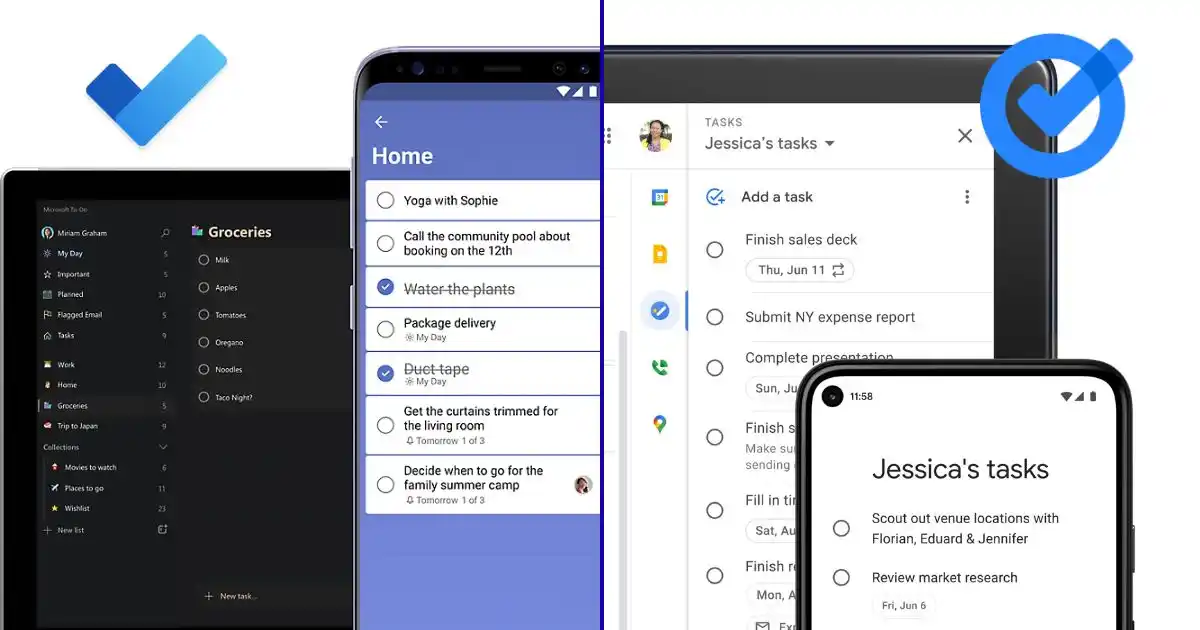
Giao diện là yếu tố đầu tiên người dùng cảm nhận và ảnh hưởng trực tiếp đến hiệu quả sử dụng lâu dài. Microsoft To Do nổi bật với khả năng tùy chỉnh màu sắc, hình nền cho từng danh sách công việc, mang đến trải nghiệm trực quan và mang tính cá nhân hóa cao. Ngược lại, Google Tasks giữ phong cách thiết kế tối giản đặc trưng của Google, không có nhiều tùy chọn trang trí nhưng đổi lại tốc độ thao tác nhanh và gần như không cần thời gian làm quen.
Khả năng quản lý và thiết lập tác vụ
Để so sánh Microsoft To Do và Google Tasks về khả năng quản lý và thiết lập tác vụ, cả hai ứng dụng đều hỗ trợ tạo nhiệm vụ con (subtask), nhưng mức độ chi tiết hoàn toàn khác nhau. Microsoft To Do cho phép chia nhỏ công việc bằng tính năng Steps, đồng thời hỗ trợ đính kèm tệp, ghi chú, gắn nhãn quan trọng và tạo nhiệm vụ lặp lại linh hoạt theo ngày, tuần hoặc tháng. Google Tasks cũng có nhiệm vụ con với ngày đến hạn độc lập, nhưng chưa hỗ trợ gắn thẻ, đính kèm tệp hay thiết lập mức độ ưu tiên như đối thủ.
Khả năng tích hợp sâu trong hệ sinh thái
Google Tasks đồng bộ chặt chẽ với Gmail và Google Calendar, cho phép chuyển email thành nhiệm vụ và tự động hiển thị deadline trên lịch. Trong khi đó, Microsoft To Do lại gắn liền với Outlook, Microsoft Teams và Microsoft Planner, giúp người dùng theo dõi công việc được giao từ Teams ngay trong ứng dụng. Việc chọn công cụ nào phụ thuộc lớn vào hệ sinh thái email và làm việc bạn đang sử dụng hằng ngày.
Tính năng làm việc nhóm và cộng tác dự án
Về cộng tác, Microsoft To Do chiếm ưu thế rõ rệt nhờ khả năng chia sẻ danh sách, phân công nhiệm vụ cụ thể cho từng thành viên và đồng bộ thời gian thực. Khả năng kết nối với Teams và Planner càng củng cố vị thế của Microsoft To Do trong môi trường doanh nghiệp. Trong khi đó, Google Tasks được thiết kế chủ yếu cho nhu cầu cá nhân, chỉ hỗ trợ chia sẻ danh sách cơ bản mà không cho phép gán nhiệm vụ hay theo dõi tiến độ của nhiều người.
Bảng so sánh tính năng của Microsoft To Do vs Google Tasks
Để giúp doanh nghiệp và các nhà quản trị hệ thống có cái nhìn tổng quan và khách quan nhất trước khi quyết định đầu tư vào Microsoft To Do và Google Tasks, việc lập bảng phân tích chi tiết là vô cùng cần thiết. Dưới đây là bảng so sánh Microsoft To Do và Google Tasks trực quan dựa trên các tiêu chí kỹ thuật chuẩn mực mới nhất:
| Tính năng | Google Tasks | Microsoft To Do |
| Giao diện | Tối giản, thao tác nhanh | Hiện đại, tùy chỉnh màu sắc và hình nền |
| Tạo nhiệm vụ con | Có, kèm ngày đến hạn riêng | Có (dạng Steps), chi tiết hơn |
| Lặp lại tác vụ | Có | Có, linh hoạt theo ngày/tuần/tháng |
| Gắn thẻ, mức ưu tiên | Chưa hỗ trợ | Hỗ trợ đánh dấu Important |
| Đính kèm tệp, ghi chú | Chưa hỗ trợ | Hỗ trợ đầy đủ |
| Tích hợp hệ sinh thái | Gmail, Google Calendar, Drive | Outlook, Teams, Planner |
| Chia sẻ và cộng tác | Hạn chế, chỉ chia sẻ danh sách | Mạnh mẽ, phân công nhiệm vụ theo người |
| Nền tảng hỗ trợ | Web, Android, iOS | Web, Windows, macOS, Android, iOS |
| Chi phí | Miễn phí | Miễn phí |
Doanh nghiệp nên lựa chọn Google Tasks hay Microsoft To Do?
Việc quyết định lựa chọn công cụ quản lý công việc nào phụ thuộc hoàn toàn vào hạ tầng kỹ thuật và thói quen làm việc thực tế của mỗi đơn vị. Doanh nghiệp cần đánh giá kỹ lưỡng quy trình vận hành hiện tại của nhân sự để tránh lãng phí dòng tiền đầu tư phần mềm bản quyền. Dưới đây là hai kịch bản sử dụng thực tế giúp ban giám đốc đưa ra lựa chọn tối ưu chi phí và bứt phá hiệu năng làm việc tốt nhất:

Khi nào tổ chức nên ưu tiên dùng Microsoft To Do?
Doanh nghiệp nên ưu tiên sử dụng Microsoft To Do khi toàn bộ hệ thống công nghệ thông tin nội bộ đang vận hành chủ yếu trên nền nền tảng đám mây Microsoft 365. Quyết định này giúp tối ưu hóa chi phí bản quyền phần mềm và đồng bộ hóa dữ liệu làm việc của nhân sự. Bạn dễ dàng chia sẻ danh sách, phân chia đầu việc chi tiết và đính kèm tài liệu hướng dẫn trực tiếp cho đồng nghiệp.
- Nhu cầu cộng tác nhóm: Dự án đòi hỏi nhân sự các phòng ban phải liên tục làm việc nhóm, chia sẻ và cập nhật tiến độ công việc chung hàng ngày.
- Quản lý công việc phức tạp: Đầu việc yêu cầu phải chia nhỏ thành nhiều bước thực hiện chi tiết, ghi chú dài và đính kèm nhiều file tài liệu hướng dẫn trực tiếp.
- Sử dụng hòm thư Outlook: Nhân viên thường xuyên làm việc với Outlook Mail và cần tính năng tự động chuyển đổi email gắn cờ thành tác vụ cần xử lý.
Khi nào tổ chức nên lựa chọn sử dụng Google Tasks?
Tổ chức nên lựa chọn Google Tasks khi mong muốn sở hữu một công cụ quản lý công việc tối giản, nhanh chóng và hoạt động mượt mà trên nền trình duyệt. Giải pháp công nghệ này cực kỳ phù hợp cho các doanh nghiệp đang vận hành văn phòng số dựa trên Google Workspace. Công cụ giúp loại bỏ hoàn toàn các tính năng trang trí rườm rà, tập trung tối đa vào hiệu suất cá nhân.
- Doanh nghiệp dùng Google Workspace: Công ty đang vận hành văn phòng số dựa trên hệ sinh thái Gmail, Google Calendar và Google Drive làm nền tảng cốt lõi.
- Yêu cầu tối giản tuyệt đối: Nhân sự chỉ cần một danh sách đầu việc phẳng mộc mạc để đánh dấu hoàn thành nhanh, không yêu cầu các tính năng trang trí rườm rà.
- Làm việc cá nhân độc lập: Nhân viên chủ yếu tự quản lý lịch trình làm việc cá nhân của mình, không có nhu cầu chia sẻ danh sách công việc cho người khác.
Hướng dẫn sử dụng cơ bản Microsoft To Do và Google Tasks
Biết cách sử dụng hai công cụ giúp bạn theo dõi công việc này sẽ giảm thiểu tối đa các sai sót không đáng có. Dưới đây là hướng dẫn chi tiết các bước thực hiện quản lý tác vụ cơ bản trên cả hai nền tảng đám mây hàng đầu hiện nay:
Cách sử dụng Microsoft To Do cơ bản
Microsoft To Do là ứng dụng quản lý công việc được Microsoft phát triển dựa trên nền tảng của Wunderlist (một ứng dụng quản lý công việc cực kỳ nổi tiếng mà Microsoft đã mua lại). Phương pháp này có tác dụng tự động hóa quy trình theo dõi tiến độ, giúp bạn không bỏ sót bất kỳ đầu việc quan trọng nào. Để sử dụng các bạn tham khảo các bước sau:
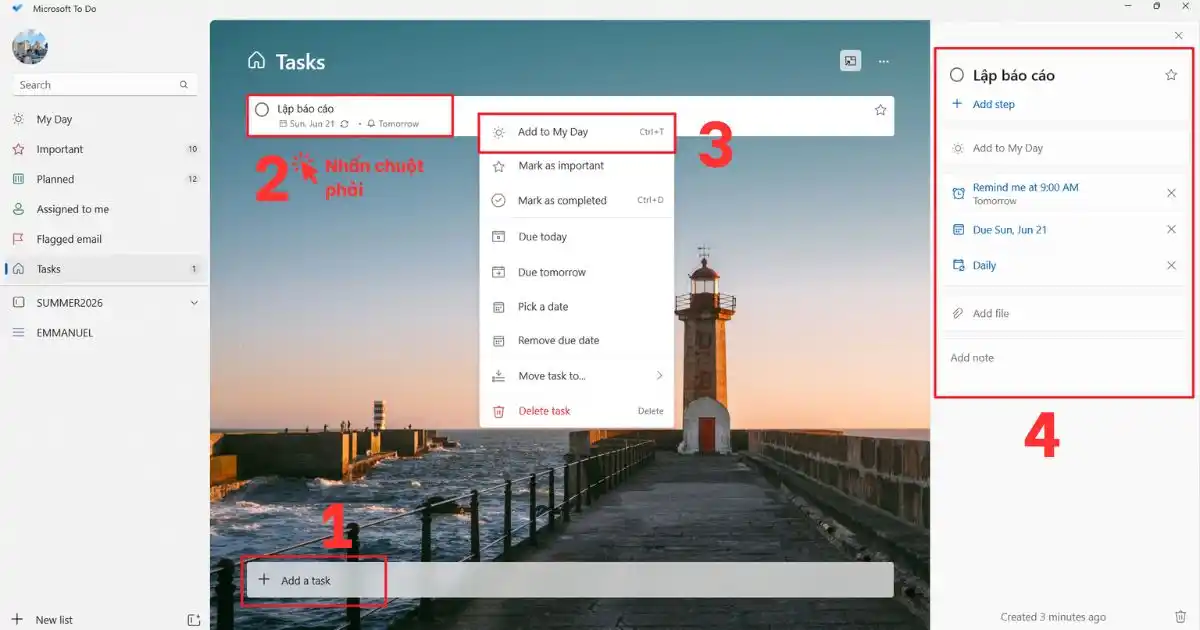
- Bước 1: Đăng nhập tài khoản Microsoft và mở ứng dụng Microsoft To Do trên web hoặc thiết bị di động.
- Bước 2: Nhấn Add a task (Thêm tác vụ) để tạo nhiệm vụ mới, sau đó nhập tên công việc cần thực hiện.
- Bước 3: Chọn Add to My Day (Thêm vào Ngày của tôi) nếu muốn ưu tiên xử lý công việc này trong ngày hôm nay.
- Bước 4: Nhấn vào nhiệm vụ vừa tạo để thiết lập Remind me (Nhắc tôi), Add due date (Thêm ngày đến hạn), Repeat (Lặp lại) hoặc đính kèm Add file (Thêm tệp tin).
- Bước 5: Sử dụng tính năng Steps (Bước) để chia nhỏ nhiệm vụ lớn thành các phần việc cụ thể, dễ theo dõi hơn.
Cách sử dụng Google Tasks cơ bản
Google Tasks là ứng dụng quản lý công việc tối giản được tích hợp thẳng vào hệ sinh thái Google Workspace (Gmail, Google Calendar, Google Drive…). Giao diện thanh bên của Google Tasks giúp bạn nhanh chóng ghi chép và bám sát lịch trình làm việc cá nhân trực quan thông qua các chỉ dẫn sau. Dưới đây là các bước hướng dẫn thao tác chi tiết giúp bạn tối ưu hóa công việc cá nhân.
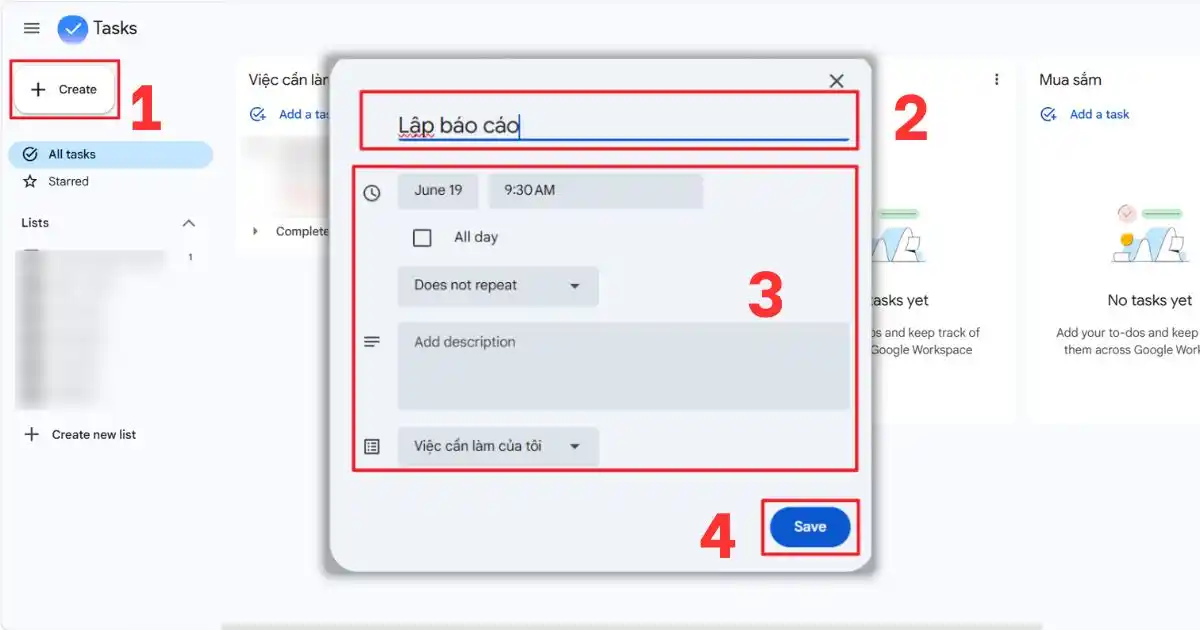
- Bước 1: Truy cập Google Tasks thông qua thanh bên của Gmail hoặc Google Calendar, hoặc tải ứng dụng riêng trên điện thoại.
- Bước 2: Nhấn dấu Create (+) để tạo nhiệm vụ mới và nhập tiêu đề công việc.
- Bước 3: Nhấn vào nhiệm vụ để thêm chi tiết, ngày giờ đến hạn hoặc đặt lặp lại.
- Bước 4: Nhấn vào nút Save để lưu nhiệm vụ.
- Bước 5: Đánh dấu nhiệm vụ là hoàn thành bằng cách nhấn vào ô tròn bên cạnh tên công việc.
Các câu hỏi thường gặp
| Câu hỏi thường gặp | Câu trả lời |
| Bản miễn phí của hai ứng dụng này có giới hạn số lượng tác vụ không? | Hoàn toàn không. Cả Microsoft To Do và Google Tasks đều cho phép người dùng tạo vô số danh sách và tác vụ làm việc mà không tốn phí. |
| Tôi có thể gán công việc cho nhân viên của mình trên hai công cụ này không? | Microsoft To Do hỗ trợ gán việc (Assign) trong danh sách chia sẻ. Google Tasks cá nhân không hỗ trợ tính năng phân bổ đầu việc này trực tiếp. |
| Việc đồng bộ dữ liệu sang lịch biểu có diễn ra ngay lập tức không? | Có. Mọi thay đổi về ngày hạn trên tác vụ sẽ được cập nhật đồng thời lên Outlook Calendar hoặc Google Calendar chỉ sau 1 giây truyền tải. |
| Công cụ nào hỗ trợ quản lý công việc trên đồng hồ thông minh tốt hơn? | Microsoft To Do vượt trội hơn nhờ sở hữu ứng dụng độc lập chạy mượt mà trên Apple Watch và Wear OS, giúp bám sát tiến độ nhanh chóng. |
Kết luận
Bài viết trên đã giúp bạn hiểu toàn diện về so sánh Microsoft To Do và Google Tasks, từ sự khác biệt trong giao diện, quản lý tác vụ, tích hợp hệ sinh thái đến khả năng cộng tác nhóm. Hãy ghi nhớ rằng: nếu doanh nghiệp đang gắn bó với Microsoft 365 thì Microsoft To Do là lựa chọn tối ưu, còn người dùng hệ sinh thái Google Workspace nên ưu tiên Google Tasks. Như vậy, nếu bạn còn câu hỏi nào cần được hỗ trợ vui lòng liên hệ ngay MHG qua Hotline 024.9999.7777 để được tư vấn nhanh chóng nhất.