Bạn đang gặp khó khăn khi gửi tệp bài thuyết trình qua email vì dung lượng quá lớn hoặc hệ thống báo lỗi vượt giới hạn cho phép? Trong bài viết này, MHG sẽ chia sẻ cho bạn 8 cách nén file PowerPoint giúp tối ưu hóa kích thước tệp tin mà vẫn giữ được chất lượng hiển thị tốt nhất nhằm cho quá trình gửi file trở nên mượt mà và dễ dàng hơn. Theo dõi ngay bài viết này để được biết thêm một số các thông tin chi tiết!
Cách nén file PowerPoint giảm dung lượng là gì?
Trong môi trường làm việc kỹ thuật số, cách nén file PowerPoint thực chất là quá trình sử dụng các thuật toán để loại bỏ dữ liệu dư thừa và tối ưu hóa cấu trúc tệp tin. Các tệp PowerPoint hiện đại (định dạng .PPTx) bản chất là một tệp nén chứa các mã XML, hình ảnh và tệp đa phương tiện bên trong một lớp vỏ bọc duy nhất. Khi chúng ta thực hiện các thao tác nén, phần mềm sẽ tìm cách giảm kích thước của các thành phần chiếm nhiều dung lượng nhất mà không làm thay đổi nội dung hiển thị gốc của người dùng.
Hiểu rõ cách nén file PPT còn giúp bạn quản lý tốt hơn các lớp dữ liệu ẩn thường bị tích tụ trong quá trình chỉnh sửa kéo dài của bài thuyết trình. Việc nén không chỉ đơn thuần là thu nhỏ hình ảnh mà còn bao gồm việc xử lý phông chữ, tối ưu hóa các đoạn phim và dọn dẹp bộ nhớ đệm của tệp tin hệ thống.
Lợi ích khi biết cách nén file PPT
Việc sở hữu những tệp bài giảng hay báo cáo gọn nhẹ mang lại rất nhiều lợi thế trong lưu trữ file, bên cạnh đó là gửi và nhận file. Khi bạn biết cách tối ưu hóa dung lượng, quá trình cộng tác trực tuyến sẽ trở nên nhanh chóng hơn, đồng thời giảm thiểu các rủi ro kỹ thuật không đáng có trong lúc trình bày. Dưới đây là những giá trị thực tế mà kỹ thuật nén tệp mang lại giúp bạn nâng cao hiệu suất làm việc chuyên nghiệp trong hệ sinh thái Microsoft:
- Tối ưu hóa không gian lưu trữ: Giảm kích thước tệp giúp bạn tiết kiệm bộ nhớ máy tính và dung lượng lưu trữ trên các nền tảng đám mây như OneDrive hay Google Drive. Điều này cho phép bạn lưu trữ được nhiều tài liệu hơn mà không cần phải tốn thêm chi phí để mua thêm các gói bộ nhớ mở rộng đắt đỏ.
- Tăng tốc độ chia sẻ dữ liệu: Tệp tin nhẹ hơn đồng nghĩa với việc quá trình đính kèm vào Email hoặc gửi qua các ứng dụng chat như Zalo, Skype sẽ diễn ra nhanh chóng. Bạn sẽ không còn phải chờ đợi lâu hay lo lắng về việc tệp bị từ chối do vượt quá giới hạn dung lượng cho phép của nhà cung cấp dịch vụ.
- Đảm bảo hiệu suất trình chiếu: Những tệp PowerPoint đã nén thường khởi động nhanh hơn và chuyển slide mượt mà hơn, đặc biệt là trên các thiết bị có cấu hình phần cứng không quá mạnh. Điều này giúp bạn duy trì phong thái tự tin và tránh tình trạng máy tính bị treo hoặc giật lag giữa chừng trong các buổi họp quan trọng.
Cách nén file PowerPoint bằng tính năng Compress Pictures
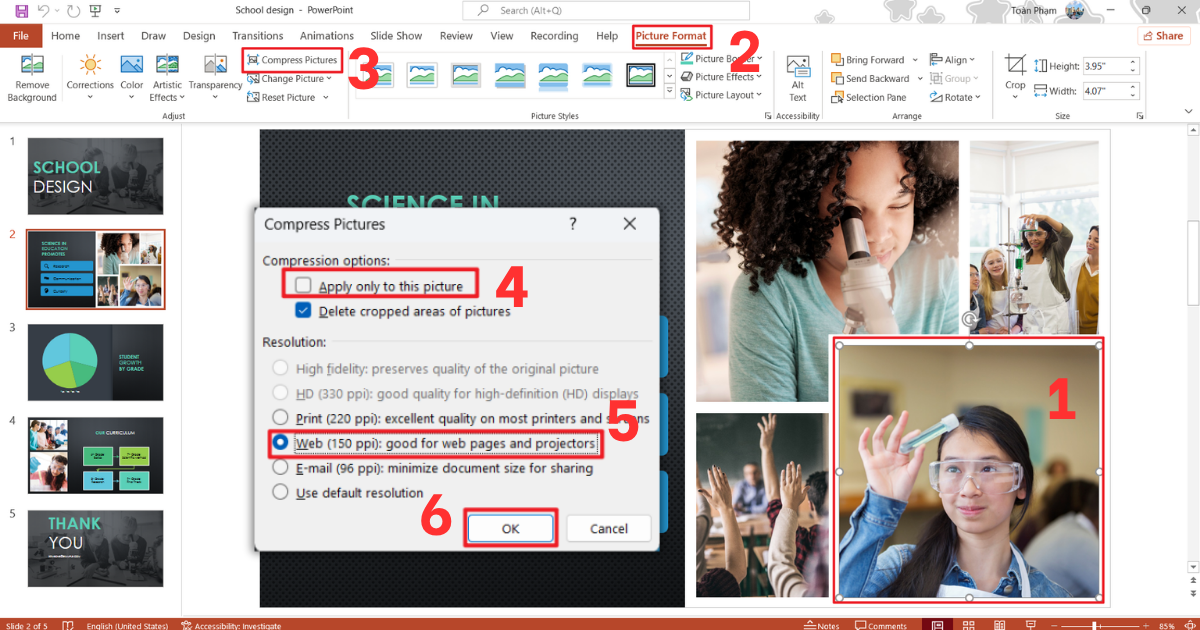
Hình ảnh thường là yếu tố chính khiến dung lượng của bài thuyết trình tăng vọt, đặc biệt là khi bạn sử dụng những bức ảnh chụp độ phân giải cao. Cách nén file PowerPoint giảm dung lượng thông qua việc nén ảnh sẽ giúp giảm độ phân giải của tất cả hình ảnh xuống mức phù hợp với màn hình trình chiếu. Đây là cách hiệu quả nhất để thu nhỏ kích thước tệp mà mắt thường hầu như không nhận ra sự khác biệt về chất lượng hiển thị trên slide.
- Bước 1: Mở bản thuyết trình, nhấp chuột trái để chọn một hình ảnh bất kỳ có trong slide, sau đó chọn thẻ Picture Format trên thanh công cụ phía trên.
- Bước 2: Tại nhóm lệnh Adjust, bạn hãy nhấp chọn vào biểu tượng Compress Pictures để mở hộp thoại tùy chỉnh thông số nén hình ảnh cho toàn bộ bài thuyết trình hiện tại.
- Bước 3: Trong hộp thoại hiện ra, bạn hãy bỏ tích chọn mục Apply only to this picture để hệ thống tự động thực hiện việc nén cho tất cả các bức ảnh có trong file.
- Bước 4: Tại mục Resolution, bạn hãy nhấp chọn vào dòng Web (150 ppi) hoặc E-mail (96 ppi) tùy theo nhu cầu sử dụng thực tế của mình để đạt độ nén cao nhất.
- Bước 5: Nhấn vào nút OK để hệ thống bắt đầu quá trình xử lý, sau đó bạn hãy lưu tệp tin (Ctrl + S) để áp dụng các thay đổi về dung lượng mới.
Cách nén file PowerPoint bằng cách nén tệp Media (Video/Audio)
Các tệp video và âm thanh nhúng trực tiếp thường khiến dung lượng bài thuyết trình tăng lên hàng trăm MB, gây khó khăn cho việc lưu trữ và chia sẻ trực tuyến. Việc nắm vững kỹ thuật nén file PPTx giảm dung lượng thông qua tối ưu hóa Media giúp bạn giảm độ phân giải video xuống mức tiêu chuẩn mà vẫn đảm bảo âm thanh rõ nét. Microsoft PowerPoint cung cấp công cụ “Optimize Media Compatibility” để giúp bạn thực hiện việc này chỉ trong vài giây thao tác đơn giản trên bảng điều khiển.
- Bước 1: Nhấp chọn thẻ File ở góc trên cùng bên trái màn hình, sau đó bạn hãy chọn mục Info để truy cập vào các thông tin quản lý tệp tin hệ thống.
- Bước 2: Nếu trong file có chứa video, bạn sẽ thấy mục Compress Media hiện ra, hãy nhấp chọn vào đó để xem danh sách các tùy chọn về chất lượng nén.
- Bước 3: Lựa chọn mức độ nén phù hợp như Standard (480p) để đạt dung lượng nhỏ nhất hoặc HD (720p) nếu bạn vẫn muốn giữ lại độ sắc nét cho video.
- Bước 4: Chờ đợi trong giây lát để hệ thống thực hiện quá trình chuyển đổi và nén dữ liệu, sau khi hoàn tất bạn sẽ thấy thông báo về số dung lượng đã được tiết kiệm.
- Bước 5: Nhấn vào nút Close để đóng hộp thoại, sau đó quay lại màn hình chính và thực hiện lưu file để cập nhật lại kích thước tệp tin mới nhất.

Cách nén file PowerPoint bằng cách chuyển đổi sang định dạng PDF
Khi bạn chỉ cần trình chiếu hoặc gửi tài liệu để người khác đọc mà không cần cho phép chỉnh sửa, chuyển sang định dạng PDF là giải pháp nén tệp tối ưu nhất. Định dạng này giúp nén chặt hình ảnh và loại bỏ các dữ liệu dư thừa của phần mềm PowerPoint, giúp tệp tin trở nên cực kỳ gọn nhẹ và dễ mở. Đây là cách nén file PPT vô cùng phổ biến được các chuyên gia văn phòng sử dụng để chia sẻ báo cáo nhanh qua điện thoại hoặc các nền tảng mạng xã hội.
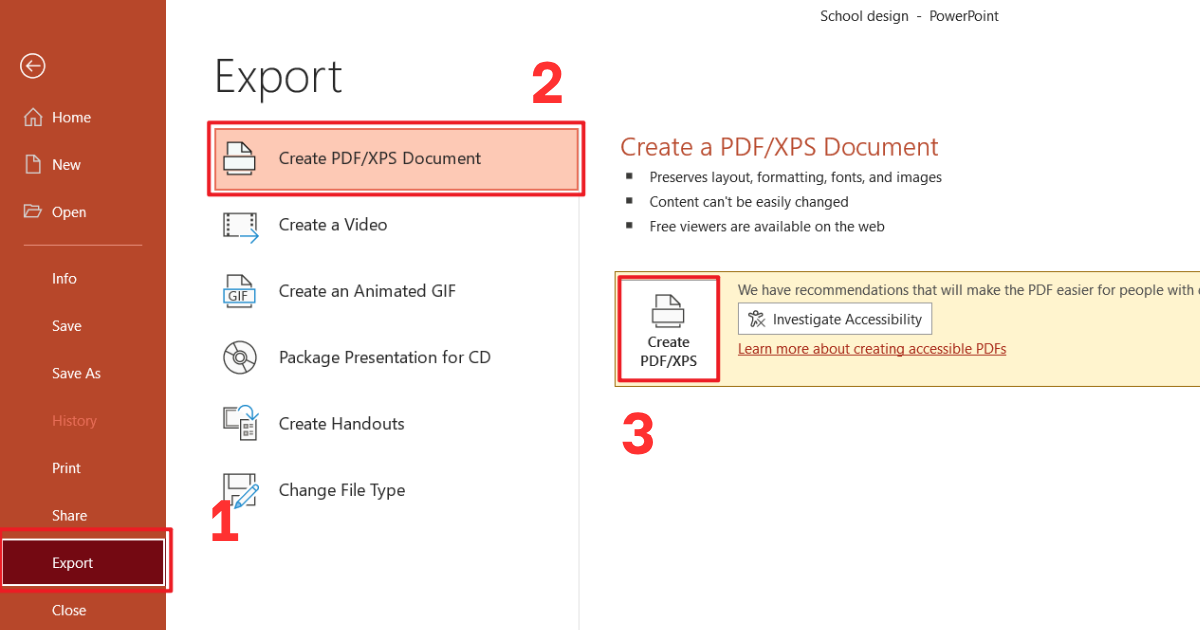
- Bước 1: Nhấp chọn thẻ File trên thanh công cụ chính, sau đó bạn hãy tìm và chọn vào mục Export để mở các tùy chọn xuất tệp tin nâng cao của phần mềm.
- Bước 2: Nhấp chọn vào dòng Create PDF/XPS Document, sau đó tiếp tục nhấp vào nút biểu tượng Create PDF/XPS ở bên phải để tiến hành thiết lập thông số xuất file.
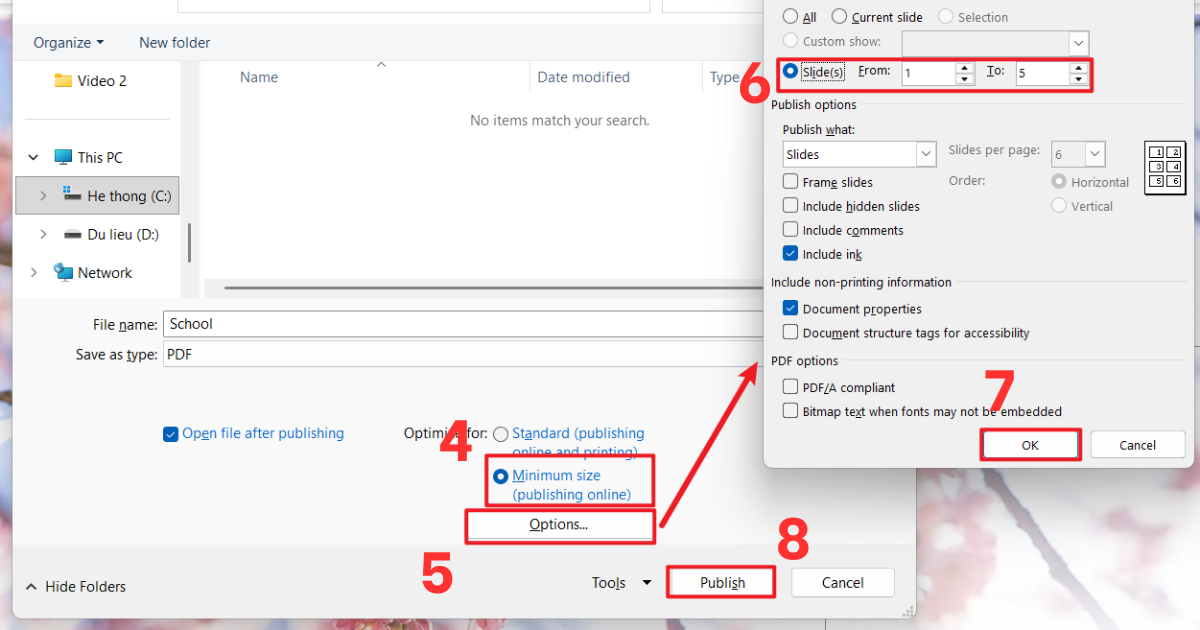
- Bước 3: Trong cửa sổ lưu tệp, bạn hãy nhấp chọn vào mục Minimum size (publishing online) nằm ngay phía dưới phần định dạng tệp để hệ thống thực hiện nén tối đa.
- Bước 4: Nhấp vào nút Options nếu bạn muốn tùy chỉnh thêm các dải slide cần xuất hoặc các thuộc tính bảo mật đi kèm cho tệp tin PDF của mình.
- Bước 5: Đặt tên cho tệp tin mới và nhấn nút Publish để hoàn tất, lúc này bạn sẽ nhận được một tệp tin có dung lượng nhỏ hơn rất nhiều so với file gốc.
Cách nén file Word và PowerPoint thành 1 file bằng phần mềm nén
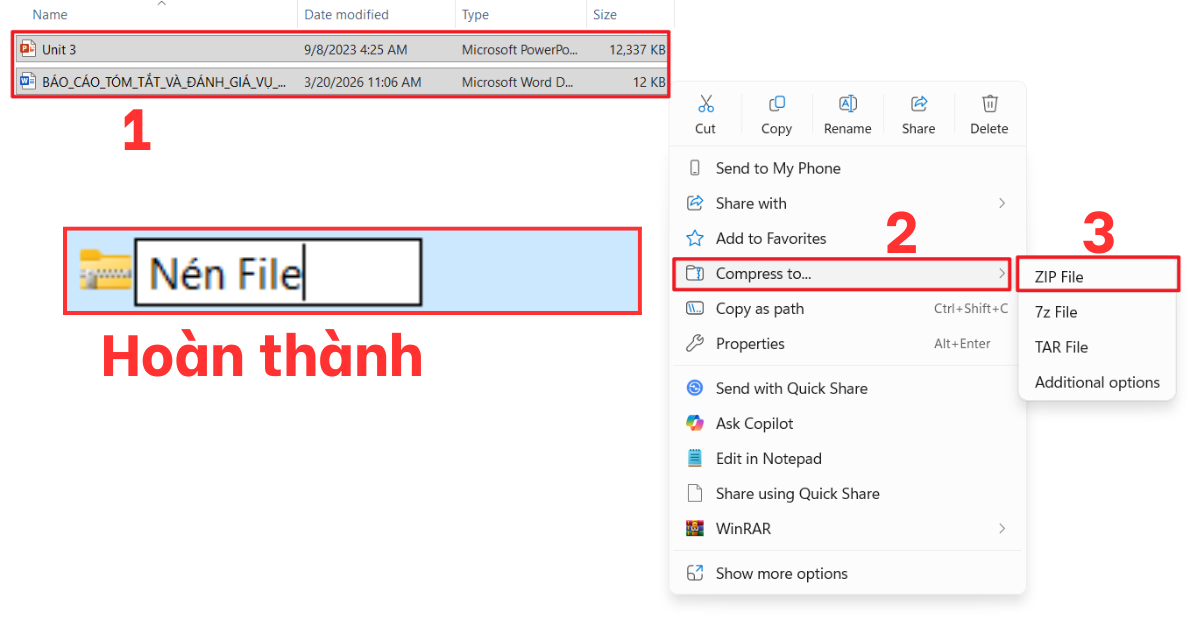
Trong quá trình gửi hồ sơ công việc, việc biết cách nén file word và PowerPoint thành 1 file giúp bạn đóng gói toàn bộ tài liệu một cách chuyên nghiệp và ngăn nắp. Sử dụng các thuật toán nén như ZIP hoặc RAR sẽ giúp thu nhỏ dung lượng tổng thể của cả nhóm tệp tin, đồng thời bảo vệ chúng khỏi sự xâm nhập của virus. Phương pháp này cực kỳ hiệu quả khi bạn cần gửi một bộ tài liệu gồm nhiều định dạng khác nhau qua Email mà không muốn gửi nhiều lần.
- Bước 1: Sử dụng chuột để bôi đen toàn bộ các file Word và PowerPoint mà bạn muốn đóng gói chung nằm trong thư mục lưu trữ trên máy tính của mình.
- Bước 2: Nhấp chuột phải vào vùng đã được chọn, sau đó bạn hãy tìm và nhấp chọn vào dòng lệnh Compress to ZIP file (đối với Windows 11) hoặc Send to > Compressed folder.
- Bước 3: Một tệp tin mới có biểu tượng chiếc khóa kéo sẽ xuất hiện, bạn hãy nhấp chọn để đổi tên tệp sao cho phù hợp với nội dung của bộ hồ sơ công việc.
- Bước 4: Nhấp đúp chuột vào tệp nén vừa tạo để kiểm tra xem các tệp tin bên trong đã đầy đủ hay chưa trước khi thực hiện các bước gửi đi cho đối tác.
Cách nén file PowerPoint bằng cách tối ưu hóa Slide Master
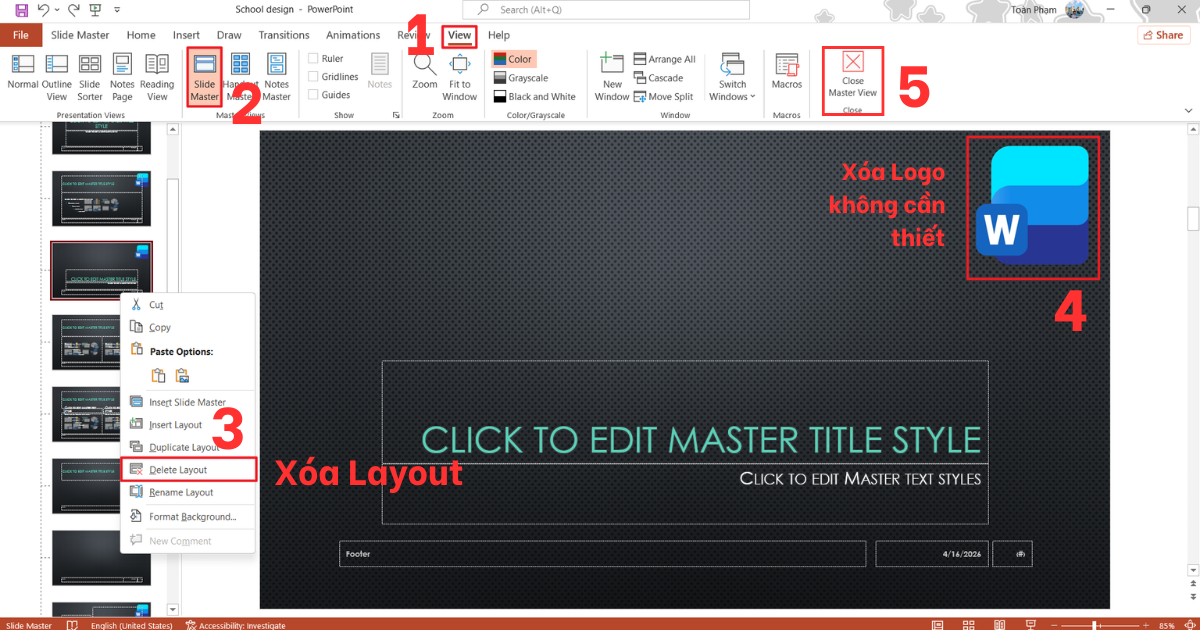
Sử dụng Slide Master không đúng cách thường để lại nhiều Layout thừa và hình ảnh nền không sử dụng, làm tăng dung lượng tệp tin một cách âm thầm mà ít người biết. Việc làm sạch hệ thống thiết kế gốc là cách nén file PowerPoint chuyên sâu giúp bạn loại bỏ tận gốc các dữ liệu rác. Kỹ thuật này không chỉ giúp giảm dung lượng mà còn làm bài thuyết trình của bạn trở nên chuyên nghiệp và dễ quản lý hơn trong các khâu biên tập sau này.
- Bước 1: Trên thanh công cụ chính, bạn hãy nhấp chọn thẻ View, sau đó tìm và nhấp chọn vào biểu tượng Slide Master để tiến vào giao diện thiết kế gốc.
- Bước 2: Quan sát danh sách các bố cục slide ở cột bên trái, hãy nhấp chọn và nhấn phím Delete để xóa bỏ những Layout mà bạn không sử dụng trong bài.
- Bước 3: Kiểm tra các slide Master đầu tiên, nếu có các hình ảnh logo hoặc hình nền cũ không còn dùng tới, hãy nhấp chọn và thực hiện xóa bỏ hoàn toàn chúng.
- Bước 4: Nhấp chọn vào nút Close Master View ở trên thanh công cụ để quay trở lại chế độ soạn thảo nội dung bình thường sau khi đã dọn dẹp xong hệ thống.
- Bước 5: Thực hiện thao tác Save As và lưu lại tệp với một tên mới, điều này giúp PowerPoint loại bỏ hoàn toàn các dữ liệu thừa và làm giảm kích thước file.
Cách nén file PowerPoint bằng cách quản lý Embedding Fonts
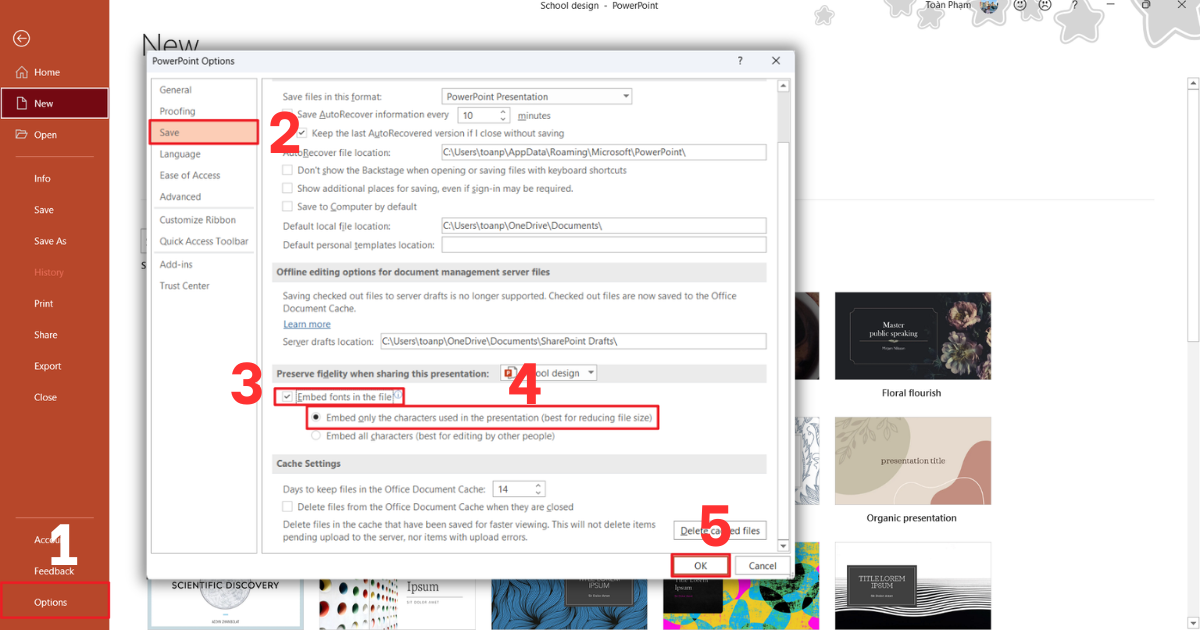
Nhúng phông chữ giúp slide giữ được định dạng khi mở trên máy khác, nhưng nó cũng là nguyên nhân khiến dung lượng file tăng lên đáng kể nếu không được kiểm soát. Việc áp dụng cách nén file PowerPoint giảm dung lượng thông qua quản lý phông chữ giúp bạn chỉ nhúng những ký tự thực sự được sử dụng thay vì toàn bộ bộ phông. Đây là mẹo nhỏ nhưng cực kỳ hiệu quả để tối ưu hóa tệp tin, đặc biệt là khi bạn sử dụng nhiều bộ phông chữ nghệ thuật hoặc phông chữ đặc thù của doanh nghiệp.
- Bước 1: Nhấp chọn thẻ File ở góc trên bên trái, sau đó bạn hãy tìm xuống phía dưới cùng và nhấp chọn vào mục Options để mở bảng cài đặt nâng cao.
- Bước 2: Trong hộp thoại PowerPoint Options, bạn hãy nhấp chọn vào mục Save nằm ở danh sách bên trái để xem các thiết lập về lưu trữ tệp tin.
- Bước 3: Tìm xuống mục Preserve fidelity when sharing this presentation, hãy nhấp chọn tích vào ô Embed fonts in the file nếu bạn thực sự cần dùng phông lạ.
- Bước 4: Nhấp chọn vào dòng Embed only the characters used in the presentation để hệ thống chỉ lưu những chữ cái xuất hiện trong bài, giúp giảm tối đa dung lượng.
- Bước 5: Nhấn nút OK để lưu lại thiết lập, sau đó bạn hãy thực hiện lưu bài thuyết trình để cảm nhận sự thay đổi về kích thước tệp tin ngay lập tức.
Cách nén file PowerPoint bằng công cụ Document Inspector
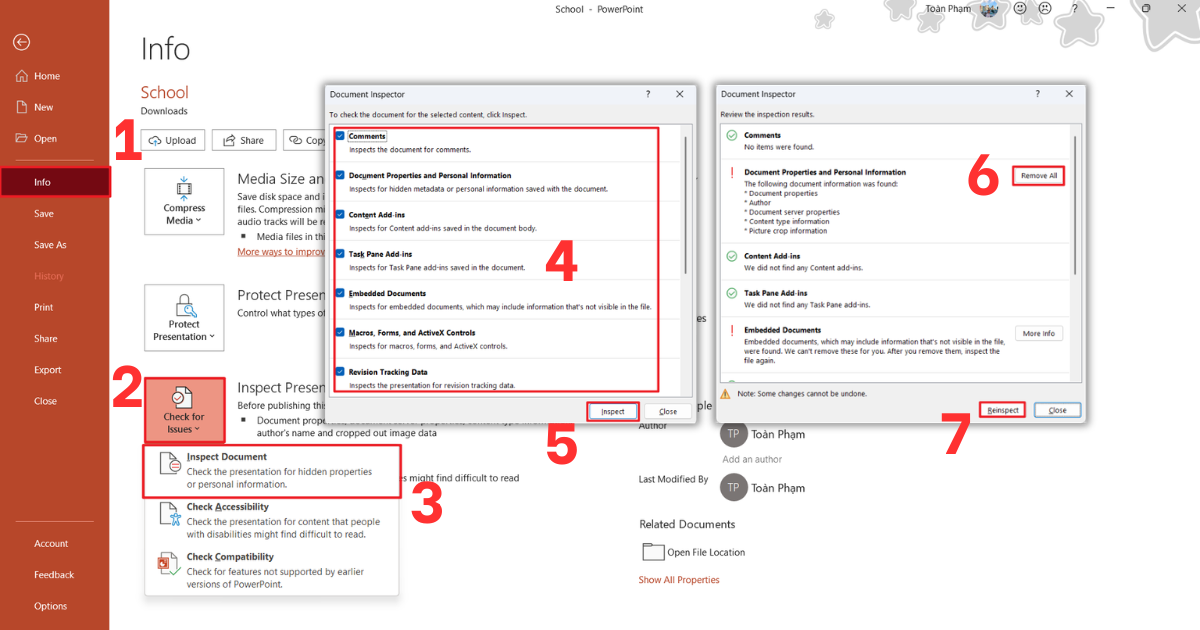
Công cụ Document Inspector cho phép bạn quét và loại bỏ các thông tin ẩn như chú thích, dữ liệu chỉnh sửa cũ và thông tin cá nhân được nhúng bên trong tệp tin. Đây là một phương pháp nén file PPTx giảm dung lượng cực kỳ an toàn, giúp dọn dẹp tệp tin một cách toàn diện mà không làm ảnh hưởng đến nội dung slide.
- Bước 1: Nhấp chọn thẻ File, chọn mục Info, sau đó bạn hãy nhấp vào biểu tượng Check for Issues và chọn dòng lệnh Inspect Document trong danh sách hiện ra.
- Bước 2: Trong bảng hiện ra, bạn hãy nhấp chọn tích vào tất cả các ô để hệ thống quét toàn bộ các loại dữ liệu ẩn có trong bài thuyết trình hiện tại.
- Bước 3: Nhấn nút Inspect ở phía dưới cùng, sau đó chờ đợi trong giây lát để PowerPoint thực hiện việc phân tích và tìm kiếm các thông tin dư thừa của tệp.
- Bước 4: Khi kết quả hiện ra, tại các mục có dữ liệu ẩn, bạn hãy nhấp chọn vào nút Remove All để thực hiện xóa sạch chúng khỏi bài thuyết trình của mình.
- Bước 5: Nhấn nút Reinspect để kiểm tra lại lần cuối hoặc nhấn Close để hoàn tất, sau đó thực hiện lưu file để cập nhật lại mức dung lượng mới nhất.
Cách nén file PPTX giảm dung lượng bằng việc chuyển sang định dạng mới
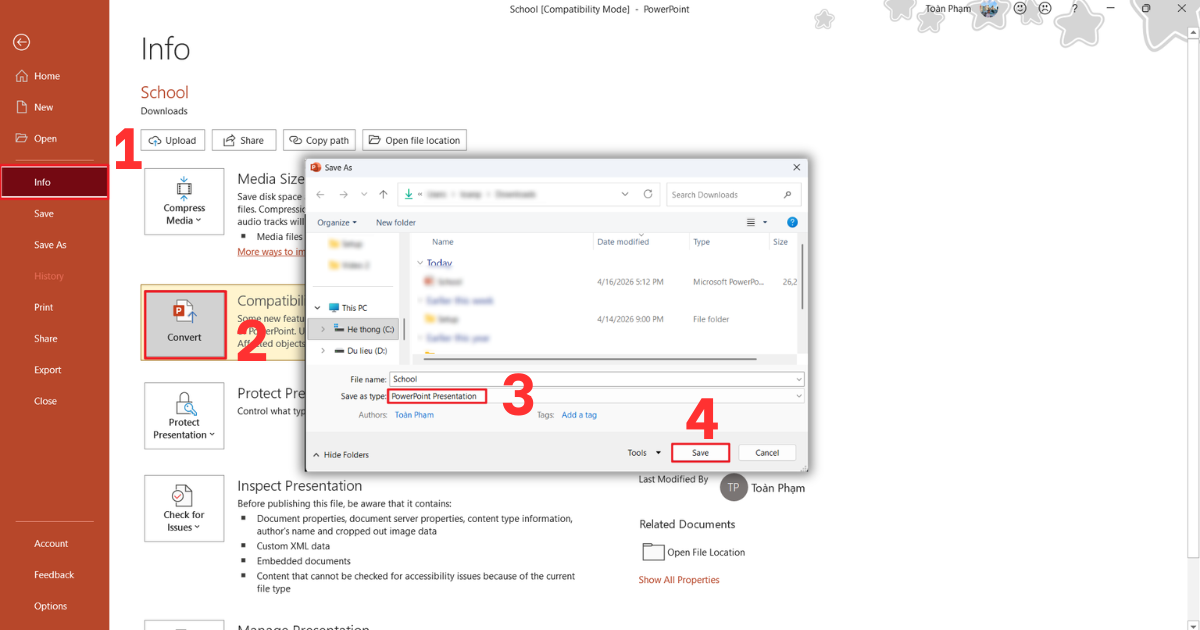
Nếu bạn đang làm việc trên các tệp cũ có định dạng .PPT (PowerPoint 97-2003), dung lượng của chúng thường lớn hơn rất nhiều so với định dạng .PPTx hiện đại. Việc chuyển đổi sang chuẩn XML mới là cách nén file PPT đơn giản và hiệu quả nhất vì cấu trúc mới này sử dụng công nghệ nén ZIP tích hợp sẵn bên trong. Chỉ với một thao tác chuyển đổi định dạng, bạn có thể thấy dung lượng tệp tin giảm đi một nửa mà chất lượng hình ảnh và hiệu ứng vẫn được giữ nguyên vẹn.
- Bước 1: Mở tệp tin PowerPoint cũ của bạn lên, sau đó bạn hãy nhấp chọn vào thẻ File và chọn mục Info trên bảng điều khiển quản lý tệp tin.
- Bước 2: Nếu tệp đang ở định dạng cũ, bạn sẽ thấy nút Convert hiện lên, hãy nhấp chọn vào đó để bắt đầu quá trình nâng cấp tệp tin lên chuẩn mới.
- Bước 3: Hệ thống sẽ yêu cầu bạn chọn vị trí lưu và đặt tên cho tệp mới, hãy nhấp chọn định dạng PowerPoint Presentation (*.PPTx) trong mục Save as type.
- Bước 4: Nhấn nút Save, lúc này PowerPoint sẽ thực hiện việc cấu trúc lại dữ liệu và áp dụng các thuật toán nén mới nhất cho toàn bộ bài thuyết trình của bạn.
Mẹo nén file Word và PowerPoint giảm dung lượng
Bên cạnh những phương pháp kỹ thuật, việc áp dụng các thói quen thiết kế thông minh cũng đóng vai trò quyết định đến việc kiểm soát kích thước tệp tin ngay từ ban đầu. Việc xử lý tài nguyên trước khi đưa vào bài thuyết trình là cách tốt nhất để bạn không bao giờ phải lo lắng về những tệp tin quá nặng. Dưới đây là những mẹo nhỏ nhưng mang lại hiệu quả cực lớn trong việc tối ưu hóa dung lượng cho cả bộ hồ sơ Word và PowerPoint của bạn:

- Ưu tiên định dạng hình ảnh phù hợp: Hãy sử dụng định dạng .JPG cho các bức ảnh chụp phong cảnh phức tạp và dùng .PNG cho các hình ảnh có nền trong suốt hoặc đồ họa ở mức đơn giản. Tránh sử dụng định dạng .BMP hoặc .TIFF vì chúng có dung lượng cực lớn và không được tối ưu hóa cho các ứng dụng văn phòng hiện đại ngày nay.
- Liên kết video thay vì nhúng trực tiếp: Thay vì chèn tệp video nặng hàng trăm MB vào slide, bạn hãy tải video lên YouTube hoặc OneDrive và thực hiện chèn liên kết vào bài thuyết trình. Cách này giúp dung lượng tệp PowerPoint của bạn nhẹ đi trông thấy, đồng thời đảm bảo video luôn được phát mượt mà nhất khi có kết nối mạng ổn định.
- Hạn chế sử dụng các đối tượng 3D phức tạp: Các hình khối 3D hoặc hiệu ứng chuyển động quá phức tạp sẽ làm tăng đáng kể khối lượng tính toán và dung lượng của tệp tin. Bạn nên ưu tiên các hình ảnh minh họa 2D tinh tế để vừa đảm bảo tính thẩm mỹ, vừa giúp tệp tin luôn gọn nhẹ và dễ dàng thao tác trên mọi máy tính.
>>>Xem Thêm: 4 Cách bỏ chế độ read only ở PowerPoint nhanh chóng hiệu quả
Câu hỏi thường gặp
| Câu hỏi | Trả lời |
| Nén ảnh xong có làm mờ slide khi in không? | Nếu bạn chọn mức Web (150 ppi) thì ảnh vẫn đảm bảo độ rõ nét khi in trên khổ giấy A4 thông thường của văn phòng. |
| Làm sao nén file Word và PowerPoint cùng lúc? | Bạn có thể chọn cả hai tệp trong thư mục, nhấp chuột phải và chọn Compress to ZIP file để đóng gói chúng thành một tệp duy nhất. |
| Nén file trực tuyến có an toàn không? | Đa số các web nén online khá tiện lợi nhưng bạn nên cẩn trọng với các tài liệu chứa thông tin mật, hãy ưu tiên dùng tính năng có sẵn trong Office. |
| Tại sao nén rồi mà dung lượng tệp vẫn không giảm? | Có thể tệp chứa các đối tượng OLE (nhúng file Excel, Word) hoặc video quá nặng, bạn cần xử lý riêng lẻ từng thành phần đó trước khi nén tổng thể. |
>>>Tìm hiểu thêm: Cách khôi phục file PowerPoint chưa lưu và bị xóa hiệu quả
Kết luận
Qua bài viết này, MHG đã chia sẻ đến bạn 8 cách nén file PowerPoint, giúp bài thuyết trình trở nên gọn nhẹ, chuyên nghiệp và dễ dàng chia sẻ hơn. Nếu bạn có bất kỳ câu hỏi hoặc mong muốn sử dụng dịch vụ Microsoft 365 bản quyền để trải nghiệm các tính năng tối ưu hóa tệp tin mới nhất, hãy liên hệ ngay đến số hotline 024.9999.7777 để nhận được sự hỗ trợ nhiệt tình nhất từ MHG.