Bạn đang cần một bộ nhận diện thương hiệu ấn tượng nhưng lại không am hiểu các phần mềm đồ họa phức tạp? Việc thực hiện thiết kế logo bằng PowerPoint chính là giải pháp thông minh giúp bạn sở hữu những mẫu biểu trưng đẳng cấp chỉ với vài thao tác kéo thả đơn giản. Trong bài viết này, MHG sẽ đồng hành cùng bạn khám phá quy trình sáng tạo logo chuyên nghiệp ngay trên ứng dụng Microsoft quen thuộc để tối ưu hóa hiệu quả công việc và tiết kiệm chi phí tối đa. Xem ngay!
Thiết kế logo bằng PowerPoint là gì?
Thiết kế logo bằng PowerPoint được hiểu là việc tận dụng các công cụ vẽ vector và xử lý đồ họa có sẵn để tạo ra các biểu tượng thương hiệu. PowerPoint không chỉ đơn thuần là phần mềm trình chiếu mà còn sở hữu hệ thống Shapes (hình khối) mạnh mẽ, cho phép người dùng tùy biến và kết hợp các đối tượng để tạo hình phức tạp.
Trong quy trình làm PowerPoint logo bao gồm việc sử dụng các tính năng như Merge Shapes, đổ màu Gradient và nghệ thuật sắp đặt văn bản Typography chuyên sâu để tạo ra dấu ấn riêng biệt. Khả năng can thiệp vào từng điểm neo (Edit Points) của hình khối giúp bạn có thể bóp méo, uốn cong hoặc cắt ghép các đối tượng một cách linh hoạt không kém gì các phần mềm thiết kế chuyên dụng.
Tại sao nên chọn thiết kế logo bằng PowerPoint thay vì phần mềm chuyên dụng?
Việc lựa chọn ứng dụng PowerPoint để sáng tạo biểu trưng thương hiệu mang lại rất nhiều lợi thế thực tiễn cho người dùng, đặc biệt là những người không có nền tảng chuyên sâu về đồ họa mỹ thuật. Công cụ này giúp bạn hiện thực hóa ý tưởng một cách nhanh chóng nhất mà không gặp phải rào cản về kỹ thuật phần mềm quá lớn. Dưới đây là những lý do tại sao phương pháp làm PPT logo này lại trở nên phổ biến:
- Giao diện thân thuộc và dễ sử dụng: Bạn sẽ không phải tốn hàng tuần để học cách sử dụng các bảng công cụ phức tạp vì hầu hết các tính năng đều được trình bày trực quan trên thanh Ribbon. Điều này giúp rút ngắn quy trình thiết kế, cho phép bạn tập trung tối đa vào việc sáng tạo ý tưởng và màu sắc cho biểu tượng thương hiệu của mình.
- Tiết kiệm chi phí đầu tư phần mềm: Thay vì phải chi trả hàng triệu đồng mỗi tháng cho các gói thuê bao đồ họa đắt đỏ, bạn có thể tận dụng ngay bộ Office có sẵn trên máy tính của mình. Đây là giải pháp tài chính tối ưu cho các dự án cá nhân hoặc các khởi nghiệp nhỏ cần một bộ nhận diện chuyên nghiệp với ngân sách hạn chế.
- Khả năng xuất file chất lượng cao: PowerPoint cho phép bạn lưu trữ các thiết kế dưới định dạng vector (SVG) hoặc hình ảnh độ phân giải cao (PNG 300 DPI) để phục vụ cho in ấn chuyên nghiệp. Điều này đảm bảo rằng logo của bạn sẽ luôn sắc nét khi in trên danh thiếp, biển hiệu hay các ấn phẩm truyền thông lớn mà không sợ bị nhòe hình.
- Tương thích tuyệt đối với bộ Office: Một chiếc logo được thiết kế trực tiếp trong PowerPoint sẽ dễ dàng được sao chép và sử dụng đồng bộ trong Word, Excel hay Outlook mà không gặp lỗi định dạng. Khả năng tùy chỉnh màu sắc và kích thước ngay lập tức giúp bạn duy trì tính nhất quán của thương hiệu trên tất cả các tài liệu văn phòng hàng ngày.
Các thành phần cốt lõi tạo nên một PowerPoint logo ấn tượng
Để tạo ra một mẫu thiết kế logo bằng PowerPoint mang tính thẩm mỹ và chuyên nghiệp, bạn cần nắm vững các thành phần cấu tạo cơ bản trong môi trường thiết kế của Microsoft hiện nay. Một chiếc logo thành công thường là sự kết hợp hài hòa giữa hình khối, màu sắc và các đường nét phông chữ được tính toán kỹ lưỡng về mặt thị giác. Dưới đây là những yếu tố then chốt mà bạn cần chú ý để nâng tầm chất lượng cho dự án thiết kế của mình đạt chuẩn chuyên gia đồ họa:
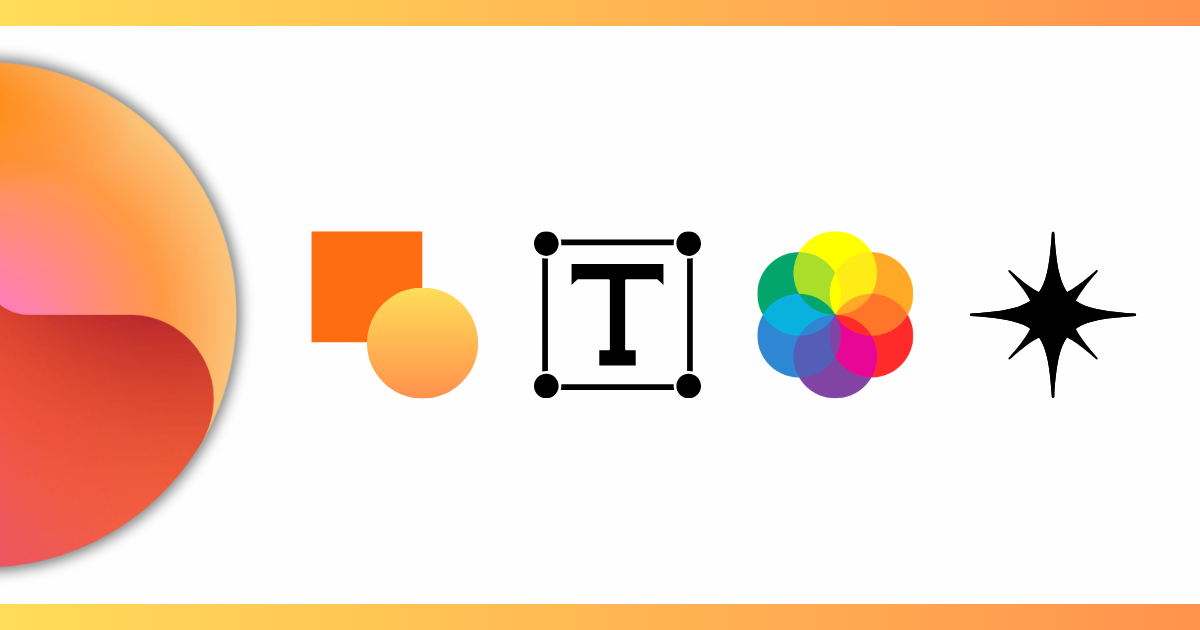
- Hệ thống hình khối Shapes đa dạng: Thư viện của Microsoft cung cấp hàng trăm hình khối từ cơ bản đến phức tạp như vòng tròn, tam giác, hình thoi hay các đường cong nghệ thuật tùy chỉnh. Đây là chất liệu nền tảng giúp bạn xây dựng khung xương cho logo, cho phép bạn thực hiện các thao tác cắt ghép và phối hợp để tạo ra những biểu tượng độc bản nhất.
- Nghệ thuật sắp đặt phông chữ Typography: Việc lựa chọn đúng phông chữ và khoảng cách giữa các ký tự đóng vai trò cực kỳ quan trọng trong việc truyền tải tính cách của thương hiệu đến khán giả. Bạn có thể sử dụng các hiệu ứng WordArt kết hợp với kỹ thuật uốn cong văn bản để tạo ra những dòng tên thương hiệu mang tính biểu tượng và đầy sức hút.
- Kỹ thuật phối màu Gradient và Solid: Màu sắc là yếu tố đầu tiên tác động đến cảm xúc của người xem, vì vậy việc nắm vững kỹ thuật đổ màu chuyển sắc sẽ giúp logo trông hiện đại và có chiều sâu hơn. Bạn nên sử dụng các bảng màu chuyên nghiệp (Color Palette) để đảm bảo sự hài hòa giữa các thành phần và làm nổi bật thông điệp cốt lõi của thương hiệu.
- Hệ thống Icons và minh họa Vector: PowerPoint tích hợp sẵn kho biểu tượng khổng lồ với nhiều chủ đề khác nhau, giúp bạn có thêm nguồn tài nguyên phong phú để chèn vào thiết kế của mình. Những biểu tượng này đều ở dạng vector, cho phép bạn thay đổi màu sắc và đường nét một cách dễ dàng mà không làm giảm chất lượng hiển thị.
Hướng dẫn chi tiết cách thiết kế logo bằng PowerPoint từ hình khối
Sáng tạo logo từ các hình khối cơ bản là phương pháp tiếp cận đơn giản nhất nhưng lại mang lại hiệu quả thị giác cực kỳ cao cho những người mới bắt đầu thiết kế. Kỹ thuật này dựa trên việc sắp đặt và lồng ghép các lớp đối tượng lên nhau để tạo ra một biểu tượng có cấu trúc chặt chẽ và cân đối. Trong phần này, MHG sẽ hướng dẫn bạn cách phối hợp các khối hình để tạo ra một thiết kế logo bằng PowerPoint mang phong cách tối giản nhưng không kém phần sang trọng và đẳng cấp.
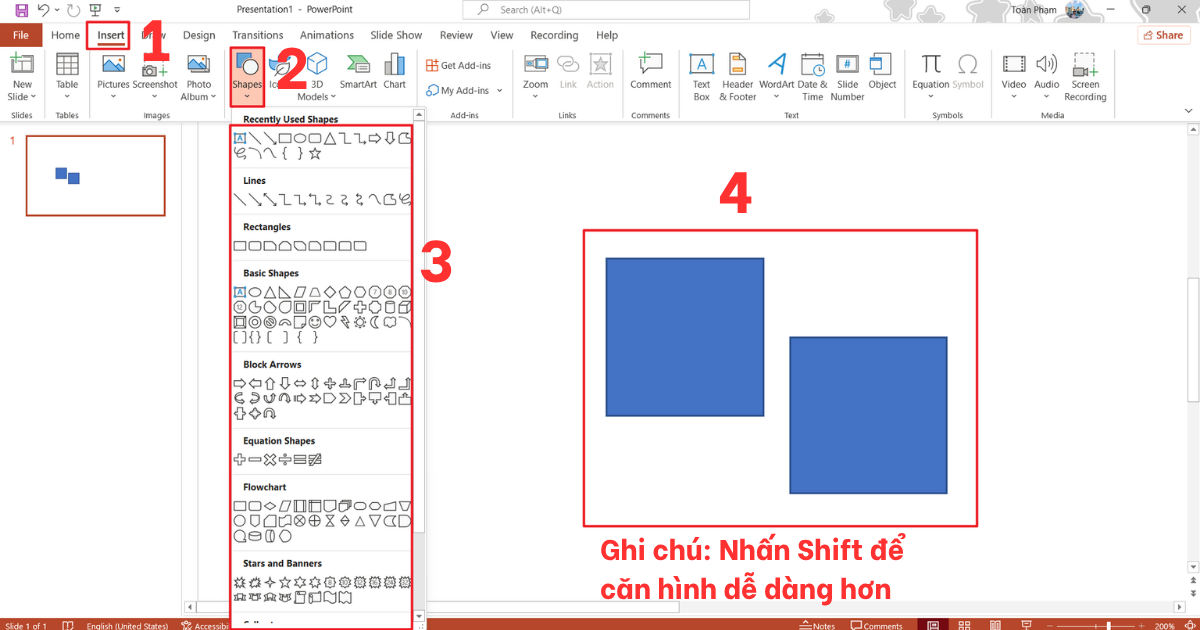
- Bước 1: Mở ứng dụng PowerPoint trên máy tính, nhấp chuột chọn thẻ Insert trên thanh công cụ và chọn mục Shapes để bắt đầu quy trình vẽ các khối hình cơ bản.
- Bước 2: Nhấn giữ phím Shift và dùng chuột kéo vẽ một hình tròn hoặc hình vuông cân đối để làm khung xương nền tảng cho biểu tượng logo của thương hiệu bạn.
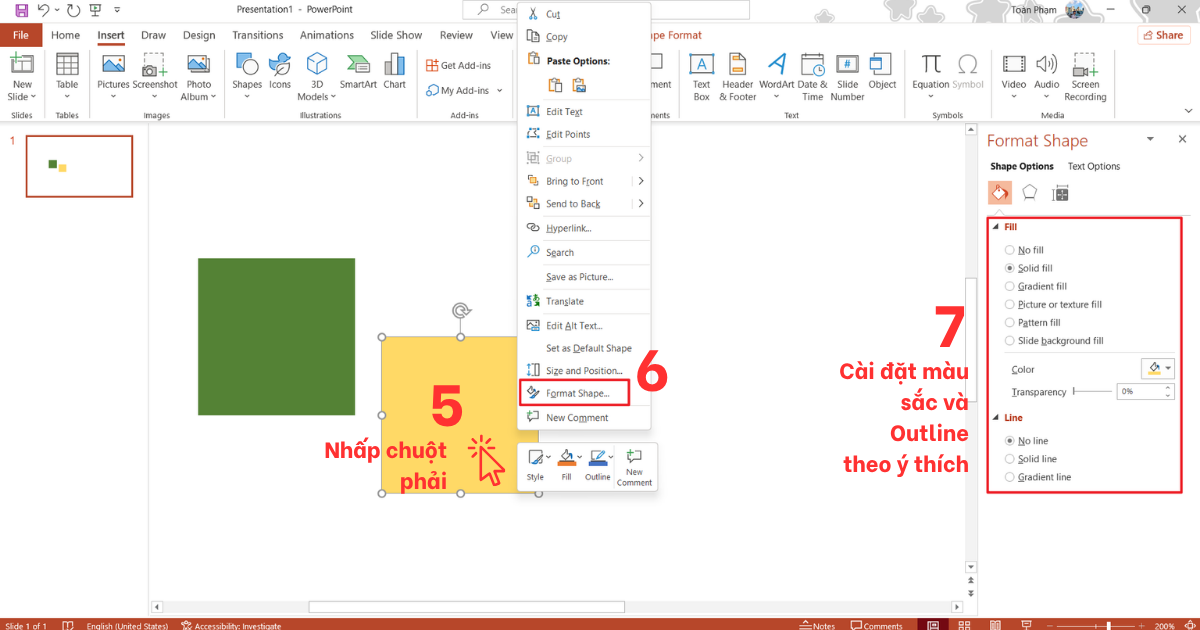
- Bước 3: Nhấp chọn hình vừa vẽ, vào thẻ Shape Format, chọn mục Shape Fill để đổ màu sắc chủ đạo và chọn Shape Outline để loại bỏ đường viền bên ngoài cho tinh tế.
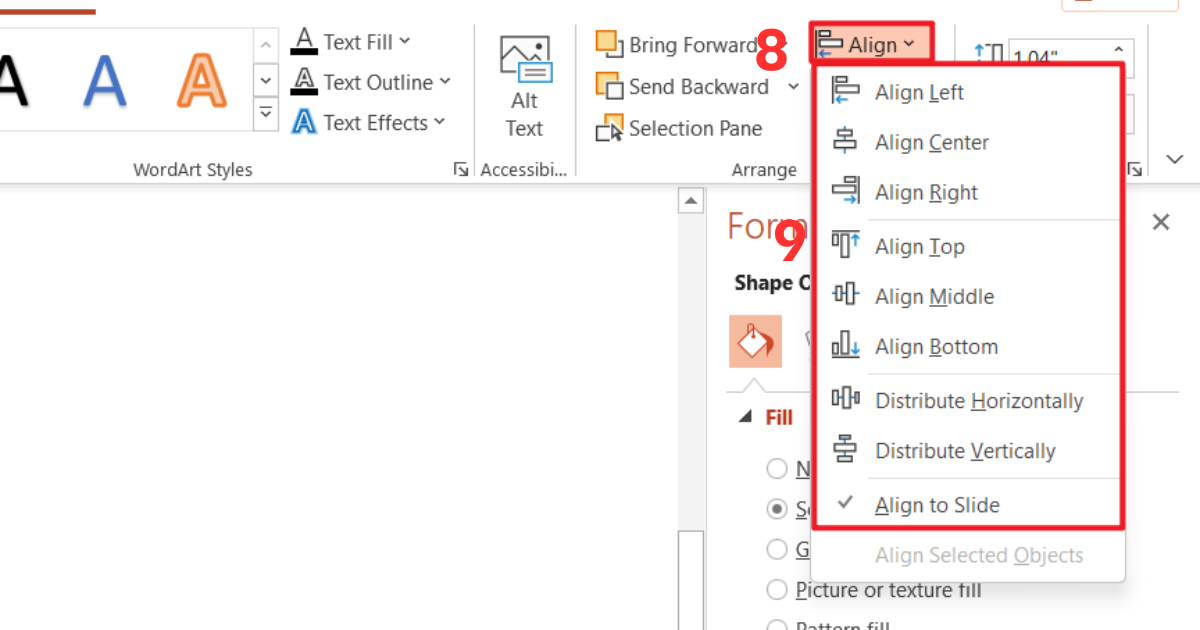
- Bước 4: Sau đó căn chỉnh chúng vào giữa bằng cách dùng công cụ Align nếu muốn.
- Bước 5: Sau khi đã hoàn thiện bố cục, bạn hãy dùng chuột bôi đen toàn bộ các đối tượng, nhấp chuột phải và chọn lệnh Group để nhóm chúng lại thành một khối thống nhất.
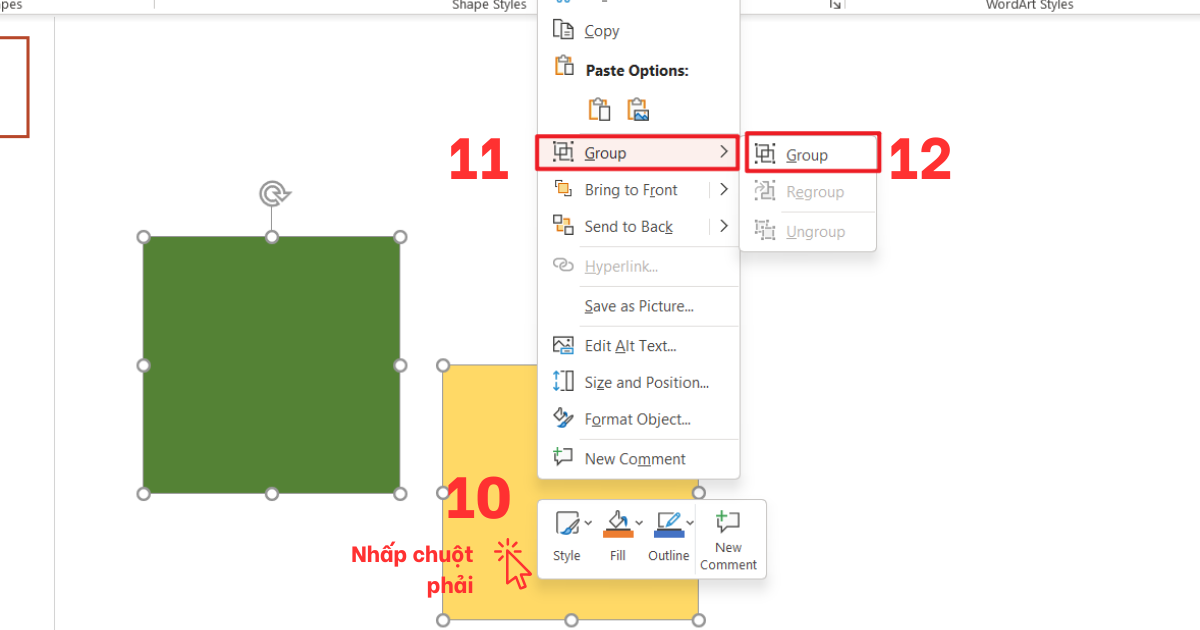
Hướng dẫn thiết kế logo bằng PowerPoint bằng tính năng Merge Shapes
Merge Shapes là tính năng độc đáo của PowerPoint giúp bạn có thể cắt, ghép hoặc lấy phần giao nhau của các hình khối để tạo ra những hình dạng phức tạp và độc đáo. Đây là kỹ thuật cốt lõi trong thiết kế logo bằng PowerPoint nâng cao, cho phép bạn tạo ra các khoảng trống âm (negative space) đầy tính nghệ thuật cho bộ nhận diện. Dưới đây là quy trình chi tiết để bạn làm chủ công cụ mạnh mẽ này và tạo ra những mẫu logo mang tính đột phá và ấn tượng nhất cho doanh nghiệp.
- Bước 1: Thực hiện chèn hai hình khối khác nhau lên trang slide, sau đó di chuyển chúng nằm đè lên nhau tại vị trí mà bạn muốn thực hiện thao tác cắt hoặc ghép.
- Bước 2: Chọn cả hai hình khối đó, lưu ý hình được chọn trước sẽ được ưu tiên giữ lại các thuộc tính định dạng màu sắc.
- Bước 3: Nhấp chọn vào thẻ Shape Format trên thanh Ribbon, tìm đến nhóm lệnh Insert Shapes và nhấn vào biểu tượng có tên là Merge Shapes để mở rộng các tùy chọn.
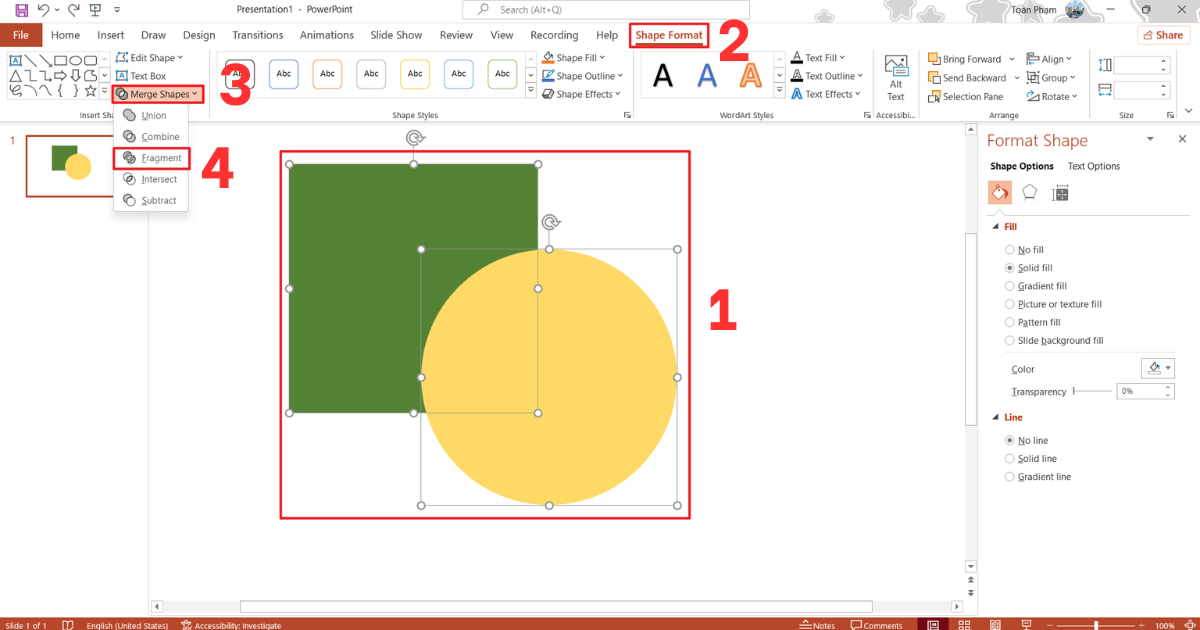
- Bước 4: Lựa chọn lệnh Fragment để rã các hình khối thành từng mảng nhỏ tại điểm giao nhau, sau đó bạn nhấp chuột vào các phần dư thừa và nhấn phím Delete để xóa bỏ chúng.
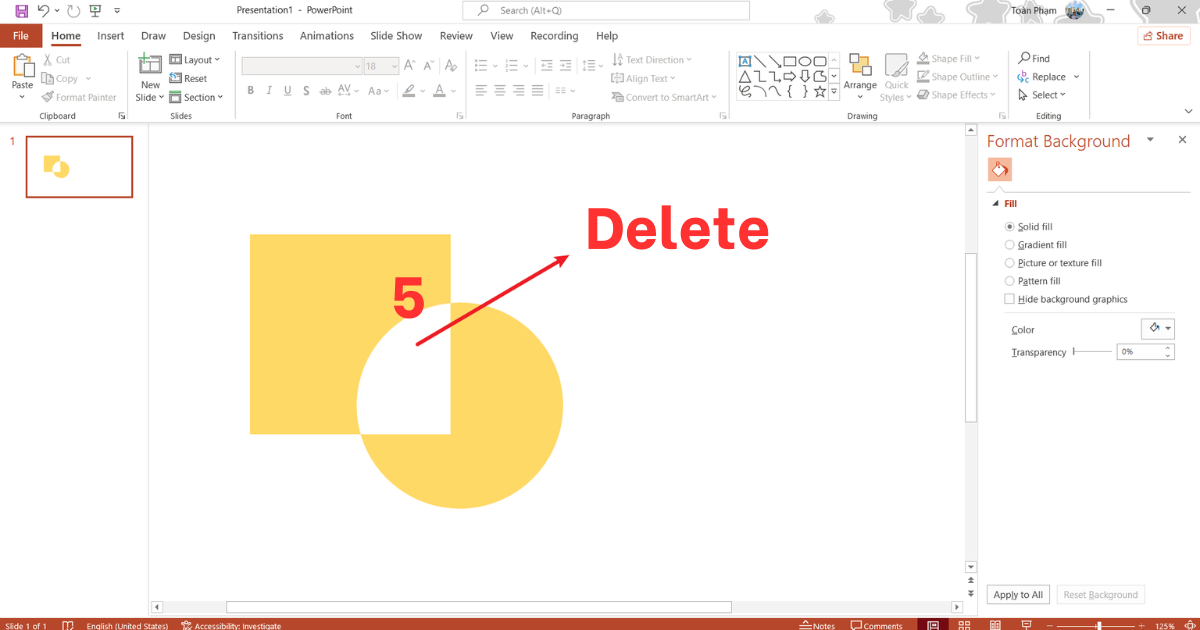
- Bước 5: Sử dụng các mảng hình vừa được tạo ra để phối màu lại một cách sáng tạo, giúp cho biểu tượng logo của bạn trông có chiều sâu và chuyên nghiệp hơn rất nhiều.
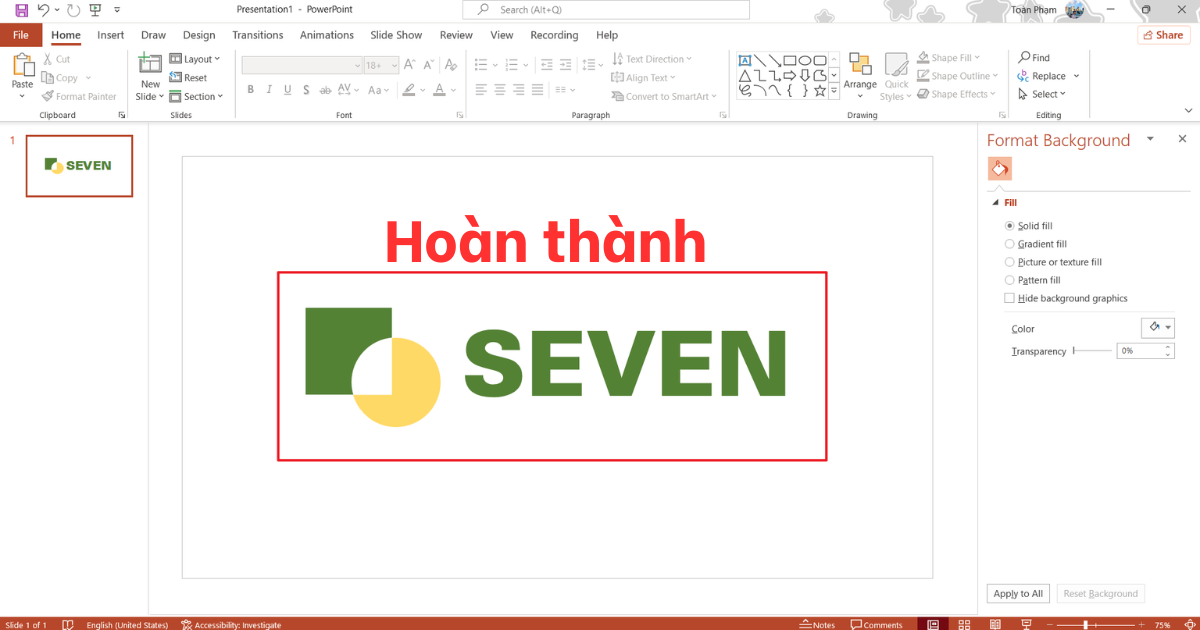
Hướng dẫn tạo hiệu ứng chữ trong thiết kế logo bằng PowerPoint
Văn bản là một phần quan trọng của logo thương hiệu, nơi truyền tải trực tiếp tên công ty và thông điệp mà bạn muốn gửi gắm đến khách hàng thông qua bộ nhận diện. Việc tạo ra các hiệu ứng chữ độc đáo như uốn cong, đổ bóng hay tạo khối 3D sẽ giúp phần văn bản trở nên hòa quyện hoàn hảo với phần biểu tượng hình khối phía trên. Nắm vững kỹ thuật này sẽ giúp logo in PowerPoint của bạn có sự cân bằng giữa hình ảnh và ngôn từ, tạo nên một tổng thể thiết kế logo bằng PowerPoint hài hòa và vô cùng chuyên nghiệp.
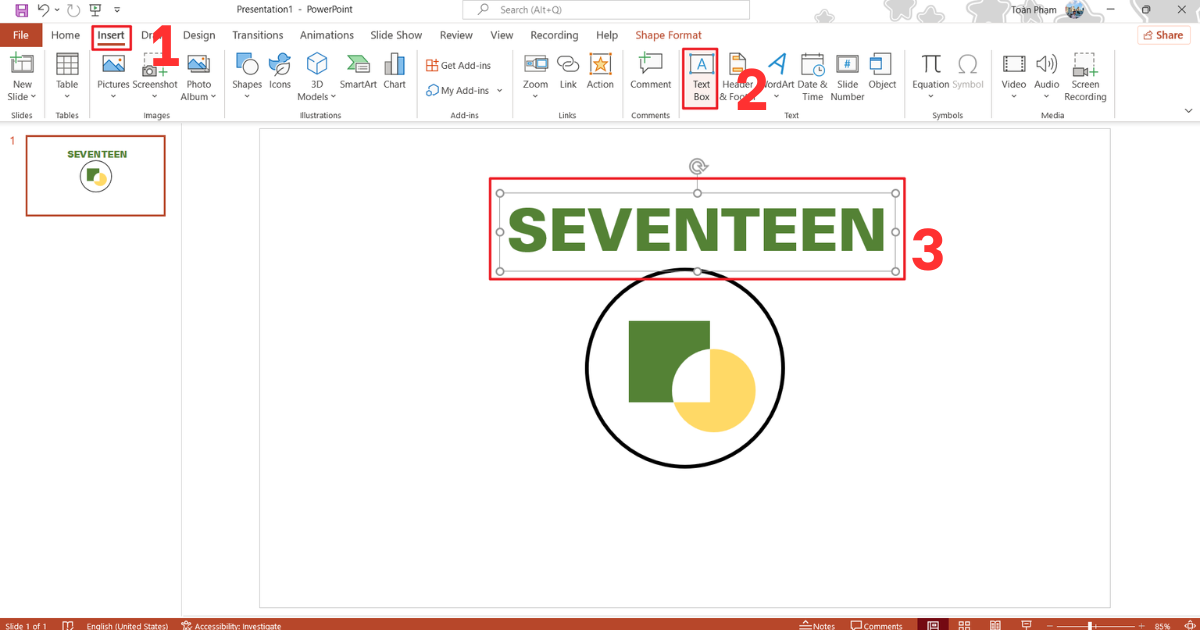
- Bước 1: Vào thẻ Insert, chọn mục Text Box và nhấp chuột lên slide để gõ tên thương hiệu của bạn, sau đó bôi đen văn bản để thực hiện chọn phông chữ dày và đậm.
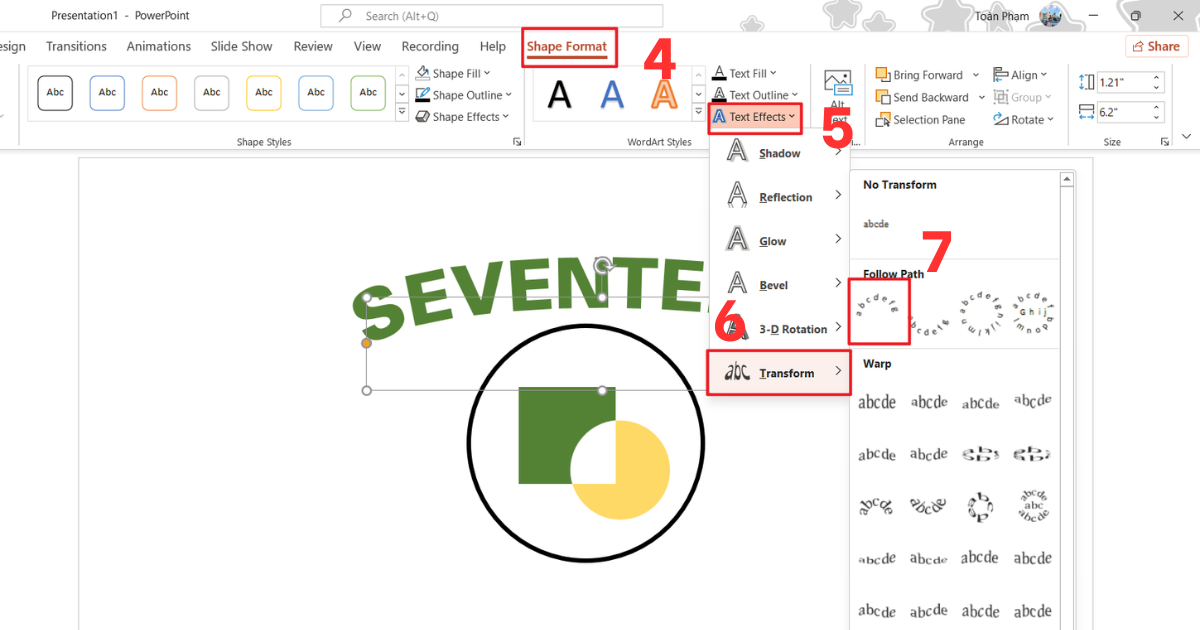
- Bước 2: Nhấp chọn vào khung văn bản, truy cập thẻ Shape Format, tại nhóm lệnh WordArt Styles bạn hãy nhấn vào biểu tượng mũi tên nhỏ của mục Text Effects để mở menu.
- Bước 3: Tìm đến dòng lệnh Transform, sau đó lựa chọn kiểu uốn cong hình vòng cung hoặc hình tròn (Follow Path) để chữ bao quanh phần biểu tượng hình khối của logo bạn.
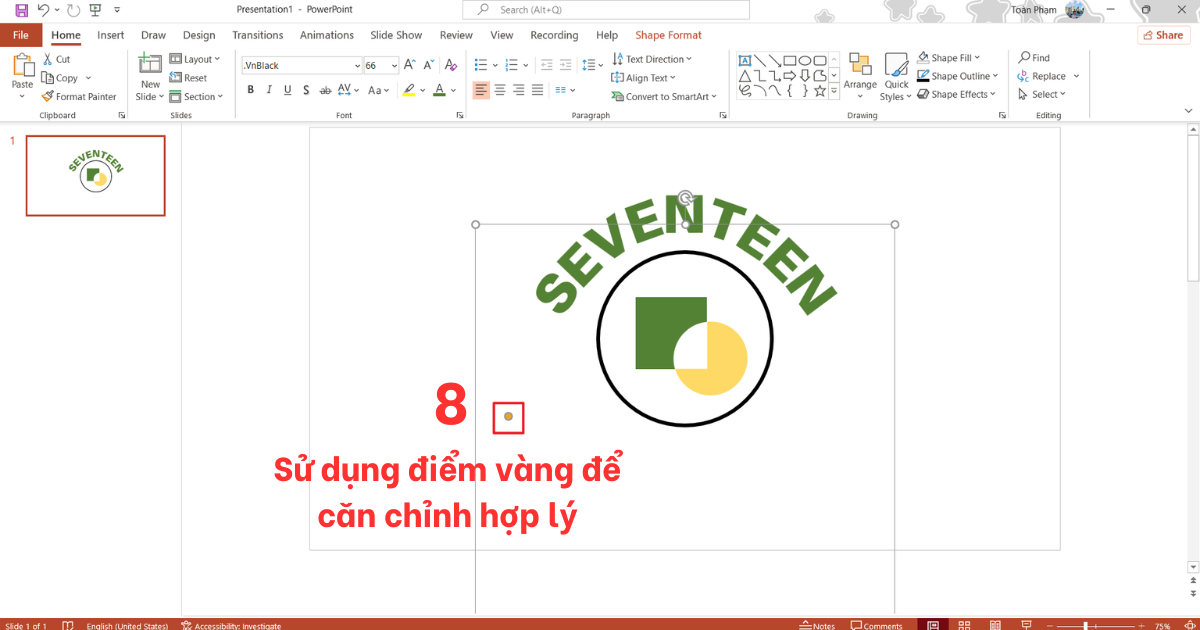
- Bước 4: Sử dụng dấu chấm màu vàng trên khung văn bản để điều chỉnh độ cong của chữ sao cho cân đối và ôm sát vào các đường nét của biểu tượng trung tâm phía trên.
Cách xuất file và lưu trữ Logo in PowerPoint chất lượng cao
Sau khi đã hoàn thành thiết kế logo bằng PowerPoint, công đoạn xuất file là bước cuối cùng và cực kỳ quan trọng để đảm bảo logo của bạn có thể sử dụng được trên mọi nền tảng khác nhau. Nếu không biết cách xuất file đúng chuẩn, hình ảnh có thể bị nhòe, sai màu hoặc không thể tách nền khi bạn chèn vào các thiết kế website hay in ấn bao bì sản phẩm. Theo dõi ngay các bước dưới đây để xuất file logo chuẩn nhất nhé!
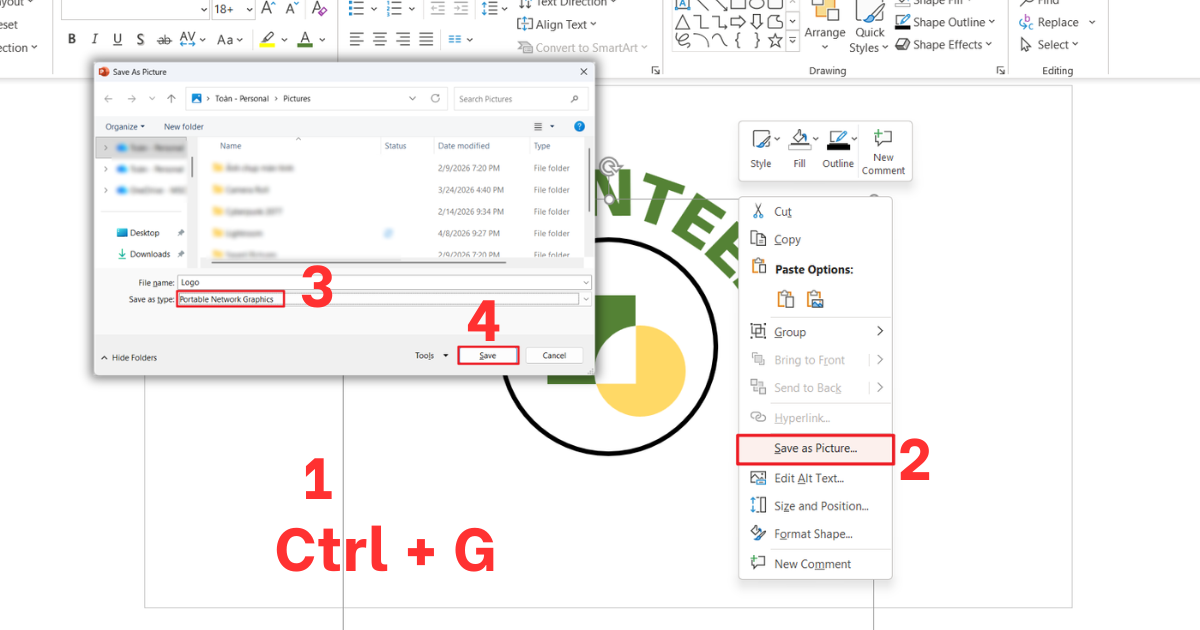
- Bước 1: Dùng chuột kéo chọn toàn bộ các thành phần của logo, sau đó nhấn tổ hợp phím Ctrl + G để nhóm chúng lại thành một đối tượng duy nhất trên trang slide trình chiếu.
- Bước 2: Nhấp chuột phải vào nhóm đối tượng logo vừa được tạo ra, sau đó tìm và nhấp chọn vào dòng lệnh Save as Picture trong danh sách menu ngữ cảnh hiện lên.
- Bước 3: Tại ô Save as type, bạn hãy nhấp chọn định dạng Portable Network Graphics (*.png) để logo có nền trong suốt, giúp dễ dàng chèn lên các nền màu khác nhau.
- Bước 4: Nếu bạn cần in ấn khổ lớn, hãy chọn định dạng Scalable Vector Graphics (*.svg) để đảm bảo hình ảnh không bao giờ bị vỡ nét khi phóng đại lên kích thước hàng chục mét.
- Bước 5: Đặt tên file thật rõ ràng và nhấn nút Save để lưu lại, sau đó bạn nên lưu thêm tệp tin PowerPoint gốc (.PPTx) để phục vụ cho việc chỉnh sửa màu sắc về sau.
Mẹo tối ưu hóa Logo in PowerPoint đạt chuẩn chuyên nghiệp
Để một thiết kế logo bằng PowerPoint không bị coi là nghiệp dư, bạn cần áp dụng những quy tắc trong hội họa và đồ họa vector để tinh chỉnh từng chi tiết nhỏ nhất. Việc tối ưu hóa giúp logo của bạn hoạt động tốt trên mọi môi trường, từ màn hình điện thoại nhỏ xíu đến những biển quảng cáo ngoài trời khổng lồ mà không mất đi tính thẩm mỹ vốn có. Dưới đây là những kinh nghiệm giúp bạn nâng cấp thiết kế của mình trở nên sắc sảo và mang đầy tính thuyết phục đối với người xem:
- Áp dụng quy tắc tỷ lệ vàng trong hình khối: Bạn nên sử dụng các hình tròn có bán kính tuân theo dãy số Fibonacci để tạo ra sự cân bằng thị giác hoàn hảo cho các thành phần của logo. Sự hài hòa về mặt toán học này giúp mắt người xem cảm thấy dễ chịu và dễ dàng ghi nhớ biểu tượng thương hiệu của bạn lâu hơn trong tâm trí họ.
- Lựa chọn bảng màu phù hợp định hướng: Đừng sử dụng quá nhiều màu sắc sặc sỡ mà hãy giới hạn từ 2 đến 3 tông màu chủ đạo phản ánh đúng tính chất ngành nghề mà bạn đang kinh doanh. Hãy tìm hiểu về tâm lý học màu sắc để chọn được màu sắc gợi lên sự tin cậy, sáng tạo hoặc năng lượng mạnh mẽ tùy theo thông điệp bạn muốn truyền tải đến khách hàng.
- Tận dụng khoảng trắng Negative Space: Đôi khi những gì bạn không vẽ lại mang lại tác động mạnh mẽ hơn cả những đường nét hiện hữu trên trang slide của bạn. Việc tạo ra các hình ảnh ẩn bên trong khoảng trắng giữa các chữ cái hay hình khối sẽ giúp logo của bạn trở nên thông minh, sâu sắc và tạo ra sự thích thú đối với người quan sát.
Những lỗi thường gặp khi thiết kế logo bằng PowerPoint
Dù PowerPoint là công cụ tuyệt vời nhưng người dùng vẫn thường mắc phải những lỗi cơ bản khiến sản phẩm cuối cùng trông thiếu chuyên nghiệp và khó ứng dụng trong thực tế. Nhận diện sớm các sai lầm này giúp bạn tiết kiệm thời gian chỉnh sửa và đảm bảo logo luôn hoạt động tốt trên mọi phương tiện truyền thông mà bạn mong muốn. Để bài thiết kế của bạn đạt độ hoàn hảo cao nhất, hãy chú ý tránh những lỗi phổ biến dưới đây:
- Sử dụng quá nhiều phông chữ khác nhau: Việc kết hợp nhiều hơn hai phông chữ trong một logo sẽ tạo ra sự lộn xộn, gây rối mắt và làm mất đi tính đồng nhất của thương hiệu. Bạn nên chọn một phông chữ đặc trưng cho tên thương hiệu và một phông chữ đơn giản hơn cho phần slogan để tạo ra sự phân cấp thông tin rõ ràng nhất.
- Lạm dụng các hiệu ứng mặc định quá đà: Các hiệu ứng như đổ bóng 3D rực rỡ hay vát cạnh có sẵn thường khiến logo trông bị cũ kỹ và lỗi thời so với tiêu chuẩn thẩm mỹ hiện đại. Hãy ưu tiên các mảng màu phẳng (Flat design) và chỉ sử dụng hiệu ứng khi chúng thực sự mang lại ý nghĩa hoặc chiều sâu cần thiết cho biểu tượng của bạn.
- Bỏ qua tỉ lệ giữa biểu tượng và văn bản: Một lỗi thường gặp là phần hình ảnh quá lớn so với phần chữ hoặc ngược lại, gây ra sự mất cân đối về mặt bố cục tổng thể. Bạn nên thực hiện kiểm tra bằng cách thu nhỏ logo xuống kích thước 1cm để xem các thành phần có còn hiển thị rõ ràng và hài hòa với nhau hay không.
>>>Xem Thêm: 40+ Phím tắt trong PowerPoint giúp bạn làm việc hiệu quả
Câu hỏi thường gặp
| Câu hỏi | Trả lời |
| Thiết kế logo bằng PowerPoint có đăng ký bản quyền được không? | Hoàn toàn được. Bản quyền thuộc về ý tưởng sắp đặt hình khối và chữ của bạn, không phụ thuộc vào công cụ thiết kế. |
| Tôi có thể tạo Logo chuyển động (Animated Logo) không? | Có. Bạn sử dụng tính năng Animation trong PowerPoint và xuất file dưới định dạng Video (.mp4) hoặc ảnh động (.gif). |
| Làm sao để lấy mã màu chính xác từ một ảnh mẫu? | Bạn sử dụng công cụ Eyedropper trong phần Shape Fill để nhấp vào vùng màu trên ảnh và áp dụng trực tiếp cho logo. |
| Tại sao Logo xuất ra PNG vẫn bị nền trắng? | Bạn cần nhấp chuột phải vào đúng nhóm logo và chọn Save as Picture, thay vì lưu cả trang slide trình chiếu. |
>>>Xem Thêm: PowerPoint Online là gì? 5 Lợi ích khi dùng PowerPoint
Kết luận
Qua bài viết này, MHG đã chia sẻ đến bạn một số những phương pháp hiệu quả để thiết kế logo bằng PowerPoint, giúp bạn sở hữu bộ nhận diện thương hiệu chuyên nghiệp, ấn tượng và tiết kiệm chi phí nhất. Hãy liên hệ ngay đến đầu số hotline 024.9999.7777 để chúng tôi đồng hành với bạn trên hành trình chuyển đổi số.