Bạn đang hoàn thiện bài thuyết trình quan trọng nhưng lại chưa biết cách chèn logo vào PowerPoint sao cho tinh tế và đồng bộ nhất trên mọi trang chiếu? Việc sở hữu một biểu trưng thương hiệu hoặc logo trường học giúp khẳng định quyền sở hữu trí tuệ của doanh nghiệp hoặc tổ chức. Trong bài viết này, MHG sẽ hướng dẫn bạn chèn logo vào PowerPoint theo những cách tinh thế khác nhau.
Cách chèn logo vào PowerPoint là gì?
Cách chèn logo vào PowerPoint là việc lồng ghép các biểu tượng nhận diện thương hiệu vào không gian của trang chiếu. Thao tác này giúp người xem dễ dàng nhận biết đơn vị tổ chức, cá nhân hoặc doanh nghiệp đứng sau nội dung đang được trình bày trực tiếp trên màn hình. Microsoft PowerPoint cung cấp hệ thống công cụ xử lý hình ảnh mạnh mẽ, cho phép người dùng tùy chỉnh kích thước, độ mờ và vị trí của logo một cách linh hoạt nhất.
Thực tế, việc chèn biểu trưng không chỉ đơn thuần là đặt một bức ảnh lên slide mà còn liên quan đến tư duy sắp xếp bố cục và quản lý lớp đồ họa hệ thống. Bạn có thể chèn logo dưới dạng ảnh nổi bật trên một trang duy nhất hoặc sử dụng tính năng Slide Master để hiển thị đồng bộ trên hàng trăm trang chiếu khác nhau. Kỹ thuật này giúp bạn bảo vệ được bản quyền nội dung, đồng thời tạo ra sự nhất quán về mặt thị giác, giúp thông điệp truyền tải trở nên uy tín và chuyên nghiệp hơn.
Tại sao việc chèn logo trường vào PowerPoint lại quan trọng?
Sử dụng logo trong bài thuyết trình mang lại rất nhiều lợi ích thực tiễn cho người dùng hiện nay. Điều này giúp bài nói của bạn có độ nhận diện cao hơn đối với người nghe. Đặc biệt là đối với các sinh viên hoặc giảng viên, việc biết cách chèn logo vào PowerPoint là yêu cầu bắt buộc để tăng độ uy tín cho bài nói. Để biết thêm chi tiết, dưới đây là những giá trị to lớn mà việc đầu tư vào vị trí và hình ảnh của logo mang lại cho hiệu quả bài thuyết trình và thương hiệu cá nhân của bạn:
- Khẳng định quyền sở hữu trí tuệ và bảo vệ nội dung số
Việc chèn biểu trưng giúp đánh dấu bản quyền cho các ý tưởng và số liệu mà bạn đã chuẩn bị trong bài thuyết trình. Logo đóng vai trò như một chữ ký số, giúp ngăn chặn tình trạng sao chép nội dung trái phép từ phía người xem hoặc các đối tác cạnh tranh. Điều này đảm bảo rằng công sức sáng tạo của bạn luôn được ghi nhận đúng chỗ và chuyên nghiệp nhất. - Bộ nhận diện thương hiệu được tăng tính đồng bộ và chuyên nghiệp
Khi logo xuất hiện đồng bộ ở cùng một vị trí trên tất cả các trang chiếu, bài thuyết trình của bạn sẽ có sự liên kết chặt chẽ. Sự lặp lại có tính toán này giúp khán giả ghi nhớ thương hiệu một cách tự nhiên và đầy ấn tượng. - Tạo ấn tượng về sự chỉn chu đối với hội đồng hoặc đối tác
Một bài thuyết trình có chèn logo trường hoặc logo doanh nghiệp đúng quy chuẩn thể hiện sự chuẩn bị kỹ lưỡng của người thực hiện. Hội đồng đánh giá hoặc khách hàng sẽ cảm nhận được sự chuyên nghiệp và thái độ làm việc nghiêm túc của bạn ngay từ những trang slide đầu tiên.
Xem Thêm: Cách thiết kế logo bằng PowerPoint cực đẹp và chuyên nghiệp
Hướng dẫn cách chèn logo vào PowerPoint cho từng slide đơn lẻ
Phương pháp chèn trực tiếp logo vào một slide cụ thể thường được sử dụng khi bạn muốn tạo ra sự nổi bật cho trang tiêu đề hoặc trang kết thúc của bài thuyết trình. Kỹ thuật này cho phép bạn tùy biến kích thước logo để gây ấn tượng mạnh mẽ hoặc đặt ở những vị trí đặc biệt mà không làm ảnh hưởng đến bố cục của các trang slide nội dung khác.
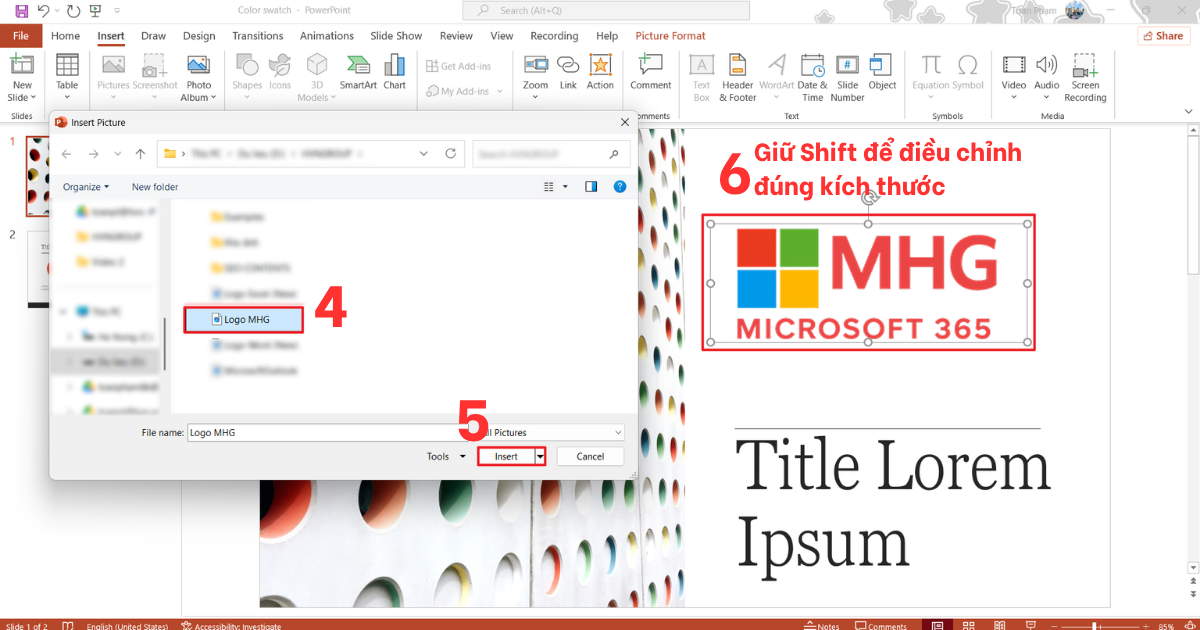
- Bước 1: Đầu tiên, mở đến slide cần thêm logo.
- Bước 2: Trên thanh công cụ chính phía trên màn hình, bạn hãy nhấp chọn vào thẻ Insert, sau đó tìm và nhấn vào biểu tượng Pictures để mở các tùy chọn chèn hình ảnh.
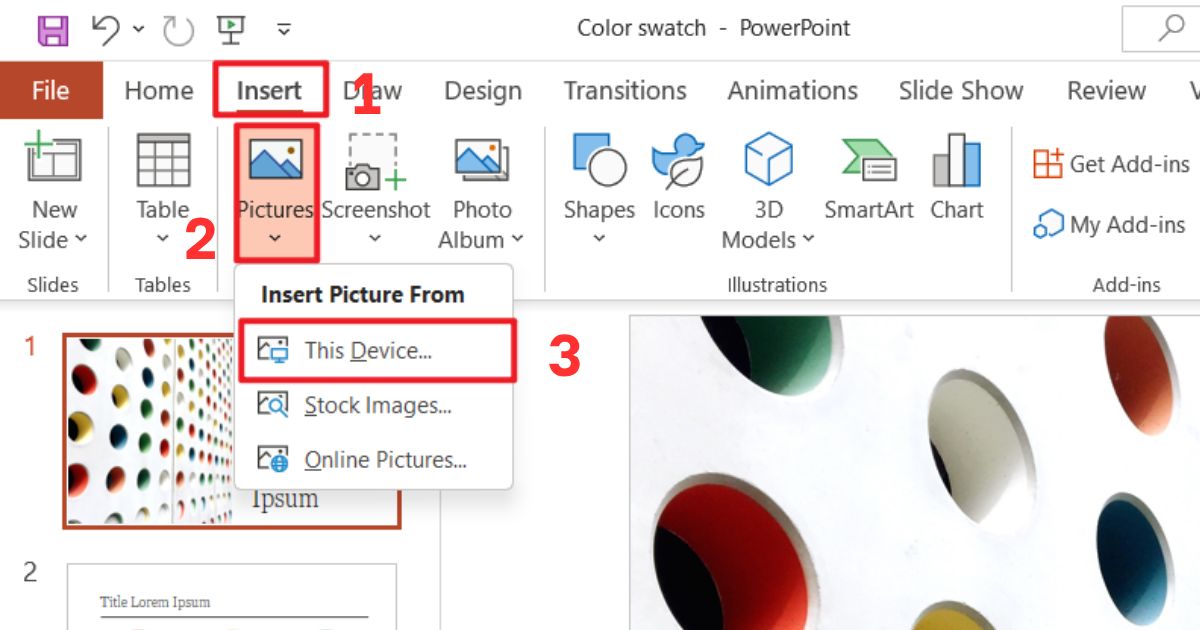
- Bước 3: Lựa chọn mục This Device trong menu thả xuống, sau đó tìm đến thư mục chứa tệp tin logo trên máy tính của bạn, nhấp chọn tệp và nhấn nút Insert để xác nhận.
- Bước 4: Khi hình ảnh hiện ra trên slide, bạn hãy nhấn giữ phím Shift và dùng chuột kéo các góc của logo để thay đổi kích thước mà không làm biến dạng hay méo hình ảnh gốc.
- Bước 5: Dùng chuột nhấp giữ vào logo để di chuyển đến vị trí mong muốn.
Cách chèn logo vào tất cả các slide trong PowerPoint bằng Slide Master
Nếu bạn đang xử lý một bộ hồ sơ thuyết trình dài hàng trăm trang, việc chèn logo thủ công cho từng slide sẽ gây mất thời gian và dễ dẫn đến tình trạng sai lệch vị trí hiển thị. Cách chèn logo vào PowerPoint áp dụng với tất cả các slide thông qua Slide Master là giải pháp tối ưu giúp bạn đồng bộ hóa biểu trưng chỉ trong một lần thao tác duy nhất. Mọi thay đổi thực hiện trên Slide Master sẽ được hệ thống tự động cập nhật xuống toàn bộ các slide con, đảm bảo tính thẩm mỹ và độ chính xác tuyệt đối.
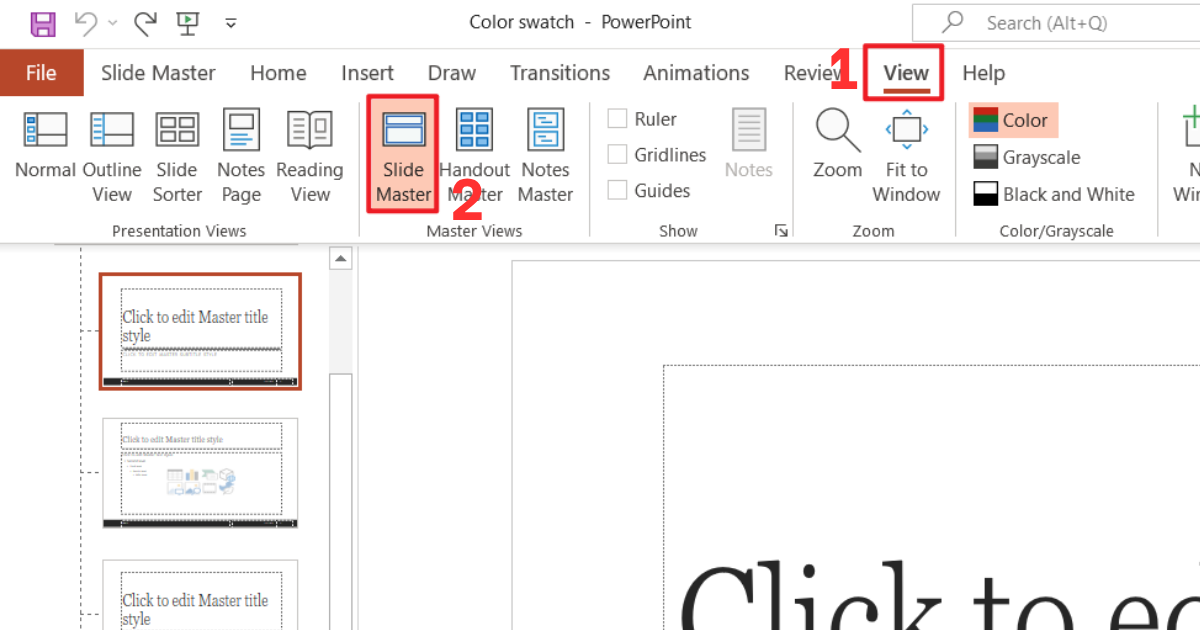
- Bước 1: Trên thanh công cụ chính, bạn hãy nhấp chọn vào thẻ View, sau đó tìm kiếm và nhấn chọn vào biểu tượng Slide Master để tiến vào giao diện thiết kế gốc của tệp tin.
- Bước 2: Ở cột danh sách slide bên trái, bạn hãy cuộn lên phía trên cùng và nhấp chọn vào trang slide đầu tiên (trang Slide Master gốc) để các thay đổi được áp dụng cho bài.
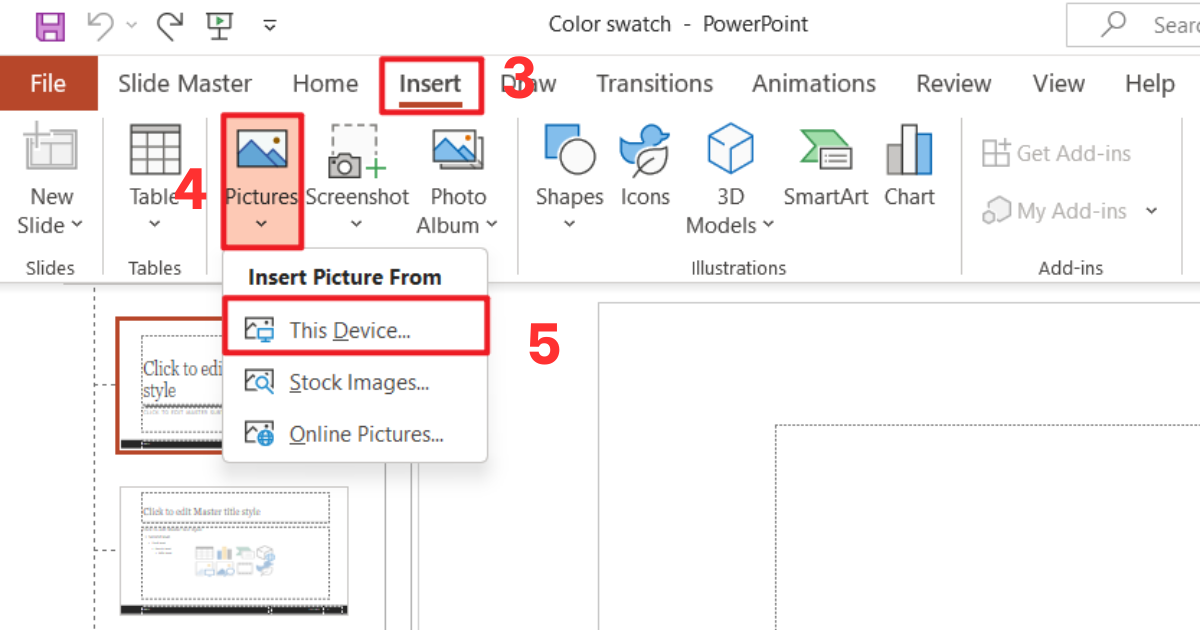
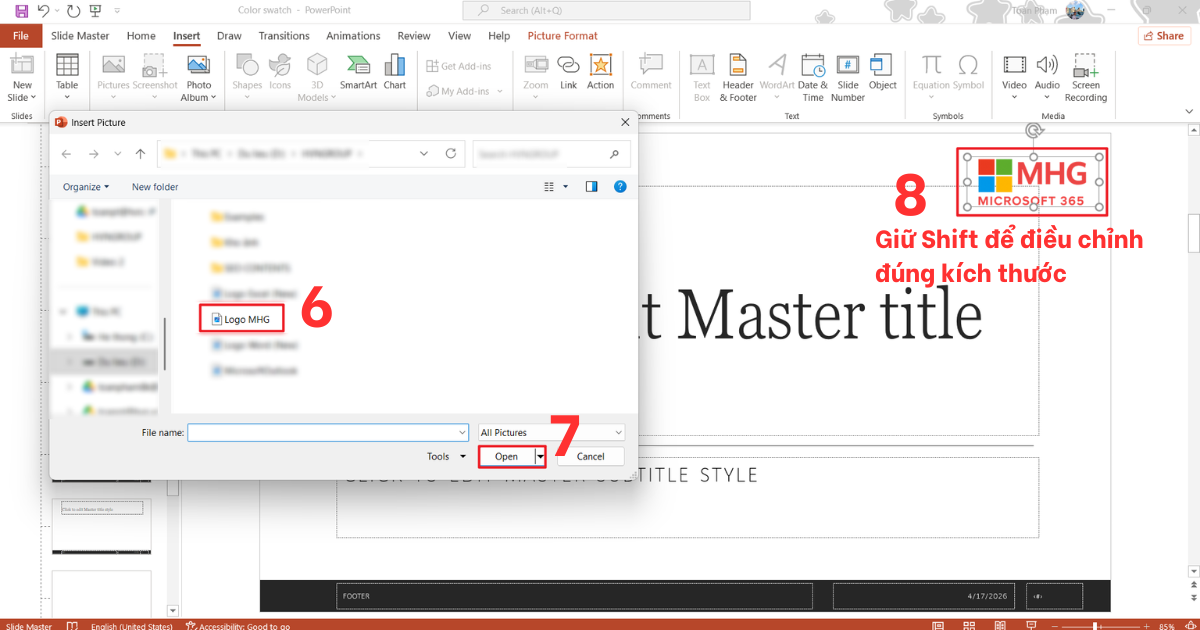
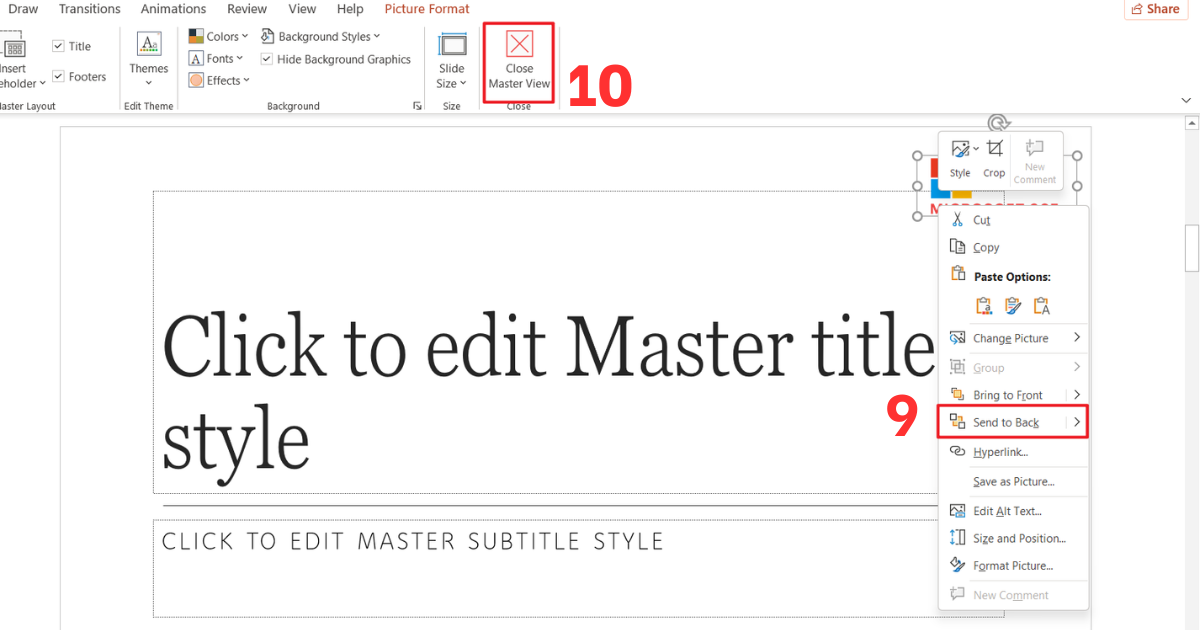
- Bước 3: Thực hiện thao tác vào thẻ Insert, chọn mục Pictures và chèn logo từ máy tính của bạn vào trang Master này, sau đó căn chỉnh kích thước và vị trí theo đúng ý đồ.
- Bước 4: Nếu bạn muốn logo nằm dưới nội dung chữ, hãy nhấp chuột phải vào logo và chọn lệnh Send to Back để đảm bảo các khung văn bản phía trên không bị che khuất.
- Bước 5: Sau khi hoàn tất việc căn chỉnh, bạn hãy nhấp chọn vào nút Close Master View trên thanh Ribbon để quay trở lại chế độ làm việc bình thường và tận hưởng thành quả.
Cách chèn logo chìm trong PowerPoint làm dấu mờ
Chèn logo dưới dạng hình mờ (Watermark) là kỹ thuật tinh tế giúp bảo vệ bản quyền nội dung mà không gây xao nhãng cho khán giả khi họ đang theo dõi bài thuyết trình trực tiếp. Việc thực hiện cách chèn logo vào PowerPoint dưới dạng chìm hay còn gọi là dấu mờ yêu cầu bạn phải điều chỉnh độ trong suốt của hình ảnh sao cho nó hiện lên mờ nhạt phía dưới lớp văn bản và đồ họa.
- Bước 1: Bạn hãy truy cập vào giao diện thiết kế Slide Master như đã hướng dẫn, sau đó thực hiện chèn hình ảnh logo mà bạn muốn làm mờ vào vị trí chính giữa trang.
- Bước 2: Nhấp chuột phải trực tiếp vào hình ảnh logo vừa chèn, sau đó tìm và nhấn chọn vào dòng lệnh Picture Format nằm ở phía cuối cùng.
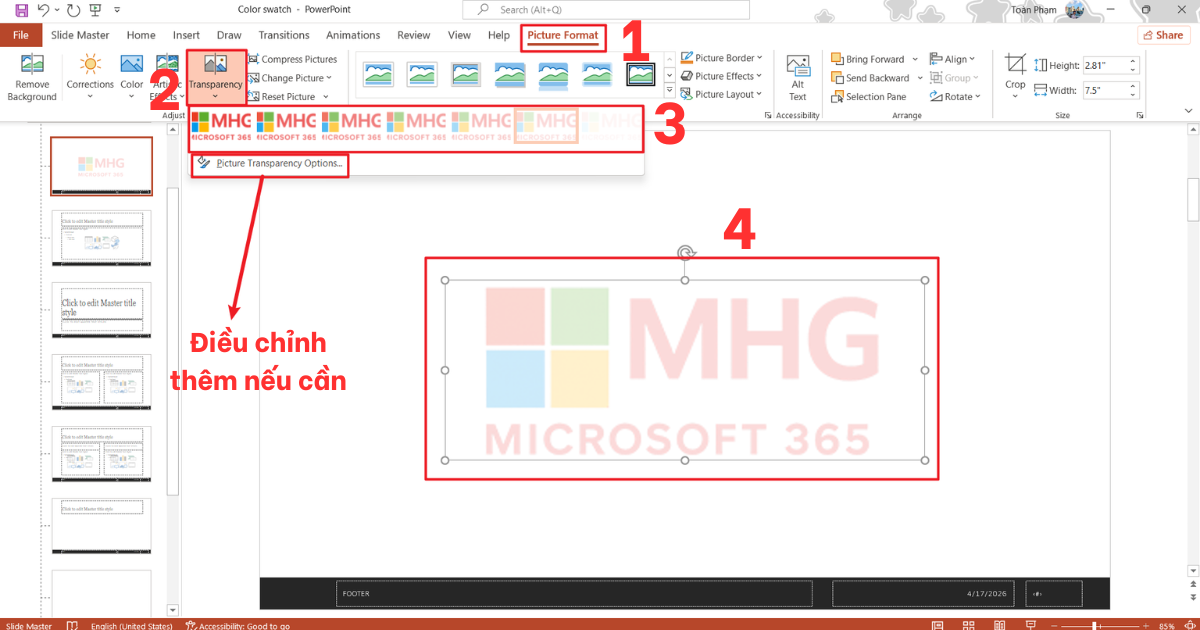
- Bước 3: Tại bảng điều khiển Format Picture ở bên phải màn hình, sau đó tìm đến mục có tên là Transparency.
- Bước 4: Chọn các độ mờ khác nhau để làm mờ logo. Nhấn vào Picture Transparency Options để điều chỉnh chi tiết độ mờ (Nếu cần).
- Bước 5: Đóng bảng điều khiển và nhấn chọn Close Master View để quay lại slide chính, lúc này bạn sẽ thấy biểu trưng mờ đã được áp dụng đồng bộ trên tất cả slide.
Cách xóa logo trong PowerPoint nhanh chóng
Trong quá trình chỉnh sửa bài thuyết trình từ các mẫu có sẵn, bạn có thể cần thực hiện việc xóa logo trong PowerPoint để thay thế bằng biểu trưng mới phù hợp hơn. Đôi khi logo được khóa trong Slide Master khiến bạn không thể nhấp chọn và xóa theo cách thông thường, gây ra sự lúng túng cho những người dùng chưa có nhiều kinh nghiệm. Việc hiểu rõ cách truy cập vào các lớp thiết kế sâu hơn sẽ giúp bạn dọn dẹp slide một cách sạch sẽ, loại bỏ những thông tin cũ không còn phù hợp một cách chuyên nghiệp.
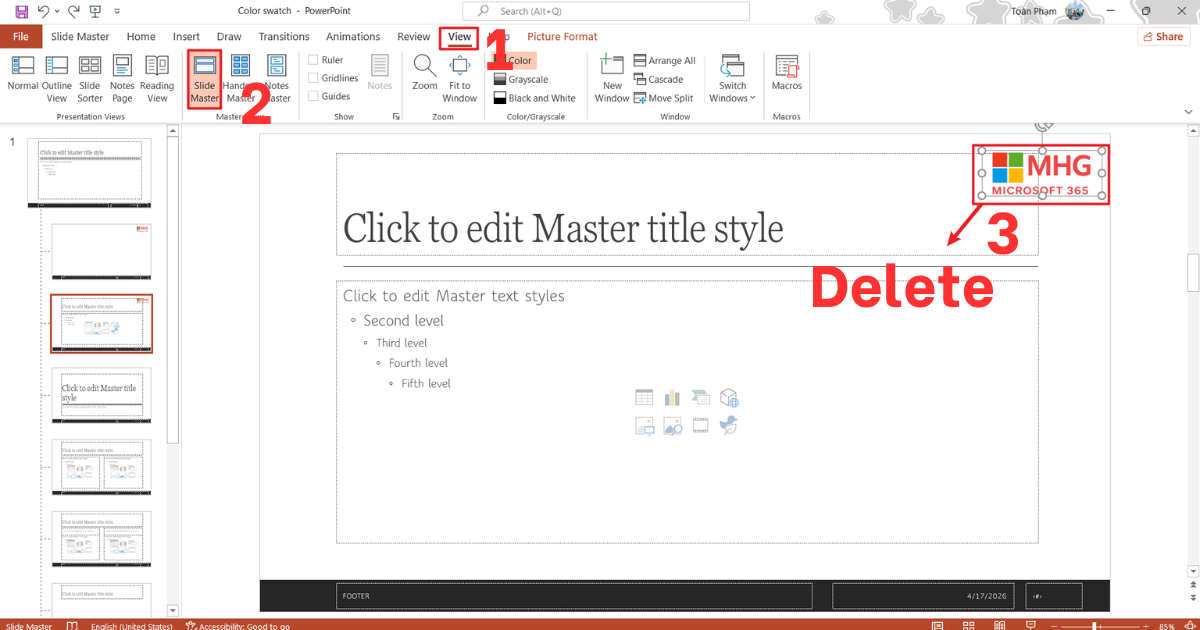
- Bước 1: Nếu bạn không thể nhấp chọn logo trên slide chính, hãy vào thẻ View và chọn mục Slide Master để kiểm tra các lớp thiết kế gốc của tệp tin PowerPoint.
- Bước 2: Tại cột danh sách bên trái, bạn hãy nhấp chọn lần lượt vào các trang Layout hoặc trang Master gốc để tìm vị trí mà hình ảnh logo đang được đặt cố định.
- Bước 3: Dùng chuột nhấp chọn trực tiếp vào hình ảnh logo đó trên màn hình, sau đó bạn hãy nhấn phím Delete trên bàn phím để loại bỏ nó hoàn toàn khỏi hệ thống.
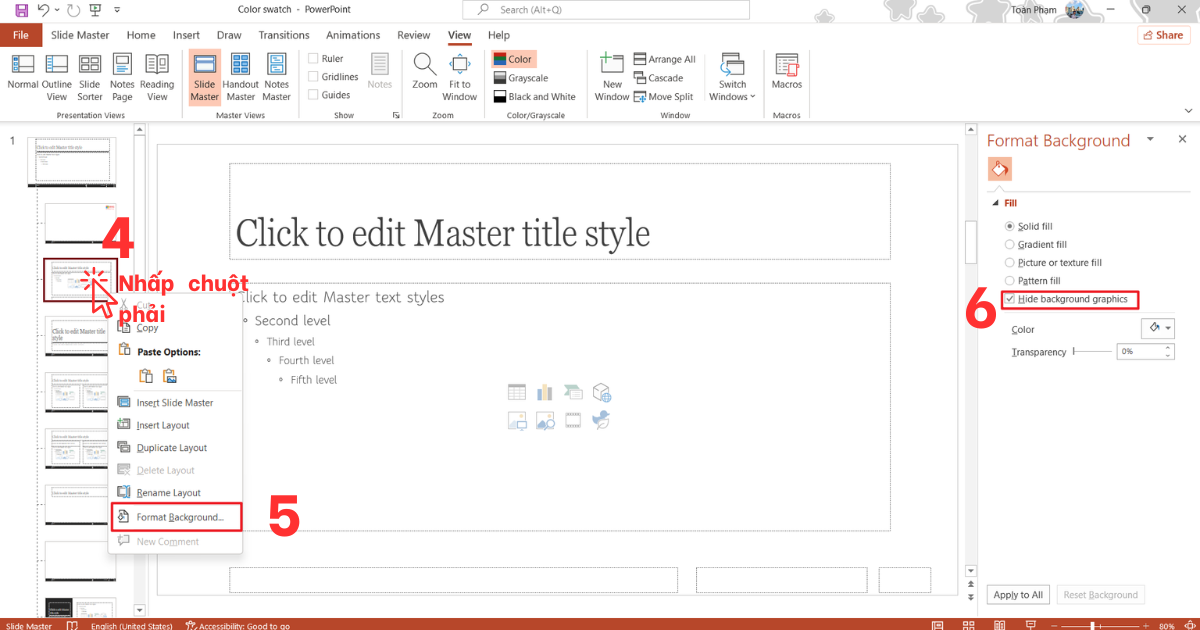
- Bước 4: Nếu logo vẫn còn hiện mờ phía sau, bạn hãy chuột phải vào slide, chọn Format Background và tích vào ô Hide Background Graphics để ẩn logo ở một số layout cụ thể.
- Bước 5: Sau khi đã xóa thành công, bạn nhấn vào nút Close Master View để lưu lại các thay đổi và quay trở lại màn hình làm việc để tiếp tục biên tập nội dung bài.
Mẹo tối ưu hóa và vị trí đặt logo trong PowerPoint chuyên nghiệp
Việc chèn logo thành công mới chỉ là bước khởi đầu, để có một bài thuyết trình thực sự đẳng cấp, bạn cần biết cách tối ưu hóa hình ảnh sao cho hài hòa nhất. Những chi tiết nhỏ như định dạng tệp tin hay khoảng cách đệm có thể tạo ra sự khác biệt rất lớn giữa một bài thuyết trình nghiệp dư và một sản phẩm chuyên nghiệp. Dưới đây là những kinh nghiệm thực chiến giúp bạn xử lý hình ảnh logo đạt chuẩn thẩm mỹ cao nhất trước khi đưa vào trình chiếu trực tiếp:

-
- Lựa chọn định dạng file PNG trong suốt để tránh lỗi nền trắng
Khi thực hiện cách chèn logo vào PowerPoint, bạn nên chọn tệp tin có đuôi .png đã được tách nền sẵn để đảm bảo tính thẩm mỹ cao nhất. Định dạng này giúp logo trông như được in trực tiếp lên nền slide, tạo cảm giác mượt mà và không gây ra những khối màu thô cứng phá hỏng bố cục tổng thể. - Quy tắc “Góc vàng” khi đặt biểu trưng để không che khuất nội dung
Vị trí vàng để đặt biểu trưng thường là góc trên cùng bên trái hoặc góc dưới cùng bên phải của slide, nơi ít gây cản trở cho nội dung văn bản. Bạn nên duy trì khoảng cách đệm (Padding) hợp lý với các cạnh của slide để logo không có cảm giác bị dính chặt vào lề, giúp không gian trình chiếu thoáng đãng hơn. - Cân đối kích thước logo hài hòa với tỉ lệ khung hình slide
Một chiếc logo quá lớn sẽ gây xao nhãng khán giả, trong khi logo quá nhỏ lại khiến việc nhận diện thương hiệu trở nên khó khăn hơn trong hội trường lớn. Bạn nên thử nghiệm bằng cách thu nhỏ slide xuống mức 50% để xem logo có còn rõ nét và hài hòa với các tiêu đề (H2, H3) của slide hay không trước khi quyết định.
- Lựa chọn định dạng file PNG trong suốt để tránh lỗi nền trắng
- Biến logo thành nút liên kết thông minh để tăng tính tương tác
Việc biến biểu trưng thành một nút điều hướng thông minh là mẹo nhỏ nhưng mang lại hiệu quả tương tác rất cao cho người dùng. Khi thực hiện cách chèn logo vào PowerPoint, bạn có thể gắn liên kết trực tiếp dẫn về trang chủ website hoặc trang profile của doanh nghiệp. Khán giả chỉ cần nhấp chuột vào logo để truy cập thông tin bổ sung một cách nhanh chóng và vô cùng thuận tiện.
Những lưu ý quan trọng khi thực hiện cách chèn logo vào PowerPoint
Việc chèn logo vào bài thuyết trình đòi hỏi sự tỉ mỉ để đảm bảo tính thẩm mỹ và chuyên nghiệp cao nhất cho người xem hiện nay. Bạn không nên chỉ đặt logo một cách ngẫu nhiên mà cần tính toán kỹ lưỡng về định dạng, vị trí cũng như chất lượng hiển thị trên màn hình. Những lưu ý này giúp logo của doanh nghiệp luôn sắc nét, không gây xao nhãng và tạo nên một tổng thể hài hòa cho toàn bộ các trang chiếu.

- Duy trì tỉ lệ khung hình nguyên bản để tránh biến dạng hình ảnh
Duy trì tỉ lệ khung hình nguyên bản là nguyên tắc bắt buộc để logo không bị biến dạng hoặc méo mó gây khó chịu cho người xem. Bạn nên sử dụng phím Shift trong khi kéo giãn kích thước để đảm bảo các thông số chiều dài và chiều rộng luôn cân đối. Một biểu trưng bị kéo dài hoặc bóp nghẹt sẽ tạo cảm giác thiếu chuyên nghiệp và ảnh hưởng nghiêm trọng đến uy tín thương hiệu cá nhân.
- Tối ưu hóa dung lượng logo để đảm bảo hiệu suất trình chiếu mượt mà
Dung lượng của logo cần được tối ưu hóa trước khi đưa vào hệ thống slide để tránh làm nặng tệp tin trình chiếu của bạn. Bạn nên thực hiện nén ảnh hoặc chọn kích thước vừa đủ để giữ được độ nét mà không gây tốn bộ nhớ lưu trữ quá mức. Khi tệp PowerPoint quá nặng, quá trình chuyển trang có thể bị giật lag, gây ảnh hưởng trực tiếp đến nhịp điệu diễn thuyết của bạn trên sân khấu.
- Chuẩn bị các phiên bản logo linh hoạt cho mọi loại phông nền slide
Hãy chuẩn bị sẵn các phiên bản logo khác nhau để phù hợp với cả phông nền sáng và phông nền tối của bài thuyết trình chuyên nghiệp. Việc sử dụng linh hoạt logo phiên bản âm bản màu trắng trên nền tối sẽ giúp biểu trưng thương hiệu của bạn luôn được nổi bật nhất. Khi thực hiện cách chèn logo trường vào PowerPoint, bạn nên tránh việc sử dụng các mẫu logo có quá nhiều chi tiết vụn vặt gây khó quan sát.
Câu hỏi thường gặp
| Câu hỏi thường gặp | Trả lời ngắn gọn từ chuyên gia MHG |
| Tại sao tôi chèn logo vào Slide Master mà slide chính không hiện? | Có thể slide đó đang áp dụng tính năng “Hide Background Graphics”. Bạn hãy vào Format Background để bỏ tích ô này ngay lập tức. |
| Làm sao để logo không bị mờ khi phóng to trên màn hình lớn? | Bạn nên sử dụng logo định dạng Vector (SVG) hoặc ảnh PNG độ phân giải cao (300 DPI) để đảm bảo các đường nét luôn sắc mịn nhất. |
| Có cách nào khóa logo để người khác không thể chỉnh sửa được không? | Bạn nên chèn logo vào Slide Master và lưu tệp dưới định dạng PDF hoặc định dạng hình ảnh slide để ngăn chặn các tác động thay đổi trái phép. |
| Vị trí nào là tốt nhất để chèn logo trường vào PowerPoint? | Góc trên cùng bên phải là vị trí trang trọng và dễ quan sát nhất cho các biểu trưng của học viện hoặc nhà trường. |
>>>Có liên quan: 40+ Phím tắt trong PowerPoint giúp bạn làm việc hiệu quả
Kết luận
Qua bài viết này, MHG đã chia sẻ đến bạn tất cả những phương pháp hiệu quả để làm chủ cách chèn logo vào PowerPoint, giúp bài thuyết trình trở nên chuyên nghiệp, uy tín hơn. Việc áp dụng các kỹ thuật chèn đồng bộ qua Slide Master hay tạo logo chìm sẽ giúp bạn tiết kiệm thời gian và bảo vệ tối đa quyền sở hữu nội dung của mình một cách tinh tế. Hãy liên hệ ngay đến số hotline của chúng tôi 024.9999.7777 để được giải đáp các câu hỏi thắc mắc ngay hôm nay. Chúc các bạn thành công