Quản lý luồng thông tin liên tục giữa các phòng ban luôn là một thách thức lớn. Việc nắm vững cách chuyển tiếp email trong Outlook sẽ giúp bạn tiết kiệm thời gian và tối ưu hóa luồng công việc. Bằng kinh nghiệm triển khai hệ thống mail doanh nghiệp, bài viết này sẽ hướng dẫn chi tiết từ A-Z các phương pháp: forward thư thủ công trên Desktop, Web, Mobile; chuyển tiếp hàng loạt; cho đến tự động hóa hoàn toàn bằng Auto Forward và Rules nâng cao. Khám phá ngay để làm chủ hoàn toàn hộp thư của bạn!
Forward mail là gì?
Forward mail (chuyển tiếp email) là thao tác chuyển một email đã nhận từ hộp thư của bạn đến một hoặc nhiều địa chỉ email khác, kèm nguyên vẹn toàn bộ nội dung gốc. Khác với Reply (trả lời) chỉ phản hồi lại người gửi ban đầu, Forward cho phép bạn chia sẻ nội dung email đó với bất kỳ ai khác mà không cần soạn lại từ đầu.
Trong môi trường doanh nghiệp hiện đại, cách chuyển tiếp email trong Outlook đóng vai trò then chốt trong việc đảm bảo thông tin được luân chuyển đúng người, đúng thời điểm. Khi nhân viên nghỉ phép, chuyển công tác, tính năng chuyển tiếp giúp duy trì luồng thông tin liên tục mà không làm gián đoạn quy trình công việc.
Lợi ích vượt trội của tính năng Outlook email forwarding
Cách chuyển tiếp email trong Outlook không chỉ đơn giản là sao chép và gửi lại một email. Khi được sử dụng đúng cách, đây là công cụ quản lý luồng thông tin mạnh mẽ giúp cá nhân và doanh nghiệp tối ưu hóa quy trình giao tiếp email trên toàn tổ chức.
- Quản lý nhiều hộp thư từ một nơi duy nhất: Thay vì phải đăng nhập lần lượt vào từng tài khoản email để kiểm tra tin nhắn. Bạn có thể cài đặt auto forward email Outlook để toàn bộ email từ các tài khoản phụ tự động dồn về một tài khoản chính. Đây là giải pháp tiết kiệm thời gian đáng kể cho những người sử dụng nhiều địa chỉ email song song.
- Đảm bảo thông tin không bị bỏ lỡ khi vắng mặt: Khi bạn nghỉ phép hoặc chuyển giao công việc, thiết lập chuyển tiếp tự động đảm bảo mọi email gửi đến đều được chuyển đến người phụ trách thay thế. Điều này ngăn chặn tình trạng email quan trọng nằm im trong hộp thư không được xử lý, ảnh hưởng đến tiến độ công việc.
- Phân luồng và phân công công việc nhanh chóng: Trong các team có nhiều thành viên, người quản lý có thể dùng forward mail Outlook để chuyển yêu cầu từ khách hàng đến đúng chuyên viên xử lý. Điều này giúp phân công nhiệm vụ rõ ràng mà không cần tổ chức thêm cuộc họp hay gửi email mới.
- Bảo toàn toàn bộ nội dung và tệp đính kèm gốc: Khi chuyển tiếp email, mọi tệp đính kèm, hình ảnh, bảng biểu và định dạng nội dung trong email gốc đều được giữ nguyên. Người nhận có thể đọc đầy đủ thông tin mà không lo mất mát dữ liệu so với email gốc ban đầu.
- Hỗ trợ lưu trữ và sao lưu dữ liệu email: Cài đặt forward mail Outlook tự động đến một địa chỉ lưu trữ chuyên biệt là cách đơn giản để tạo bản sao lưu email quan trọng. Một số doanh nghiệp dùng phương pháp này để lưu trữ toàn bộ lịch sử giao tiếp với khách hàng hoặc đối tác theo yêu cầu kiểm toán và pháp lý.
Hướng dẫn cách chuyển tiếp email trong Outlook Desktop
Trên ứng dụng Outlook Desktop (Windows), có hai cách để thực hiện cách chuyển tiếp email trong Outlook một cách nhanh chóng. Cả hai đều cho phép bạn xem lại nội dung email, thêm ghi chú cá nhân và điều chỉnh danh sách người nhận trước khi gửi đi. Phương pháp này phù hợp khi bạn cần kiểm soát từng email riêng lẻ hoặc muốn bổ sung thêm thông tin trước khi chuyển tiếp.
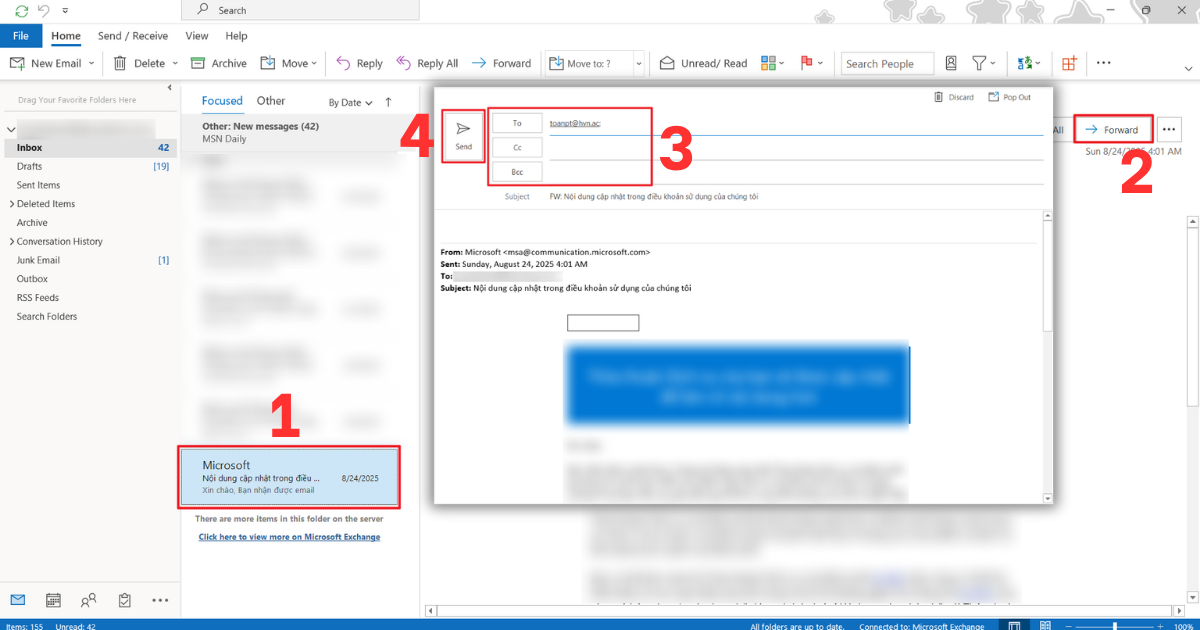
Cách 1: Forward mail bằng nút Forward trên thanh công cụ
- Bước 1: Mở ứng dụng Outlook Desktop, nhấp vào email bạn muốn chuyển tiếp.
- Bước 2: Tại thanh công cụ phía trên, nhấp vào nút Forward (Chuyển tiếp). Cửa sổ soạn thảo email mới sẽ mở ra với nội dung email gốc được giữ nguyên bên dưới.
- Bước 3: Nhập địa chỉ email người nhận vào ô To. Thêm CC hoặc BCC nếu cần. Có thể bổ sung ghi chú ở phần trên nội dung gốc.
- Bước 4: Kiểm tra lại danh sách người nhận và nội dung, sau đó nhấp Send để hoàn tất việc chuyển tiếp.
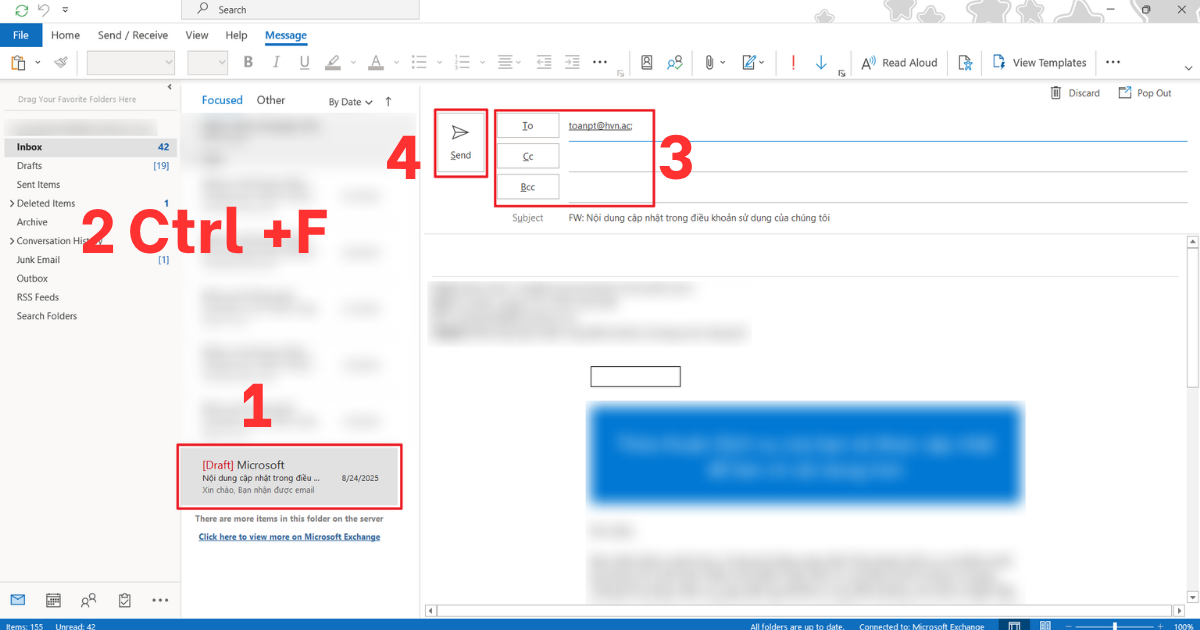
Cách 2: Forward mail bằng phím tắt
- Bước 1: Nhấp chọn email cần chuyển tiếp trong danh sách Inbox.
- Bước 2: Nhấn tổ hợp phím Ctrl + F để mở ngay cửa sổ chuyển tiếp email.
- Bước 3: Nhập địa chỉ người nhận, thêm nội dung nếu cần và nhấp Send để gửi.
Hướng dẫn cách chuyển tiếp email trong Outlook Web
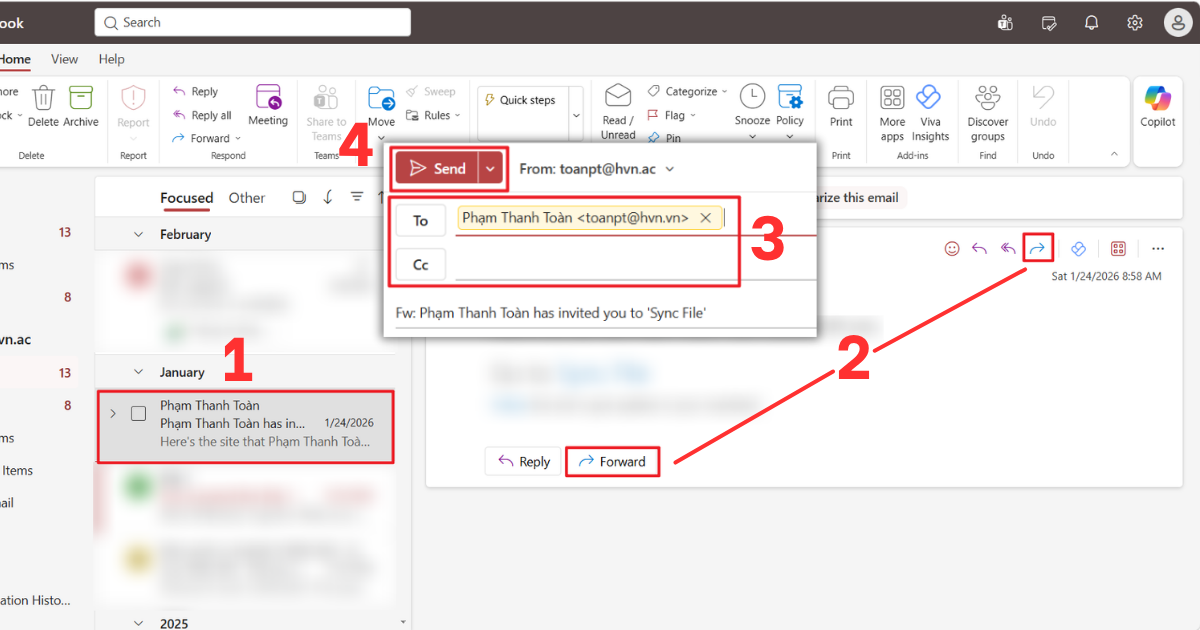
Giao diện Outlook Web (OWA) tại Outlook.office.com hỗ trợ cách forward mail trong Outlook rất trực quan. Thao tác nhanh hơn so với desktop vì nút Forward hiển thị ngay trong khung đọc email mà không cần mở thêm cửa sổ mới. Đây là lựa chọn tiện lợi khi bạn làm việc trên trình duyệt hoặc sử dụng máy tính không cài ứng dụng Outlook.
- Bước 1: Đăng nhập vào tài khoản tại Outlook.office.com. Trong hộp thư đến, nhấp vào email cần chuyển tiếp.
- Bước 2: Nhấp vào nút Forward (hoặc biểu tượng mũi tên chuyển tiếp). Khung soạn thảo sẽ mở ra ngay bên dưới email gốc.
- Bước 3: Nhập địa chỉ email người nhận vào ô To. Sử dụng dấu phẩy để ngăn cách nhiều địa chỉ. Thêm CC hoặc BCC tùy nhu cầu.
- Bước 4: Thêm nội dung ghi chú vào phần trên nếu cần thiết. Kiểm tra lại toàn bộ trước khi nhấp Send để gửi đi.
Hướng dẫn cách chuyển tiếp email trong Outlook Mobile
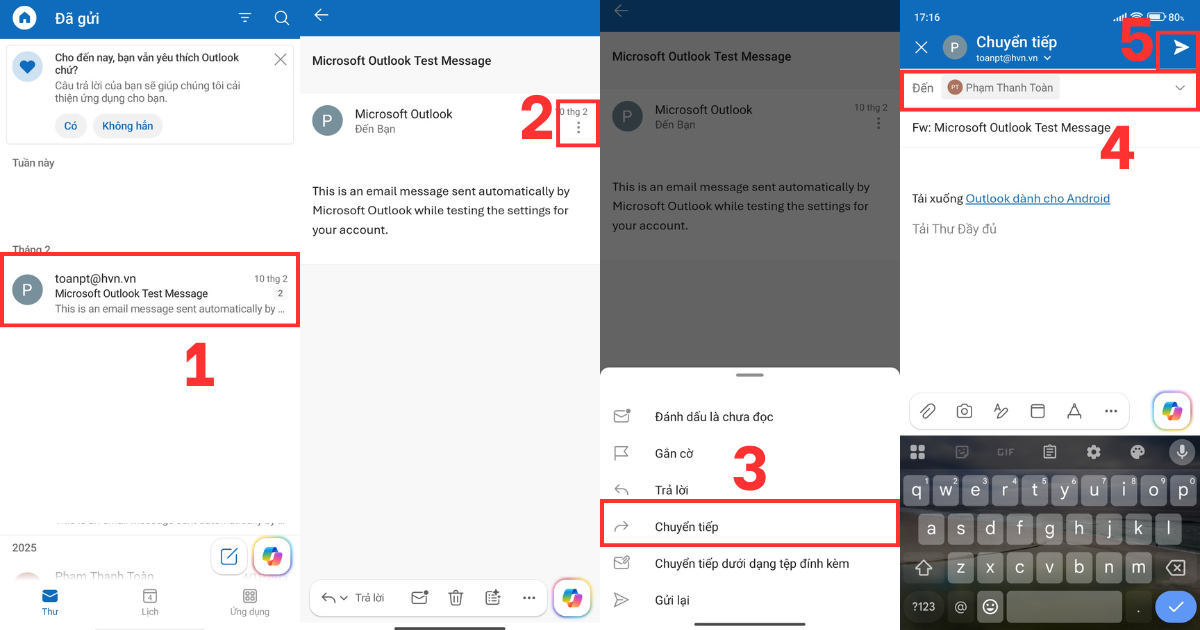
Ứng dụng Outlook trên điện thoại (iOS và Android) cũng hỗ trợ đầy đủ cách chuyển tiếp email trong Outlook với thao tác đơn giản, chỉ cần vài cú chạm. Tính năng này hoạt động tốt trên cả hai hệ điều hành và phù hợp khi bạn cần forward email khẩn cấp ngay khi đang di chuyển mà không có máy tính.
- Bước 1: Mở ứng dụng Outlook trên thiết bị điện thoại. Nhấp vào email cần chuyển tiếp trong hộp thư đến để mở.
- Bước 2: Nhấp vào dấu ba chấm, chọn Forward (Chuyển tiếp).
- Bước 3: Nhập địa chỉ email người nhận vào ô To. Bổ sung nội dung ghi chú nếu cần. Thêm tệp đính kèm mới (nếu muốn) bằng nút đính kèm.
- Bước 4: Nhấp vào biểu tượng gửi (mũi tên lên) ở góc trên bên phải để hoàn tất chuyển tiếp email.
Hướng dẫn cách chuyển tiếp email hàng loạt trong Outlook
Khi cần chuyển tiếp nhiều email cùng lúc cho một hoặc nhiều người nhận, Outlook Desktop cung cấp tính năng chọn nhiều email và xử lý đồng loạt. Đây là cách forward mail Outlook hiệu quả khi bạn cần bàn giao toàn bộ hộp thư cho đồng nghiệp hoặc cần chuyển nhiều email báo cáo đến cấp quản lý cùng một lúc.
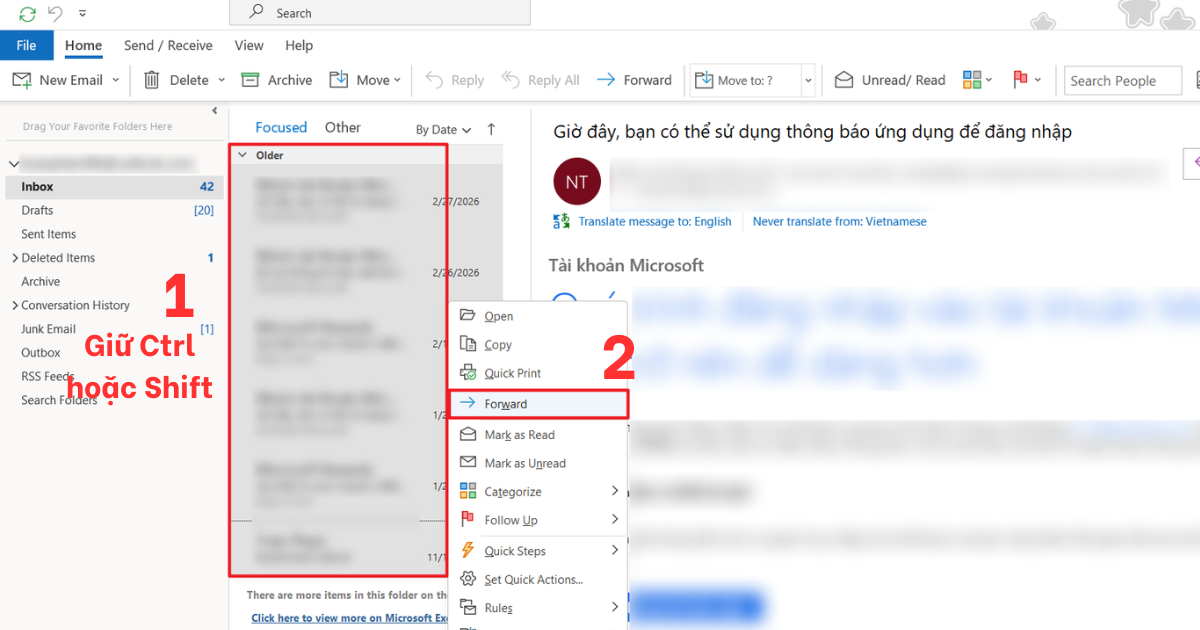
- Bước 1: Trong hộp thư đến, giữ phím Ctrl và nhấp chọn lần lượt từng email bạn muốn chuyển tiếp.
- Bước 2: Nếu các email nằm liên tiếp nhau, nhấp email đầu tiên, giữ phím Shift và nhấp email cuối cùng để chọn cả nhóm nhanh hơn.
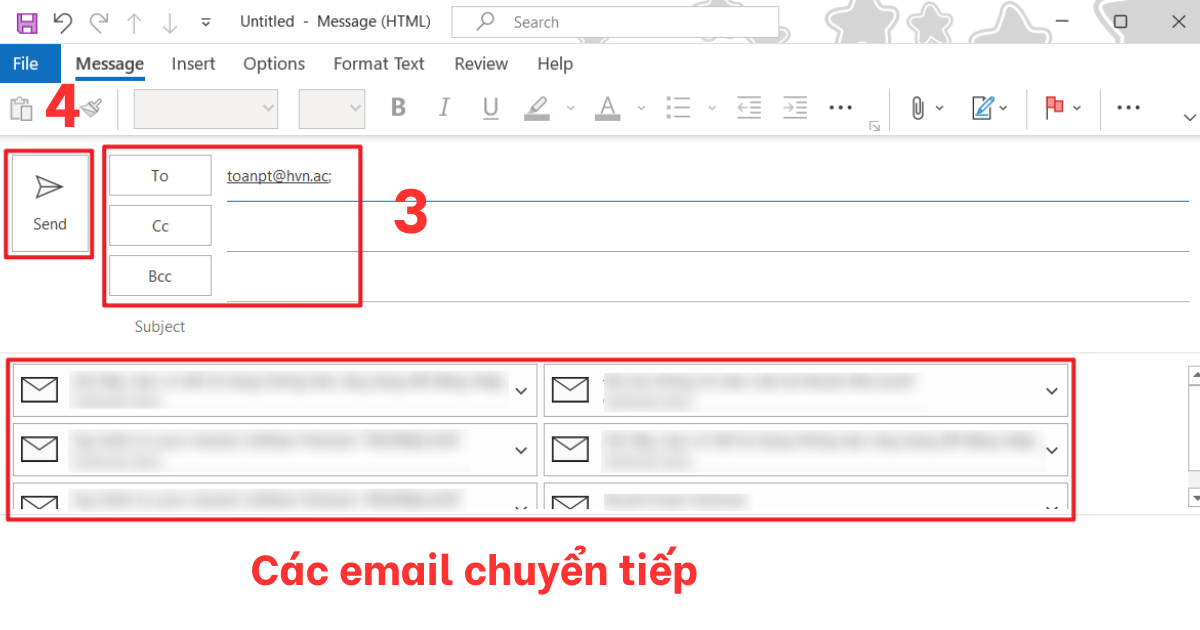
- Bước 3: Nhấp chuột phải vào vùng đã chọn, từ menu xuất hiện, chọn Forward. Outlook sẽ tạo một email mới đính kèm tất cả các email đã chọn dưới dạng file .eml.
- Bước 4: Nhập địa chỉ người nhận, thêm nội dung tóm tắt nếu cần và nhấp Send để gửi toàn bộ email đã chọn cho người nhận.
Hướng dẫn cài đặt auto forward email Outlook tự động
Tính năng cài đặt auto forward email Outlook cho phép toàn bộ email mới nhận được tự động chuyển tiếp đến một địa chỉ email khác mà không cần thao tác thủ công. Đây là giải pháp lý tưởng khi bạn muốn tổng hợp email từ nhiều tài khoản về một nơi, hoặc cần người khác theo dõi hộp thư thay bạn trong thời gian dài.
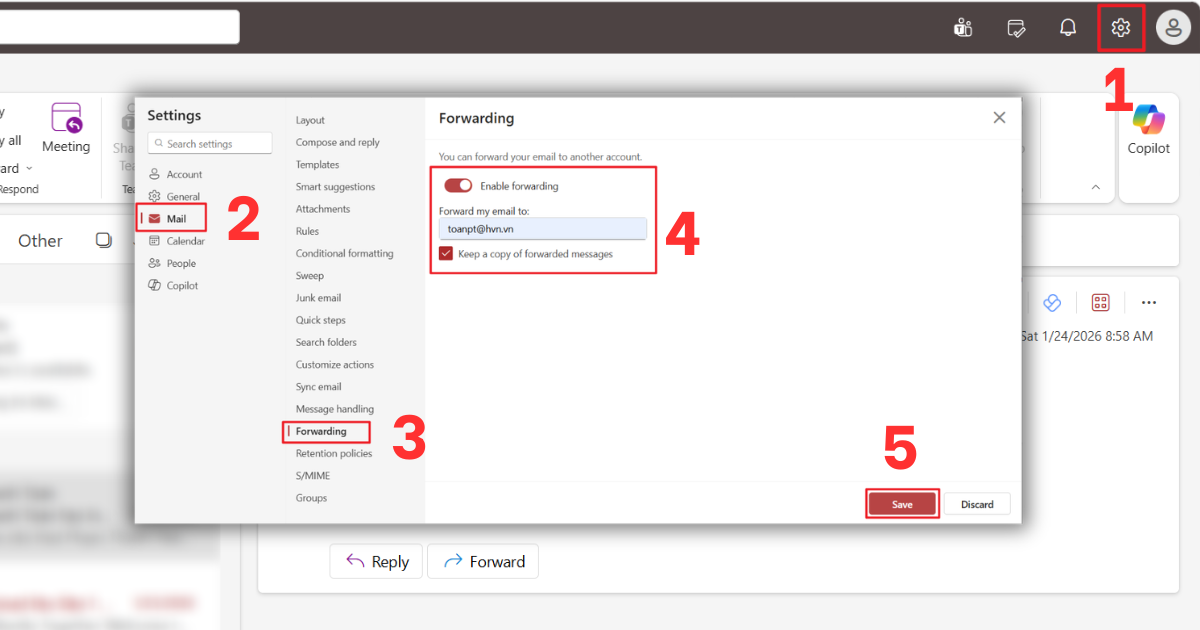
- Bước 1: Đăng nhập tại Outlook.office.com. Nhấp vào biểu tượng bánh răng (Settings) góc trên bên phải.
- Bước 2: Chọn Mail → Forwarding từ menu bên trái.
- Bước 3: Bật tùy chọn Enable forwarding. Nhập địa chỉ email đích vào ô bên dưới.
- Bước 4: Tích vào ô Keep a copy of forwarded messages nếu bạn muốn giữ lại bản sao trong hộp thư Outlook gốc của mình.
- Bước 5: Nhấp Save để hoàn tất. Từ thời điểm này, mọi email mới gửi đến sẽ được tự động chuyển đến địa chỉ bạn đã cài đặt.
Hướng dẫn thiết lập forward mail Outlook bằng Rules nâng cao
Tính năng Rules (Quy tắc) của Outlook cho phép bạn thiết lập forward mail Outlook có điều kiện, chỉ chuyển tiếp những email thỏa mãn tiêu chí nhất định thay vì toàn bộ hộp thư. Ví dụ, bạn chỉ chuyển tiếp email từ khách hàng VIP, email có từ khóa cụ thể trong tiêu đề hoặc email đến trong giờ làm việc. Đây là phương pháp linh hoạt và chuyên sâu nhất trong 6 cách được giới thiệu trong bài.
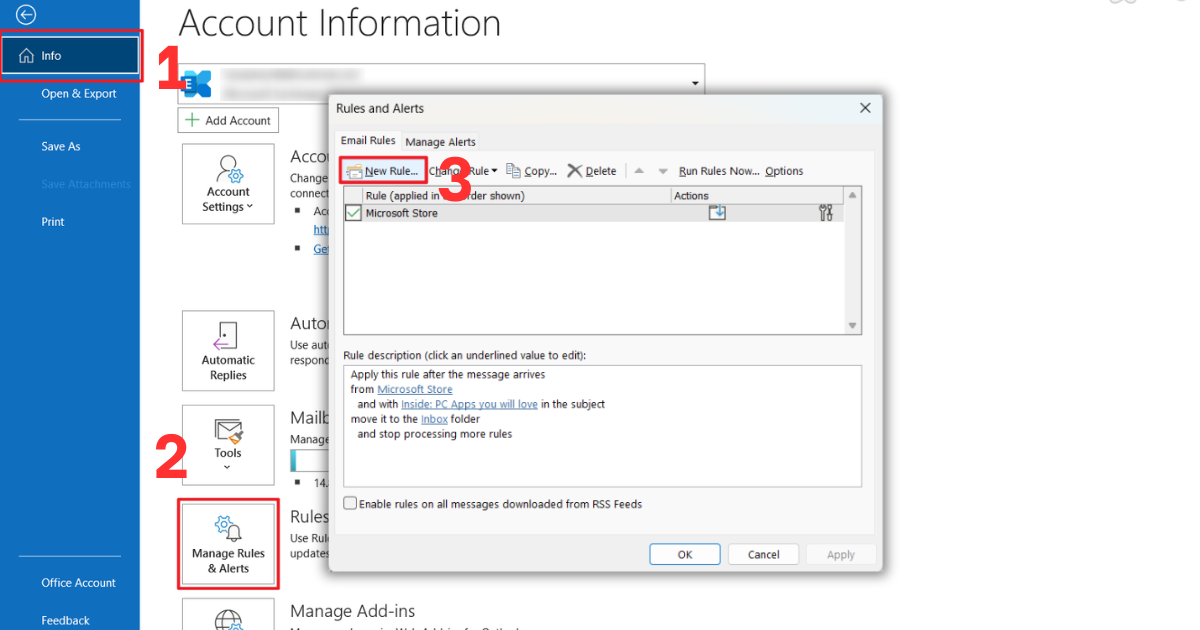
- Bước 1: Tại giao diện chính Outlook, vào File → Info → Rules and Alerts → New Rule…
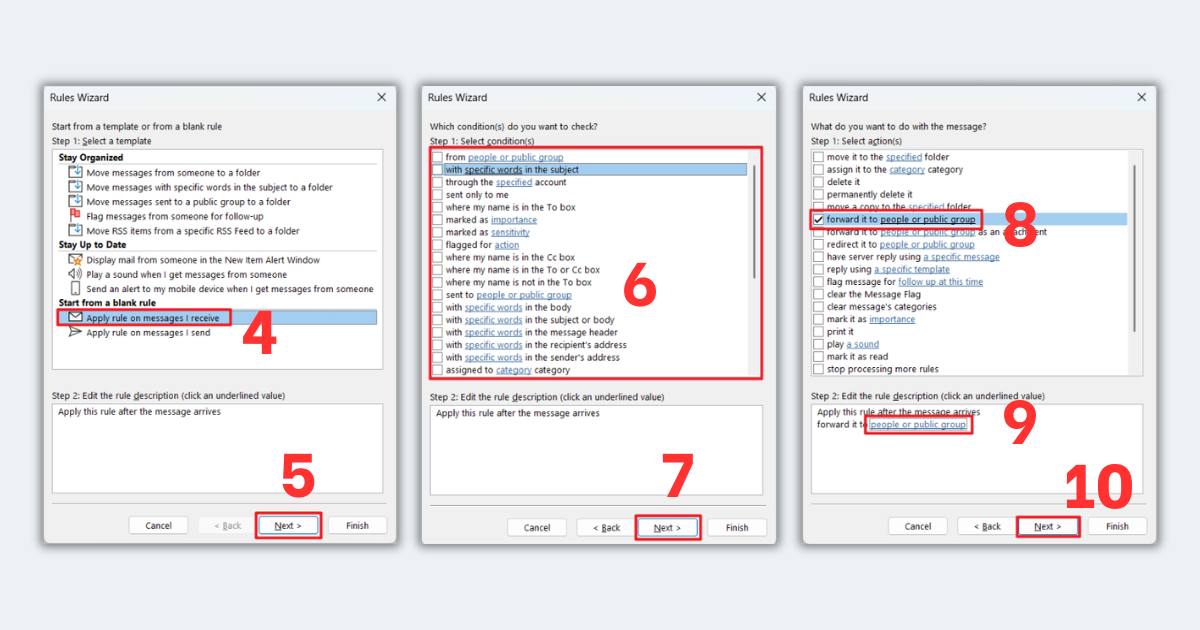
- Bước 2: Chọn Apply rule on messages I receive trong phần Start from a blank rule, nhấn Next.
- Bước 3: Thiết lập điều kiện lọc tại phần Step 1. Ví dụ: tích vào from people or public group để chỉ chuyển tiếp email từ người gửi cụ thể, hoặc with specific words in the subject để lọc theo tiêu đề. Nhấn Next.
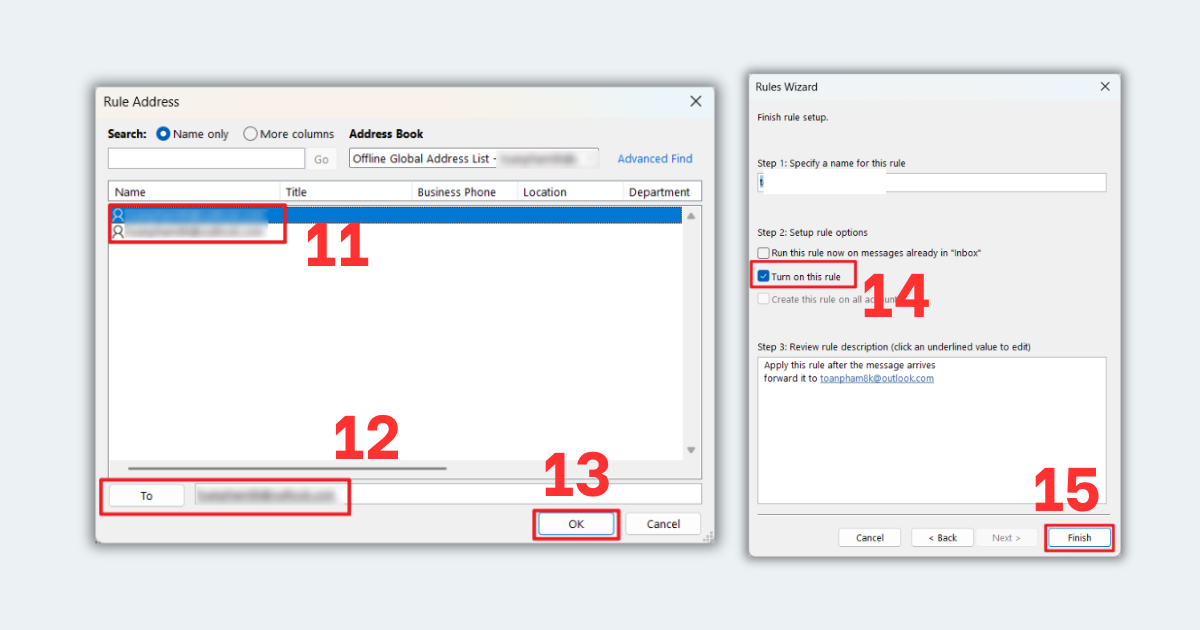
- Bước 4: Tại màn hình hành động, tích chọn forward it to people or public group. Tại Step 2, nhấp vào people or public group để nhập địa chỉ email đích.
- Bước 5: Nhấn Next để thêm ngoại lệ nếu cần, đặt tên cho Rule, tích vào Turn on this rule rồi nhấn Finish → Apply → OK để hoàn tất.
Nên forward email trong Outlook trực tiếp hay đính kèm tệp tin?
Khi thực hiện cách chuyển tiếp email trong Outlook, bạn có hai lựa chọn về định dạng: chuyển tiếp nội dung trực tiếp (inline) hoặc đính kèm email gốc dưới dạng tệp .eml. Mỗi cách có ưu và nhược điểm riêng, phù hợp với từng tình huống cụ thể trong công việc.
| Tiêu chí | Forward trực tiếp (Inline) | Đính kèm dạng tệp (.eml) |
| Dễ đọc ngay | Có, nội dung hiển thị liền mạch | Cần mở tệp đính kèm riêng |
| Giữ định dạng gốc | Có thể bị lệch một số định dạng | Giữ nguyên hoàn toàn như bản gốc |
| Phù hợp khi | Trao đổi nhanh, cần đọc ngay | Lưu trữ, kiểm toán, bàn giao hồ sơ |
| Tệp đính kèm gốc | Được giữ kèm theo | Nằm bên trong file .eml |
| Khả năng chỉnh sửa trước khi gửi | Dễ chỉnh sửa nội dung | Không thể chỉnh nội dung trong .eml |
Sự khác biệt giữa Forward to và Redirect to
- Forward to: Email được chuyển tiếp từ địa chỉ của bạn. Người nhận thấy email đến từ bạn, không phải người gửi gốc.
- Redirect to: Email được chuyển hướng và hiển thị như thể được gửi trực tiếp từ người gửi ban đầu. Người nhận không biết email đã đi qua hộp thư của bạn.
Tóm lại, bạn nên dùng Forward to khi muốn người nhận biết bạn đã can thiệp. Dùng Redirect to khi muốn chuyển trong suốt, không để lại dấu vết.
Những lưu ý khi áp dụng cách chuyển tiếp email trong Outlook
Trước khi thực hiện cách chuyển tiếp email trong Outlook, bạn cần nắm rõ một số lưu ý quan trọng để tránh những rủi ro về bảo mật, quyền riêng tư và hiệu quả công việc.
- Kiểm tra nội dung trước khi forward: Không phải mọi email đều phù hợp để chuyển tiếp. Hãy đọc lại toàn bộ nội dung, bao gồm cả chuỗi email phía dưới, để đảm bảo không có thông tin nhạy cảm, bảo mật hoặc nội dung chỉ dành riêng cho bạn. Việc vô tình chuyển tiếp email có thông tin nội bộ cho bên ngoài có thể gây hậu quả nghiêm trọng.
- Chú ý chính sách forward của tổ chức: Nhiều doanh nghiệp áp dụng chính sách hạn chế cài đặt auto forward email Outlook ra bên ngoài tổ chức để bảo vệ dữ liệu. Quản trị viên IT có thể chặn tính năng này hoặc yêu cầu phê duyệt trước. Hãy kiểm tra nội quy công ty trước khi thiết lập chuyển tiếp tự động.
- Không để vòng lặp forward vô hạn: Nếu hai hộp thư cùng cài đặt chuyển tiếp lẫn nhau, hệ thống sẽ tạo ra vòng lặp gửi email vô hạn, gây quá tải hộp thư và ảnh hưởng đến máy chủ. Trước khi bật auto forward, hãy đảm bảo địa chỉ đích không có quy tắc chuyển tiếp ngược lại hộp thư của bạn.
- Xác nhận người nhận trước khi gửi hàng loạt: Khi forward nhiều email cùng lúc, rủi ro gửi nhầm người nhận tăng cao hơn. Hãy kiểm tra kỹ ô To, CC và BCC trước khi nhấn Send, đặc biệt khi Outlook đề xuất địa chỉ tự động điền từ lịch sử liên lạc.
- Tắt chuyển tiếp tự động khi không còn cần thiết: Sau khi kỳ nghỉ hoặc giai đoạn bàn giao kết thúc, hãy nhớ tắt tính năng Outlook email forwarding tự động. Để chuyển tiếp chạy mãi không chỉ lãng phí tài nguyên mà còn có thể chia sẻ thông tin nhạy cảm ra ngoài ngoài ý muốn.
>>>Bài viết liên quan: Tạo email tự động trong Outlook: Hướng dẫn chi tiết 2026
Mẹo hữu ích khi forward mail Outlook
Ngoài việc nắm vững các bước thực hiện, áp dụng thêm những mẹo thực tế dưới đây sẽ giúp bạn sử dụng tính năng forward mail Outlook hiệu quả hơn.
- Thêm ghi chú ngắn khi forward để người nhận hiểu ngữ cảnh: Đừng chỉ nhấn Forward rồi gửi đi mà không có lời giải thích. Hãy thêm vài dòng ở đầu email để cho người nhận biết tại sao bạn chuyển tiếp email này, họ cần làm gì và nếu cần ưu tiên xử lý thì mức độ khẩn cấp như thế nào.
- Dùng BCC khi forward cho nhiều người không cần biết nhau: Nếu bạn chuyển tiếp email đến nhiều người nhận và không muốn họ thấy địa chỉ email của nhau, hãy đặt tất cả vào ô BCC thay vì To hoặc CC. Cách này bảo vệ quyền riêng tư của từng người nhận và trông chuyên nghiệp hơn.
- Xóa bớt nội dung thừa trước khi forward: Chuỗi email dài thường chứa nhiều đoạn hội thoại không liên quan đến người nhận mới. Hãy xóa những phần không cần thiết, chỉ giữ lại phần nội dung quan trọng để email được gọn gàng, dễ đọc và tập trung hơn.
- Sử dụng Rules để tự động thêm nhãn khi forward: Khi cài đặt auto forward email Outlook bằng Rules, bạn có thể thêm hành động phụ là gắn danh mục màu hoặc đánh dấu email đã được chuyển tiếp. Điều này giúp bạn dễ dàng theo dõi những email nào đã được xử lý trong hộp thư gốc.
- Kiểm tra forward có hoạt động không sau khi cài đặt: Sau khi thiết lập auto forward hoặc Rules, hãy gửi một email thử nghiệm từ tài khoản khác đến hộp thư của bạn để xác nhận. Bước kiểm tra này chỉ mất vài phút nhưng giúp tránh sự cố khi đã phụ thuộc hoàn toàn vào tính năng.
Câu hỏi thường gặp
| Câu hỏi | Trả lời |
| Cách chuyển tiếp email trong Outlook có giới hạn số lượng người nhận không? | Có. Outlook giới hạn tối đa 500 người nhận cho mỗi email, bao gồm cả To, CC và BCC cộng lại. Với Microsoft 365, giới hạn gửi hàng ngày thường là 10.000 địa chỉ người nhận. |
| Auto forward email Outlook có tốn phí không? | Không. Tính năng này có sẵn trong mọi gói Outlook và Microsoft 365, không phát sinh thêm chi phí ngoài gói dịch vụ bạn đang sử dụng. |
| Có thể forward email Outlook sang Gmail không? | Có. Bạn có thể nhập bất kỳ địa chỉ email nào, kể cả Gmail, vào ô chuyển tiếp tự động. Tuy nhiên, quản trị viên IT có thể chặn việc chuyển tiếp ra ngoài tổ chức vì lý do bảo mật. |
| Forward mail Outlook và CC/BCC khác nhau thế nào? | CC/BCC dùng khi soạn email mới để thêm người nhận cùng lúc với người nhận chính. Forward dùng để chuyển email đã nhận cho người khác, giữ nguyên nội dung và tệp đính kèm gốc. |
| Tại sao Outlook email forwarding tự động không hoạt động? | Nguyên nhân thường gặp: quản trị viên đã chặn tính năng, cài đặt chưa được lưu đúng cách, hoặc Rules bị tắt. Hãy kiểm tra phần Rules and Alerts và liên hệ IT nếu vẫn không hoạt động. |
| Có thể forward mail Outlook từ điện thoại sang máy tính không? | Email được forward đi ngay khi nhấn gửi, bất kể bạn dùng thiết bị nào. Người nhận nhận được email trên mọi thiết bị họ đang dùng, không phụ thuộc vào thiết bị bạn dùng để forward. |
>>>Xem thêm về: 5 Cách xử lý lỗi mail Outlook không gửi được nhanh chóng
Kết luận
Qua bài viết này, MHG đã chia sẻ đến bạn 6 cách chuyển tiếp email trong Outlook từ cơ bản đến nâng cao, bao gồm forward thủ công trên Desktop, Web, Mobile. Hãy liên hệ ngay đến chúng tôi qua số hotline 024.9999.7777 nếu bạn đang cần giải đáp thắc mắc về Microsoft 365. MHG xin chúc các bạn thành công!