Trong quá trình sử dụng các thiết bị dùng chung hoặc khi cần chuyển đổi giữa tài khoản cá nhân và tài khoản công việc, biết cách thoát tài khoản OneDrive trên máy tính là một kỹ năng vô cùng quan trọng. MHG thấu hiểu rằng bảo mật dữ liệu và tối ưu hóa tài nguyên hệ thống là ưu tiên hàng đầu của người dùng Microsoft 365 chuyên nghiệp. Bài viết dưới đây sẽ cung cấp cho bạn một số những hướng dẫn chi tiết nhất về cách đăng xuất, hủy liên kết hoặc xóa tài khoản khỏi thiết bị một cách an toàn.
Microsoft OneDrive là gì?
Microsoft OneDrive là dịch vụ lưu trữ đám mây được tích hợp sâu vào hệ điều hành Windows, đóng vai trò như một ổ đĩa trực tuyến giúp đồng bộ hóa dữ liệu liên tục giữa máy tính và máy chủ của Microsoft. Nó cho phép bạn truy cập tệp tin ở bất cứ đâu, chia sẻ tài liệu dễ dàng và hỗ trợ cộng tác nhóm theo thời gian thực. Nhờ OneDrive, các tệp tin của bạn luôn được bảo vệ và cập nhật phiên bản mới nhất, giúp quy trình làm việc trở nên liền mạch hơn bao giờ hết trong hệ sinh thái kỹ thuật số hiện đại.
Tuy nhiên, có những thời điểm người dùng bắt buộc phải thực hiện cách thoát tài khoản OneDrive trên máy tính để bảo vệ quyền riêng tư. Điều này thường xảy ra khi bạn sử dụng máy tính công cộng, cho người khác mượn thiết bị hoặc khi tài khoản công việc của bạn đã thay đổi. Việc thoát tài khoản không chỉ giúp ngăn chặn người lạ truy cập vào dữ liệu cá nhân mà còn là bước cần thiết để dọn dẹp hệ thống, tránh việc ứng dụng chạy ngầm gây tốn tài nguyên CPU và băng thông internet khi không thực sự cần thiết.
Lợi ích của việc thực hiện cách đăng xuất OneDrive trên win 11
Thực hiện cách đăng xuất OneDrive trên win 11 mang lại nhiều giá trị thiết thực cho người dùng, từ việc nâng cao tính bảo mật đến việc tối ưu hóa hiệu suất làm việc hàng ngày. Khi bạn chủ động kiểm soát trạng thái đăng nhập, bạn đang thiết lập một lớp rào cản vững chắc cho các tài sản số của mình, giúp môi trường làm việc trên máy tính trở nên an toàn và khoa học hơn.
- Đảm bảo tính riêng tư và bảo mật an toàn cho dữ liệu cá nhân
Khi áp dụng cách thoát tài khoản OneDrive trên máy tính, toàn bộ quá trình đồng bộ hóa dữ liệu sẽ bị ngắt ngay lập tức, ngăn chặn việc tệp tin mới được tải xuống thiết bị một cách tự động. Điều này đặc biệt quan trọng nếu bạn không còn sở hữu thiết bị đó hoặc đang làm việc trong môi trường mở, giúp thông tin nhạy cảm của bạn không bị người khác vô tình xem được. - Tiết kiệm tài nguyên hệ thống và băng thông internet
Ứng dụng OneDrive thường xuyên chạy ngầm để quét các thay đổi dữ liệu, điều này chiếm dụng một lượng RAM và dung lượng mạng nhất định. Việc đăng xuất khi không có nhu cầu sử dụng giúp máy tính hoạt động nhẹ nhàng hơn, tốc độ khởi động nhanh hơn và tiết kiệm lưu lượng mạng cho các tác vụ quan trọng khác như họp trực tuyến hay tải tài liệu nặng. - Dễ dàng chuyển đổi giữa các tài khoản làm việc khác nhau
Trong môi trường chuyên nghiệp, việc sở hữu nhiều tài khoản Microsoft là điều phổ biến. Nắm vững thao tác thoát tài khoản cũ giúp bạn nhanh chóng đăng nhập vào tài khoản mới mà không gặp phải các lỗi xung đột đồng bộ. Điều này tạo ra sự linh hoạt tối đa, giúp bạn quản lý các dự án riêng biệt một cách hiệu quả và không bị nhầm lẫn dữ liệu.
Hướng dẫn cách thoát tài khoản OneDrive trên máy tính (Hủy liên kết tài khoản)
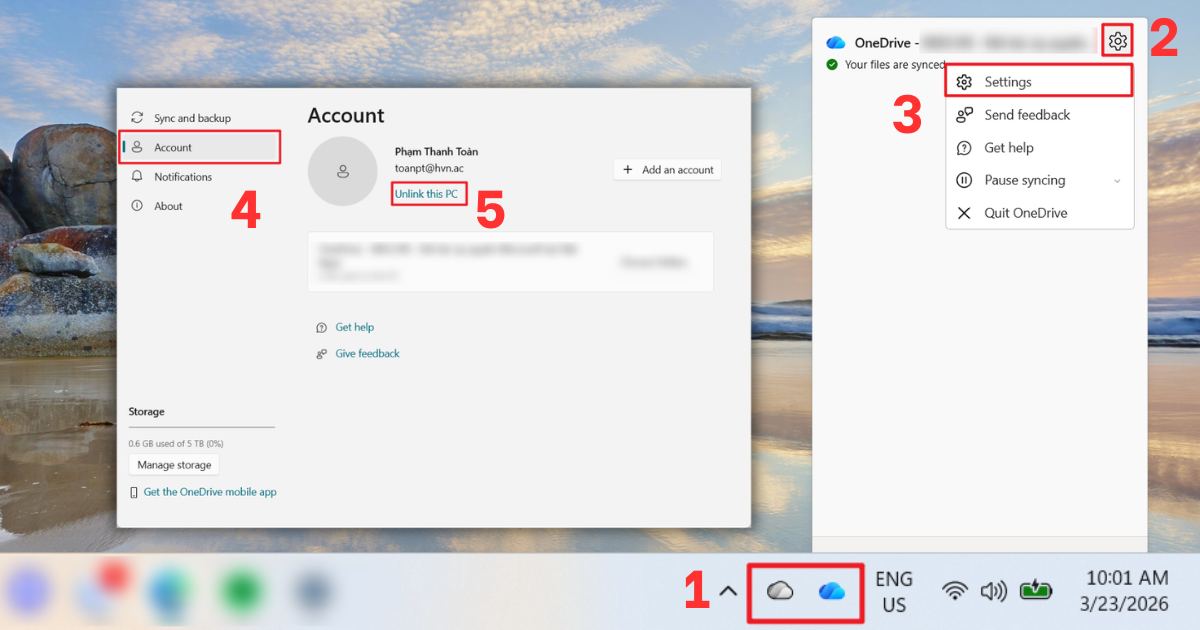
Thực hiện cách thoát tài khoản OneDrive trên máy tính thông qua tính năng hủy liên kết (Unlink this PC) là phương pháp phổ biến và an toàn nhất hiện nay. Thao tác này giúp bạn ngắt kết nối giữa ổ cứng máy tính và máy chủ lưu trữ của Microsoft mà không làm mất đi bất kỳ dữ liệu nào đã được lưu trên đám mây. Đây là lựa chọn lý tưởng khi bạn muốn ngừng sử dụng OneDrive tạm thời hoặc chuẩn bị bàn giao máy tính cho người khác mà vẫn muốn giữ tệp tin an toàn trên tài khoản cá nhân của mình.
- Bước 1: Nhấp chuột trái vào biểu tượng đám mây của OneDrive nằm ở góc phải dưới cùng của thanh tác vụ (Taskbar).
- Bước 2: Trong cửa sổ nhỏ vừa hiện ra, bạn hãy nhấp chọn biểu tượng bánh răng ở góc trên cùng bên phải để mở menu cài đặt.
- Bước 3: Bạn tiến hành nhấp chọn mục Cài đặt (Settings) trong danh sách menu vừa xuất hiện để vào giao diện cấu hình chi tiết của ứng dụng.
- Bước 4: Tại tab Tài khoản (Account), bạn hãy tìm dòng chữ màu xanh và nhấp chọn Hủy liên kết PC này (Unlink this PC), sau đó xác nhận trong hộp thoại hiện ra để hoàn tất.
Cách đăng xuất OneDrive trên win 11 thông qua cài đặt hệ thống
Đối với người dùng phiên bản hệ điều hành mới nhất, việc thực hiện cách đăng xuất OneDrive trên win 11 có thể được thực hiện thông qua giao diện Settings đồng bộ của Windows. Microsoft đã thiết kế Win 11 với xu hướng tích hợp mọi dịch vụ vào một bảng điều khiển tập trung, giúp người dùng dễ dàng quản lý các tài khoản đã đăng nhập. Phương pháp này giúp bạn có cái nhìn tổng quan về trạng thái của tất cả các tài khoản dịch vụ đang hoạt động trên máy, từ đó đưa ra quyết định thoát tài khoản một cách chính xác và nhanh chóng nhất.
- Bước 1: Bạn hãy nhấn tổ hợp phím Windows + I trên bàn phím để truy cập nhanh vào cửa sổ Cài đặt (Settings) của Windows 11.
- Bước 2: Tại danh sách danh mục bên trái, bạn hãy nhấp chọn Your Accounts.
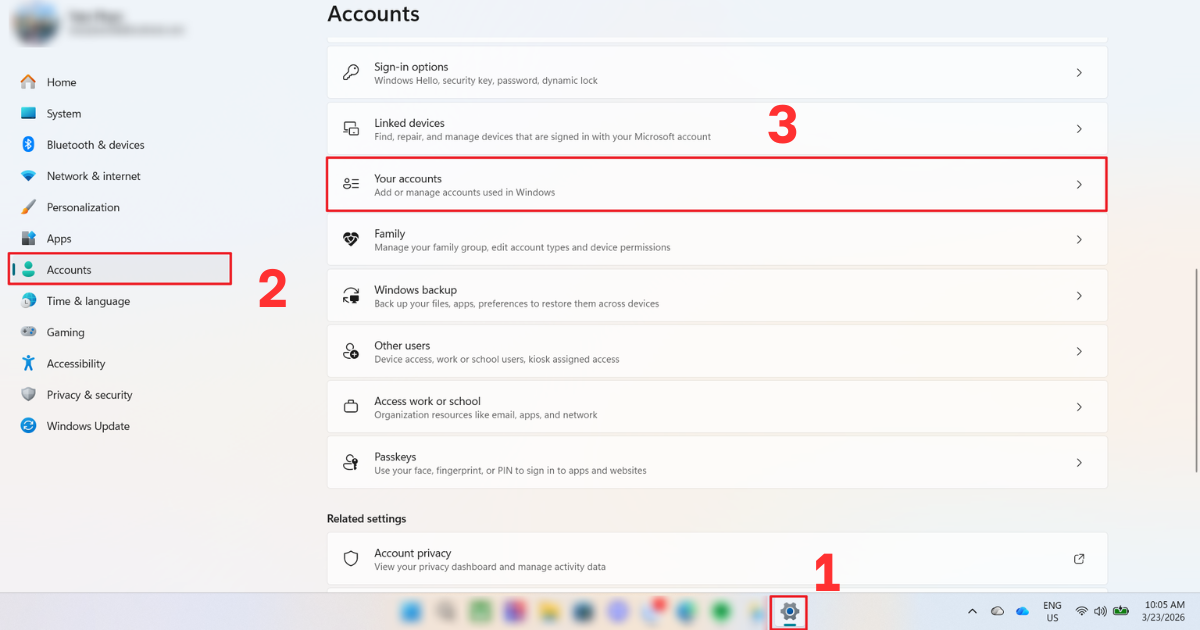
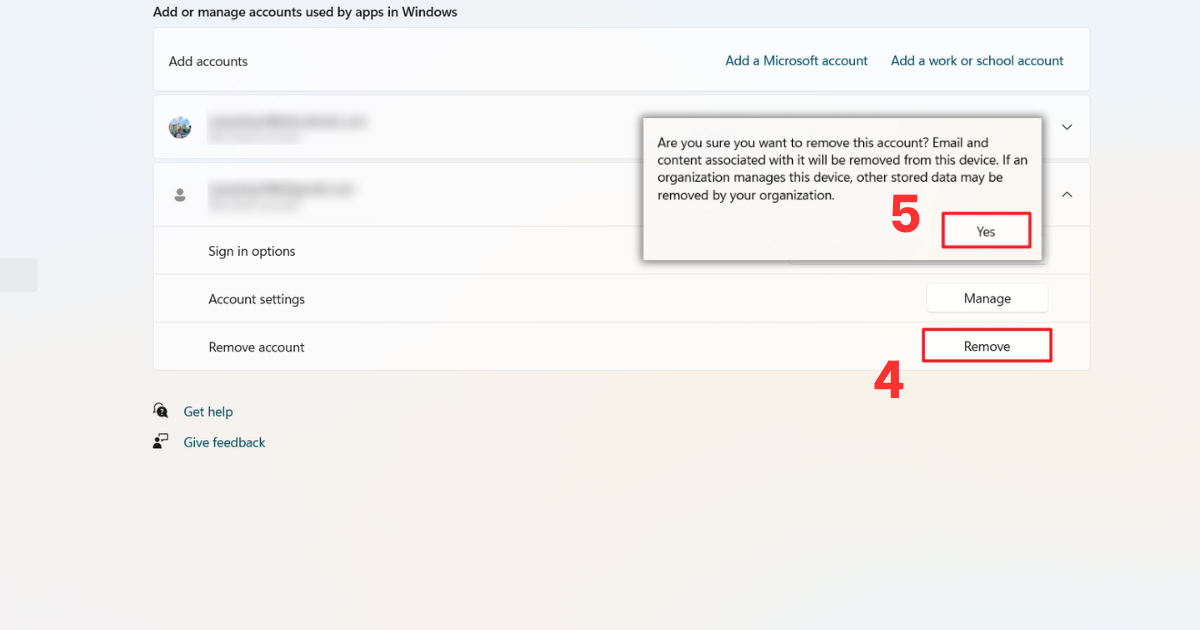
- Bước 3: Tìm đến tài khoản Microsoft mà bạn đang sử dụng cho OneDrive, sau đó nhấp vào mũi tên chỉ xuống để mở rộng các tùy chọn quản lý.
- Bước 4: Bạn hãy nhấp chọn nút Remove (hoặc Manage tùy phiên bản) để thực hiện lệnh đăng xuất, sau đó nhấn Yes để hoàn thành quá trình đăng xuất.
Cách xóa tài khoản OneDrive trên máy tính bằng cách gỡ bỏ hoàn toàn
Trong trường hợp bạn không còn nhu cầu sử dụng dịch vụ này và muốn thực hiện cách xóa tài khoản OneDrive trên máy tính một cách triệt để, việc gỡ cài đặt ứng dụng là giải pháp hiệu quả nhất. Thao tác này sẽ loại bỏ hoàn toàn bộ cài đặt của OneDrive khỏi hệ điều hành, đảm bảo ứng dụng không còn chiếm dụng không gian lưu trữ hay tự động khởi chạy cùng Windows. Đây là phương pháp dọn dẹp hệ thống mạnh mẽ, giúp bạn hoàn toàn bỏ sự phụ thuộc vào dịch vụ lưu trữ này trên thiết bị hiện tại mà vẫn bảo toàn dữ liệu trên web.
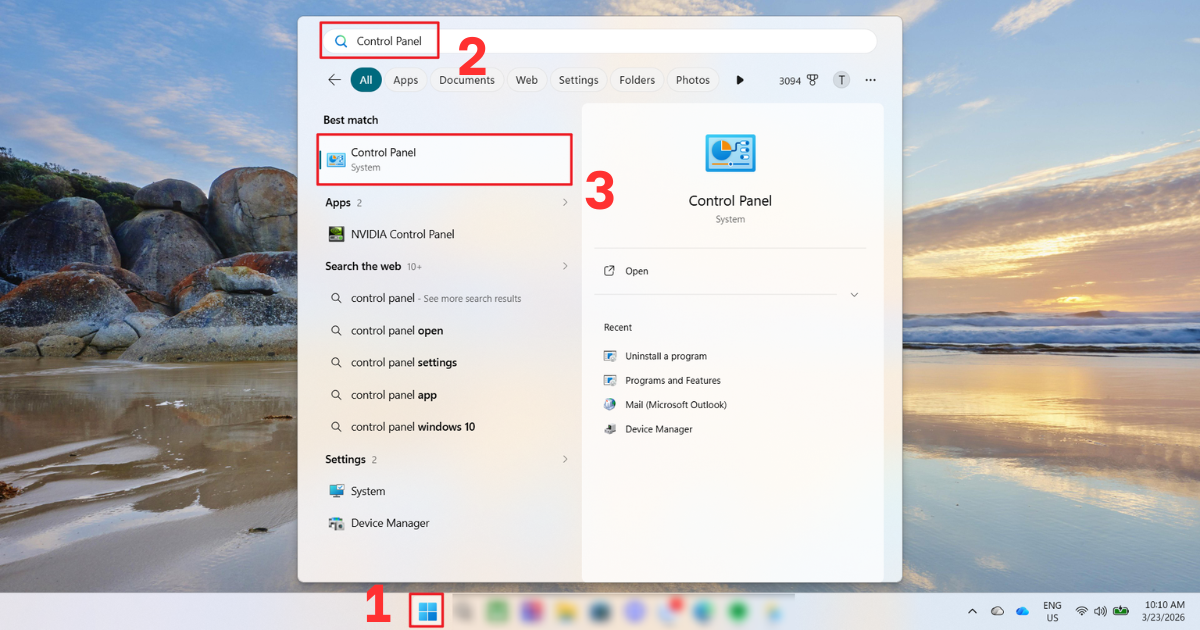
- Bước 1: Nhấn phím Windows trên bàn phím, sau đó nhập từ khóa Control Panel vào ô tìm kiếm và nhấn Enter để mở bảng điều khiển.
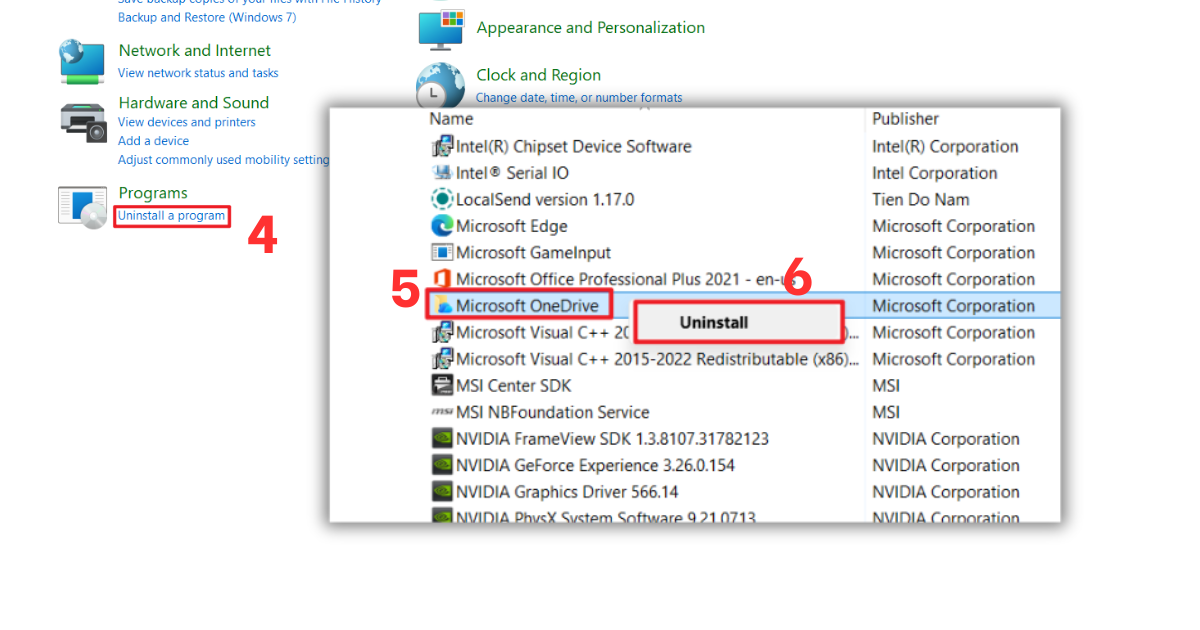
- Bước 2: Tại giao diện Control Panel, bạn hãy tìm mục Programs và nhấp chọn gỡ cài đặt chương trình (Uninstall a program) để xem danh sách phần mềm.
- Bước 3: Tìm đến ứng dụng có tên Microsoft OneDrive, sau đó nhấp chuột phải vào tên ứng dụng và chọn lệnh Uninstall hiện ra trên màn hình.
- Bước 4: Hệ thống sẽ yêu cầu xác nhận, bạn hãy nhấn chọn Yes để Windows tiến hành quy trình xóa bỏ hoàn toàn phần mềm OneDrive khỏi bộ nhớ máy tính của bạn.
Những lưu ý để tránh mất dữ liệu khi thoát tài khoản OneDrive
Quá trình thoát tài khoản tuy đơn giản nhưng nếu không cẩn trọng, bạn có thể rơi vào tình trạng dữ liệu chưa kịp đồng bộ hết hoặc bị xóa nhầm các tệp tin cục bộ. Việc hiểu rõ các lưu ý kỹ thuật sẽ giúp bạn thực hiện thao tác một cách tự tin và chuyên nghiệp hơn.
- Luôn kiểm tra trạng thái đồng bộ trước khi thoát
Trước khi thực hiện lệnh đăng xuất, hãy chắc chắn rằng biểu tượng OneDrive hiển thị trạng thái “Up to date” (Đã cập nhật). Nếu bạn thoát tài khoản khi các tệp tin vẫn đang trong quá trình tải lên (hiển thị biểu tượng mũi tên vòng tròn), dữ liệu đó có thể bị lỗi hoặc không xuất hiện trên máy chủ đám mây, dẫn đến việc mất mát thông tin khi bạn truy cập từ thiết bị khác. - Phân biệt giữa thoát tài khoản và xóa dữ liệu cục bộ
Thoát tài khoản (Unlink) chỉ là ngắt kết nối, các tệp tin đã tải về máy vẫn nằm nguyên trong thư mục OneDrive của ổ cứng. Tuy nhiên, nếu bạn thực hiện xóa tài khoản sau đó xóa luôn thư mục này mà chưa sao lưu, dữ liệu cục bộ sẽ mất vĩnh viễn. Hãy luôn kiểm tra kỹ xem file của bạn đang ở trạng thái “Online-only” hay “Locally available” trước khi thực hiện các thao tác dọn dẹp. - Kiểm tra dung lượng lưu trữ còn lại trên máy tính
Khi bạn ngắt tài khoản, một số tệp tin tạm thời có thể vẫn chiếm dụng không gian bộ nhớ. Sau khi thoát, bạn nên thực hiện dọn dẹp thủ công các tệp tin rác trong thư mục người dùng để đảm bảo ổ cứng được giải phóng hoàn toàn. Việc này giúp máy tính duy trì hiệu suất ổn định và tạo không gian cho các ứng dụng lưu trữ khác mà bạn định sử dụng thay thế.
>>>Bài Viết Liên Quan: Chuyển Dữ Liệu Từ OneDrive Sang OneDrive Khác – Đơn Giản Vô Cùng
Mẹo quản lý tài khoản OneDrive chuyên nghiệp cho người dùng Microsoft 365
Để trở thành một người dùng Microsoft 365 thành thục, bạn không chỉ dừng lại ở việc biết cách đăng nhập hay thoát tài khoản mà còn cần làm chủ các kỹ thuật quản trị thông minh. Việc áp dụng những mẹo nhỏ dưới đây sẽ giúp bạn duy trì một hệ thống dữ liệu gọn gàng, bảo mật và luôn sẵn sàng cho công việc. Thay vì phải thường xuyên thực hiện cách thoát tài khoản OneDrive trên máy tính do sơ suất, các thói quen này sẽ tạo nên một lớp bảo vệ chủ động, giúp bạn tối ưu hóa hiệu suất làm việc mỗi ngày.
- Sử dụng tính năng tạm dừng đồng bộ linh hoạt
Trong nhiều tình huống, bạn chỉ muốn tạm thời ngắt kết nối để tập trung cho các tác vụ nặng như chơi game, render video hoặc khi mạng internet quá yếu. Thay vì phải thoát hẳn tài khoản và thực hiện đăng xuất onedrive từ xa sau đó, tính năng “Pause syncing” là giải pháp tối ưu nhất. Điều này giúp máy tính hoạt động mượt mà hơn mà vẫn đảm bảo rằng quá trình đồng bộ dữ liệu sẽ tự động quay trở lại ngay khi hết thời gian định sẵn. - Quản lý thiết bị đã đăng nhập qua cổng My Account
Một trong những mẹo chuyên nghiệp nhất là định kỳ rà soát danh sách thiết bị thông qua trang “My Account” của Microsoft. Tại đây, bạn có thể quan sát thấy toàn bộ lịch sử các máy tính, máy tính bảng hay điện thoại đã từng truy cập vào dữ liệu của mình. Việc chủ động loại bỏ các thiết bị cũ không còn sử dụng hoặc các máy tính lạ ngay lập tức sẽ giúp bạn giảm thiểu rủi ro bảo mật đáng kể. - Tận dụng Personal Vault cho dữ liệu siêu nhạy cảm
Đối với những tài liệu cực kỳ quan trọng như hộ chiếu, thông tin ngân hàng hay hợp đồng kinh doanh, bạn nên lưu trữ chúng trong Personal Vault. Đây là một khu vực được bảo vệ bằng lớp xác thực thứ hai và sẽ tự động khóa lại sau một khoảng thời gian ngắn không hoạt động. Nhờ có Personal Vault, ngay cả khi bạn lỡ quên thực hiện đăng xuất OneDrive từ xa trên một máy tính lạ, người khác cũng khó lòng có thể tiếp cận được những dữ liệu cốt lõi này nếu không có mã xác nhận chính chủ từ điện thoại cá nhân của bạn. - Tự động hóa việc dọn dẹp các phiên bản tệp tin cũ
Quản lý phiên bản (Version History) là tính năng tuyệt vời của Microsoft 365 nhưng nếu không biết cách kiểm soát, nó sẽ làm đầy dung lượng lưu trữ của bạn rất nhanh chóng. Hãy học cách rà soát và xóa bớt các phiên bản cũ không còn giá trị sử dụng để làm nhẹ bộ nhớ đám mây. Việc duy trì một không gian lưu trữ trống không chỉ giúp tệp tin đồng bộ nhanh hơn mà còn giúp bạn dễ dàng quản lý dữ liệu khi phải thực hiện các thao tác bảo mật liên quan đến tài khoản trên nhiều thiết bị khác nhau. - Thiết lập thông báo đăng nhập bất thường qua địa chỉ Email
Hãy kích hoạt tính năng thông báo bảo mật để Microsoft gửi email cho bạn mỗi khi có một thiết bị mới hoặc một địa chỉ IP lạ cố gắng truy cập vào OneDrive của bạn. Việc nhận diện sớm các nguy cơ sẽ giúp bạn có đủ thời gian để thực hiện lệnh đăng xuất OneDrive từ xa trước khi kẻ xấu kịp thực hiện các hành vi sao chép hay xóa dữ liệu. Đây là thói quen của những chuyên gia quản trị dữ liệu hàng đầu, giúp bạn luôn ở thế chủ động trong việc bảo vệ tài sản kỹ thuật số của mình.
>>>Xem Thêm: Hủy Liên Kết OneDrive – Cách Ngắt Kết Nối OneDrive Với Máy Tính
Câu hỏi thường gặp
| Câu hỏi | Trả lời |
| Thoát tài khoản rồi file trên máy tính có bị xóa không? | Không, các tệp đã đồng bộ về máy vẫn giữ nguyên, nhưng sẽ ngừng cập nhật thay đổi. |
| Tại sao tôi không tìm thấy nút Unlink this PC? | Có thể bạn đang sử dụng phiên bản OneDrive cũ hoặc quyền quản trị viên bị hạn chế. |
| Có thể thoát một lúc nhiều tài khoản OneDrive không? | Có, bạn cần vào Settings và thực hiện Unlink cho từng tài khoản cá nhân và công việc riêng biệt. |
| Làm sao để đăng nhập lại sau khi đã thoát? | Bạn chỉ cần mở ứng dụng OneDrive và nhập lại địa chỉ email cùng mật khẩu Microsoft của mình. |
Kết luận
Thông qua bài viết này, MHG đã chia sẻ đến bạn những phương pháp hiệu quả về cách thoát tài khoản OneDrive trên máy tính, giúp bạn làm chủ quá trình đồng bộ và bảo vệ an toàn cho các dữ liệu quan trọng của mình. Việc áp dụng đúng các kỹ thuật đăng xuất OneDrive trên win 11 hay xóa tài khoản khỏi máy tính sẽ giúp bạn linh hoạt hơn trong công việc, đồng thời tối ưu hóa tài nguyên cho thiết bị cá nhân. Gọi số hotline 024.9999.7777 nếu bạn đang có thắc mắc và cần được giải đáp từ MHG.