Hiện nay, việc sử dụng các dịch vụ lưu trữ đám mây là vô cùng phổ biến, tuy nhiên không ít người dùng gặp rắc rối khi ứng dụng này chiếm dụng tài nguyên máy tính hoặc gây nhầm lẫn trong việc quản lý dữ liệu. MHG thấu hiểu rằng việc nắm rõ cách xóa OneDrive một phương án an toàn, hiệu quả sẽ giúp bạn tối ưu hóa hiệu suất thiết bị và dọn dẹp không gian lưu trữ một cách khoa học nhất. Trong bài viết này, chúng tôi sẽ hướng dẫn bạn chi tiết từ việc gỡ bỏ hoàn toàn ứng dụng đến các thao tác xóa file OneDrive trên máy tính và điện thoại mà không làm ảnh hưởng đến các dữ liệu quan trọng khác.
Microsoft OneDrive là gì?
Microsoft OneDrive là dịch vụ lưu trữ đám mây mạnh mẽ được tích hợp sẵn trong hệ điều hành Windows, giúp người dùng đồng bộ hóa dữ liệu giữa máy tính và máy chủ trực tuyến của Microsoft. Nó cho phép bạn truy cập tệp tin từ bất kỳ thiết bị nào, từ máy tính cá nhân đến điện thoại thông minh, đồng thời hỗ trợ cộng tác nhóm hiệu quả thông qua việc chia sẻ tài liệu trực tiếp. Tuy nhiên, do tính năng tự động đồng bộ, OneDrive đôi khi có thể làm đầy bộ nhớ máy tính hoặc gây ra sự chậm chạp trong quá trình khởi động nếu không được cấu hình đúng cách.
Bạn nên biết cách xóa OneDrive hoặc gỡ bỏ ứng dụng khi dịch vụ này không còn phù hợp với nhu cầu lưu trữ hiện tại, hoặc khi bạn muốn chuyển sang một nền tảng lưu trữ khác để tiết kiệm chi phí. Ngoài ra, việc xóa bớt các dữ liệu cũ không còn sử dụng trên đám mây là thao tác cần thiết để giải phóng dung lượng, tránh việc phải mua thêm các gói lưu trữ đắt đỏ. Việc hiểu rõ cách thức hoạt động của OneDrive sẽ giúp bạn đưa ra quyết định xóa bỏ ứng dụng một cách chính xác mà không lo ngại vấn đề thất thoát dữ liệu quan trọng trong quá trình thực hiện.
Hướng dẫn cách xóa OneDrive (gỡ cài đặt) trên máy tính Windows
Thực hiện cách xóa OneDrive thông qua việc gỡ cài đặt ứng dụng là giải pháp triệt để cho những ai không muốn sử dụng dịch vụ này trên hệ điều hành Windows. Thao tác này sẽ ngắt hoàn toàn sự hiện diện của OneDrive trong hệ thống, giúp máy tính khởi động nhanh hơn và giải phóng các tiến trình chạy ngầm. Tuy nhiên, trước khi tiến hành, bạn cần đảm bảo các tệp tin quan trọng đã được lưu trữ an toàn tại một vị trí khác trên ổ cứng hoặc thiết bị lưu trữ ngoài để tránh những nhầm lẫn đáng tiếc.
- Bước 1: Nhấn phím Windows trên bàn phím hoặc nhấp vào biểu tượng Start, sau đó chọn Settings và nhấn Enter để mở bảng cài đặt hệ thống.
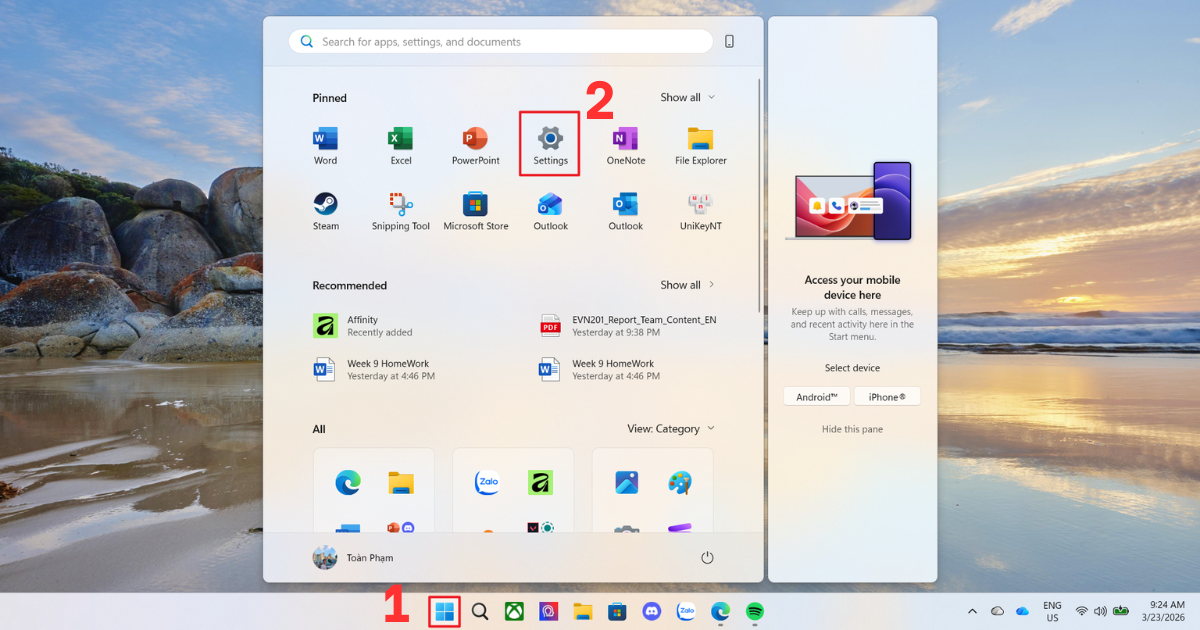
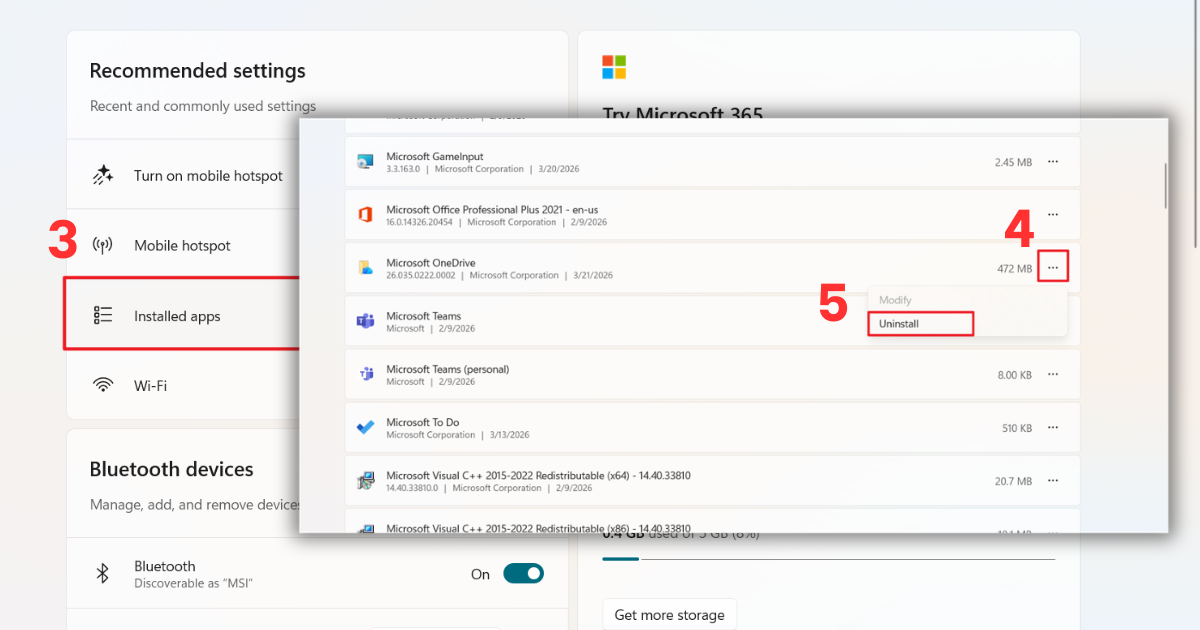
- Bước 2: Trong cửa sổ Settings, bạn hãy tìm và nhấp chọn mục Apps, sau đó tiếp tục chọn Installed apps để xem danh sách tất cả các ứng dụng đang có trên máy tính.
- Bước 3: Cuộn xuống dưới để tìm ứng dụng Microsoft OneDrive, sau đó nhấp vào biểu tượng ba dấu chấm ở bên phải tên ứng dụng và chọn nút Uninstall.
- Bước 4: Một thông báo xác nhận sẽ hiện ra, bạn hãy nhấn chọn Uninstall một lần nữa để hệ thống tiến hành xóa bỏ hoàn toàn ứng dụng khỏi hệ điều hành Windows của bạn.
Cách xóa file OneDrive trên máy tính để dọn dẹp bộ nhớ
Thực hiện cách xóa file OneDrive trên máy tính là thao tác thường gặp khi bạn muốn dọn dẹp bớt các tệp tin đã được đồng bộ hóa xuống ổ cứng vật lý. Điểm cần lưu ý đặc biệt ở đây là sự tương tác giữa tệp tin trên máy và tệp tin trên đám mây; nếu bạn không thiết lập đúng, việc xóa file trên máy có thể dẫn đến việc mất file vĩnh viễn trên cả server. Do đó, hiểu rõ cơ chế “xóa tệp nhưng vẫn giữ bản sao” là kỹ năng cực kỳ quan trọng đối với người dùng Microsoft 365 chuyên nghiệp.
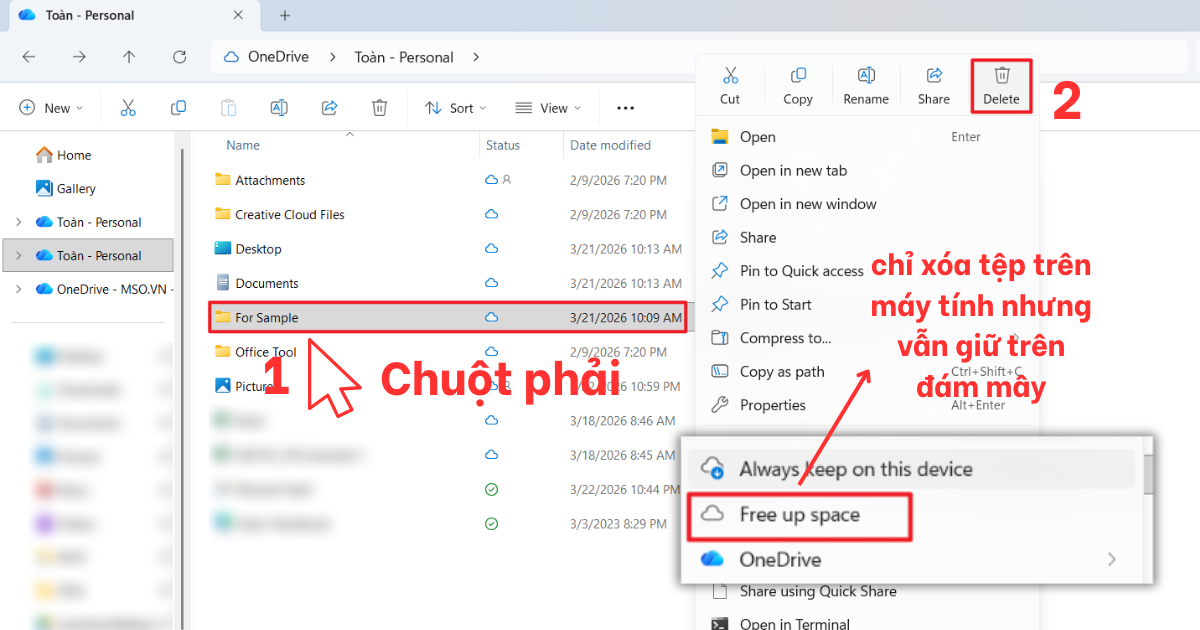
- Bước 1: Mở File Explorer và truy cập vào thư mục OneDrive nằm ở danh sách bên trái cửa sổ làm việc.
- Bước 2: Tìm đến tệp tin hoặc thư mục cần xóa, sau đó nhấp chuột phải vào tệp đó để mở menu chức năng của hệ điều hành.
- Bước 3: Nếu bạn muốn xóa hoàn toàn trên cả máy và web, hãy nhấp chọn biểu tượng thùng rác (Delete) trên thanh menu hoặc nhấn phím Delete trên bàn phím.
- Bước 4: Để chỉ xóa tệp trên máy tính mà vẫn giữ trên đám mây, bạn hãy nhấp chuột phải vào file và chọn mục Free up space để giải phóng dung lượng ổ cứng.
Cách xóa file OneDrive trên điện thoại Android và iOS
Sử dụng ứng dụng di động giúp bạn quản lý dữ liệu linh hoạt, nhưng cách xóa file OneDrive trên điện thoại đòi hỏi sự cẩn trọng vì diện tích màn hình nhỏ dễ dẫn đến thao tác nhầm. Khi bạn thực hiện xóa một tệp tin thông qua ứng dụng trên smartphone, lệnh xóa này sẽ được đồng bộ lên máy chủ ngay lập tức nếu thiết bị có kết nối mạng. Đây là cách nhanh nhất để bạn dọn dẹp không gian lưu trữ khi đang di chuyển mà không cần phải mở máy tính cá nhân, giúp quản trị dữ liệu mọi lúc mọi nơi.
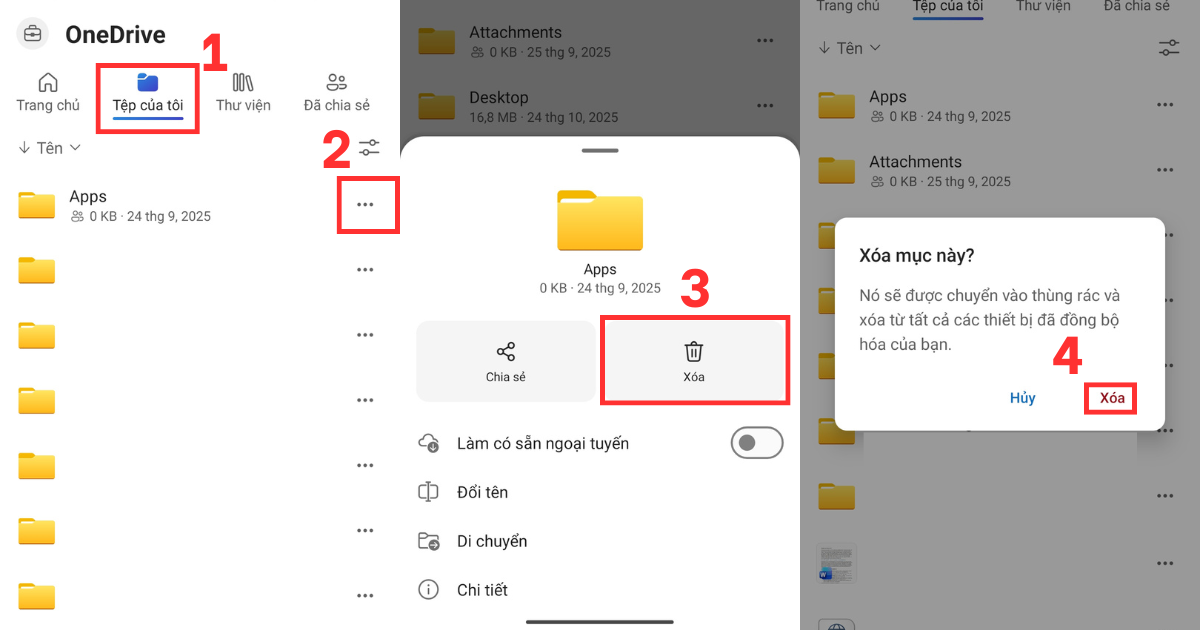
- Bước 1: Khởi động ứng dụng OneDrive trên điện thoại của bạn và nhấn vào tab Tệp của tôi ở thanh điều hướng phía dưới để hiển thị danh sách tài liệu.
- Bước 2: Tìm đến tệp tin cần loại bỏ, sau đó nhấn giữ vào tệp hoặc chạm vào biểu tượng ba dấu chấm nằm ngay bên cạnh tên của tệp tin đó.
- Bước 3: Trong menu chức năng hiện ra, bạn hãy nhấp chọn lệnh Xóa (Delete) có biểu tượng hình thùng rác đặc trưng.
- Bước 4: Hệ thống sẽ yêu cầu xác nhận việc xóa tệp tin này khỏi tất cả các thiết bị đồng bộ, bạn hãy nhấn chọn Xóa để hoàn tất quy trình xử lý.
Cách xóa dữ liệu trên OneDrive thông qua trình duyệt web
Phương pháp truy cập trực tiếp vào website của Microsoft để thực hiện cách xóa dữ liệu trên OneDrive được đánh giá là an toàn và trực quan nhất. Giao diện web cho phép bạn quản lý tệp tin gốc trên máy chủ, giúp tránh được các lỗi xung đột đồng bộ thường gặp khi thao tác trên ứng dụng cài đặt. Đây cũng là nơi bạn có thể truy cập vào thùng rác đám mây để khôi phục lại những dữ liệu đã xóa nhầm hoặc thực hiện xóa vĩnh viễn các tệp tin nhạy cảm để đảm bảo an toàn tuyệt đối cho tài khoản.
- Bước 1: Sử dụng trình duyệt web để truy cập vào trang onedrive.live.com và tiến hành đăng nhập tài khoản Microsoft cá nhân hoặc doanh nghiệp của bạn.
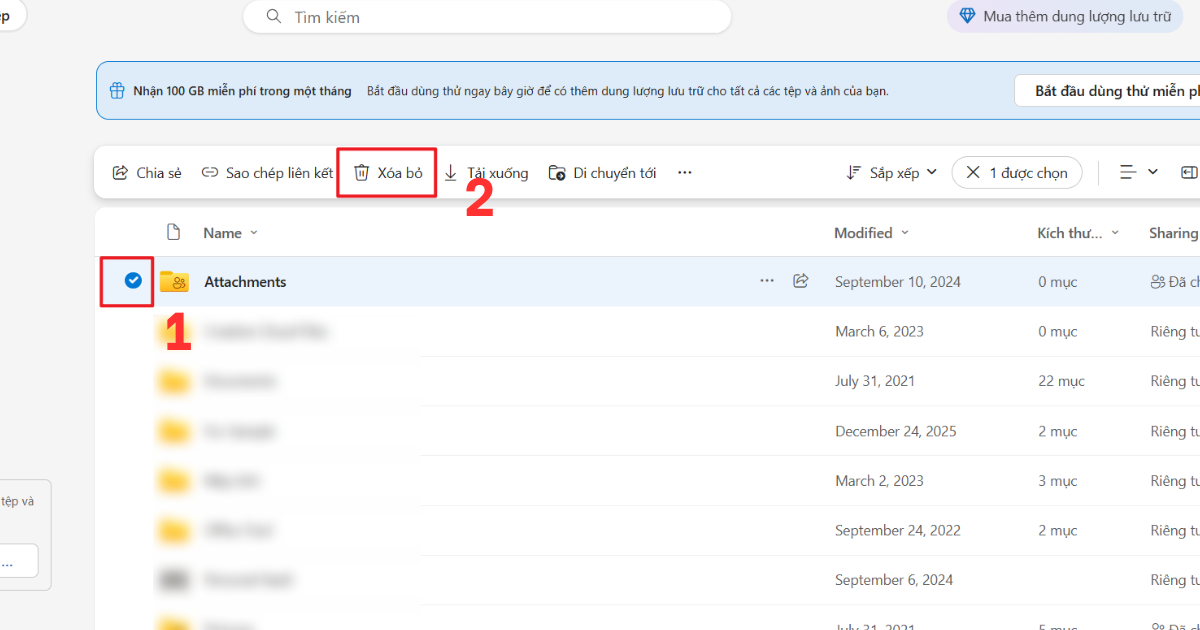
- Bước 2: Tại giao diện quản lý tệp tin, bạn hãy tìm đến tệp cần xóa và nhấp vào vòng tròn ở góc trái để chọn một hoặc nhiều tệp cùng lúc.
- Bước 3: Nhìn lên thanh công cụ nằm ở phía trên cùng của trang web, bạn hãy nhấp chọn nút Xóa bỏ (Delete) để chuyển các tệp đã chọn vào thùng rác trực tuyến.
- Bước 4: Để dọn dẹp hoàn toàn bộ nhớ, bạn hãy nhấp chọn mục Thùng rác (Recycle bin) ở menu bên trái, sau đó chọn Làm trống thùng rác (Empty recycle bin) để xóa dữ liệu vĩnh viễn.
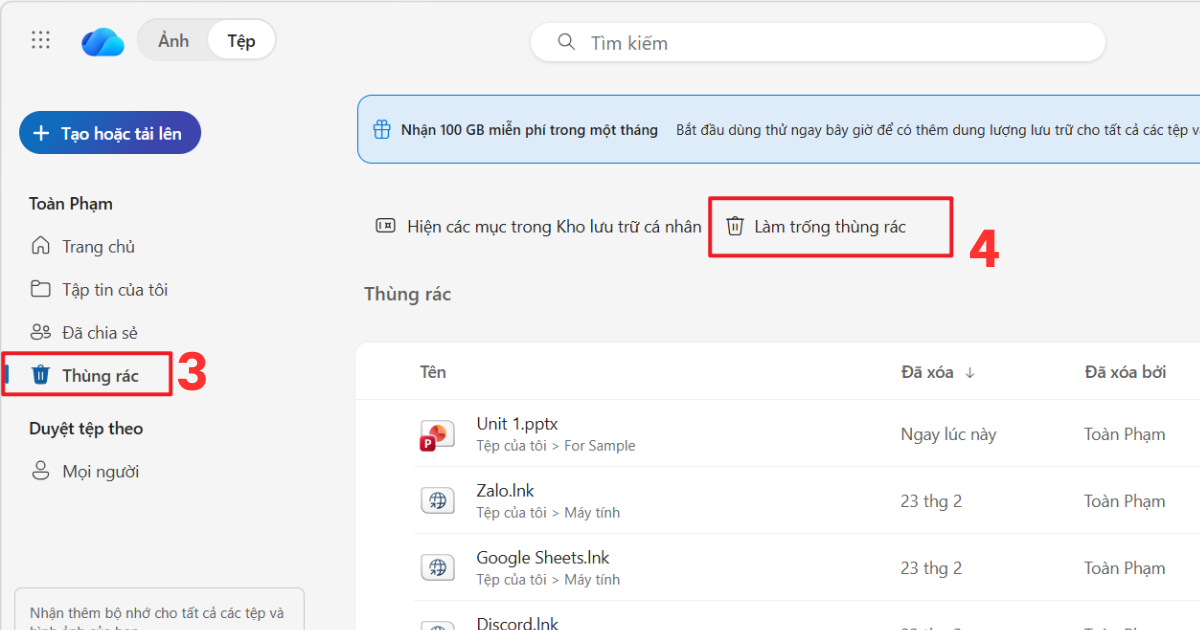
* Lưu ý: Nên kiểm tra lại file một lần nữa trước khi xóa vĩnh viễn chúng, tránh tình trạng mất dữ liệu cần thiết mà không mong muốn.
Lợi ích của việc thực hiện cách xóa dữ liệu trên OneDrive thường xuyên
Cách xóa dữ liệu trên OneDrive mang lại nhiều giá trị thiết thực cho cả người dùng cá nhân lẫn doanh nghiệp. Một môi trường lưu trữ gọn gàng không chỉ giúp bạn tìm kiếm thông tin nhanh hơn mà còn đảm bảo rằng tài nguyên đám mây luôn sẵn sàng cho những tệp tin quan trọng nhất, từ đó tối ưu hóa chi phí vận hành hàng tháng.

- Giải phóng không gian lưu trữ đám mây quý giá
Mỗi tài khoản Microsoft thường có hạn mức dung lượng nhất định, đặc biệt là các gói miễn phí 5GB. Khi bạn thực hiện xóa các tệp tin rác hoặc tài liệu cũ, bạn sẽ tạo ra khoảng trống cho các dự án mới quan trọng hơn. Điều này giúp bạn duy trì công việc liên tục mà không bị gián đoạn bởi thông báo hết dung lượng lưu trữ từ hệ thống. - Tăng tốc độ đồng bộ hóa dữ liệu cho hệ thống
Khi số lượng tệp tin trên OneDrive quá lớn, quá trình quét và đồng bộ hóa dữ liệu mỗi khi máy tính khởi động sẽ tiêu tốn rất nhiều tài nguyên CPU và băng thông mạng. Bằng cách lược bỏ những dữ liệu không cần thiết, bạn giúp ứng dụng hoạt động mượt mà hơn, giảm thiểu tình trạng giật lag và đảm bảo dữ liệu mới nhất được cập nhật tức thì. - Bảo mật thông tin bằng cách xóa bỏ dữ liệu nhạy cảm
Việc lưu trữ quá nhiều thông tin nhạy cảm trên đám mây trong thời gian dài tiềm ẩn nhiều rủi ro nếu tài khoản bị xâm nhập. Chủ động xóa bỏ các dữ liệu đã hết giá trị sử dụng là một biện pháp bảo mật chủ động, giúp giảm thiểu “dấu chân số” và bảo vệ tài sản trí tuệ của cá nhân cũng như doanh nghiệp khỏi các nguy cơ tiềm tàng.
>>>Xem Thêm: Lỗi Không Đăng Nhập Được OneDrive Trên Máy Tính & Cách Sửa
Lưu ý quan trọng khi xóa file trên OneDrive để tránh mất dữ liệu máy tính
Việc quản lý và xóa file trên OneDrive luôn đi kèm với những rủi ro nhất định nếu người dùng không hiểu rõ cơ chế đồng bộ hóa của Microsoft. Chỉ một thao tác sai lệch có thể dẫn đến việc mất đi những tài liệu quan trọng tích lũy trong nhiều năm, vì vậy việc tuân thủ các nguyên tắc an toàn là điều kiện tiên quyết.

- Ngắt kết nối tài khoản (Unlink) trước khi xóa ứng dụng
Nếu bạn muốn gỡ bỏ OneDrive nhưng vẫn muốn giữ lại toàn bộ dữ liệu hiện có trên máy tính, hãy thực hiện thao tác Unlink tài khoản trước. Việc này sẽ cắt đứt mối liên hệ giữa thư mục trên ổ cứng và máy chủ đám mây, đảm bảo rằng khi bạn thực hiện các thay đổi về phần mềm, dữ liệu vật lý vẫn nằm an toàn tại chỗ mà không bị hệ thống tự động xóa đi theo lệnh gỡ cài đặt. - Kiểm tra thùng rác (Recycle Bin) của OneDrive
Khác với thùng rác trên Windows, OneDrive có một thùng rác riêng trên máy chủ trực tuyến với cơ chế lưu trữ lên đến 30 ngày (hoặc hơn tùy gói dịch vụ). Mỗi khi thực hiện xóa tệp, bạn nên có thói quen kiểm tra lại khu vực này để chắc chắn không có tài liệu quan trọng nào bị xóa nhầm, đồng thời đây cũng là nơi giúp bạn giải phóng dung lượng thực sự sau khi đã xóa file ở mục chính. - Phân biệt giữa “Xóa trên đám mây” và “Xóa trên thiết bị”
Người dùng cần phân biệt rõ tính năng “Delete” (xóa vĩnh viễn ở cả hai nơi) và “Free up space” (chỉ xóa bản sao trên máy tính). Việc nhầm lẫn giữa hai khái niệm này là nguyên nhân hàng đầu dẫn đến mất dữ liệu. Hãy luôn nhìn vào biểu tượng trạng thái (hình đám mây hoặc dấu tích xanh) để biết chắc chắn tệp tin đang nằm ở đâu trước khi quyết định nhấn nút xóa.
Mẹo quản lý dung lượng hiệu quả sau khi thực hiện cách xóa OneDrive
Sau khi đã dọn dẹp và thực hiện cách xóa dữ liệu trên OneDrive, việc duy trì một hệ thống lưu trữ khoa học sẽ giúp bạn không phải lặp lại quá trình này quá thường xuyên. Áp dụng các mẹo thông minh giúp bạn sử dụng tối đa hiệu quả của gói dung lượng đang sở hữu mà vẫn đảm bảo máy tính hoạt động ổn định.
- Sử dụng tính năng Files On-Demand để tiết kiệm bộ nhớ
Tính năng Files On-Demand là “cứu cánh” cho những máy tính có ổ cứng dung lượng thấp. Thay vì tải toàn bộ dữ liệu từ đám mây về máy, bạn chỉ nên để chúng ở trạng thái “Online-only”. Các tệp tin vẫn hiện diện trong thư mục để bạn quan sát, nhưng chúng chỉ thực sự chiếm dụng bộ nhớ máy tính khi bạn nhấp đúp chuột để mở ra và làm việc, giúp tiết kiệm hàng chục GB dung lượng. - Thiết lập tự động dọn dẹp các thư mục không cần thiết
Bạn nên cấu hình để OneDrive không đồng bộ các thư mục mang tính tạm thời như “Desktop” hay “Downloads” nếu không thực sự cần thiết. Việc chỉ tập trung đồng bộ các thư mục làm việc chính giúp luồng dữ liệu luôn được kiểm soát chặt chẽ, tránh tình trạng rác máy tính tự động đẩy lên đám mây làm đầy bộ nhớ ngoài ý muốn, giúp quy trình quản lý dữ liệu trở nên chuyên nghiệp hơn.
>>>Bài Viết Liên Quan: Hủy Liên Kết OneDrive – Cách Ngắt Kết Nối OneDrive Với Máy Tính
Câu hỏi thường gặp
| Câu hỏi | Trả lời |
| Xóa ứng dụng OneDrive thì file trên web có mất không? | Không, tệp tin trên máy chủ đám mây vẫn được giữ nguyên vẹn sau khi gỡ app. |
| Làm sao để xóa file trên máy tính nhưng không mất trên OneDrive? | Chuột phải vào file trong thư mục OneDrive và chọn “Free up space”. |
| File đã xóa vĩnh viễn trong thùng rác có khôi phục được không? | Không thể khôi phục nếu đã xóa trong Recycle bin của web (trừ khi có bản backup khác). |
| Có cách nào xóa OneDrive trên Win 10 mà không cần gỡ cài đặt? | Bạn có thể chọn “Unlink this PC” trong phần Settings để ngừng đồng bộ mà không cần xóa app. |
Kết luận
Qua bài viết này, MHG đã chia sẻ đến bạn những phương pháp hiệu quả về cách xóa OneDrive, giúp hệ thống máy tính của bạn trở nên gọn gàng, chạy nhanh hơn và chuyên nghiệp hơn. Gọi ngay đến số hotline 024.9999.7777 để nhận được sự giúp đỡ nhiệt tình đến từ MHG. Chúng tôi luôn đồng hành với doanh nghiệp trên hành trình chuyển đổi số.