Hiện nay, việc lưu trữ và trao đổi dữ liệu trực tuyến đã trở thành một phần không thể thiếu trong quy trình vận hành của mọi doanh nghiệp. MHG nhận thấy rằng việc nắm vững cách tạo link OneDrive không chỉ đơn thuần là gửi đi một tệp tin, mà còn là cách bạn quản trị tài sản số, tối ưu hóa thời gian cộng tác và đảm bảo an toàn thông tin tuyệt đối. Bài viết dưới đây sẽ cung cấp cho bạn cái nhìn chuyên sâu và hướng dẫn chi tiết từ các thao tác cơ bản đến những kỹ thuật nâng cao như tạo OneDrive direct link hay thiết lập quyền truy cập chuyên sâu.
Microsoft OneDrive là gì?
Microsoft OneDrive là dịch vụ lưu trữ đám mây của Microsoft, đóng vai trò là nguồn kết nối chính trong hệ sinh thái Microsoft 365. Dịch vụ này cho phép người dùng lưu trữ đa dạng các loại dữ liệu từ tài liệu văn phòng, hình ảnh chất lượng cao đến các tệp video dung lượng lớn trên hệ thống máy chủ bảo mật của Microsoft. Với khả năng truy cập mọi lúc, mọi nơi thông qua kết nối internet, OneDrive xóa bỏ mọi giới hạn về khoảng cách địa lý và thiết bị phần cứng truyền thống.
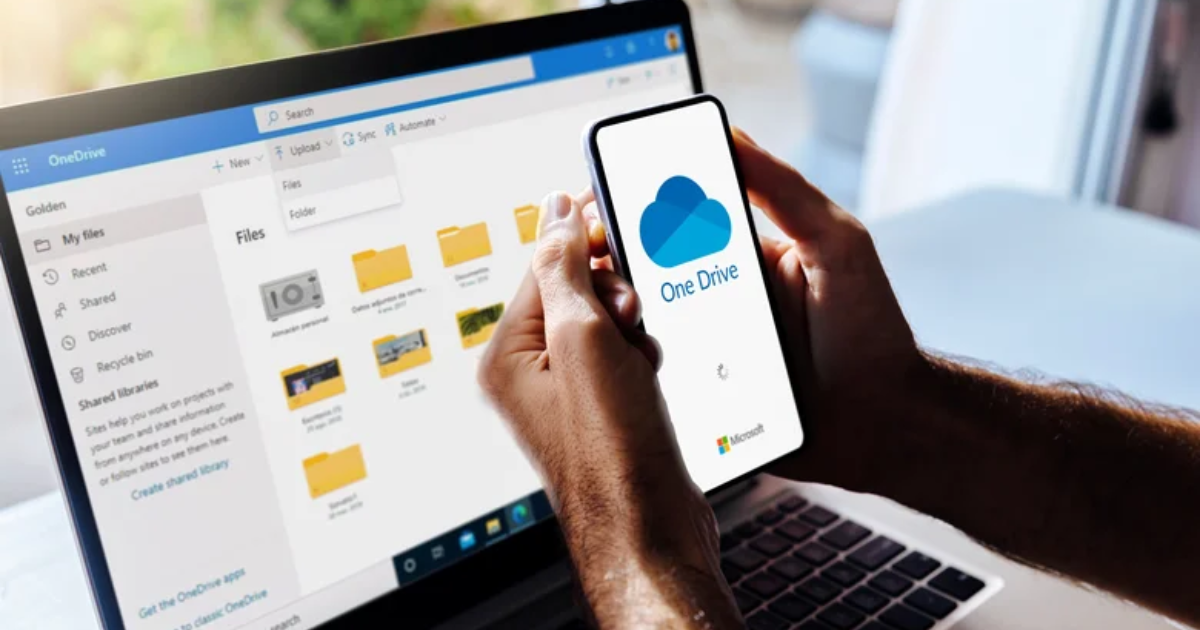
Điểm vượt trội của OneDrive chính là khả năng đồng bộ hóa tức thời và tích hợp sâu với các ứng dụng như Word, Excel, PowerPoint. Thay vì phải sao chép dữ liệu vào USB hay gửi tệp đính kèm qua email một cách thủ công, người dùng hiện nay chỉ cần khởi tạo các liên kết chia sẻ. Điều này không chỉ giúp giảm tải cho hạ tầng lưu trữ cá nhân mà còn tạo ra một môi trường làm việc cộng tác linh hoạt, nơi mọi thành viên đều có thể tiếp cận phiên bản dữ liệu mới nhất một cách an toàn.
Lợi ích vượt trội khi sử dụng link OneDrive để chia sẻ dữ liệu
Việc sử dụng đường link liên kết chia sẻ thay vì gửi tệp tin đính kèm truyền thống mang lại sự linh hoạt tối ưu trong giao tiếp công việc. Phương thức này giúp người dùng kiểm soát dữ liệu tốt hơn, đồng thời tạo ra một quy trình làm việc chuyên nghiệp, gọn gàng và hiện đại hơn rất nhiều trong môi trường doanh nghiệp.
- Truy cập dữ liệu linh hoạt ở mọi lúc, mọi nơi
Các liên kết OneDrive cho phép người nhận tiếp cận thông tin ngay lập tức trên mọi nền tảng trình duyệt mà không bắt buộc phải cài đặt ứng dụng. Điều này đặc biệt hữu ích khi bạn cần chia sẻ tài liệu nhanh cho đối tác bên ngoài hoặc khách hàng, đảm bảo luồng công việc luôn được vận hành trơn tru và không bị gián đoạn. - Tối ưu dung lượng lưu trữ cho từng thiết bị
Thay vì phải lưu trữ nhiều bản sao của cùng một tệp tin trên nhiều máy tính khác nhau, việc sử dụng link giúp tiết kiệm bộ nhớ đáng kể. Bạn chỉ cần giữ một bản gốc duy nhất trên đám mây, giúp giảm áp lực cho ổ cứng máy tính và tránh tình trạng hòm thư email bị đầy do gửi các tệp tin quá lớn. - Tăng cường khả năng cộng tác nhóm theo thời gian thực
Tính năng này cho phép nhiều người cùng tham gia xử lý một tài liệu trong cùng một thời điểm. Mọi chỉnh sửa của các thành viên đều được hệ thống ghi nhận và cập nhật ngay lập tức, loại bỏ hoàn toàn rủi ro về việc sai lệch phiên bản hoặc mất dữ liệu trong quá trình trao đổi qua lại giữa các bộ phận. - Bảo mật thông tin tuyệt đối với quyền truy cập riêng biệt
OneDrive cung cấp các công cụ quản lý quyền hạn mạnh mẽ giúp chủ sở hữu tệp tin có thể quyết định chính xác ai là người được xem hoặc chỉnh sửa. Bạn có thể thu hồi quyền truy cập bất cứ lúc nào, giúp ngăn chặn hiệu quả việc rò rỉ dữ liệu quan trọng và bảo vệ tài sản trí tuệ của doanh nghiệp.
Hướng dẫn cách tạo link OneDrive chi tiết nhất
Thực hiện cách tạo link OneDrive là bước đầu tiên và quan trọng nhất để bạn có thể bắt đầu chia sẻ tài nguyên số với đồng nghiệp và đối tác. Tùy thuộc vào thói quen làm việc và thiết bị đang sử dụng, Microsoft đã tối ưu hóa giao diện để người dùng có thể lấy liên kết một cách nhanh chóng nhất. Việc hiểu rõ các bước thao tác trên từng nền tảng sẽ giúp bạn linh hoạt hơn trong mọi tình huống, từ việc ngồi tại văn phòng với máy tính để bàn đến khi đang di chuyển với một chiếc điện thoại thông minh trên tay.
Cách tạo link OneDrive trên trình duyệt web
Việc sử dụng trình duyệt web là cách phổ biến nhất để quản lý dữ liệu OneDrive vì nó cung cấp đầy đủ các tính năng cấu hình và tùy chỉnh liên kết. Khi thao tác trực tiếp trên giao diện web, bạn có khả năng kiểm soát chi tiết các thông số bảo mật trước khi gửi link đi, đảm bảo tính chuẩn xác và an toàn cho dữ liệu.
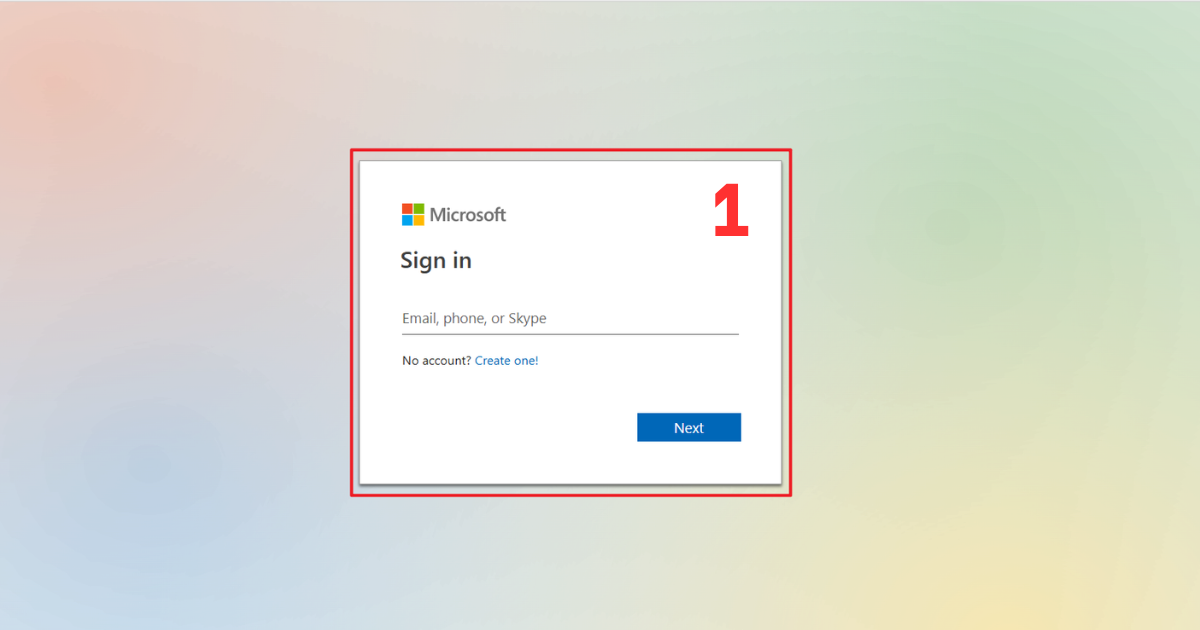
- Bước 1: Truy cập vào trang chủ OneDrive và đăng nhập tài khoản. Tìm đến tệp tin hoặc thư mục mà bạn đang muốn khởi tạo liên kết chia sẻ.
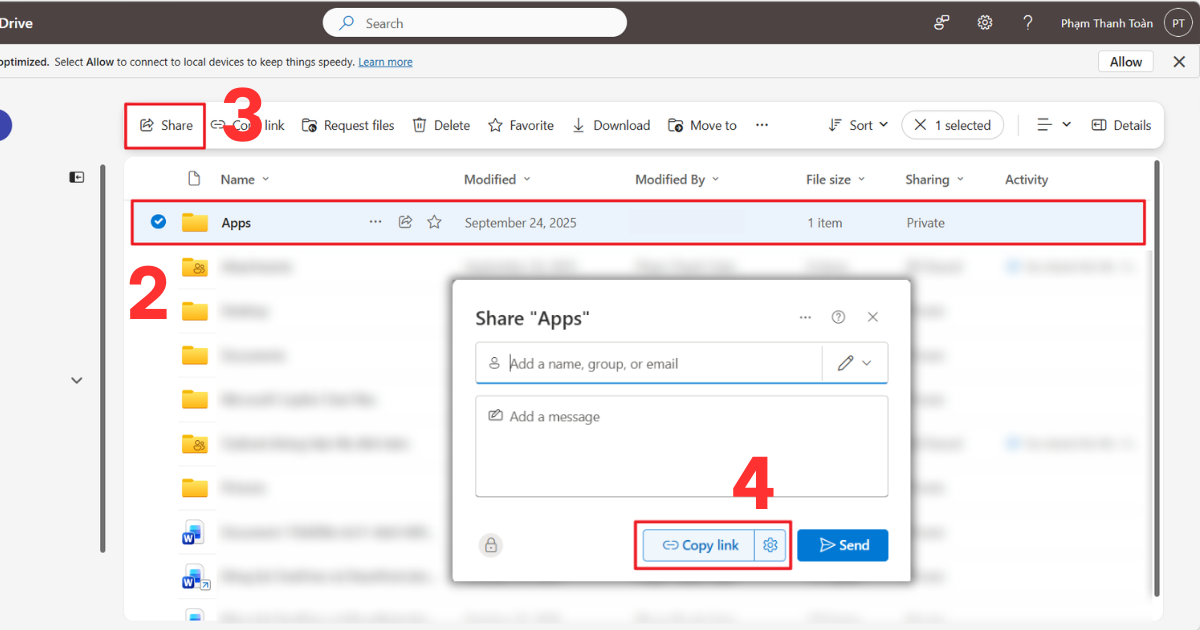
- Bước 2: Nhấp chuột phải trực tiếp vào tệp tin đó hoặc đánh dấu tích vào vòng tròn nhỏ ở góc trái tên tệp để xuất hiện thanh công cụ chức năng.
- Bước 3: Trên thanh menu phía trên màn hình, bạn hãy nhấp chọn nút Chia sẻ (Share) có biểu tượng hình mũi tên hướng ra ngoài để mở cửa sổ thiết lập.
- Bước 4: Tại hộp thoại hiện ra, bạn chỉ cần nhấp chọn mục Sao chép liên kết (Copy link) để hệ thống tự động lưu URL vào bộ nhớ tạm của máy tính.
Cách tạo link OneDrive trực tiếp từ máy tính (File Explorer)
Đối với những người dùng thường xuyên làm việc với dữ liệu trên máy tính, việc lấy link trực tiếp từ File Explorer là giải pháp tiết kiệm thời gian nhất. Nhờ tính năng đồng bộ hóa mạnh mẽ của ứng dụng OneDrive cho Windows và macOS, bạn có thể thực hiện mọi thao tác chia sẻ mà không cần phải mở trình duyệt web, giúp duy trì sự tập trung cao độ vào công việc đang xử lý.
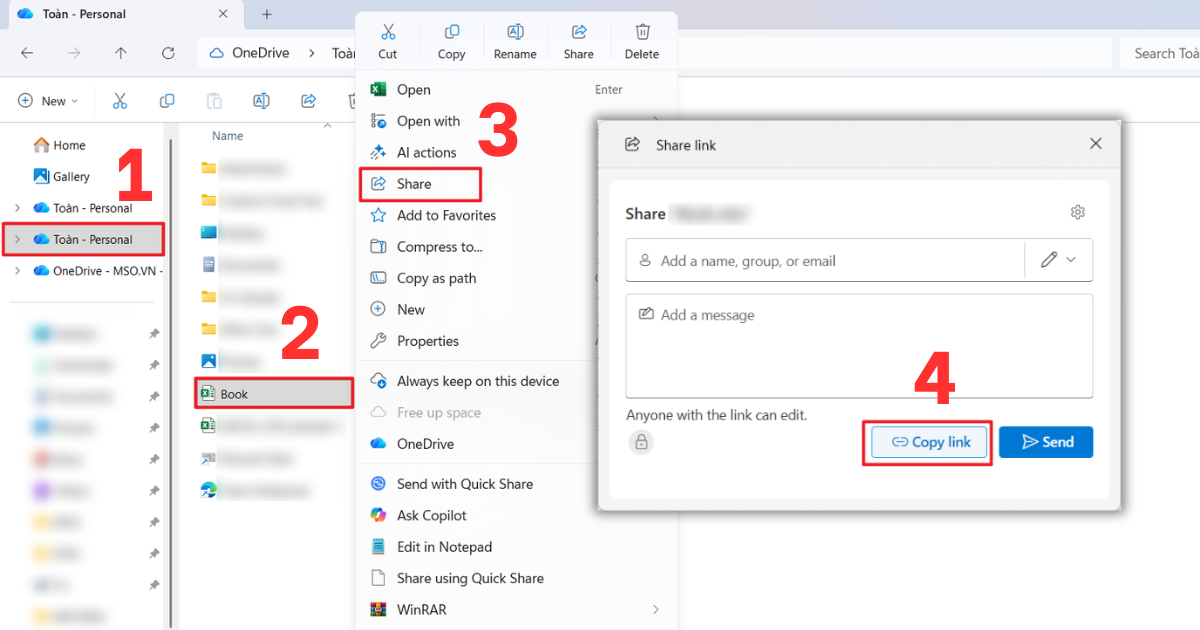
- Bước 1: Mở thư mục OneDrive đã được đồng bộ hóa trên máy tính thông qua ứng dụng File Explorer.
- Bước 2: Tìm đến tệp tin cần chia sẻ, sau đó nhấp chuột phải vào tên tệp đó để mở menu ngữ cảnh của hệ điều hành.
- Bước 3: Trong danh sách các tùy chọn hiện ra, bạn hãy tìm và nhấp chọn biểu tượng đám mây có dòng chữ Chia sẻ (Share) để khởi động trình quản lý.
- Bước 4: Khi cửa sổ chia sẻ hiện lên, bạn hãy nhấp chọn nút Sao chép liên kết nằm ở phía dưới cùng để hoàn tất quá trình khởi tạo link chia sẻ.
Cách tạo link OneDrive trên điện thoại (Android/iOS)
Trong môi trường làm việc hiện đại, việc xử lý dữ liệu ngay trên thiết bị di động là điều cực kỳ cần thiết. Ứng dụng OneDrive trên Android và iOS được thiết kế tối ưu để bạn có thể lấy liên kết và gửi qua các ứng dụng nhắn tin như Zalo, Telegram hay Messenger chỉ trong vài giây. Điều này đảm bảo tính phản hồi nhanh chóng cho các công việc đòi hỏi sự cấp thiết về mặt thời gian.
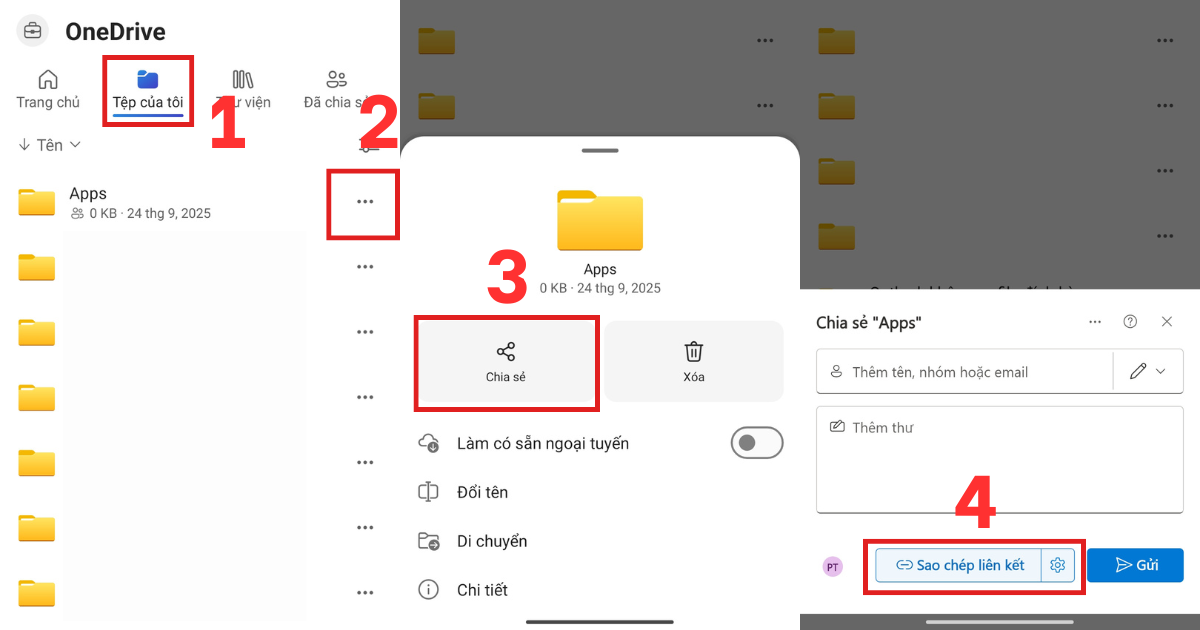
- Bước 1: Khởi động ứng dụng OneDrive trên điện thoại di động của bạn và chuyển đến tab Tệp của tôi để tìm kiếm tài liệu cần gửi đi.
- Bước 2: Nhấn vào biểu tượng ba dấu chấm (nằm dọc trên Android hoặc ngang trên iOS) ngay bên cạnh tệp tin hoặc thư mục mà bạn đã chọn.
- Bước 3: Trong menu chức năng vừa hiện ra từ phía dưới màn hình, bạn hãy chạm vào tùy chọn Chia sẻ để tiến hành các bước thiết lập liên kết.
- Bước 4: Cuối cùng, bạn nhấn chọn mục Sao chép liên kết; lúc này link đã được lưu và bạn có thể dán vào bất kỳ ứng dụng trò chuyện nào để gửi cho đối tác.
Cách chia sẻ link OneDrive và thiết lập quyền hạn bảo mật
Biết cách chia sẻ link OneDrive thôi là chưa đủ, bạn cần phải trở thành người quản trị quyền truy cập thông minh để bảo vệ thông tin nhạy cảm. Việc thiết lập quyền hạn cho phép bạn giới hạn phạm vi người dùng, ngăn chặn các hành vi chỉnh sửa trái phép hoặc đặt thời hạn tồn tại cho liên kết. Đây là lớp bảo vệ quan trọng giúp doanh nghiệp kiểm soát chặt chẽ tài nguyên số, tránh tình trạng dữ liệu nội bộ bị phát tán rộng rãi trên mạng internet do sơ suất trong quá trình gửi link.
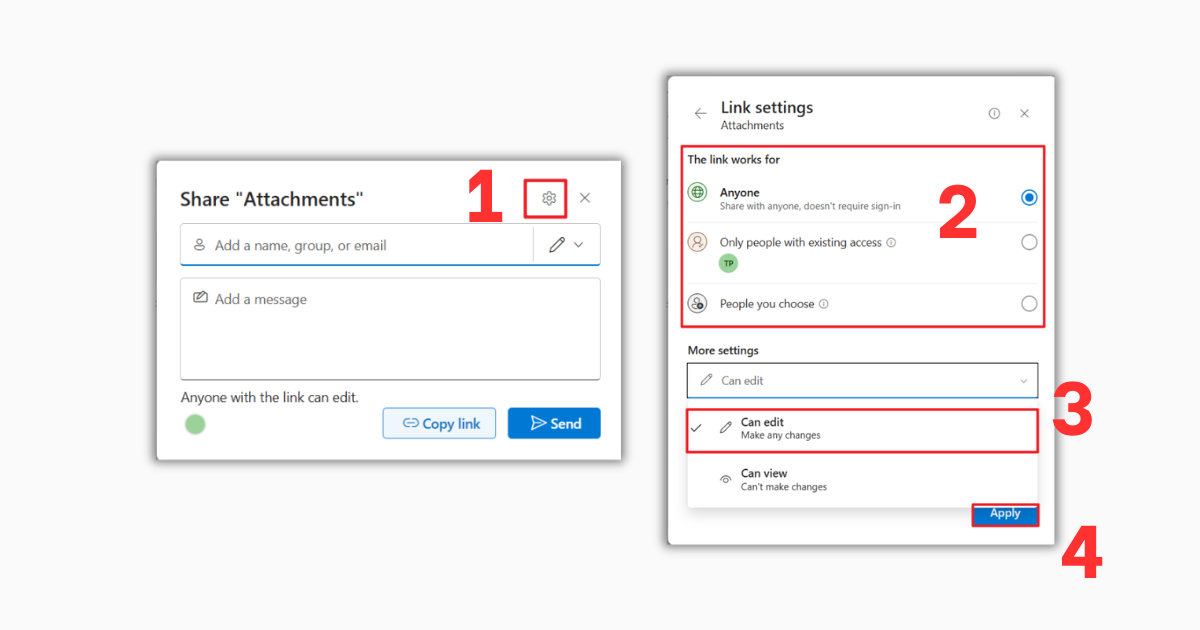
- Bước 1: Sau khi nhấn vào nút Chia sẻ, bạn tuyệt đối không copy link ngay mà hãy nhấp chọn vào biểu tượng Bánh răng (Settings) ở góc cửa sổ.
- Bước 2: Tại mục Cài đặt liên kết (Link Settings), bạn hãy nhấp chọn đối tượng muốn chia sẻ (Ví dụ: Bất kỳ ai – Anyone, Người trong tổ chức – only people with existing acess, hoặc Những người được chỉ định – People you choose).
- Bước 3: Tại phần Cài đặt bổ sung (More settings), bạn tích vào ô Cho phép chỉnh sửa (Can Edit) nếu chỉ muốn người nhận xem nội dung mà không được thay đổi dữ liệu gốc.
- Bước 4: Nếu cần tăng cường bảo mật, hãy nhấp chọn mục Đặt mật khẩu (Password) và nhập mã khóa, sau đó nhấn Áp dụng (Apply) trước khi thực hiện việc sao chép liên kết gửi đi.
Cách đổi tên link trên OneDrive giúp chuyên nghiệp hơn
Một liên kết OneDrive mặc định thường bao gồm một chuỗi ký tự dài và khó nhớ, đôi khi gây ra sự e dè cho người nhận vì trông giống các liên kết độc hại. Thực hiện cách đổi tên link trên OneDrive thông qua các công cụ định danh giúp bạn tạo ra những liên kết mang thương hiệu cá nhân hoặc doanh nghiệp. Việc sử dụng các đường dẫn ngắn gọn, dễ hiểu không chỉ tăng tính thẩm mỹ cho tài liệu mà còn giúp người nhận dễ dàng nhận diện được nội dung bên trong tệp tin trước khi nhấp vào.
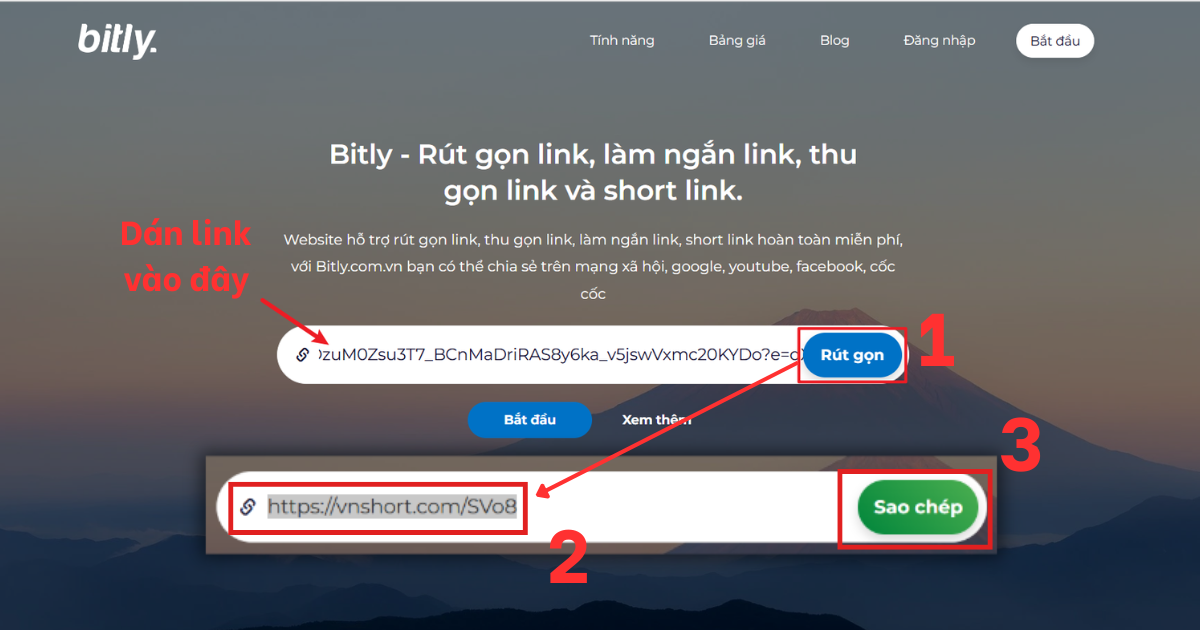
- Bước 1: Sao chép liên kết gốc của tệp tin OneDrive mà bạn đã tạo theo các bước hướng dẫn chi tiết ở các phần phía trên của bài viết.
- Bước 2: Truy cập vào các trang web rút gọn link uy tín như Bitly.com và tiến hành đăng nhập để có quyền tùy chỉnh sâu hơn.
- Bước 3: Nhấn Sao Chép rồi dán vào email hoặc gửi cho đồng nghiệp hoặc đối tác của bạn.
Những lưu ý quan trọng để quản lý link OneDrive hiệu quả
Quản trị liên kết là một kỹ năng thiết yếu để đảm bảo an toàn thông tin trong môi trường trực tuyến. Việc lạm dụng tính năng chia sẻ mà không có sự kiểm soát chặt chẽ sẽ tạo ra những lỗ hổng bảo mật nghiêm trọng cho dữ liệu của bạn.
- Kiểm tra thời hạn hết hạn của liên kết
Mỗi khi tạo liên kết cho các tài liệu mang tính thời điểm, bạn nên thiết lập ngày hết hạn cụ thể. Sau khoảng thời gian này, liên kết sẽ tự động bị vô hiệu hóa, giúp bạn an tâm rằng dữ liệu sẽ không bị truy cập trái phép khi dự án đã kết thúc hoặc thông tin đã lỗi thời. - Luôn rà soát danh sách các file đang được chia sẻ
Định kỳ hàng tháng, bạn nên truy cập vào phần quản lý “Shared” trên giao diện OneDrive để kiểm tra toàn bộ danh sách các tệp đang có liên kết hoạt động. Nếu phát hiện những tài liệu không còn cần thiết phải công khai, hãy thực hiện thao tác ngắt kết nối ngay để thu hồi quyền truy cập. - Sử dụng mật khẩu bảo vệ cho các tài liệu nhạy cảm
Đặt mật khẩu cho link chia sẻ là cách tốt nhất để đảm bảo rằng chỉ những người thực sự được phép mới có thể xem nội dung. Đây là lớp bảo mật dự phòng hữu hiệu trong trường hợp liên kết của bạn vô tình bị gửi nhầm địa chỉ hoặc bị lộ ra ngoài ý muốn.
>>>Tìm Hiểu Thêm: Chuyển Dữ Liệu Từ Google Drive Sang OneDrive: Nhanh & Hiệu Quả Nhất
Mẹo tối ưu hóa hiệu suất làm việc với liên kết OneDrive
Để tối ưu hóa thời gian và nâng cao tính chuyên nghiệp, bạn có thể áp dụng các mẹo nhỏ nhưng cực kỳ hiệu quả trong quá trình xử lý liên kết hàng ngày. Những thủ thuật này giúp biến OneDrive trở thành một công cụ hỗ trợ đắc lực cho công việc văn phòng.

- Sử dụng tính năng “Request Files” để nhận dữ liệu
Thay vì chỉ gửi link cho người khác xem, bạn có thể tạo một liên kết “Yêu cầu tệp” để người khác có thể tải file lên thư mục của bạn một cách an toàn. Người gửi sẽ không nhìn thấy các tệp hiện có trong thư mục, đảm bảo tính riêng tư và bảo mật tuyệt đối cho dữ liệu của bạn. - Tích hợp liên kết OneDrive vào chữ ký Email
Nếu bạn có những tài liệu giới thiệu chung hoặc hồ sơ năng lực thường xuyên phải gửi cho khách hàng, hãy đính kèm link OneDrive trực tiếp vào chữ ký email. Mẹo này giúp bạn chuyên nghiệp hóa giao tiếp và giúp đối tác có thể truy cập thông tin của bạn bất cứ lúc nào mà không cần hỏi lại. - Quản lý phiên bản trực tiếp từ liên kết chia sẻ
Khi chia sẻ link với quyền chỉnh sửa, bạn hoàn toàn có thể theo dõi ai là người vừa thay đổi nội dung thông qua tính năng Version History. Điều này giúp bạn dễ dàng khôi phục lại các phiên bản cũ nếu có sai sót xảy ra, đảm bảo dữ liệu luôn ở trạng thái an toàn và chính xác nhất.
>>>Xem Thêm: Cách đăng xuất OneDrive trên thiết bị khác dễ dàng, nhanh chóng
Câu hỏi thường gặp
| Câu hỏi | Câu trả lời |
| Tôi có thể thay đổi quyền truy cập sau khi đã gửi link không? | Có, bạn vào phần Manage Access để thay đổi quyền từ chỉnh sửa sang chỉ xem hoặc ngược lại. |
| Người nhận có cần tài khoản Microsoft để mở link không? | Không cần thiết, trừ khi bạn đặt cấu hình chỉ cho phép những người cụ thể truy cập. |
| Tại sao link OneDrive của tôi bị báo lỗi không tìm thấy? | Có thể file đã bị xóa, di chuyển sang thư mục khác hoặc bạn đã ngắt quyền chia sẻ của link đó. |
| Có giới hạn số lượng link chia sẻ trên một tài khoản không? | Hiện tại Microsoft không giới hạn số lượng liên kết, nhưng bạn nên quản lý để tránh nhầm lẫn. |
Kết luận
Qua bài viết này, MHG đã chia sẻ đến bạn những phương pháp hiệu quả về cách tạo link OneDrive, giúp quy trình chia sẻ và quản lý dữ liệu của bạn trở nên gọn gàng, dễ dàng và chuyên nghiệp hơn. Nếu bạn có bất kỳ thắc mắc hoặc muốn đăng ký sử dụng dịch vụ Microsoft 365 bản quyền với dung lượng lưu trữ lớn, hãy liên hệ ngay đến số hotline 024.9999.7777 để nhận được sự tư vấn và hỗ trợ nhiệt tình nhất từ đội ngũ chuyên gia của MHG.