Việc nhận nhiều email cùng lúc từ đồng nghiệp hoặc đối tác dễ dẫn đến tình trạng hộp thư đến thường xuyên quá tải dữ liệu và không thể nhận email được nữa. Để giải quyết bài toán này mà không làm mất đi những thông tin quan trọng, thì việc hiểu rõ Archive mail Outlook là gì chính là giải pháp tốt nhất giúp bạn tối ưu hóa dung lượng hiệu quả. Qua bài viết này, MHG sẽ cung cấp cho bạn cái nhìn toàn diện từ khái niệm đến cách thực hiện Archives mail Outlook một cách bài bản nhất.
Archive mail Outlook là gì?
Archive mail Outlook là một tính năng lưu trữ chuyên sâu được Microsoft thiết lập nhằm mục đích di chuyển các email cũ, các cuộc hội thoại hoặc tệp đính kèm không còn sử dụng thường xuyên ra khỏi hộp thư chính (Inbox). Thay vì xóa bỏ hoàn toàn, các dữ liệu này sẽ được chuyển vào một thư mục lưu trữ riêng biệt (Archive folder) hoặc một tệp dữ liệu Outlook (.pst) nằm trên ổ cứng máy tính. Cơ chế này giúp làm giảm đáng kể kích thước của hộp thư đang hoạt động, từ đó ngăn chặn tình trạng hộp thư bị đầy và đảm bảo quá trình gửi/nhận thư luôn diễn ra ổn định.
Về mặt kỹ thuật, khi bạn thực hiện Archive mail Outlook, cấu trúc và tính toàn vẹn của email vẫn được giữ nguyên, bao gồm cả các tệp đính kèm và lịch sử trả lời. Điểm khác biệt lớn nhất là các thư này sẽ không còn xuất hiện trong danh sách thư mới, giúp người dùng tập trung tối đa vào các công việc hiện tại. Đây không chỉ là một hành động dọn dẹp đơn thuần mà còn là phương pháp quản trị dữ liệu thông minh, giúp người dùng dễ dàng tra cứu lại thông tin cũ bất cứ khi nào cần thiết mà không làm ảnh hưởng đến tốc độ phản hồi của phần mềm Outlook.
Tại sao cần sử dụng Archives mail Outlook?
Việc duy trì một hộp thư gọn gàng không chỉ là thói quen cá nhân mà còn là yêu cầu cấp thiết trong quản trị vận hành doanh nghiệp để đảm bảo luồng thông tin không bị gián đoạn. Sử dụng Archives mail Outlook thường xuyên giúp hệ thống tránh được các lỗi phát sinh do tệp dữ liệu quá lớn, đồng thời tăng cường khả năng bảo mật cho các tài liệu quan trọng của công ty. Dưới đây là những lý do cốt lõi mà mọi nhân sự và quản lý cần nắm vững khi triển khai quy trình lưu trữ này.
Giải phóng không gian lưu trữ
Mỗi tài khoản Outlook đều có một hạn mức dung lượng nhất định. Khi hòm thư chạm ngưỡng giới hạn, bạn sẽ không thể nhận thêm thư mới, gây đình trệ giao dịch. Vì vậy, việc thực hiện Archive mail Outlook giúp di chuyển lượng lớn dữ liệu cũ sang phân vùng khác, tạo khoảng trống cho các email quan trọng sắp tới mà không cần phải tốn thêm chi phí nâng cấp gói dung lượng lưu trữ đám mây.
Sắp xếp email khoa học
Hộp thư đến (Inbox) quá tải với hàng ngàn email từ nhiều năm trước sẽ khiến việc tìm kiếm thông tin sẽ trở nên cực kỳ khó khăn và mất rất nhiều thời gian. Bằng cách Archive mail trong Outlook 365, bạn có thể phân loại và cất đi những luồng thông tin đã hoàn thành. Điều này giúp giao diện làm việc trở nên tối giản, giúp Outlook tập trung tốt hơn vào các tác vụ ưu tiên, từ đó nâng cao năng suất hoạt động.
Bảo mật và duy trì dữ liệu
Trong nhiều trường hợp, các email cũ chứa đựng các điều khoản hợp đồng hoặc cam kết pháp lý mà doanh nghiệp buộc phải lưu giữ trong nhiều năm. Thay vì để chúng nằm rải rác và có nguy cơ bị xóa nhầm, việc Archive giúp gom nhóm dữ liệu vào các tệp lưu trữ an toàn. Quy trình này đảm bảo rằng ngay cả khi bạn vô tình thực hiện các thao tác dọn dẹp định kỳ, những bằng chứng dữ liệu quan trọng này vẫn luôn sẵn sàng để trích xuất khi có yêu cầu thanh tra hoặc đối soát.
Phân biệt chi tiết giữa Archive và Delete trong Outlook
Rất nhiều người dùng thường nhầm lẫn giữa hai thao tác này, dẫn đến những mất mát dữ liệu đáng tiếc hoặc không đạt được mục đích tối ưu dung lượng. Hiểu rõ sự khác biệt giữa Archive và Delete sẽ giúp bạn đưa ra quyết định xử lý email chính xác hơn trong từng tình huống cụ thể.

- Về bản chất dữ liệu: Archive (Lưu trữ) là hành động di chuyển email sang một vị trí lưu trữ khác nhưng vẫn giữ lại toàn bộ nội dung và tệp đính kèm trong hệ thống. Trong khi đó, Delete (Xóa) là hành động đưa email vào thư mục Trash (Thùng rác) và thường sẽ bị hệ thống tự động xóa vĩnh viễn sau một khoảng thời gian nhất định (thường là 30 ngày). Lưu trữ giúp bảo tồn thông tin, còn xóa là để loại bỏ hoàn toàn nội dung thư.
- Về khả năng tìm kiếm: Các email đã được Archive vẫn nằm trong chỉ mục tìm kiếm của Outlook. Khi bạn thực hiện lệnh tìm kiếm trên thanh công cụ, các kết quả từ thư mục Archive vẫn sẽ hiển thị nếu bạn chọn tìm kiếm trong toàn bộ hộp thư. Ngược lại, những email đã bị xóa và đã dọn sạch khỏi thùng rác sẽ không thể tìm thấy bằng các phương thức thông thường, buộc người dùng phải sử dụng các công cụ phục hồi chuyên sâu cực kỳ phức tạp.
- Về tác động dung lượng: Cả hai thao tác đều giúp làm trống Inbox, nhưng Archive dịch chuyển dung lượng từ hộp thư online sang tệp lưu trữ (thường là local hoặc online archive), trong khi Delete giải phóng dung lượng hoàn toàn khỏi hệ thống lưu trữ của bạn. Vì vậy, đối với các thư quảng cáo, thông báo tự động không quan trọng, Delete là lựa chọn tốt; nhưng với email công việc, Archive luôn là giải pháp an toàn hàng đầu.
Hướng dẫn Archive email Outlook nhanh chóng, hiệu quả
Nếu bạn muốn kiểm soát chính xác những email nào cần được đưa vào vùng lưu trữ, phương pháp thủ công là sự lựa chọn tối ưu nhất. Quy trình này giúp bạn phân loại thư dựa trên nhận định cá nhân, đảm bảo không bỏ sót những thông tin quan trọng. Dưới đây là hướng dẫn Archive mail in Outlook theo từng bước chi tiết nhất.
Cách Archive mail Outlook cho từng thư riêng lẻ
Việc lưu trữ từng thư phù hợp khi bạn vừa xử lý xong một đầu việc và muốn lưu trữ thư ấy ngay lập tức để giữ cho Inbox luôn ngăn nắp và tối ưu. Thao tác này cực kỳ đơn giản và có thể thực hiện chỉ với một vài cú nhấp chuột nhanh chóng. Các bước thực hiện như sau:
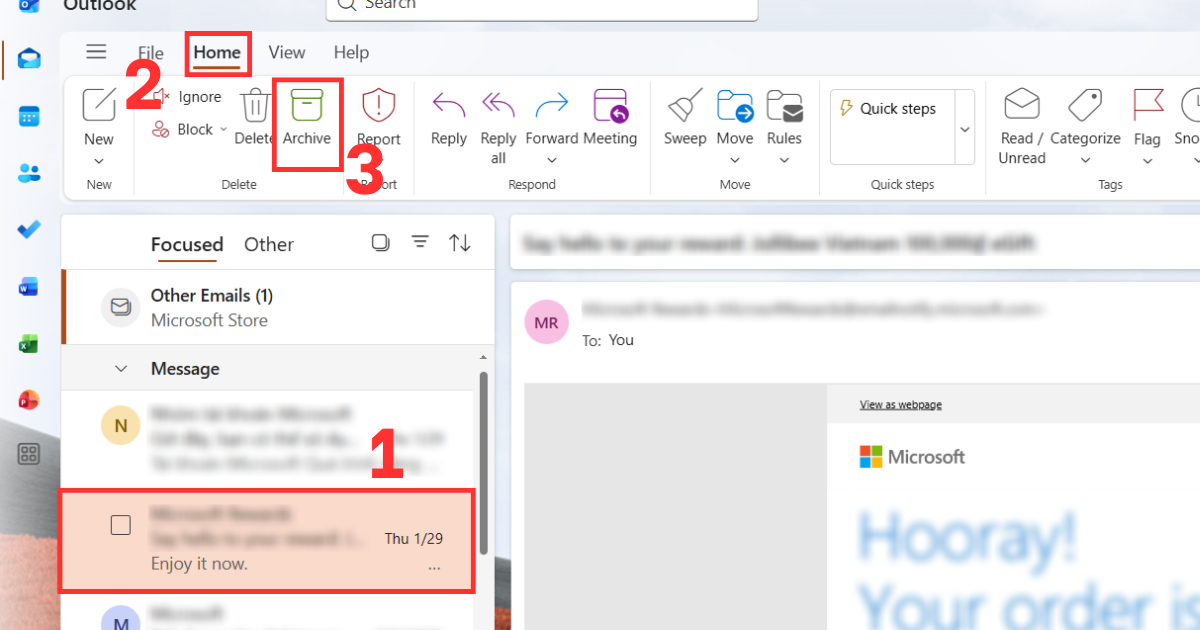
- Bước 1: Mở ứng dụng Microsoft Outlook và truy cập vào thư mục Inbox (Hộp thư đến) hoặc bất kỳ thư mục nào chứa email bạn muốn lưu trữ.
- Bước 2: Nhấp chuột trái để chọn email cần lưu trữ. Nếu bạn muốn chọn nhiều email rời rạc, hãy nhấn giữ phím Ctrl trong khi nhấp chọn.
- Bước 3: Trên thanh công cụ (Ribbon) ở phía trên cùng, tìm tab Home và nhấp chọn biểu tượng Archive (có hình chiếc hộp nhỏ). Hoặc đơn giản hơn, bạn có thể nhấn phím tắt Backspace trên bàn phím để di chuyển thư ngay lập tức vào thư mục Archive.
Cách Archive mail Outlook hàng loạt
Khi số lượng email tồn đọng quá lớn lên đến hàng trăm hoặc hàng ngàn thư, việc thực hiện từng cái sẽ rất mất thời gian. Vì thế, Outlook cung cấp cơ chế chọn lọc hàng loạt để bạn tối ưu hóa quy trình này. Các bước thực hiện như sau:
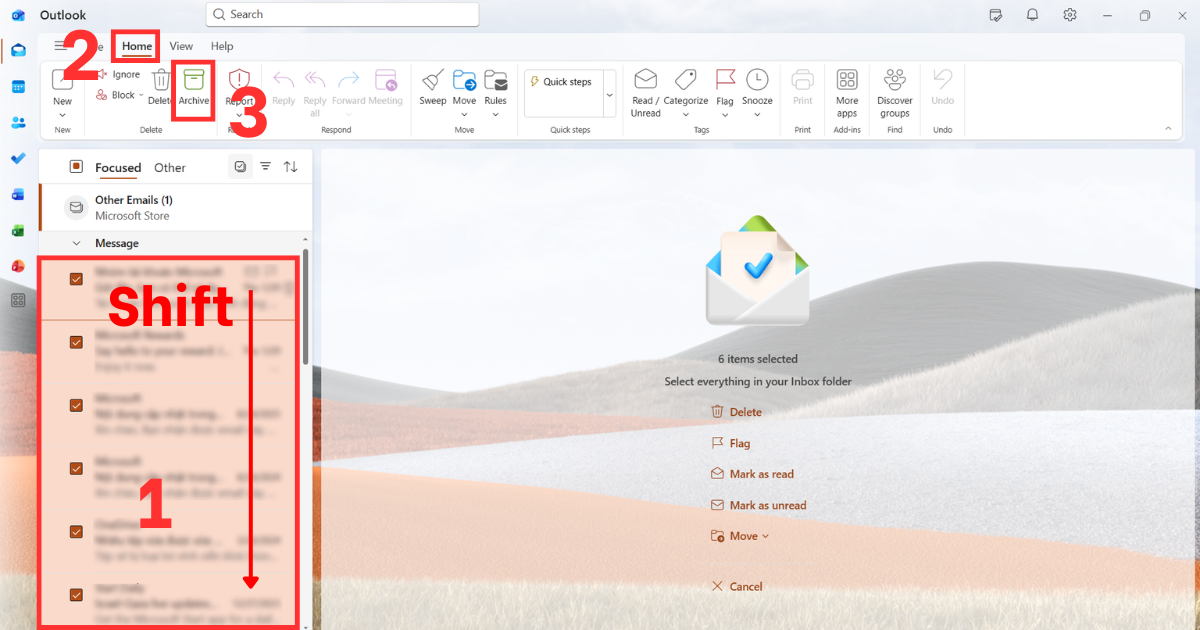
- Bước 1: Trong danh sách email, nhấp chọn email đầu tiên trong dải danh sách bạn muốn lưu trữ.
- Bước 2: Kéo xuống vị trí email cuối cùng của nhóm cần chọn, nhấn giữ phím Shift và nhấp chuột trái vào email đó. Lúc này, toàn bộ vùng email từ đầu đến cuối sẽ được bôi đậm để chọn.
- Bước 3: Nhấp chuột phải vào vùng đã chọn và nhấn Archive. Hệ thống sẽ ngay lập tức di chuyển toàn bộ danh sách này vào thư mục Archive, giúp Inbox của bạn trở nên thông thoáng chỉ trong vài giây.
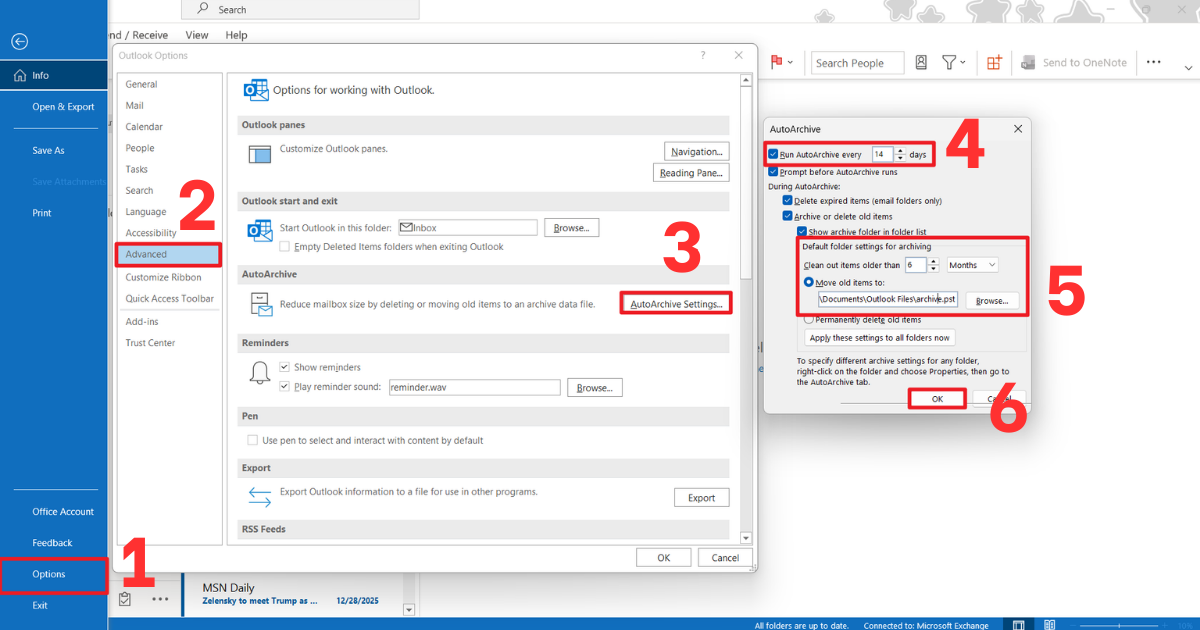
Cách Archive mail trong Outlook 365 bằng tính năng AutoArchive
Tính năng AutoArchive là giải pháp tuyệt vời cho những người bận rộn, giúp hệ thống tự động thực hiện việc dọn dẹp theo một lịch trình đã thiết lập sẵn. Đây là cách tốt nhất để đảm bảo dung lượng hòm thư luôn ở mức an toàn mà không cần sự can thiệp thủ công thường xuyên từ người dùng. Các bước thực hiện như sau:
- Bước 1: Khởi động Outlook, vào tab File ở góc trên bên trái màn hình, sau đó chọn mục Options ở menu phía dưới.
- Bước 2: Trong cửa sổ Outlook Options hiện ra, nhấp chọn mục Advanced ở cột bên trái. Tìm đến phần AutoArchive và nhấn vào nút AutoArchive Settings….
- Bước 3: Đánh dấu chọn vào ô Run AutoArchive every… days và thiết lập số ngày định kỳ (ví dụ: 14 ngày). Tại mục Default folder settings for archiving, bạn có thể tùy chỉnh thời gian email được coi là cũ (thường là 6 tháng) và chọn nơi lưu trữ tệp .pst tại mục Move old items to. Cuối cùng nhấn OK để kích hoạt quy trình tự động.
Cách Archive mail trong Outlook trên điện thoại di động
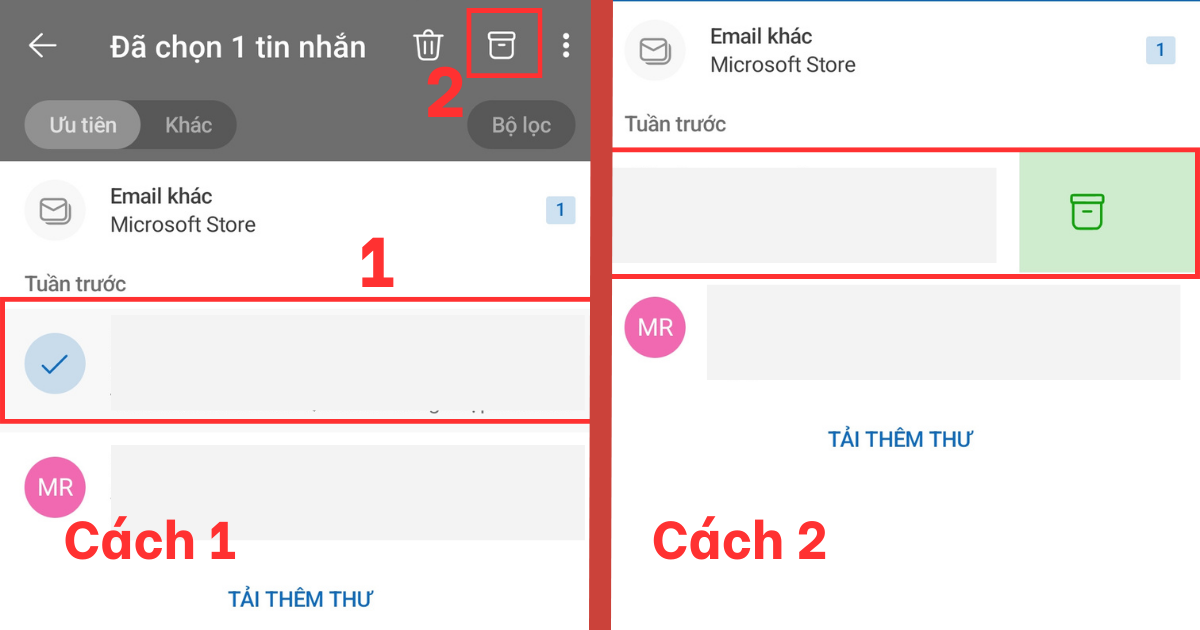
Để có thể sử dụng cách linh hoạt, nhiều người dùng quyết định sử dụng Outlook Mobile như là một giải pháp thay thế khi di chuyển. Vì thế Outlook trên điện thoại cũng được Microsoft tích hợp tính năng Archive phù hợp với cử chỉ vuốt chạm, điều này giúp việc dọn dẹp hòm thư trở nên cực kỳ nhanh chóng và tiện lợi. Thực hiện theo các bước sau:
- Bước 1: Mở ứng dụng Outlook trên thiết bị điện thoại. Nhấn giữ chọn vào email mà bạn muốn lưu trữ, sau đó nhấn vào biểu tượng Archive (Lưu trữ) trên góc màn hình.
- Bước 2: Hoặc bạn có thể vuốt các email muốn lưu trữ qua bên trái là hoàn thành.
Những lưu ý quan trọng để sử dụng Archives mail Outlook
Việc lưu trữ email mang lại nhiều lợi ích nhưng cũng tiềm ẩn những rủi ro nếu không được thực hiện đúng cách. Để bảo vệ dữ liệu của mình một cách tuyệt đối, bạn cần lưu ý những nguyên tắc sau đây:

- Kiểm tra dung lượng tệp lưu trữ (.pst hoặc .ost): Đối với Outlook Desktop, tệp lưu trữ có giới hạn dung lượng (thường là 50GB). Nếu tệp này quá lớn, nó có thể bị lỗi (corrupt) dẫn đến việc không thể mở được dữ liệu bên trong. Bạn nên chia nhỏ các tệp Archive theo từng năm để đảm bảo tính ổn định và dễ dàng quản lý, sao lưu sau này.
- Tần suất thực hiện Archive hợp lý cho doanh nghiệp: Không nên để dồn việc lưu trữ đến cuối năm mới thực hiện một lần. Tần suất lý tưởng là mỗi tháng một lần hoặc thiết lập AutoArchive mỗi 14 ngày. Việc lưu trữ định kỳ giúp hệ thống luôn nhẹ nhàng, việc tìm kiếm email trong Inbox nhanh hơn và quan trọng là giảm thiểu rủi ro mất dữ liệu khi có sự cố kỹ thuật đột xuất xảy ra với tài khoản chính.
- Sao lưu dữ liệu dự phòng để tránh mất mát: Các tệp Archive lưu cục bộ trên máy tính không được đồng bộ lên đám mây. Nếu ổ cứng máy tính bị hỏng, bạn sẽ mất toàn bộ dữ liệu này. Vì vậy, hãy luôn có thói quen sao lưu các tệp .pst này lên một ổ cứng ngoài hoặc các dịch vụ lưu trữ đám mây như OneDrive hoặc SharePoint để đảm bảo dữ liệu của bạn luôn có bản dự phòng an toàn nhất.
Mẹo quản lý hộp thư Outlook chuyên nghiệp
Ngoài việc sử dụng Archive, bạn có thể kết hợp thêm nhiều chức năng độc đáo khác để biến hòm thư Outlook thành một hệ thống quản trị công việc thông minh. Dưới đây là những mẹo nhỏ nhưng cực kỳ hiệu quả mà các chuyên gia thường xuyên áp dụng.

- Sử dụng Categories để phân loại trước khi Archive: Hãy gán các thẻ màu (Blue, Red, Green…) cho email theo dự án hoặc mức độ quan trọng. Khi bạn thực hiện cách archive mail outlook, các nhãn màu này vẫn được giữ nguyên. Sau này khi vào thư mục Archive để tìm kiếm, bạn có thể lọc theo màu sắc để nhanh chóng tìm thấy tài liệu thuộc cùng một dự án mà không cần nhớ chính xác ngày gửi hay người gửi.
- Kết hợp tính năng Rules để tự động phân loại: Bạn có thể thiết lập các quy tắc (Rules) để Outlook tự động chuyển các thư quảng cáo hoặc báo cáo định kỳ vào một thư mục riêng. Sau đó, áp dụng AutoArchive riêng cho thư mục đó với thời gian lưu giữ ngắn hơn. Cách làm này giúp lọc sạch Inbox của bạn, chỉ để lại những thư thực sự cần sự tương tác trực tiếp của con người.
- Sử dụng Clean Up Folder để loại bỏ các thư trùng lặp: Trong một luồng hội thoại dài, các thư sau thường bao gồm cả nội dung của các thư trước. Tính năng Clean Up sẽ phân tích và chỉ giữ lại email cuối cùng chứa đầy đủ nội dung hội thoại, đồng thời đưa các email trung gian vào mục Archive hoặc Trash. Điều này giúp giảm số lượng thư cần quản lý một cách đáng kinh ngạc mà không làm mất đi bất kỳ thông tin nào.
>>>Xem Thêm: Cách tạo thư mục trong Outlook – Quản lý email hiệu quả
Câu hỏi thường gặp
| Câu hỏi | Câu trả lời |
| Email đã Archive có bị mất vĩnh viễn không? | Không, email chỉ được di chuyển sang thư mục khác, nội dung liên quan trong Email vẫn được giữ nguyên vẹn. |
| Dung lượng Archive có giới hạn không? | Tùy thuộc vào các gói đăng ký; với tệp .pst cục bộ là 50GB, với Online Archive thường là từ 50GB đến không giới hạn. |
| Làm sao để đưa email từ Archive về lại Inbox? | Để đưa email từ Archive về lại Inbox, bạn chỉ cần vào thư mục Archive, nhấp chuột phải vào email và chọn Move > Inbox. |
| Archive có giúp Outlook chạy nhanh hơn không? | Có, vì nó làm giảm tải dữ liệu mà ứng dụng phải xử lý mỗi khi khởi động và đồng bộ và lưu trữ dữ liệu ấy vào bộ nhớ cục bộ. |
>>>Đọc Thêm: Cách tạo chữ ký trong Outlook mọi phiên bản 2026
Kết luận
Qua bài viết này, MHG đã chia sẻ đến bạn cái nhìn toàn diện về Archive mail Outlook là gì, từ những khái niệm cơ bản đến các phương pháp nâng cao để tối ưu hóa không gian lưu trữ trong Outlook. Áp dụng đúng cách các kỹ thuật lưu trữ email này không chỉ giúp bảo vệ dữ liệu quan trọng mà còn nâng cao đáng kể hiệu suất làm việc hàng ngày của bạn trên hệ sinh thái Microsoft.
Nếu bạn cần tư vấn chuyên sâu về các giải pháp Microsoft 365 hoặc gặp khó khăn trong việc quản trị lưu trữ email doanh nghiệp an toàn, hãy kết nối ngay với đội ngũ chuyên gia của MHG qua hotline 024.9999.7777 để nhận được sự hỗ trợ tận tâm và chuyên nghiệp nhất.