
Việc xử lý dữ liệu trên Microsoft Excel luôn yêu cầu tốc độ cao trong khi vẫn giữ nguyên chất lượng xử lý. Trong đó, thao tác copy sheet trong Excel tưởng chừng như đơn giản nhưng lại đóng vai trò quan trọng trong việc duy trì cấu trúc dữ liệu và bảng tính. Thấu hiểu những khó khăn mà người dùng thường gặp phải như lỗi nhảy định dạng hay mất liên kết công thức, MHG mang đến bài hướng dẫn cách copy sheet trong Excel giữ nguyên định dạng giúp bạn làm chủ mọi kỹ thuật sao chép trang tính, từ cơ bản đến nâng cao.
Copy sheet trong Excel là gì?
Copy sheet trong Excel là thao tác tạo ra một bản sao hoàn chỉnh của một trang tính (worksheet) hiện có vào một vị trí mới trong cùng một tệp (Workbook) hoặc chuyển sang một tệp Excel hoàn toàn khác. Khác với việc chỉ sao chép một vùng dữ liệu cụ thể, việc sao chép toàn bộ sheet sẽ nhân bản tất cả các yếu tố cấu thành nên trang tính đó, bao gồm: giá trị dữ liệu, hệ thống công thức, định dạng ô, biểu đồ, các đối tượng đồ họa, và cả những thiết lập ẩn như tên vùng (Named Ranges) hay các thiết lập lề in ấn.

Việc nắm vững kỹ thuật này cho phép người dùng nhanh chóng nhân bản các mẫu báo cáo tương tự nhau mà không cần phải mất công thiết lập lại từ đầu. Đây là giải pháp tối ưu giúp đảm bảo tính đồng bộ của dữ liệu trong hệ thống lớn. Khi thực hiện đúng cách, bản sao mới sẽ hoạt động độc lập hoặc duy trì liên kết với dữ liệu gốc tùy theo mục đích của người sử dụng, giúp giảm thiểu tối đa các sai sót thủ công trong quá trình quản lý bảng tính.
Lợi ích vượt trội khi nắm vững cách copy sheet trong Excel
Việc sử dụng thành thạo các kỹ thuật sao chép trang tính mang lại những giá trị thực tiễn rất lớn trong công việc quản trị dữ liệu và kế toán. Thay vì tiêu tốn hàng giờ đồng hồ để căn chỉnh lại từng cột, từng hàng hay thiết lập lại các công thức tính toán phức tạp, bạn có thể hoàn thành công việc chỉ trong vài giây. Dưới đây là những lợi ích cốt lõi mà việc thực hiện copy sheet trong Excel đúng cách sẽ mang lại cho quy trình xử lý dữ liệu chuyên nghiệp của bạn.

- Tiết kiệm thời gian và công sức: Giúp người dùng loại bỏ hoàn toàn các thao tác lặp đi lặp lại mang tính thủ công như chỉnh độ rộng cột, chọn màu sắc hay thiết lập font chữ cho từng ô. Chỉ với vài cú click chuột, bạn đã có ngay một môi trường làm việc mới sẵn sàng để nhập liệu mà không cần phải xây dựng lại cấu trúc ban đầu vốn tốn rất nhiều thời gian và công sức.
- Đảm bảo tính nhất quán tuyệt đối: Khi làm việc với các hệ thống báo cáo dữ liệu lớn, việc giữ nguyên định dạng là yếu tố then chốt để thể hiện sự chuyên nghiệp. Sao chép sheet giúp đảm bảo mọi báo cáo thành phần đều có chung một diện mạo, giúp người quản lý dễ dàng so sánh, đối chiếu và tổng hợp dữ liệu từ nhiều nguồn khác nhau một cách nhanh chóng và chính xác.
- Bảo vệ công thức và liên kết phức tạp: Khi thực hiện sao chép toàn bộ sheet, các công thức phức tạp và các liên kết dữ liệu nội bộ thường được bảo toàn chính xác hơn rất nhiều so với việc sử dụng lệnh Copy-Paste vùng dữ liệu thông thường. Điều này hạn chế tối đa các lỗi phổ biến như #REF! hay sai lệch tham chiếu vùng dữ liệu, đảm bảo kết quả tính toán cuối cùng luôn đạt độ tin cậy cao nhất.
Hướng dẫn chi tiết 5 cách copy sheet trong Excel chuẩn nhất
Việc thực hiện copy sheet trong Excel có thể được triển khai qua nhiều phương thức khác nhau tùy thuộc vào nhu cầu cụ thể của công việc. Dưới đây là 5 phương pháp phổ biến và hiệu quả nhất, giúp bạn xử lý mọi tình huống từ đơn giản đến phức tạp. Mỗi phương pháp đều có ưu điểm riêng, giúp bạn linh hoạt hơn trong việc quản lý các Workbook của mình một cách chuyên nghiệp nhất.

Sử dụng tính năng Move or Copy
Đây là phương pháp chính thống và an toàn nhất được Microsoft tích hợp sẵn, phù hợp cho cả người mới bắt đầu và người dùng chuyên nghiệp. Cách thức này không chỉ cho phép bạn nhân bản sheet trong cùng một file mà còn hỗ trợ di chuyển sang các tệp Excel khác đang cùng mở trên máy tính. Đây là lựa chọn tối ưu khi bạn muốn kiểm soát chính xác vị trí đặt sheet mới hoặc cần tạo một bản sao độc lập để gửi cho đối tác mà không làm ảnh hưởng đến tệp dữ liệu gốc ban đầu.
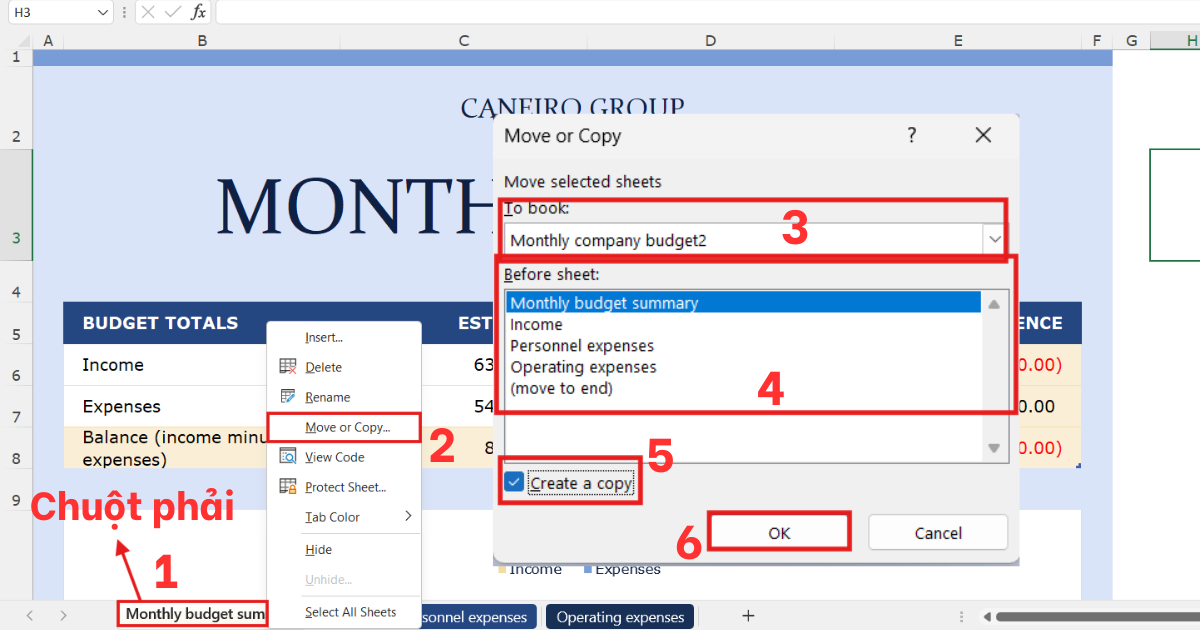
- Bước 1: Tại thanh Tab tên sheet ở dưới cùng màn hình, bạn hãy nhấp chuột phải vào tên Sheet mà bạn đang muốn sao chép.
- Bước 2: Một menu tùy chọn sẽ hiện ra, bạn hãy tìm và nhấp chọn vào dòng lệnh Move or Copy… để mở hộp thoại cấu hình.
- Bước 3: Trong hộp thoại vừa mở, tại mục To book, bạn hãy nhấp vào mũi tên trỏ xuống để chọn file đích (mặc định sẽ là file hiện tại bạn đang mở).
- Bước 4: Tại danh sách Before sheet, bạn hãy chọn vị trí mà sheet mới sẽ đứng trước, hoặc chọn move to end nếu muốn đặt sheet ở vị trí cuối cùng.
- Bước 5: Đây là bước quan trọng nhất, bạn bắt buộc phải tích chọn vào ô Create a copy ở góc dưới bên trái hộp thoại để hệ thống hiểu là bạn muốn tạo bản sao chứ không phải di chuyển sheet.
- Bước 6: Sau khi đã kiểm tra kỹ các thiết lập, bạn hãy nhấn nút OK để hệ thống tự động thực hiện quá trình sao chép trang tính.
Cách copy sheet trong Excel bằng phím Ctrl và chuột
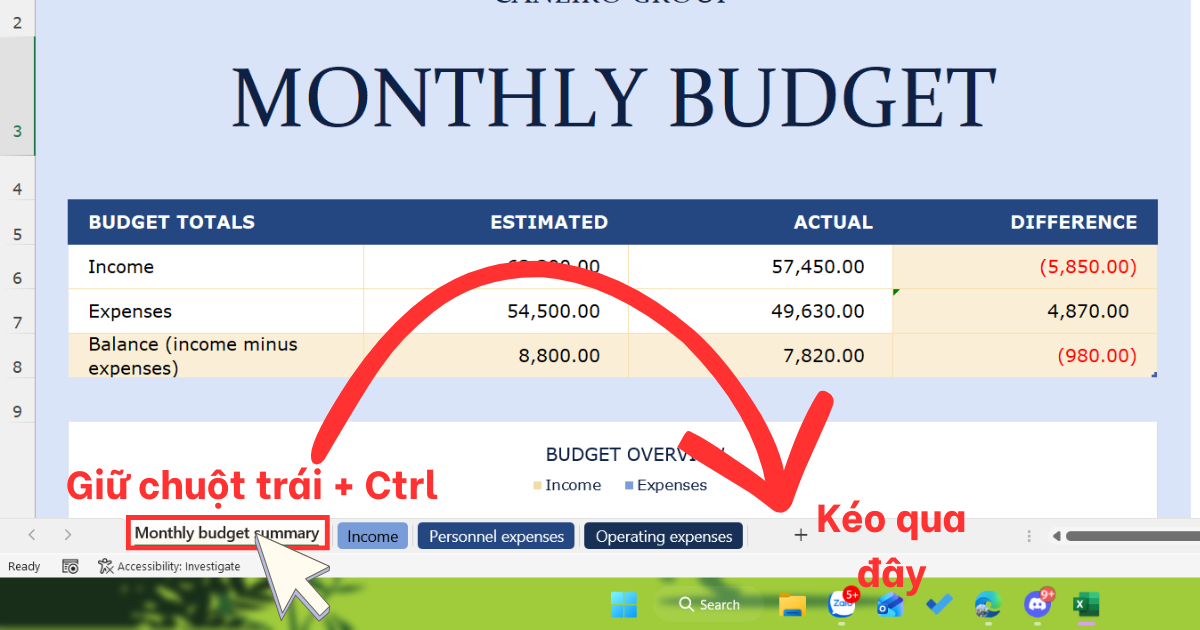
Nếu bạn đang tìm kiếm một phương pháp siêu tốc để nhân bản sheet ngay trong cùng một file, thì kỹ thuật kết hợp phím Ctrl và thao tác kéo thả chuột chính là câu trả lời hoàn hảo. Phương pháp này cực kỳ hữu ích khi bạn cần tạo nhanh nhiều bản sao của một mẫu biểu để nhập liệu cho nhiều ngày hoặc nhiều đối tượng khác nhau. Nó giúp lược bỏ hoàn toàn các bước mở hộp thoại trung gian, giúp quy trình làm việc trở nên mượt mà và tiết kiệm thời gian đáng kể cho người sử dụng.
- Bước 1: Bạn hãy di chuyển con trỏ chuột xuống thanh Tab chứa tên các trang tính và nhấn giữ chuột trái vào tên Sheet cần thực hiện sao chép.
- Bước 2: Trong khi vẫn đang giữ chuột trái, bạn hãy đồng thời nhấn và giữ phím Ctrl trên bàn phím máy tính của mình.
- Bước 3: Bạn hãy kéo con trỏ chuột sang trái hoặc sang phải dọc theo thanh Tab sheet cho đến khi thấy xuất hiện một biểu tượng hình tờ giấy có dấu cộng (+) nhỏ và một hình tam giác màu đen chỉ vị trí.
- Bước 4: Khi đã chọn được vị trí đặt sheet mới phù hợp, bạn hãy thực hiện thả chuột trái ra trước, sau đó mới buông phím Ctrl để hoàn tất thao tác.
- Bước 5: Hệ thống sẽ tự động tạo ra một sheet mới có tên giống sheet cũ kèm theo số thứ tự trong ngoặc đơn, bạn chỉ cần nhấp đúp chuột vào tên để đổi lại theo ý muốn.
Copy sheet từ File Excel này sang File Excel khác
Trong thực tế công việc, nhu cầu chuyển đổi dữ liệu giữa các báo cáo khác nhau là rất thường xuyên. Vì vậy, việc thực hiện copy sheet trong Excel từ file này sang file khác đòi hỏi sự cẩn thận để tránh lỗi liên kết công thức (External Links). Phương pháp này giúp bạn hợp nhất các báo cáo riêng lẻ vào một file tổng hợp hoặc tách một phần dữ liệu quan trọng ra một file riêng biệt để lưu trữ hoặc gửi đi mà vẫn giữ nguyên được toàn bộ định dạng trình bày và các thiết lập in ấn phức tạp ban đầu.
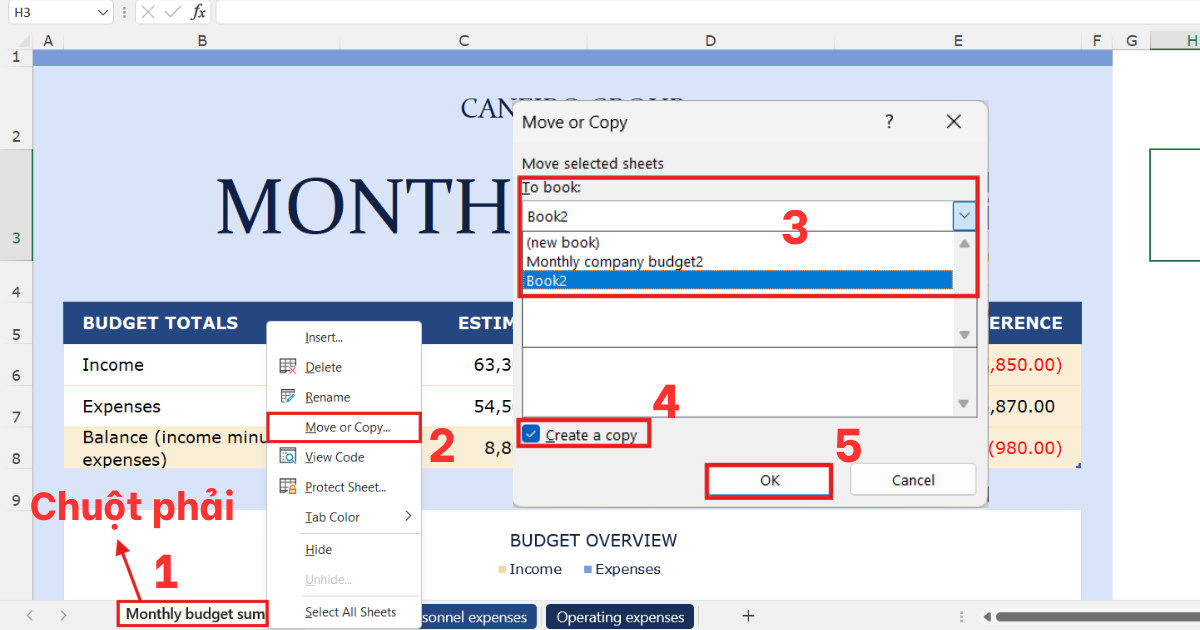
- Bước 1: Trước tiên, bạn cần đảm bảo rằng cả hai tệp Excel (tệp nguồn chứa sheet cần copy và tệp đích nhận sheet) đều đang được mở đồng thời trên máy tính.
- Bước 2: Tại tệp nguồn, bạn thực hiện nhấp chuột phải vào tab tên sheet cần chuyển đi và chọn lệnh Move or Copy… như ở cách 1.
- Bước 3: Tại ô lựa chọn To book, bạn hãy nhấp chọn đúng tên của tệp Excel đích mà bạn muốn chuyển trang tính vào đó.
- Bước 4: Trong khung Before sheet, hãy chọn vị trí sắp xếp sheet trong file mới, thường là chọn move to end để dễ dàng quản lý.
- Bước 5: Hãy đảm bảo đã đánh dấu tích vào ô Create a copy nếu bạn vẫn muốn giữ lại sheet gốc ở file cũ, nếu không sheet sẽ bị di chuyển hẳn sang file mới.
- Bước 6: Cuối cùng, nhấn nút OK và chuyển sang file đích để kiểm tra kết quả, lưu ý kiểm tra lại các công thức xem có bị tham chiếu ngược về file cũ hay không.
Cách copy sheet trong Excel giữ nguyên định dạng thủ công (Copy All Cells)
Phương pháp này thường được sử dụng khi các cách trên gặp trục trặc hoặc khi bạn muốn sao chép dữ liệu vào một sheet đã có sẵn định dạng nền nhất định. Bằng cách chọn toàn bộ các ô trong trang tính, bạn có thể đảm bảo mọi thuộc tính từ độ rộng cột, chiều cao hàng đến các định dạng có điều kiện đều được chuyển sang trang tính mới. Đây là một cách làm thủ công nhưng lại rất hiệu quả trong việc xử lý các vùng dữ liệu có cấu trúc phức tạp mà các lệnh copy thông thường đôi khi bỏ sót.
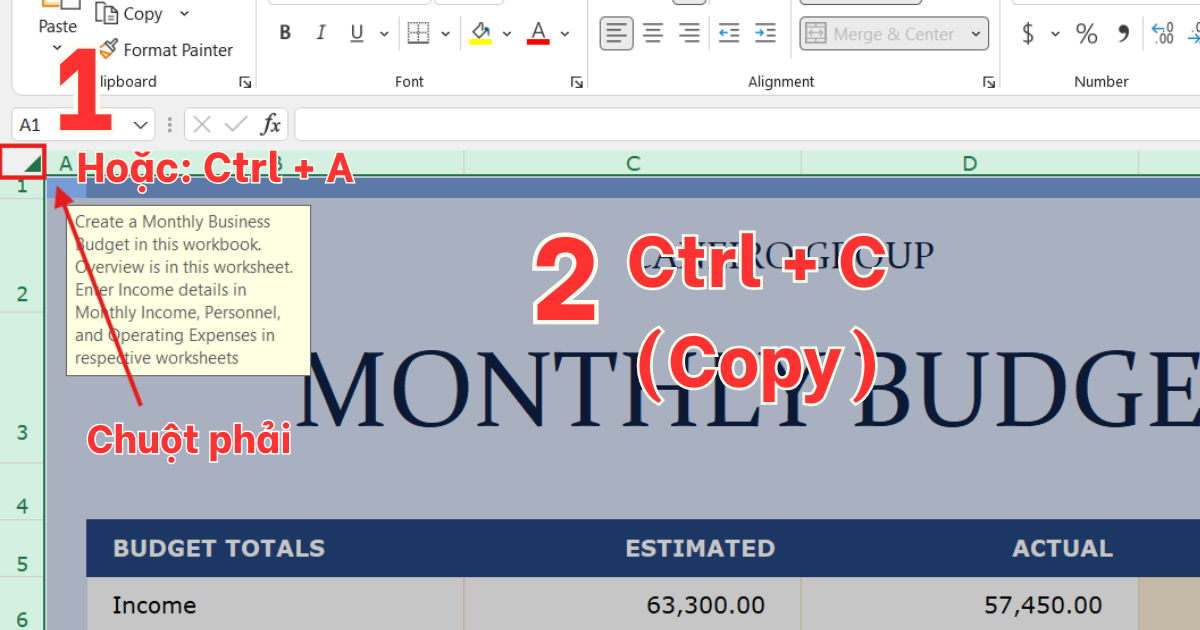
- Bước 1: Mở sheet nguồn cần sao chép, sau đó nhấn tổ hợp phím Ctrl + A hai lần hoặc nhấp chuột vào ô vuông nhỏ ở góc trên cùng bên trái (giao điểm của tiêu đề hàng và cột) để chọn toàn bộ trang tính.
- Bước 2: Nhấn tổ hợp phím Ctrl + C trên bàn phím để thực hiện lệnh sao chép toàn bộ vùng dữ liệu đã chọn vào bộ nhớ tạm.
- Bước 3: Di chuyển sang sheet mới hoặc file mới nơi bạn muốn đặt dữ liệu, sau đó nhấp chọn vào ô A1 để xác định điểm bắt đầu dán dữ liệu.
- Bước 4: Thay vì dán thông thường, bạn hãy nhấp chuột phải và chọn biểu tượng Keep Source Column Widths (giữ nguyên độ rộng cột nguồn) hoặc nhấn Ctrl + V.

Sử dụng mã VBA để sao chép Sheet hàng loạt
Đối với những người dùng lâu năm hoặc phải xử lý hàng trăm sheet cùng lúc, việc thực hiện thủ công rất tốn thời gian và công sức. Vì vậy, sử dụng mã VBA (Visual Basic for Applications) cho phép bạn tự động hóa quy trình copy sheet trong Excel một cách thông minh. Bạn có thể lập trình để Excel tự động sao chép một sheet mẫu thành nhiều bản với các tên gọi khác nhau dựa trên một danh sách có sẵn. Đây là đỉnh cao của sự chuyên nghiệp, giúp giải quyết khối lượng công việc khổng lồ chỉ trong tích tắc với độ chính xác tuyệt đối.
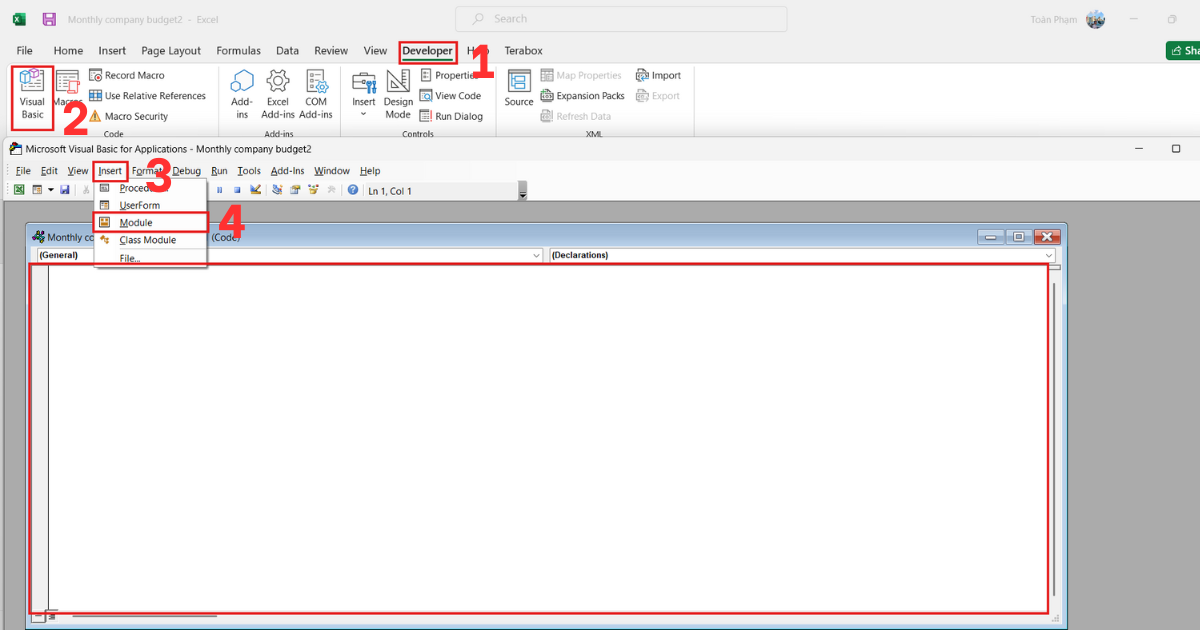
- Bước 1: Nhấn tổ hợp phím Alt + F11 hoặc vào Developer chọn Visual Basic để mở cửa sổ trình soạn thảo Microsoft Visual Basic for Applications.
- Bước 2: Tại menu phía trên, bạn nhấp vào Insert và chọn Module để tạo một môi trường viết mã mới cho Workbook.
- Bước 3: Sao chép và dán đoạn mã sau vào Module:
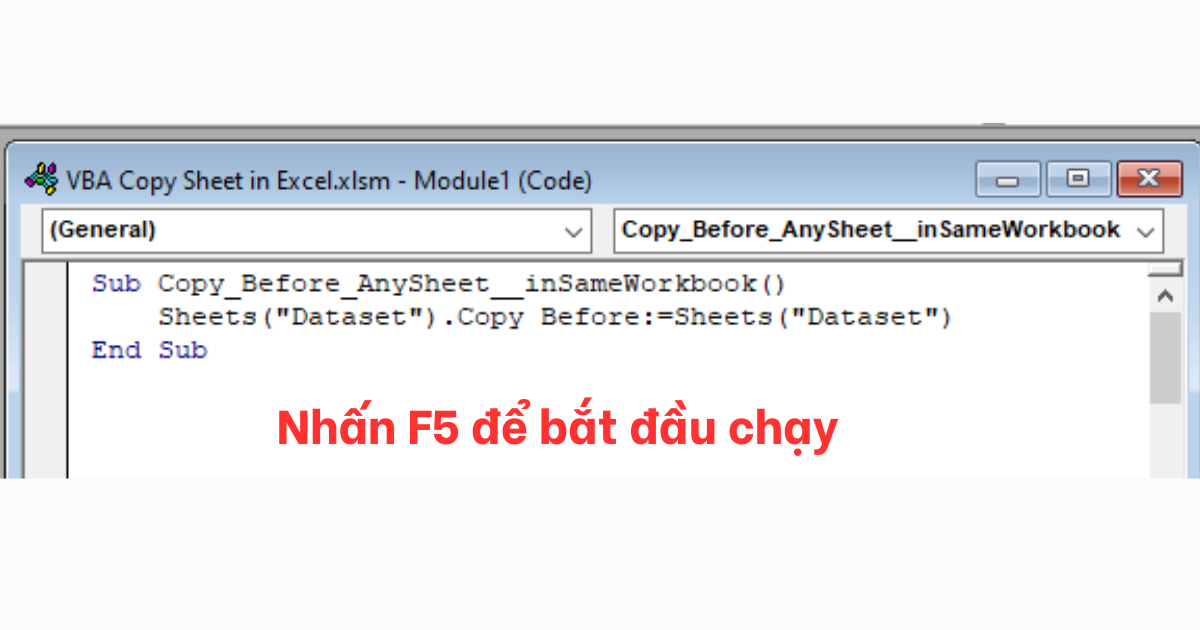
Sub Copy_Before_AnySheet__inSameWorkbook()
Sheets(“Dataset”).Copy Before:=Sheets(“Dataset”)
End Sub
(Thay “Dataset” bằng tên sheet bạn muốn copy).
- Bước 4: Nhấn phím F5 hoặc nhấp vào biểu tượng hình tam giác màu xanh (Run) trên thanh công cụ để thực thi lệnh sao chép tự động.
- Bước 5: Quay trở lại màn hình Excel, bạn sẽ thấy một bản sao mới đã được tạo ra ở vị trí cuối cùng của thanh Tab sheet một cách nhanh chóng.
- Bước 6: Bạn có thể tùy biến đoạn mã này để lặp lại nhiều lần (vòng lặp For…Next) nếu cần tạo hàng loạt bản sao chỉ với một lần chạy duy nhất.
Những lưu ý quan trọng để tránh lỗi khi sao chép Sheet
Trong quá trình thực hiện copy sheet trong Excel, không ít người dùng gặp phải những rắc rối không đáng có khiến dữ liệu bị sai lệch hoặc file bị lỗi. Việc hiểu rõ các nguyên tắc vận hành của Excel sẽ giúp bạn phòng tránh được các rủi ro này. Dưới đây là những lưu ý chuyên sâu để giúp bạn có trải nghiệm làm việc mượt mà nhất.

- Kiểm tra các liên kết ngoài (External Links): Khi sao chép sheet giữa hai file khác nhau, các công thức thường sẽ trỏ về file gốc. Điều này có thể khiến dữ liệu không tự động cập nhật nếu file gốc bị xóa hoặc di chuyển vị trí. Bạn nên vào tab Data, chọn Edit Links để kiểm tra và các liên kết đứt gãy (Break Link) nếu muốn dữ liệu ở sheet mới trở thành giá trị tĩnh hoặc tham chiếu nội bộ trong file mới.
- Xử lý các vùng tên trùng lặp (Name Conflict): Đây là lỗi phổ biến nhất khi sao chép sheet chứa các “Named Range”. Excel sẽ hiển thị hộp thoại cảnh báo tên đã tồn tại. Trong trường hợp này, bạn nên chọn “Yes to All” nếu muốn sử dụng lại tên cũ cho sheet mới, hoặc thực hiện đổi tên các vùng này trước khi sao chép để tránh gây xung đột hệ thống dẫn đến treo máy.
- Lưu ý về dung lượng file và các đối tượng ẩn: Việc sao chép sheet chứa quá nhiều hình ảnh, Shape hoặc các định dạng có điều kiện áp dụng cho toàn bộ cột/hàng sẽ khiến dung lượng file tăng lên nhanh chóng. Hãy đảm bảo bạn đã tối ưu hóa sheet gốc bằng cách xóa các đối tượng không cần thiết và thu hẹp vùng áp dụng định dạng trước khi tiến hành nhân bản để giữ cho file luôn nhẹ và hoạt động ổn định.
>>>Xem Thêm: Cách Copy Từ Excel Sang Word Giữ Nguyên Định Dạng
Mẹo xử lý khi copy sheet gặp lỗi Name Conflict hoặc File quá nặng
Lỗi Name Conflict thường xảy ra khi bạn sao chép một sheet vào một Workbook đã có sẵn các vùng tên (Defined Names) trùng lặp. Điều này không chỉ gây phiền nhiễu bởi hàng loạt hộp thoại hiện lên mà còn có thể làm hỏng cấu trúc dữ liệu nếu không được xử lý đúng cách. Để khắc phục, bạn có thể vào tab Formulas, chọn Name Manager và xóa bỏ các tên bị lỗi (thường có dấu hiệu #REF!) hoặc các tên không còn sử dụng trước khi thực hiện copy. Điều này giúp dọn dẹp bộ nhớ và làm cho quá trình sao chép diễn ra trơn tru hơn.

Đối với trường hợp file Excel trở nên quá nặng sau khi copy sheet trong Excel, nguyên nhân thường do các định dạng dư thừa ở các ô trống. Một mẹo nhỏ nhưng cực kỳ hiệu quả là bạn hãy chọn các hàng và cột trống không chứa dữ liệu, sau đó chuột phải và chọn Delete thay vì chỉ nhấn Clear Content. Ngoài ra, việc lưu file dưới định dạng .xlsx (thay vì .xls) hoặc .xlsb (Excel Binary Workbook) cũng là một giải pháp tuyệt vời để giảm dung lượng file xuống đáng kể mà vẫn giữ nguyên được toàn bộ nội dung và tính năng của các trang tính vừa sao chép.
>>>Xem Thêm: Cách Kiểm Tra Tại Sao File Excel Bị Nặng Và Không Mở Được
Câu hỏi thường gặp về việc copy sheet trong Excel
| Câu hỏi | Câu trả lời |
| Tại sao copy sheet xong định dạng cột bị thay đổi? | Do bạn sử dụng lệnh Paste thông thường thay vì chọn “Keep Source Column Widths” hoặc dùng tính năng Move or Copy. |
| Có thể copy nhiều sheet cùng lúc được không? | Có, hãy giữ phím Ctrl và chọn các sheet cần copy, sau đó thực hiện chuột phải chọn Move or Copy như bình thường. |
| Tại sao khi copy sheet sang file mới lại xuất hiện lỗi #REF!? | Do công thức trong sheet gốc tham chiếu đến các sheet khác không được copy kèm theo sang file mới. |
| Làm sao để copy sheet mà không giữ lại công thức? | Sau khi copy sheet, hãy chọn toàn bộ dữ liệu, nhấn Ctrl + C rồi chuột phải chọn Paste Values (dán giá trị) để loại bỏ công thức. |
Kết luận
Bài viết đã chia sẻ đến bạn những phương pháp hiệu quả để copy sheet trong Excel, giúp bảng tính trở nên gọn gàng, dễ đọc và chuyên nghiệp hơn. Việc áp dụng các kỹ thuật từ cơ bản đến nâng cao như dùng phím tắt, hộp thoại Move or Copy hay mã VBA sẽ giúp bạn tiết kiệm thời gian, tăng độ chính xác và tối ưu hóa quy trình xử lý dữ liệu hàng ngày.
Hy vọng rằng những kiến thức chuyên sâu này sẽ trở thành trợ thủ đắc lực cho bạn trong công việc. Nếu bạn có bất kỳ thắc mắc hoặc đăng ký dịch vụ Microsoft 365 hãy liên hệ ngay đến MHG qua số hotline 024.9999.7777.


