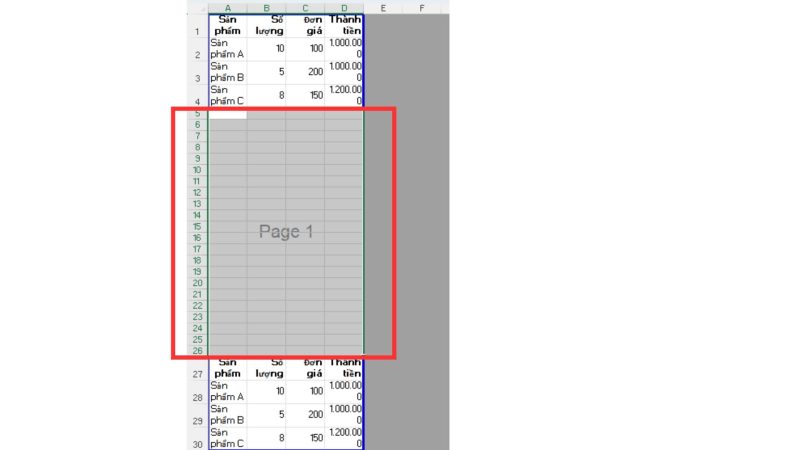
Hướng dẫn xóa trang trắng trong Excel nhanh chóng, hiệu quả

Một trong những vấn đề gây ức chế nhất cho người dùng văn phòng chính là sự xuất hiện của những trang trắng do bạn nhấn nhầm mà không hề hay biết. Bài viết sau đây sẽ hướng dẫn cách xóa trang trắng trong Excel một cách nhanh chóng và hiệu quả từ những khái niệm cơ bản đến các thủ thuật nâng cao nhằm xử lý triệt để tình trạng này giúp giảm thiểu các khoảng trắng thừa thãi khi in ấn hoặc xuất file.

Trang trắng trong Excel là gì?

Trang trắng trong Excel là những trang giấy xuất hiện trong chế độ xem trước khi in (Print Preview) hoặc sau khi in, dù vậy chúng không chứa bất kỳ dữ liệu số hay văn bản nào. Khác với Microsoft Word (nơi trang trắng thường do dấu ngắt trang tạo ra), trang trắng trong Excel xuất hiện do khái niệm Used Range (Vùng đã sử dụng) gây ra. Excel sẽ ghi nhận mọi ô (cell) có chứa thông tin cho dù chúng không hiển thị và đưa chúng vào phạm vi in ấn.

Xóa trang trắng trong Excel

Tác hại của khoảng trắng trong Excel

Bỏ qua những trang trắng này hoặc không biết cách xử lý chúng một cách triệt để có thể mang lại những hệ lụy không đáng có. Có thể kể đến như

  • Lãng phí chi phí vận hành: Đối với các tập đoàn lớn thường xuyên phải in ấn hàng ngàn trang tài liệu mỗi ngày, việc dư thừa dù chỉ 1 số trang trắng có thể dẫn đến lãng phí hàng chục triệu đồng tiền giấy và mực in mỗi năm. Điều này sẽ làm tăng đáng kể chi phí vận hành.
  • Mất thẩm mỹ và thiếu chuyên nghiệp: Một tài liệu quan trọng được đóng gáy cẩn thận nhưng lại có những trang giấy trắng xen kẽ sẽ tạo cảm giác cẩu thả, thiếu sự chỉn chu trong khâu rà soát dữ liệu và in ấn. Điều này đặc biệt tối kỵ trong các hồ sơ thầu hoặc báo cáo kiểm toán cần sự hoàn hảo tuyệt đối.
  • Tăng dung lượng file: Excel phải lưu trữ thông tin về từng ô trong vùng “Used Range”. Nếu vùng này bị mở rộng quá mức kiểm soát, thì có thể dung lượng file sẽ tăng lên đáng kể, khiến việc mở file, tính toán công thức và gửi qua email trở nên chậm chạp một cách bất thường.
  • Gây nhầm lẫn trong phân tích dữ liệu: Đôi khi các khoảng trắng ẩn chứa các ký tự rác có thể làm sai lệch kết quả của các hàm thống kê như COUNTA hoặc AVERAGE, dẫn đến những kết quả bị sai lệch. Trong Excel việc sai lệch dù chỉ 1 số cũng có thể phải mất hàng giờ để tìm kiếm và khắc phục.

Tại sao xuất hiện trang trắng trong Excel?

Trang trắng đem đến nhiều phiền toái cho người dùng, nhưng nhiều người dùng lại không biết nguyên nhân gây ra là do đâu. Sau đây sẽ là các nguyên nhân dẫn đến việc xuất hiện trang trắng trong Excel.

Xóa trang trắng trong Excel
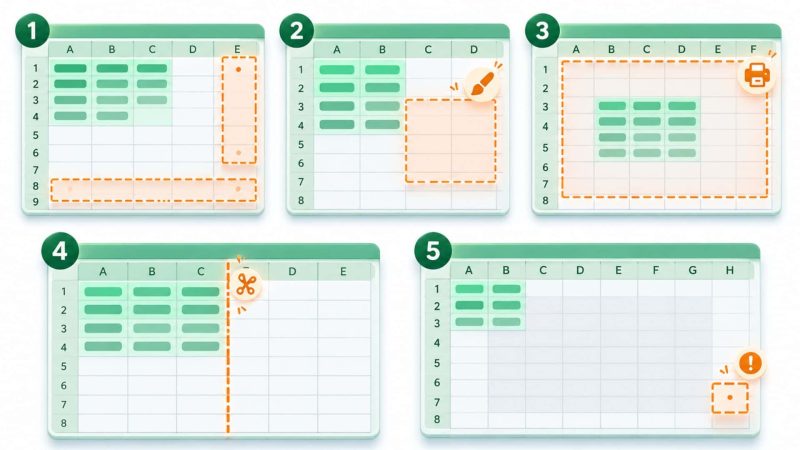
  • Định dạng thừa (Residual Formatting)

Đây được xem là nguyên nhân phổ biến nhất. Người dùng thường có thói quen chọn toàn bộ cột (bằng cách nhấn vào chữ cái đầu cột) hoặc toàn bộ hàng (nhấn vào số thứ tự hàng) để áp dụng các định dạng như: Đổ màu nền (Fill Color); Kẻ khung bảng (Borders); Thay đổi kiểu chữ (Font style).
Khi bạn chọn cả cột A, bạn đang tác động đến 1.048.576 dòng. Dù bạn chỉ nhập liệu vào 10 dòng đầu đầu tiên, Excel vẫn ghi nhớ rằng hàng triệu dòng phía sau có định dạng đặc biệt và sẽ cố gắng in chúng ra một cách đầy đủ.

  • Các ký tự ẩn và dấu cách vô hình

Trong quá trình nhập liệu, người dùng thường vô tình nhấn phím Space vào một ô trống. Hoặc khi sao chép dữ liệu từ các trang web hoặc hệ thống phần mềm khác, các ký tự không in được (non-printable characters) như dấu ngắt dòng, ký tự null sẽ bám theo dữ liệu và nằm rải rác ở các vùng của bảng tính. Dẫn đến Excel ghi nhớ dữ liệu, nhưng thực tế lại không hiển thị.

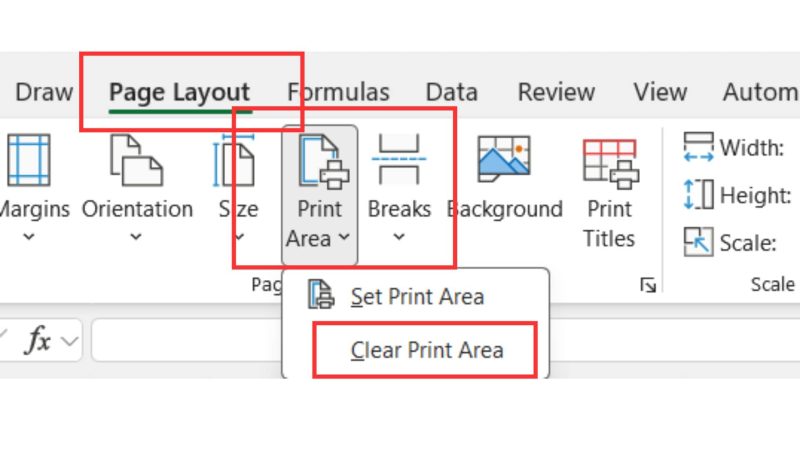
  • Thiết lập Print Area (Vùng in) thiếu chính xác

Tính năng Set Print Area giúp bạn xác định vùng in dù rất tiện lợi nhưng đôi khi nó lại mang đến bất lợi cho người dùng. Nếu trước đó bạn đã thiết lập vùng in cho một bảng dữ liệu lớn, sau đó bạn xóa bớt dữ liệu đi nhưng quên cập nhật lại Print Area, Excel sẽ tiếp tục in vùng trống đó vì nó vẫn nằm trong mệnh lệnh in đã thiết lập trước đó.

  • Ngắt trang thủ công (Manual Page Breaks) bị lỗi

Khi làm việc với các báo cáo dài, người dùng thường chèn dấu ngắt trang (Insert Page Break) để chủ động phân chia nội dung mong muốn. Tuy nhiên, nếu bạn xóa dữ liệu ở giữa nhưng không xóa dấu ngắt trang, Excel sẽ tạo ra một trang mới hoàn toàn trống rỗng giữa các phần dữ liệu.

5 Cách xóa trang trắng trong Excel đơn giản nhất

Việc xóa trang trắng trong Excel có rất nhiều cách thức từ cơ bản đến nâng cao. Trong các cách sau đây, MHG sẽ hướng dẫn từng bước để bạn có thể áp dụng và xóa trang trắng ngay lập tức nhé.

Xóa hàng và cột thừa (Delete Rows and Columns)

Đây được coi là phương pháp tốt và triệt để nhất để xóa trang trắng trong Excel. Trong đó, bạn chỉ cần xóa tất cả các ô ngoài vùng dữ liệu mà bạn đang sử dụng, hành động này xóa nội dung (Content) lẫn các định dạng ẩn (Formatting) hay các thuộc tính của ô. Các bước thực hiện như sau:

  • Bước 1: Xác định ô dữ liệu cuối cùng trong bảng tính của bạn. Giả sử bảng dữ liệu kết thúc ở cột G và dòng 50.
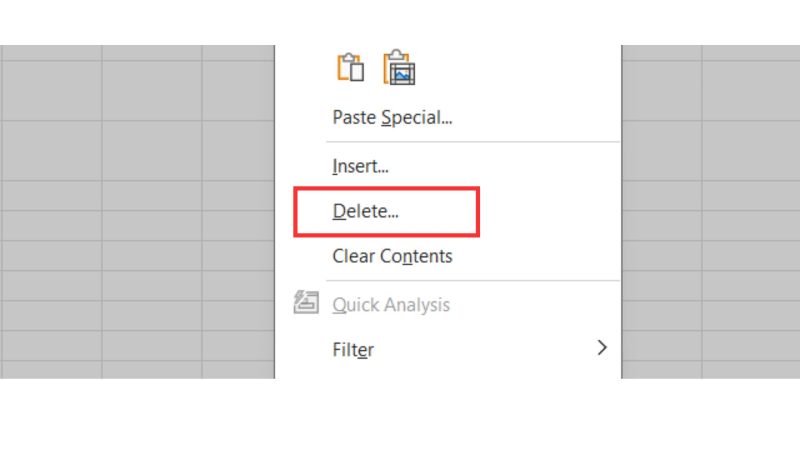
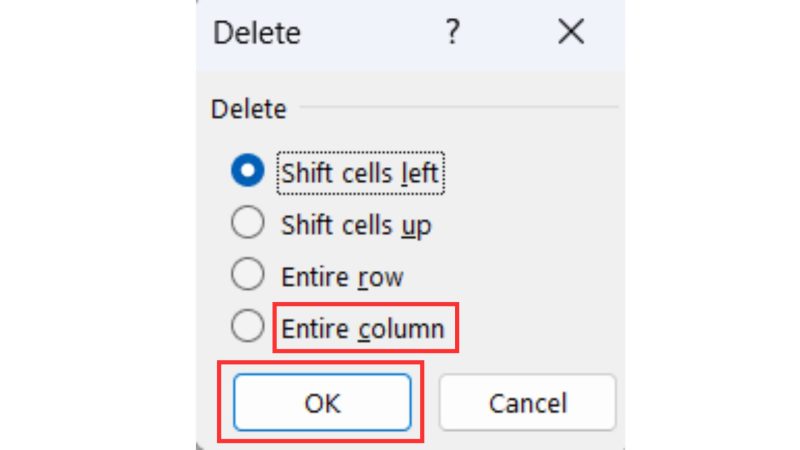
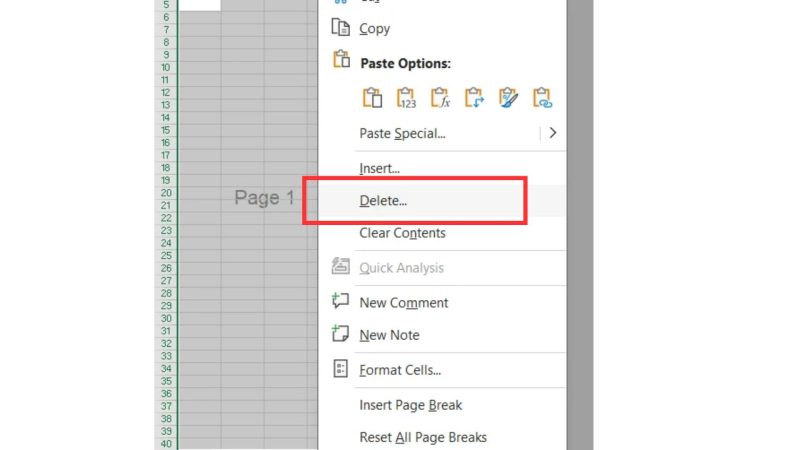
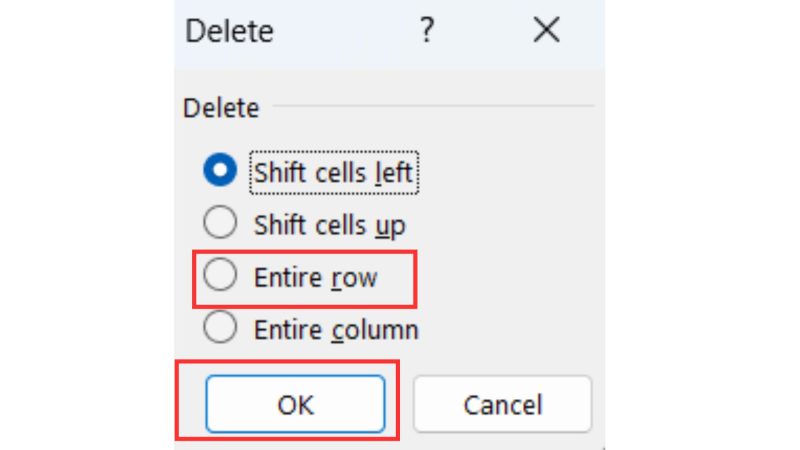
  • Bước 2: Nhấp chọn tiêu đề cột H (cột ngay sau cột G). Nhấn tổ hợp phím Ctrl + Shift + Mũi tên phải (Right Arrow) để chọn tất cả các cột từ H đến hết (cột XFD). Nhấp chuột phải vào vùng đã chọn và nhấn Delete.
Xóa trang trắng trong Excel
  • Bước 3: Nhấp chọn tiêu đề dòng 51 (dòng ngay sau dòng 50). Nhấn tổ hợp phím Ctrl + Shift + Mũi tên xuống (Down Arrow) để chọn toàn bộ các dòng còn lại đến cuối trang tính. Nhấp chuột phải và chọn Delete.
Xóa trang trắng trong Excel
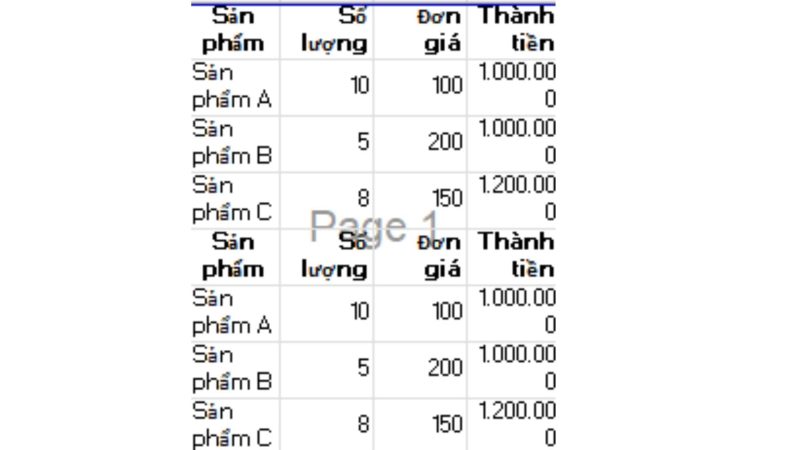
  • Bước 4 (Cực kỳ quan trọng): Sau khi thực hiện lệnh xóa, vùng trắng vẫn có thể hiển thị trong bộ nhớ đệm. Bạn phải nhấn Ctrl + S để lưu file. Sau khi lưu, Excel sẽ cập nhật lại Used Range và các trang trắng sẽ biến mất hoàn toàn.

Sử dụng chế độ Page Break Preview để điều chỉnh trực quan

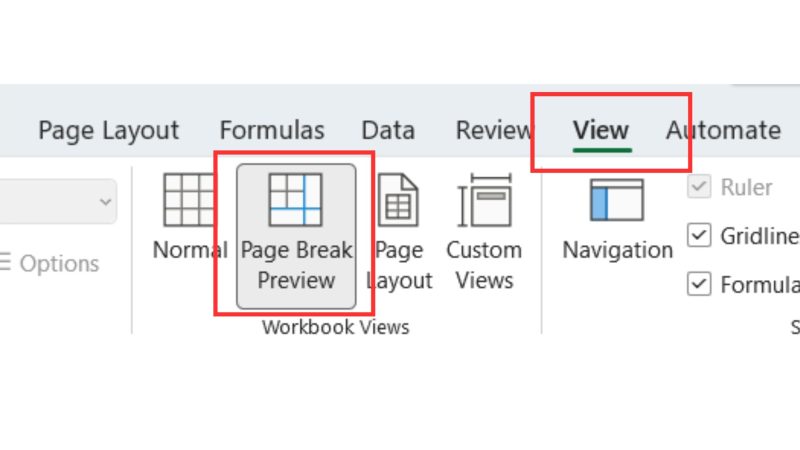
Tính năng Page Break Preview cho phép bạn nhìn trước từng trang giấy trước khi chúng được in ra sẽ ra sao. Trong chế độ xem thông thường, bạn rất khó nhận biết được tại sao dữ liệu lại bị xé lẻ, nhưng với Page Break Preview, mọi đường giới hạn trang sẽ hiện ra rõ ràng dưới dạng các đường kẻ xanh. Cách làm này mang lại sự tự tin tuyệt đối vì bạn có thể kiểm soát chính xác vị trí bắt đầu và kết thúc của từng trang giấy trước khi in. Các bước thực hiện như sau:

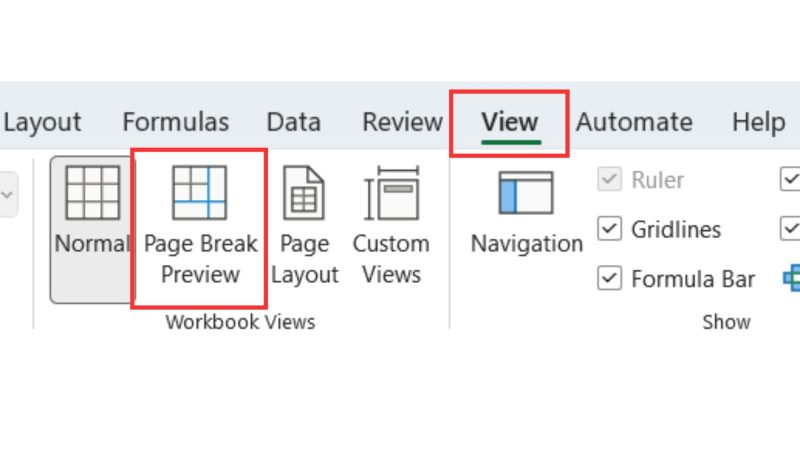
  • Bước 1: Trên thanh Ribbon, chọn thẻ View.
  • Bước 2: Nhấp vào nút Page Break Preview.
  • Bước 3: Lúc này giao diện sẽ thay đổi. Vùng dữ liệu sẽ có màu trắng, vùng không được in có màu xám, và các trang được ngăn cách bởi các đường kẻ xanh.
  • Bước 4: Di chuyển con trỏ chuột vào đường kẻ xanh ngoài cùng (đường nét liền). Khi chuột biến thành mũi tên hai đầu, hãy kéo nó sát vào mép dữ liệu thực tế của bạn. Mọi trang trắng nằm ở vùng màu xám sẽ không còn xuất hiện trong bản in nữa.
Xóa trang trắng trong Excel

Thiết lập lại Vùng in (Set Print Area)

Thay vì nỗ lực đi tìm và xóa bỏ những lỗi sai nằm rải rác khắp bảng tính, phương pháp thiết lập vùng in (Set Print Area) sẽ giúp bạn chủ động trong việc chọn và in những vùng dữ liệu mà người dùng mong muốn. Khiến cho Excel chỉ tập trung vào vùng dữ liệu quan trọng nhất. Phương pháp này cực kỳ hữu ích đối với những file Excel khổng lồ, nơi chứa nhiều bảng phụ, nháp tính toán hoặc các ghi chú cá nhân nằm ở phía xa mà bạn không muốn xóa bỏ nhưng cũng không muốn chúng xuất hiện trên báo cáo chính thức. Các bước thực hiện như sau:

  • Bước 1: Dùng chuột quét chọn chính xác vùng dữ liệu bạn muốn in.
  • Bước 2: Chuyển sang thẻ Page Layout.
  • Bước 3: Nhấp vào mục Print Area và chọn Set Print Area.
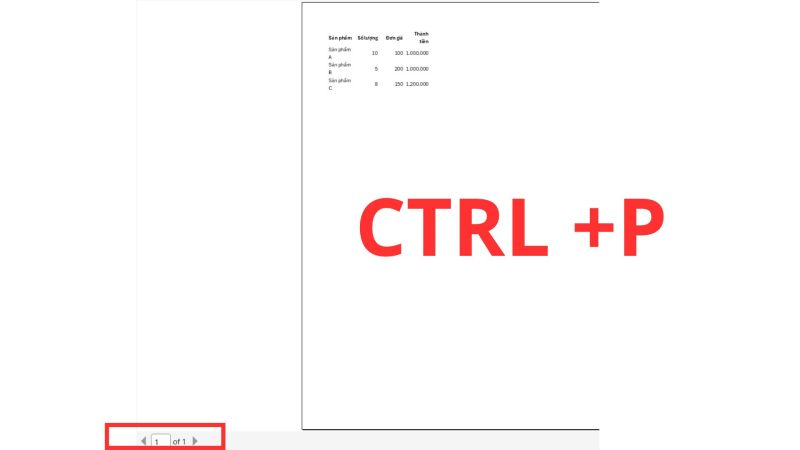
  • Bước 4: Để kiểm tra, nhấn Ctrl + P. Bạn sẽ thấy Excel chỉ hiển thị đúng vùng bạn đã chọn, loại bỏ hoàn toàn các trang trắng thừa thãi.
Xóa trang trắng trong Excel

Tận dụng Page Layout View để xóa trang trực tiếp

Chế độ Page Layout View mang đến một trải nghiệm tương đương với các phần mềm thiết kế hoặc trình soạn thảo văn bản như Word, nơi bảng tính Excel được chia thành các trang giấy A4 cụ thể. Khi làm việc ở chế độ này, bạn có thể phát hiện ra những cột bị thừa ra dù chỉ vài milimet khiến chúng bị đẩy sang một trang mới hoàn toàn. Các bước thực hiện như sau:

  • Bước 1: Vào thẻ View > chọn Page Layout.
  • Bước 2: Cuộn chuột xuống vị trí dưới cùng. Bạn sẽ thấy các trang trắng hiện ra.
  • Bước 3: Tại trang trắng đó, hãy chọn các dòng thừa và thực hiện lệnh Delete (như cách 1) hoặc kiểm tra xem có ký tự nào bị sót không để xóa bỏ.
Xóa trang trắng trong Excel

Sử dụng tính năng Ẩn (Hide Rows/Columns)

Trong nhiều tình huống công việc thực tế, bạn có những hàng hoặc cột chứa công thức bổ trợ hoặc dữ liệu tham chiếu cần được giữ lại trong file để phục vụ tính toán, nhưng chúng lại tạo ra những khoảng trống trên bản in. Khi đó, tính năng Ẩn (Hide) chính là giải pháp cân bằng hoàn hảo. Khác với lệnh Delete làm thay đổi hoàn toàn cấu trúc tệp tin, việc ẩn đi các vùng trắng giúp bạn ẩn khi in và người dùng nhưng vẫn duy trì tính toàn vẹn của dữ liệu gốc. Các bước thực hiện như sau:

  • Bước 1: Chọn các dòng hoặc cột trắng nằm ngoài vùng dữ liệu chính và vùng dữ liệu nháp.
  • Bước 2: Nhấp chuột phải và chọn Hide.
  • Bước 3: Excel sẽ thu hẹp khoảng cách này lại. Khi in, các vùng bị ẩn sẽ không chiếm không gian trên giấy, từ đó giúp bạn xóa trang trắng trong excel một cách gián tiếp nhưng cực kỳ hiệu quả.
Xóa trang trắng trong Excel

>>>Đọc Thêm: 4 Cách Khóa File Excel Không Cho Mở Chi Tiết Từ A–Z

Khắc phục lỗi không xóa được trang trắng trong Excel

Sẽ có những lúc bạn đã thử mọi cách bên trên nhưng vẫn không xóa được trang trắng trong Excel. Đừng quá lo lắng, MHG sẽ giúp bạn xử lý những tình huống khó chịu này bằng các phương pháp chuyên sâu như sau:

Xử lý các đối tượng ẩn (Hidden Objects)

Nhiều người dùng vô tình chèn các Textbox, hình vẽ hoặc Logo nhưng sau đó xóa nội dung bên trong mà không xóa khung hình. Những khung hình rỗng này thường bị ẩn trên màn hình Excel của người dùng.

  • Giải pháp: Nhấn phím F5 > chọn Special… > tích vào Objects > nhấn OK.
  • Excel sẽ tự động khoanh vùng (hiển thị các nút nắm) của tất cả vật thể trên trang tính. Nếu thấy có vật thể nào nằm ở vùng trắng, hãy nhấn phím Delete để loại bỏ chúng.
Xóa trang trắng trong Excel

Kiểm tra Conditional Formatting (Định dạng có điều kiện)

Nếu bạn thiết lập quy tắc và vô tình áp dụng quy tắc này cho toàn bộ cột, Excel sẽ liên tục theo dõi hàng triệu ô đó. Nhưng đôi khi hệ thống bị lỗi và coi các ô rỗng đó là vùng cần in và chọn chúng vào vùng cần in gây ra các khoảng trắng trên trang.

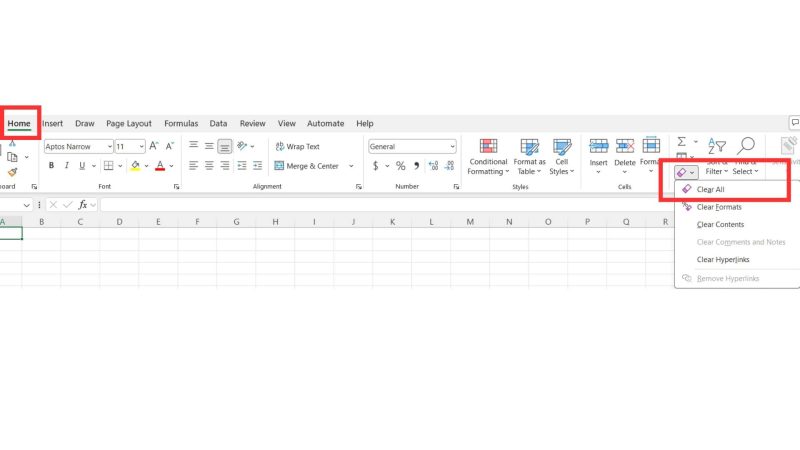
  • Giải pháp: Vào Home > Conditional Formatting > Clear Rules > Clear Rules from Entire Sheet. Hãy thiết lập lại quy tắc nhưng chỉ áp dụng cho vùng dữ liệu thực tế.
Xóa trang trắng trong Excel

Lỗi sự cố khổ giấy (Paper Size Mismatch)

Một lỗi rất phổ biến tại Việt Nam là sự xung đột giữa khổ giấy A4 và Letter. Khổ Letter ngắn hơn nhưng rộng hơn A4 một chút. Nếu Excel đặt mặc định là Letter nhưng máy in của bạn dùng giấy A4, phần chiều ngang dư ra sẽ bị đẩy sang một trang trắng mới.

  • Giải pháp: Vào thẻ Page Layout > Size > Chọn đúng khổ giấy A4. Đảm bảo lề (Margins) không quá hẹp khiến máy in không thể xử lý được.
Xóa trang trắng trong Excel

Dùng công cụ “Clean Solutions” hoặc VBA

Nếu file Excel của bạn quá nặng và không thể dọn dẹp khoảng trắng một cách thủ công, bạn có thể dùng một đoạn mã VBA ngắn sau đây để giúp trang tính trở nên sạch sẽ hơn:

Sub CleanCustom()

ActiveSheet.UsedRange

End Sub

Xóa trang trắng trong Excel

Mẹo in ấn Excel chuyên nghiệp không lo bị nhảy trang

Để trở thành một người thành thạo Excel, việc giải quyết lỗi là chưa đủ, bạn cần biết cách ngăn ngừa lỗi ngay từ đầu. Sau đây là các mẹo in ấn trong Excel tránh các lỗi nhảy trang không đáng có:

Xóa trang trắng trong Excel
  • Sử dụng Scale to Fit: Trong thẻ Page Layout, bạn có thể thiết lập Width: 1 page. Điều này đảm bảo tất cả các cột của bạn sẽ nằm gọn trên chiều ngang của một tờ giấy, tuyệt đối không bị nhảy trang trắng sang ngang.
  • Xem lại trước khi in (Print Preview) thường xuyên: Hãy làm quen với tổ hợp phím Ctrl + F2. Đây được xem là bước kiểm tra cuối cùng để có thể đảm bảo mọi thứ hoàn hảo.
  • Hạn chế dùng Border cho toàn bộ cột: Chỉ kẻ khung cho đúng vùng chứa dữ liệu. Nếu dữ liệu tăng thêm, hãy dùng tính năng Format as Table để Excel tự động kẻ thêm khung một cách thông minh.

Câu hỏi thường gặp (FAQ)

Câu hỏi Trả lời
Tại sao đã xóa dòng thừa nhưng số trang trong Print Preview không đổi? Đây là do bạn chưa thực hiện lệnh Lưu (Save). Excel cần thao tác này để tái cấu trúc lại bộ nhớ và cập nhật lại giới hạn vùng dữ liệu (Used Range). Hãy nhấn Ctrl + S để save và kiểm tra lại.
Việc xóa trang trắng có làm mất dữ liệu hay công thức quan trọng không? Hoàn toàn không. Thao tác này an toàn nếu bạn chỉ xóa các hàng/cột trống nằm ngoài vùng dữ liệu thực tế. Tuy nhiên, để cẩn thận, bạn nên tạo một bản sao lưu (Backup) trước khi dọn dẹp quy mô lớn.
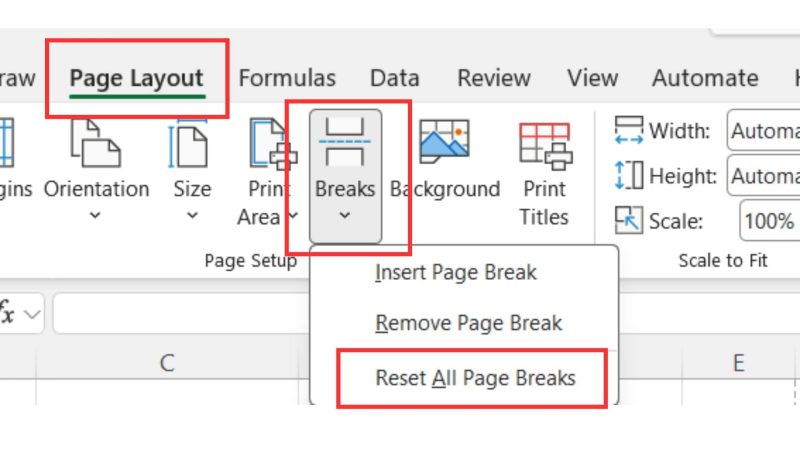
Làm sao để xóa trang trắng nằm xen kẽ ở giữa hai trang có dữ liệu? Tình trạng này thường do dấu ngắt trang thủ công (Page Break). Bạn hãy vào thẻ Page Layout > Breaks > Chọn Reset All Page Breaks để đưa định dạng về mặc định, sau đó mới chỉnh lại nếu cần.

>>>Xem Thêm: Cách Khắc Phục Vấn Đề Excel Hay Word Bị Giãn Dòng Nhanh Gọn 2025

Kết luận

Biết cách xóa trang trắng trong Excel không chỉ giúp bạn tiết kiệm tài nguyên cho doanh nghiệp mà còn tạo cảm giác chuyên nghiệp trong trình bày nội dung. Thông qua bài viết này, hy vọng MHG đã cung cấp cho bạn cái nhìn toàn diện về trang trắng trong Excel và cách khắc phục khi không xóa được trang trắng trong Excel. Bây giờ, hãy thực hành ngay các bước trên để tối ưu hóa file Excel làm việc của mình nhé! 

Nếu bạn và doanh nghiệp đang tìm kiếm các giải pháp tối ưu hóa hiệu suất làm việc với Microsoft 365, hãy liên hệ ngay với MHG qua hotline 024.9999.7777 để nhận được sự tư vấn và hỗ trợ nhanh chóng nhất.

Đánh giá bài viết nàypost

Để lại một bình luận

Email của bạn sẽ không được hiển thị công khai. Các trường bắt buộc được đánh dấu *

ZaloMessengerPhone
Lên đầu trang