Cách tạo tài khoản Microsoft mới trên điện thoại và máy tính khá đơn giản, nhanh chóng. Bạn có thể đăng ký bằng email hoặc Gmail để sử dụng Microsoft 365, Word, Excel, Outlook, OneDrive và nhiều dịch vụ khác. Qua hướng dẫn dưới đây, bạn có thể dễ dàng đăng ký tài khoản Microsoft trên cả điện thoại và máy tính để bắt đầu sử dụng các dịch vụ của Microsoft.
Cách tạo tài khoản Microsoft mới trên máy tính bằng email
Cách tạo tài khoản Microsoft mới có thể thực hiện theo hai trường hợp: sử dụng địa chỉ email hiện có như Gmail hoặc tạo một địa chỉ Outlook mới nếu chưa có email. Dưới đây là hướng dẫn chi tiết cho từng trường hợp để bạn dễ dàng tạo tài khoản Microsoft miễn phí.
Tạo tài khoản Microsoft mới khi đã có mail
Bạn có thể sử dụng địa chỉ email hiện có, chẳng hạn như Gmail, để đăng ký tài khoản Microsoft mà không cần tạo email Outlook mới. Cách thực hiện như sau:
- Bước 1:Truy cập trang Microsoft đăng ký tài khoản mới Microsoft, sau đó chọn Tạo tài khoản.
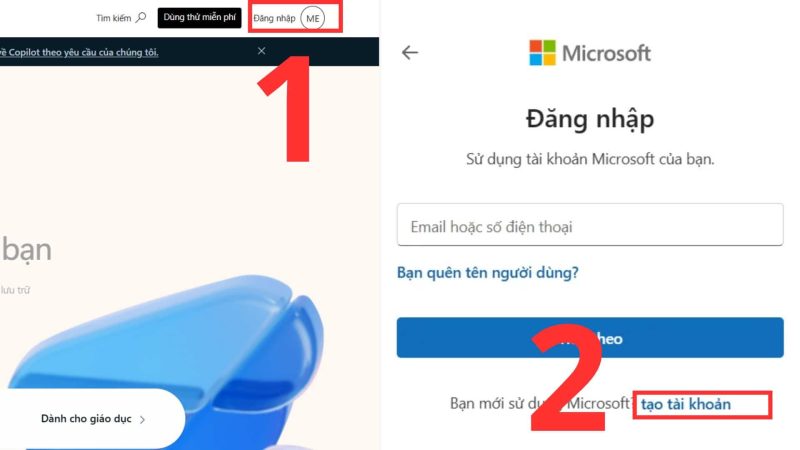
Cách tạo tài khoản Microsoft mới trên máy tính bằng email - Bước 2: Nhập địa chỉ email mà bạn muốn sử dụng để đăng ký. Nếu tạo tài khoản Microsoft bằng Gmail, hãy nhập địa chỉ Gmail đang sử dụng rồi chọn Tiếp theo.
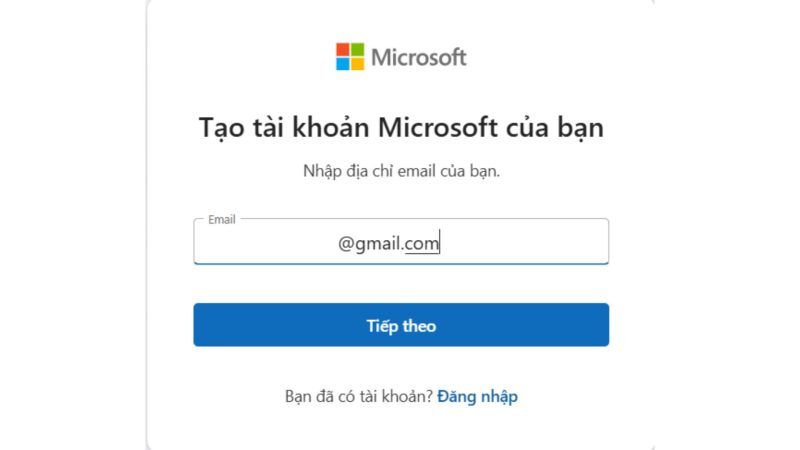
Cách tạo tài khoản Microsoft mới trên máy tính bằng email - Bước 3: Xác minh địa chỉ email
Microsoft sẽ gửi một mã xác minh gồm 6 chữ số đến địa chỉ email vừa nhập. Mở hộp thư email để lấy mã, sau đó nhập mã vào các ô tại màn hình Xác minh email của bạn.
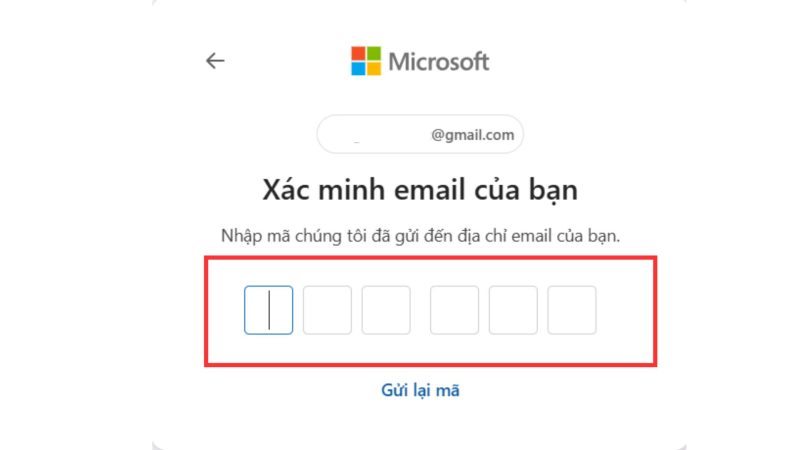
- Bước 4: Tiếp tục thiết lập tài khoản Microsoft
Sau khi xác minh email thành công, tiếp tục nhập các thông tin được Microsoft yêu cầu trên màn hình để thiết lập tài khoản.
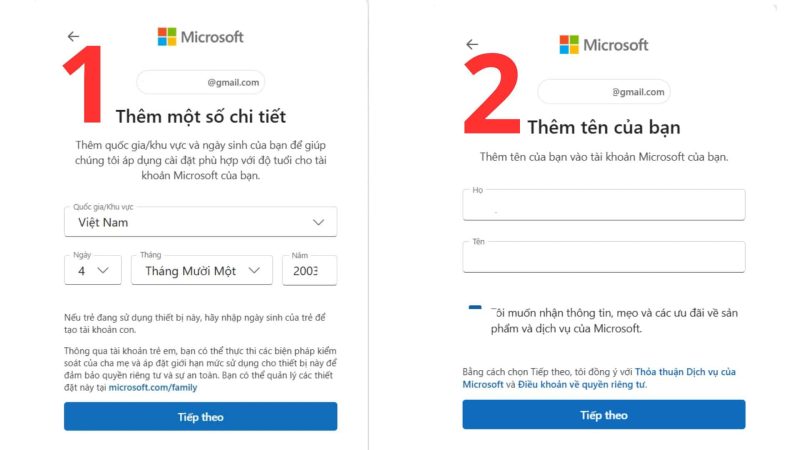
- Bước 5: Hoàn tất tạo tài khoản Microsoft
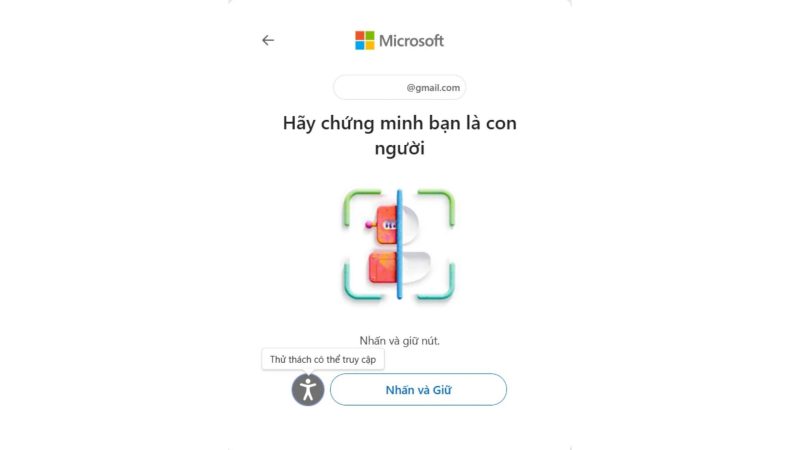
Thực hiện các bước xác minh hoặc kiểm tra bảo mật nếu Microsoft yêu cầu. Sau khi hoàn tất, bạn có thể sử dụng email vừa đăng ký để đăng nhập vào tài khoản Microsoft và các dịch vụ liên quan.
Tạo tài khoản Microsoft mới khi chưa có email
Nếu chưa có địa chỉ email, bạn có thể tạo một địa chỉ Outlook mới ngay trong quá trình đăng ký tài khoản Microsoft. Sau khi tạo email, bạn tiếp tục thiết lập và xác minh theo yêu cầu của Microsoft để hoàn tất cách tạo tài khoản Microsoft mới.
- Bước 1: Truy cập Outlook
Mở một tab mới và truy cập Outlook. Tại trang Outlook, tìm và chọn Tạo tài khoản miễn phí hoặc Create free account.
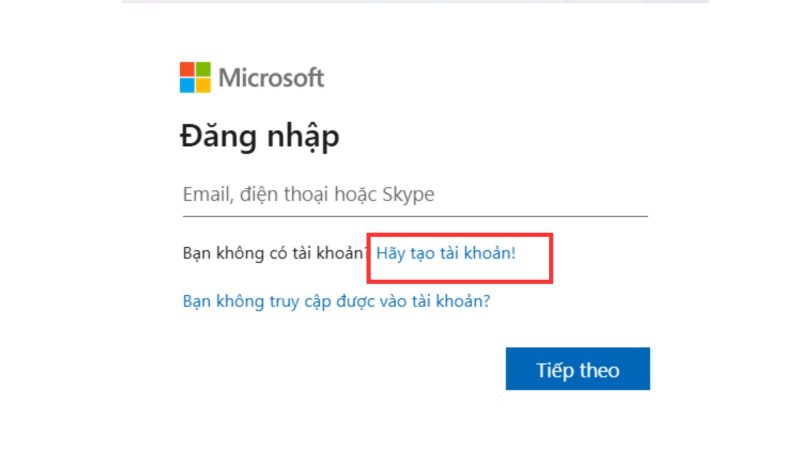
- Bước 2: Tạo địa chỉ email Outlook và mật khẩu
Nhập tên email mới, chọn đuôi @outlook.com.vn rồi nhấn Tiếp theo.
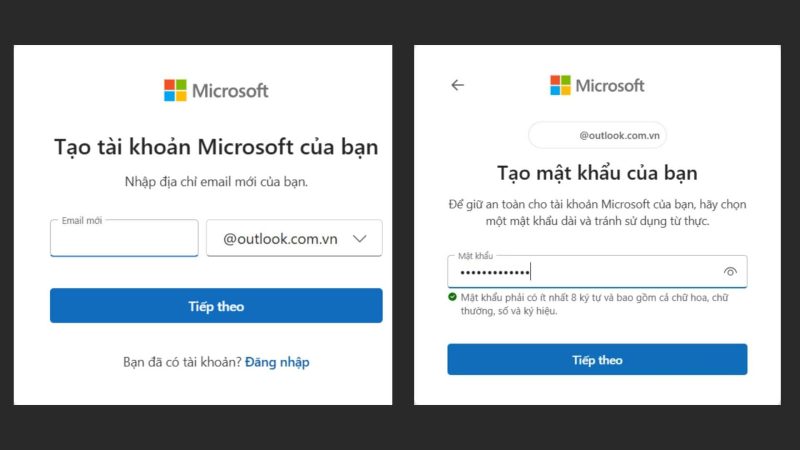
- Bước 3: Nhập thông tin được yêu cầu
Tiếp tục nhập các thông tin Microsoft yêu cầu trên màn hình, chẳng hạn quốc gia/khu vực và ngày sinh, rồi chọn Tiếp theo.
- Bước 4: Hoàn thành xác minh bảo mật
Thực hiện bước xác minh bảo mật mà Microsoft hiển thị. Sau khi xác minh thành công, địa chỉ Outlook và tài khoản Microsoft mới sẽ được tạo.
Cách tạo tài khoản Microsoft mới trên thiết bị điện thoại
Bạn có thể thực hiện cách tạo tài khoản Microsoft mới trực tiếp trên điện thoại Android hoặc iPhone mà không cần sử dụng máy tính. Chỉ cần có địa chỉ email đang hoạt động và kết nối Internet, sau đó thực hiện theo các bước dưới đây.
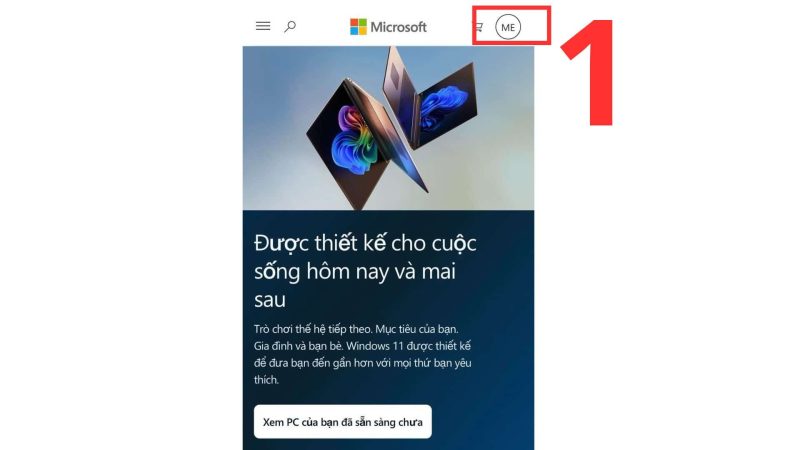
- Bước 1: Truy cập trang tạo tài khoản Microsoft
Truy cập trang Microsoft ngay trên trình duyệt của thiết bị. Tại góc trên bên phải màn hình, nhấn vào biểu tượng tài khoản để bắt đầu đăng nhập hoặc tạo tài khoản Microsoft mới.
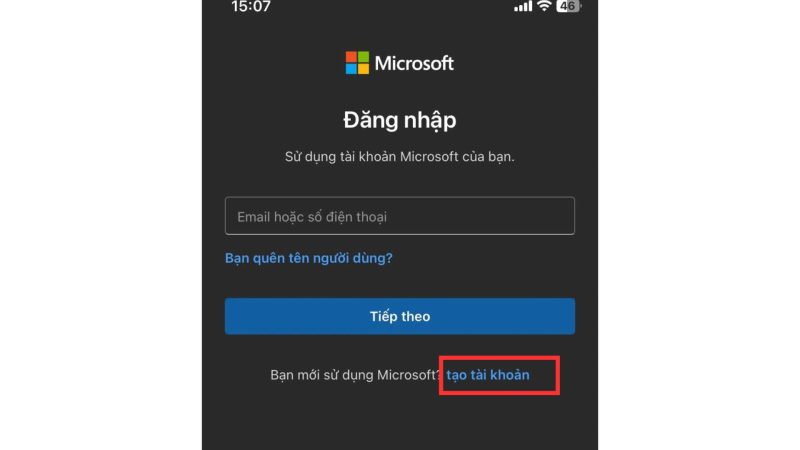
- Bước 2: Chọn tạo tài khoản Microsoft mới
Tại màn hình đăng nhập, chọn Tạo tài khoản ở phía dưới để bắt đầu đăng ký tài khoản Microsoft mới.
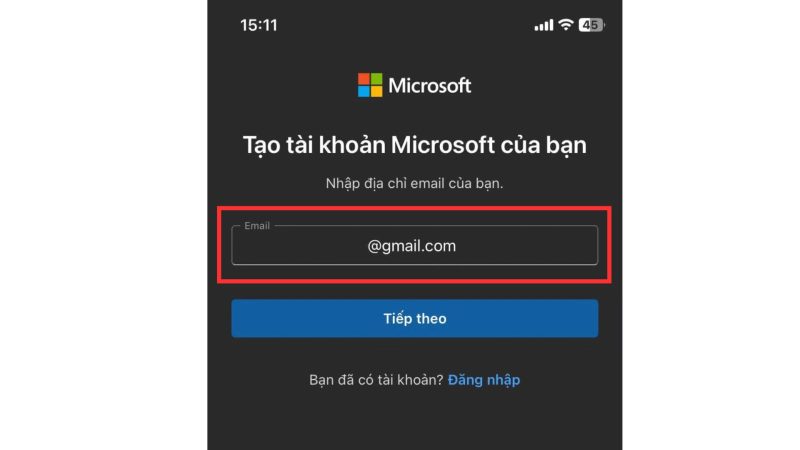
- Bước 3: Nhập địa chỉ email
Nhập địa chỉ email bạn muốn sử dụng để tạo tài khoản Microsoft vào ô Email, sau đó nhấn Tiếp theo. Bạn có thể sử dụng địa chỉ Gmail hiện có để đăng ký mà không cần tạo email Outlook mới.
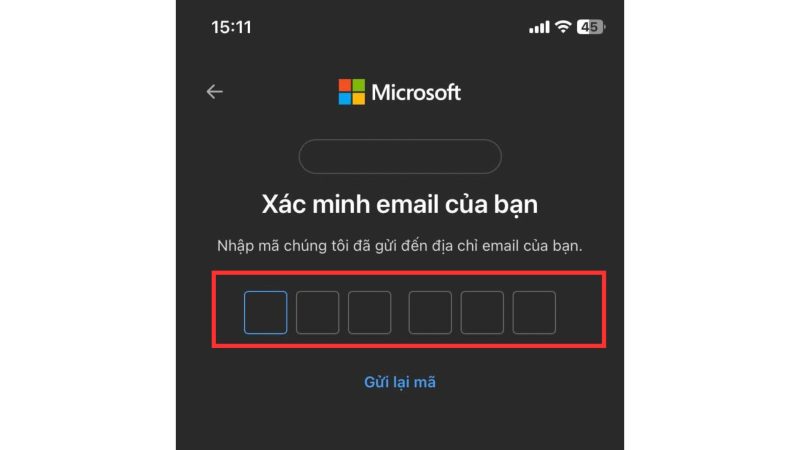
- Bước 4: Xác minh địa chỉ email
Microsoft sẽ gửi mã xác minh gồm 6 chữ số đến địa chỉ email vừa đăng ký. Mở hộp thư để lấy mã, sau đó nhập vào các ô xác minh trên màn hình. Nếu chưa nhận được mã, chọn Gửi lại mã để Microsoft gửi mã mới.
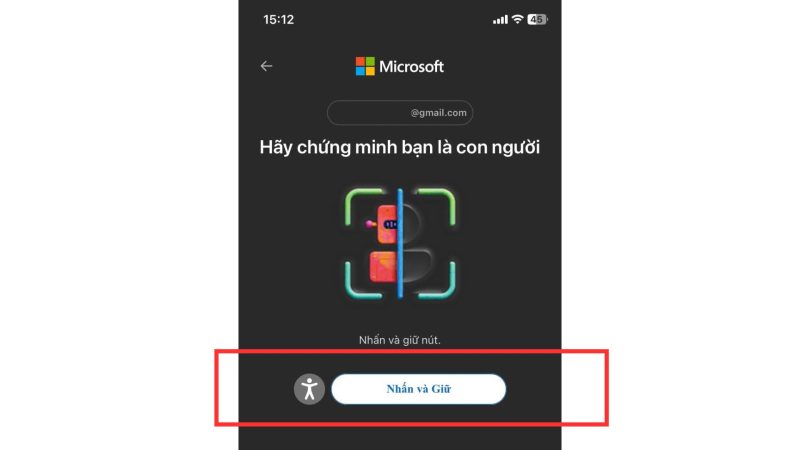
- Bước 5: Xác minh và hoàn tất tạo tài khoản
Nhấn và giữ nút Nhấn và Giữ để hoàn thành xác minh bảo mật. Sau khi xác minh thành công, tài khoản Microsoft sẽ được thiết lập và sẵn sàng sử dụng.
**Lưu ý: Nếu bạn đang tìm cách tạo tài khoản Microsoft bằng số điện thoại, giao diện đăng ký hiện tại có thể không cung cấp tùy chọn này và yêu cầu sử dụng email để tạo tài khoản. Sau khi đăng ký thành công, bạn vẫn có thể thêm số điện thoại vào tài khoản và dùng số điện thoại để đăng nhập Microsoft khi được hỗ trợ.
Cách tạo tài khoản Microsoft mới từ OneDrive
Ngoài trang đăng ký Microsoft, bạn cũng có thể bắt đầu cách tạo tài khoản Microsoft mới khi truy cập OneDrive. Cách thực hiện khá đơn giản và có thể thao tác trực tiếp trên trình duyệt.
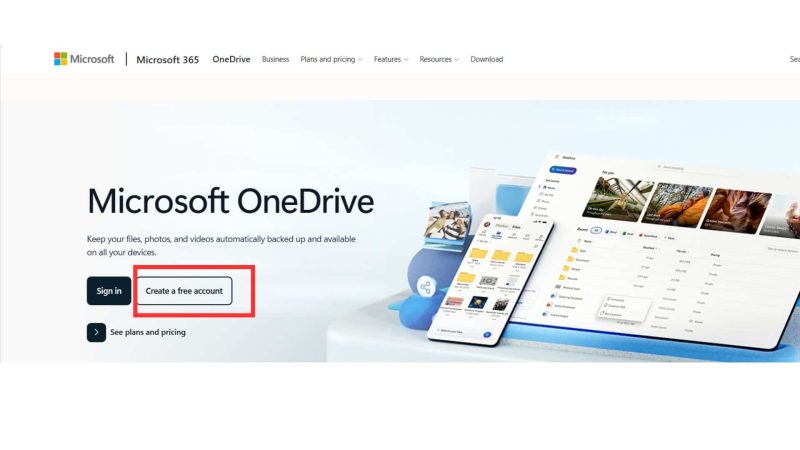
- Bước 1: Truy cập OneDrive và chọn tạo tài khoản miễn phí
Truy cập trang Microsoft OneDrive, sau đó chọn Create a free account để bắt đầu tạo tài khoản Microsoft mới.
- Bước 2: Nhập email để tạo tài khoản Microsoft
Tại màn hình đăng nhập, chọn Hãy tạo tài khoản, sau đó nhập địa chỉ email bạn muốn sử dụng và nhấn Next (Tiếp theo).
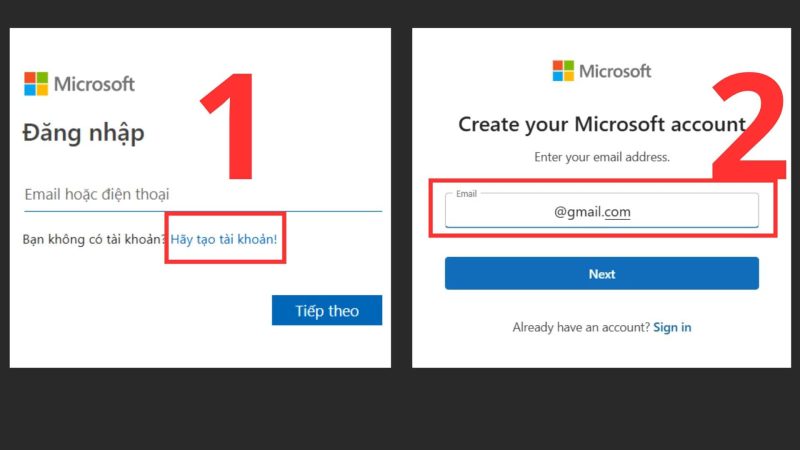
- Bước 3: Xác minh email và bổ sung thông tin
Nhập mã xác minh Microsoft gửi đến email. Sau đó, chọn quốc gia/khu vực, nhập ngày sinh và nhấn Next (Tiếp theo) để tiếp tục.
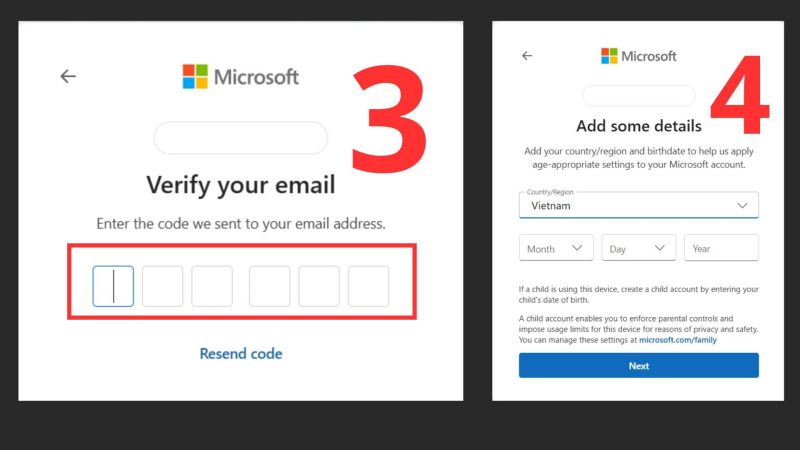
- Bước 4: Hoàn tất tạo tài khoản Microsoft
Thực hiện các yêu cầu xác minh còn lại theo hướng dẫn trên màn hình. Sau khi hoàn tất cách tạo tài khoản Microsoft mới, tài khoản Microsoft sẽ được tạo và bạn có thể sử dụng để đăng nhập OneDrive.
Cách tạo tài khoản Microsoft mới theo nhu cầu sử dụng
Bạn có thể đăng ký Microsoft 365 theo nhu cầu học tập hoặc làm việc. Với sinh viên, Microsoft có chương trình Education dành cho các cơ sở giáo dục đủ điều kiện; trong khi doanh nghiệp có thể lựa chọn các gói Microsoft 365 Business phù hợp với quy mô và nhu cầu sử dụng.
Đăng ký Microsoft 365 dành cho sinh viên
Học sinh, sinh viên có địa chỉ email giáo dục đủ điều kiện có thể sử dụng Office 365 A1 miễn phí. Gói này cung cấp phiên bản web của các ứng dụng Office cốt lõi như Word, Excel, PowerPoint, Outlook và OneNote. Microsoft có thể xác minh lại điều kiện của người dùng trong quá trình sử dụng.
Cách đăng ký:
- Bước 1: Truy cập trang Microsoft Office 365 Education.
- Bước 2: Chọn Bắt đầu cho học sinh, sinh viên.
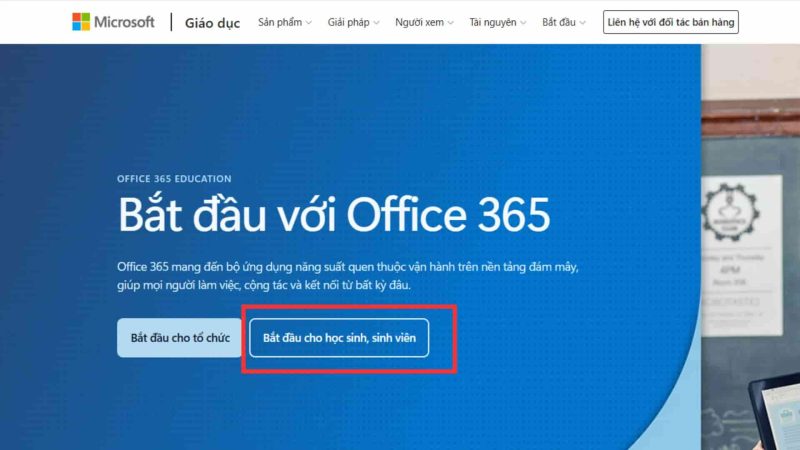
Cách tạo tài khoản Microsoft mới theo nhu cầu sử dụng
- Bước 3: Nhập địa chỉ email do trường hoặc cơ sở giáo dục cung cấp.
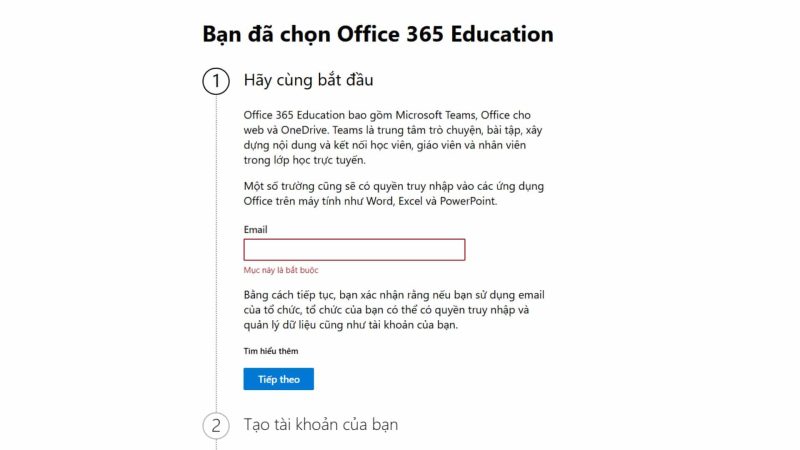
Cách tạo tài khoản Microsoft mới theo nhu cầu sử dụng
- Bước 4: Thực hiện quy trình xác minh theo yêu cầu của Microsoft.
- Bước 5: Nếu đủ điều kiện, hoàn tất thiết lập để bắt đầu sử dụng các dịch vụ được cấp trong gói Education.
Đăng ký Microsoft 365 dành cho doanh nghiệp
Doanh nghiệp có thể tạo tài khoản Microsoft 365 thông qua các gói Business để sử dụng các ứng dụng và dịch vụ phục vụ công việc. Tùy gói, Microsoft cung cấp Word, Excel, PowerPoint, Outlook, OneDrive, email doanh nghiệp và các công cụ cộng tác khác.
Cách đăng ký:
- Bước 1: Truy cập trang Microsoft 365 dành cho doanh nghiệp.
- Bước 2: Xem và lựa chọn gói Microsoft 365 Business phù hợp với nhu cầu.
- Bước 3: Chọn Mua ngay hoặc Dùng thử miễn phí nếu gói đó hỗ trợ bản dùng thử.
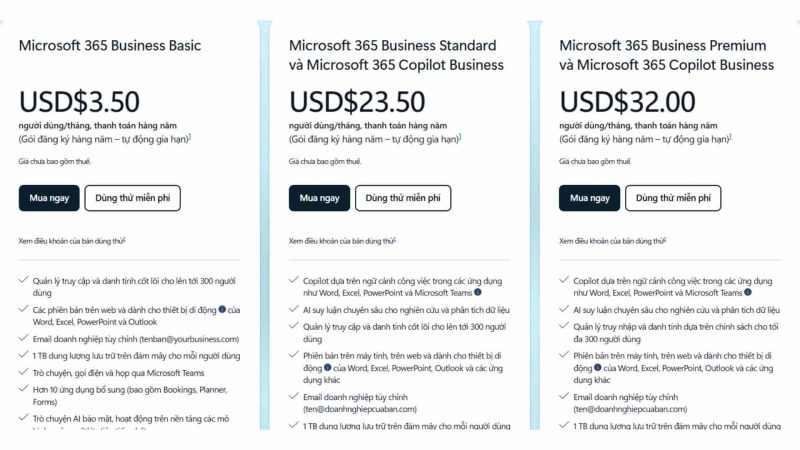
Cách tạo tài khoản Microsoft mới theo nhu cầu sử dụng
- Bước 4: Thiết lập thông tin tài khoản, số lượng người dùng và các thông tin Microsoft yêu cầu.
- Bước 5: Hoàn thành xác minh và thanh toán (nếu áp dụng), sau đó đăng nhập để thiết lập Microsoft 365 cho doanh nghiệp.
Microsoft hiện cung cấp bản dùng thử một tháng đối với một số gói Business. Bản dùng thử yêu cầu phương thức thanh toán và sẽ tự động chuyển sang gói trả phí sau thời gian dùng thử nếu không hủy.
Nếu doanh nghiệp muốn tạo tài khoản Microsoft 365 nhanh chóng, thuận tiện và được hỗ trợ trong quá trình triển khai, có thể đăng ký trực tiếp qua website MHG (thuộc HVN Group) – đối tác chính thức cung cấp các giải pháp Microsoft bản quyền tại Việt Nam. MHG hỗ trợ từ tư vấn lựa chọn gói Microsoft 365 Business phù hợp đến đăng ký, cấu hình và bàn giao hệ thống.
Những lỗi thường gặp khi tạo tài khoản Microsoft mới
Trong quá trình thực hiện cách tạo tài khoản Microsoft mới, người dùng có thể gặp lỗi liên quan đến email, mã xác minh hoặc bị Microsoft tạm thời chặn quá trình tạo tài khoản. Dưới đây là một số những trường hợp phổ biến và cách xử lý.
Email đã được liên kết với tài khoản Microsoft
Nguyên nhân: Địa chỉ email bạn nhập đã được sử dụng để đăng ký hoặc liên kết với một tài khoản Microsoft trước đó. Vì vậy, Microsoft không cho phép dùng email này để tạo thêm một tài khoản mới.
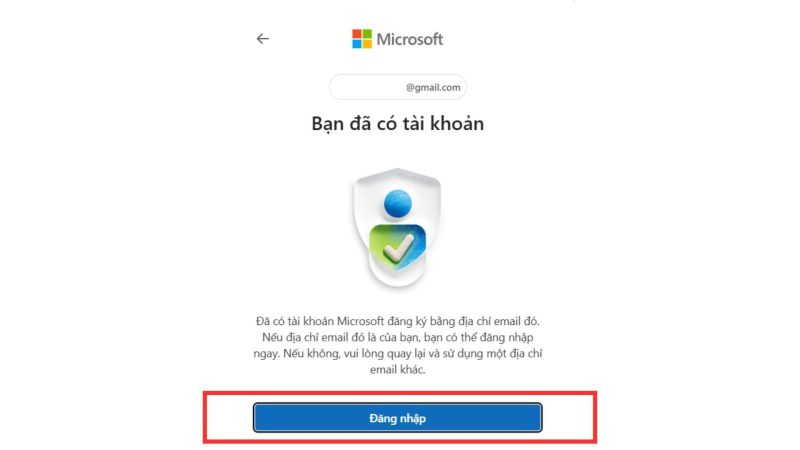
Cách khắc phục: Truy cập trang đăng nhập Microsoft và nhập địa chỉ email đó. Nếu Microsoft yêu cầu mật khẩu, email đã được liên kết với một tài khoản Microsoft. Bạn có thể đăng nhập hoặc sử dụng tùy chọn khôi phục tài khoản nếu quên mật khẩu. Nếu muốn tạo tài khoản hoàn toàn mới, hãy sử dụng một địa chỉ email khác.
Không nhận được mã xác minh từ Microsoft
Nguyên nhân: Mã xác minh có thể đến chậm, email bị chuyển vào thư mục Spam/Thư rác hoặc thông tin nhận mã chưa chính xác.
Cách khắc phục: Kiểm tra lại địa chỉ email đã nhập và thư mục Spam/Thư rác. Chờ một vài phút trước khi yêu cầu gửi mã mới, tránh gửi yêu cầu liên tục. Nếu Microsoft cung cấp phương thức xác minh khác cho tài khoản, bạn có thể thử phương thức đó.
Không có tùy chọn tạo tài khoản Microsoft bằng số điện thoại
Nguyên nhân: Trong một số giao diện đăng ký, Microsoft chỉ hiển thị tùy chọn tạo tài khoản bằng địa chỉ email nên bạn sẽ không thấy mục đăng ký trực tiếp bằng số điện thoại.
Cách khắc phục: Nếu gặp trường hợp này, hãy sử dụng địa chỉ email hiện có như Gmail để tiếp tục đăng ký. Nếu chưa có email, bạn có thể tạo địa chỉ Outlook.com mới rồi sử dụng địa chỉ này để tạo tài khoản Microsoft.
Microsoft báo không thể tạo tài khoản
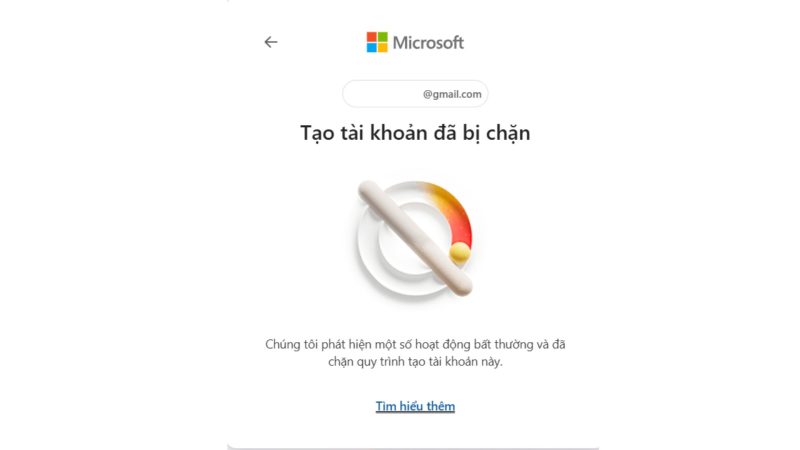
Nguyên nhân: Microsoft có thể tạm hạn chế hoạt động đăng ký khi hệ thống phát hiện hoạt động bất thường hoặc có quá nhiều yêu cầu được thực hiện trong thời gian ngắn.
Cách khắc phục: Không tiếp tục gửi yêu cầu đăng ký liên tục. Chờ một khoảng thời gian rồi tiến hành thử lại. Đồng thời kiểm tra kỹ thông tin đăng ký và làm theo thông báo cụ thể Microsoft hiển thị trên màn hình.
>>>Xem thêm lỗi: Nguyên Nhân Tại Sao Tài Khoản Microsoft Không Tồn Tại?
Câu hỏi thường gặp về cách tạo tài khoản Microsoft
- Tạo tài khoản Microsoft mới có mất phí không?
Không. Bạn có thể tạo tài khoản Microsoft mới miễn phí. Sau khi đăng ký, tài khoản cho phép sử dụng một số dịch vụ miễn phí của Microsoft như phiên bản web của Word, Excel, PowerPoint, Outlook và 5GB dung lượng lưu trữ đám mây. Tuy nhiên, một số sản phẩm và gói Microsoft 365 nâng cao sẽ yêu cầu trả phí.
- Có thể tạo tài khoản Microsoft bằng Gmail được không?
Có. Bạn có thể sử dụng địa chỉ Gmail hiện có để tạo tài khoản Microsoft mà không bắt buộc phải tạo email Outlook.com mới. Microsoft cho phép sử dụng địa chỉ email từ nhà cung cấp khác, chẳng hạn Gmail hoặc Yahoo, với tài khoản Microsoft.
- Có thể tạo tài khoản Microsoft không cần Outlook không?
Có. Outlook.com không phải điều kiện bắt buộc để tạo tài khoản Microsoft. Bạn có thể đăng ký bằng địa chỉ email hiện có; nếu chưa có email hoặc muốn có địa chỉ Outlook.com mới thì Microsoft mới hướng dẫn tạo một tài khoản Outlook.com miễn phí.
- Không có số điện thoại có tạo tài khoản Microsoft được không?
Có. Microsoft cho phép tạo tài khoản bằng địa chỉ email thay vì số điện thoại. Vì vậy, nếu không có hoặc không muốn sử dụng số điện thoại ở bước đăng ký, bạn có thể sử dụng email để tạo tài khoản. Tuy nhiên, một số sản phẩm hoặc dịch vụ của Microsoft có thể yêu cầu số điện thoại trong những trường hợp cụ thể.
- Một email có thể tạo nhiều tài khoản Microsoft không?
Không thể dùng cùng một địa chỉ email đã được sử dụng cho một tài khoản Microsoft để tiếp tục tạo một tài khoản Microsoft mới khác. Microsoft cho biết địa chỉ đã dùng cho tài khoản Microsoft không thể được sử dụng lại, kể cả khi tài khoản cũ đã đóng từ lâu.
- Tạo tài khoản Microsoft mới nhưng email đã được sử dụng phải làm sao?
Nếu email đã được liên kết với tài khoản Microsoft, trước tiên bạn nên kiểm tra và thử đăng nhập bằng tài khoản đó thay vì đăng ký lại. Microsoft cho phép kiểm tra một email có phải Microsoft Account hay không thông qua trang đăng nhập; nếu hệ thống yêu cầu nhập mật khẩu, email đó đã là tài khoản Microsoft.
Nếu cần một tài khoản hoàn toàn mới, bạn phải sử dụng địa chỉ email khác hoặc tạo địa chỉ Outlook.com mới. Địa chỉ đã từng được dùng cho Microsoft Account không thể dùng lại để tạo tài khoản mới.
- Tài khoản Microsoft có giống tài khoản Outlook không?
Không hoàn toàn. Tài khoản Microsoft là tài khoản cá nhân dùng để truy cập nhiều sản phẩm và dịch vụ như Microsoft 365, OneDrive, Outlook.com, Xbox và Microsoft Store. Trong khi đó, Outlook.com là dịch vụ email của Microsoft. Bạn có thể sử dụng địa chỉ Outlook.com cho tài khoản Microsoft, nhưng tài khoản Microsoft cũng có thể được tạo bằng địa chỉ email khác như Gmail.
- Tài khoản Microsoft cá nhân có dùng được Microsoft 365 doanh nghiệp không?
Tài khoản Microsoft cá nhân và tài khoản dùng cho Microsoft 365 doanh nghiệp là hai loại tài khoản khác nhau. Microsoft Account dành cho mục đích cá nhân, còn tài khoản cơ quan hoặc trường học được tổ chức tạo và quản lý, thường gắn với Microsoft 365 Business hoặc Education.
Hai loại tài khoản có thể được sử dụng song song nhưng không thể hợp nhất thành một tài khoản. Để truy cập tài nguyên Microsoft 365 của doanh nghiệp với tư cách người dùng trong tổ chức, bạn thường sử dụng tài khoản cơ quan do tổ chức cấp và được quản trị viên gán giấy phép phù hợp.
>>>Tìm hiểu thêm: Microsoft Planner Là Gì? Cách Dùng & Mẹo Quản Lý Hiệu Quả
Kết luận
Cách tạo tài khoản Microsoft mới khá đơn giản và có thể thực hiện trên cả máy tính và điện thoại bằng địa chỉ email hiện có như Gmail. Sau khi hoàn tất đăng ký và xác minh, bạn có thể sử dụng tài khoản để đăng nhập Microsoft 365, OneDrive, Outlook cùng nhiều dịch vụ khác, đồng thời lựa chọn gói Microsoft 365 phù hợp với nhu cầu học tập, làm việc cá nhân hoặc sử dụng trong doanh nghiệp.
Nếu bạn đang có nhu cầu mua Office 365 bản quyền chính hãng, hãy liên hệ MHG qua hotline 024.9999.7777 để được tư vấn và hỗ trợ lựa chọn gói phù hợp.