Tài khoản Microsoft bị khóa là trạng thái bảo mật đặc biệt khi hệ thống tự động đình chỉ quyền truy cập của người dùng đối với các dịch vụ như Outlook, OneDrive hoặc Teams. Điều này gây ra nhiều phiền thoái cho công việc và liên lạc hằng ngày của người dùng trên toàn cầu. Bằng kinh nghiệm hỗ trợ kỹ thuật thực tiễn, MHG sẽ giúp bạn tìm hiểu nguyên nhân cốt lõi và hướng dẫn chi tiết cách mở khóa tài khoản hiệu quả (qua mã bảo mật, biểu mẫu khôi phục). Đồng thời, bài viết cũng cung cấp giải pháp dứt điểm lỗi không đăng nhập được Microsoft Teams trên điện thoại. Áp dụng ngay!
Cách mở tài khoản Microsoft bị khóa hiệu quả nhất
Để khôi phục quyền truy cập, bạn có thể thực hiện cách khôi phục bằng mã bảo mật điện thoại hoặc email, sử dụng Recovery Form, Recovery Key hoặc liên hệ trực tiếp đến bộ phận hỗ trợ của Microsoft. Theo dõi ngay chi tiết các bước để mở tài khoản Microsoft hiệu quả và nhanh chóng!
Hướng dẫn khôi phục bằng mã bảo mật điện thoại hoặc Email
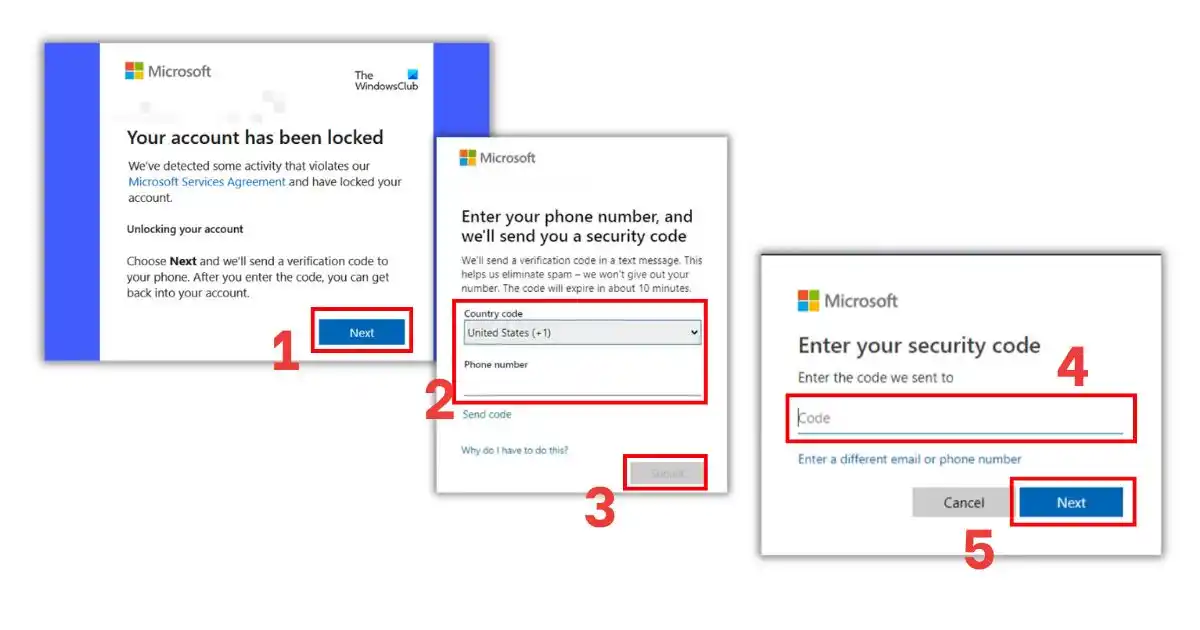
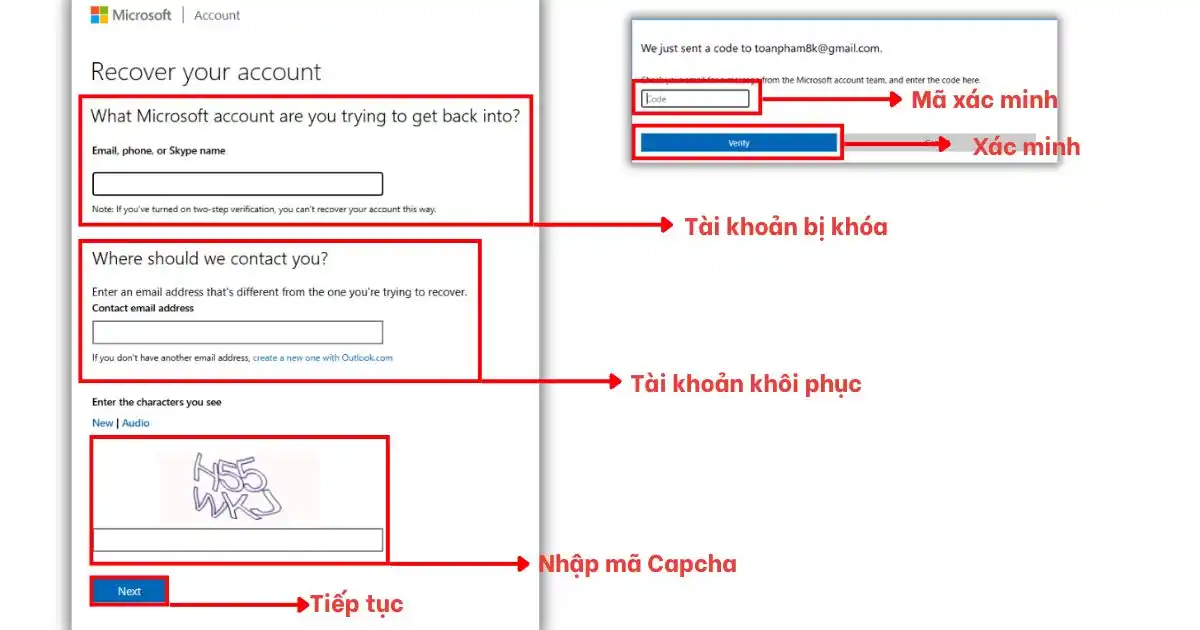
Phương pháp này là cách nhanh nhất để bạn lấy lại quyền truy cập nếu vẫn còn giữ số điện thoại hoặc email khôi phục đã đăng ký chính xác trước đó. Hệ thống sẽ gửi một dãy số xác nhận về thiết bị cá nhân để chứng minh bạn thực sự là chủ sở hữu hợp pháp của tài khoản đang bị khóa. Để thực hiện các bạn hãy làm theo các bước như sau:
- Bước 1: Tại màn hình thông báo tài khoản Microsoft bị khóa, bạn hãy nhấp chọn nút Tiếp tục (Next) để bắt đầu quy trình xác minh danh tính người dùng.
- Bước 2: Lựa chọn phương thức nhận mã xác minh thông qua Số điện thoại hoặc Email dự phòng đang hoạt động có sẵn trong danh sách hiển thị.
- Bước 3: Nhập đúng số điện thoại hoặc địa chỉ email để hệ thống gửi mã bảo mật gồm 6 hoặc 7 chữ số về thiết bị.
- Bước 3: Điền chính xác mã vừa nhận được vào ô trống trên màn hình trình duyệt và nhấn Tiếp theo (Next) để hệ thống tiến hành kiểm tra dữ liệu.
- Bước 5: Thực hiện việc thay đổi mật khẩu mới nếu hệ thống yêu cầu để tăng cường tính bảo mật tối đa cho tài khoản sau khi mở khóa.
Sử dụng biểu mẫu khôi phục (Recovery Form) khi mất thông tin
Nếu bạn đã mất hoàn toàn quyền truy cập vào số điện thoại hoặc email dự phòng, sử dụng biểu mẫu khôi phục là giải pháp tối ưu mà bạn nên cân nhắc. Quy trình này đòi hỏi bạn cung cấp các thông tin chi tiết nhất có thể để đội ngũ hỗ trợ kỹ thuật của Microsoft có thể xác nhận danh tính thủ công.
- Bước 1: Truy cập trực tiếp vào địa chỉ account.live.com/acsr từ một trình duyệt web an toàn trên máy tính cá nhân hoặc điện thoại của bạn.
- Bước 2: Nhập địa chỉ tài khoản Outlook bị vô hiệu hóa và cung cấp một địa chỉ email liên hệ khác để Microsoft có thể gửi phản hồi.
- Bước 3: Điền đầy đủ các thông tin cá nhân bao gồm họ tên, ngày tháng năm sinh và các mật khẩu cũ nhất mà bạn còn nhớ được.
- Bước 4: Cung cấp danh sách các địa chỉ email bạn đã gửi thư gần đây cùng với tiêu đề chính xác của các thư đó để tăng tỷ lệ thành công.
- Bước 5: Nhấn nút Tiếp tục (Next) và kiên nhẫn chờ đợi phản hồi từ Microsoft trong vòng 24 đến 48 giờ làm việc sau khi họ thẩm định dữ liệu.
Khôi phục thông qua mã khóa khôi phục (Recovery Code) 25 chữ số
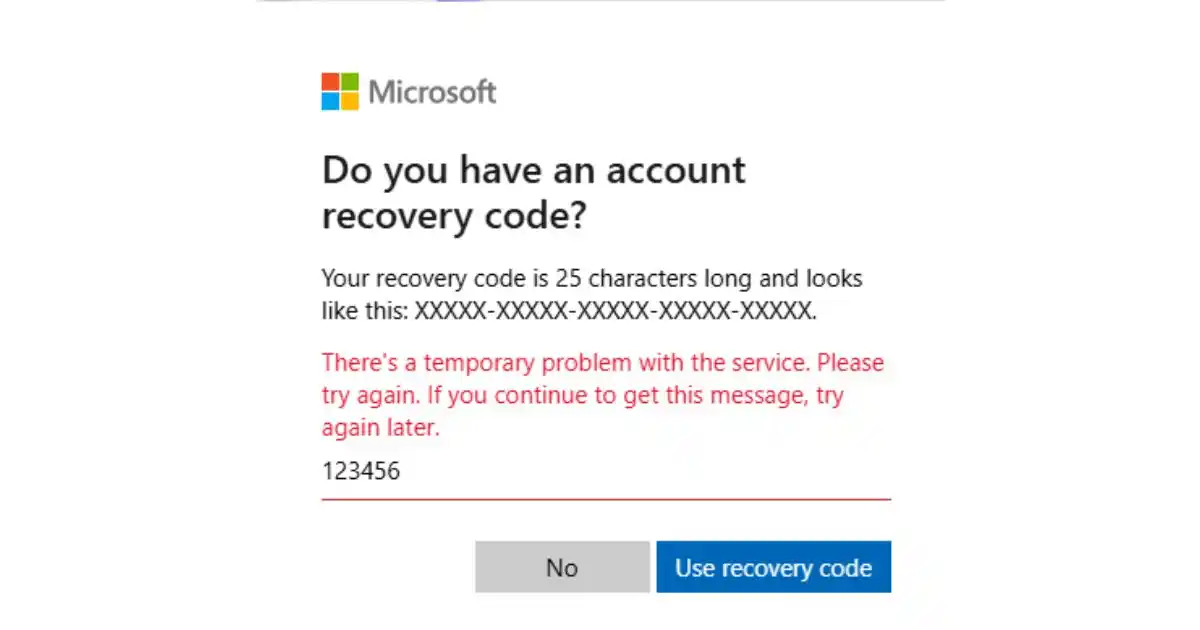
Nếu trước đó bạn đã cẩn thận thiết lập và lưu trữ mã khôi phục hay Recovery Code gồm 25 chữ số, đây chính là lúc Recovery Key này phát huy tác dụng. Mã này có khả năng vượt qua các lớp xác thực thông thường để đặt lại toàn bộ cài đặt bảo mật cho tài khoản của bạn ngay lập tức. Thực hiện theo các bước sau:
- Bước 1: Tại màn hình đăng nhập, khi được yêu cầu xác minh qua email hoặc số điện thoại, hãy chọn mục Tôi không có các thông tin này.
- Bước 2: Tìm và chọn tùy chọn Sử dụng mã khôi phục (Use a recovery code) từ danh sách các phương thức thay thế có trên màn hình.
- Bước 3: Nhập dãy số gồm 25 ký tự mà bạn đã lưu giữ khi thiết lập bảo mật hai lớp cho tài khoản Microsoft.
- Bước 4: Sau khi hệ thống xác nhận mã chính xác, bạn sẽ được quyền thiết lập lại các thông tin bảo mật mới và truy cập vào tài khoản ngay.
Liên hệ bộ phận hỗ trợ kỹ thuật trực tiếp của Microsoft hoặc MHG
Trong trường hợp các phương pháp tự động đều không mang lại kết quả như mong muốn, việc kết nối trực tiếp với nhân viên hỗ trợ kỹ thuật của Microsoft là giải pháp cuối cùng. Họ có thẩm quyền cao nhất để kiểm tra trạng thái thực tế của tài khoản và hướng dẫn bạn các thủ tục pháp lý cần thiết để giải quyết các ca khóa phức tạp.
- Bước 1: Truy cập vào trang hỗ trợ khách hàng chính thức của Microsoft tại địa chỉ support.Microsoft.com bằng một tài khoản phụ bất kỳ hiện có.
- Bước 2: Chọn mục Liên hệ với chúng tôi và tìm kiếm các từ khóa liên quan đến việc tài khoản bị đình chỉ hoặc bị vô hiệu hóa bất thường.
- Bước 3: Sử dụng tính năng Trò chuyện trực tiếp (Live Chat) để trình bày chi tiết vấn đề và mã lỗi bạn đang gặp phải với chuyên viên.
- Bước 4: Cung cấp các bằng chứng pháp lý hoặc thông tin giao dịch mua hàng (nếu có) để hỗ trợ quá trình xác thực thông tin diễn ra nhanh hơn.
Trong trường hợp Quý khách hàng cần được hỗ trợ mở tài khoản Microsoft bị khóa một cách nhanh chóng nhất có thể liên hệ ngay đến MHG Hotline 024.9999.7777 để được tư vấn tức thì.
Lỗi không đăng nhập được Microsoft Teams trên thiết bị điện thoại
Người dùng doanh nghiệp thường xuyên gặp phải tình trạng ứng dụng Teams bị treo hoặc không thể thực hiện xác thực tài khoản trên các thiết bị di động. Vấn đề này thường liên quan mật thiết đến việc xung đột dữ liệu bộ nhớ tạm hoặc các cài đặt bảo mật khắt khe của hệ điều hành smartphone. Vì vậy để khắc phục bạn có thể xóa bộ nhớ đệm (Cache) của ứng dụng hoặc cập nhật lên phiên bản hệ điều hành mới nhất để khắc phục lỗi.
Xóa bộ nhớ đệm (Cache) của ứng dụng Teams
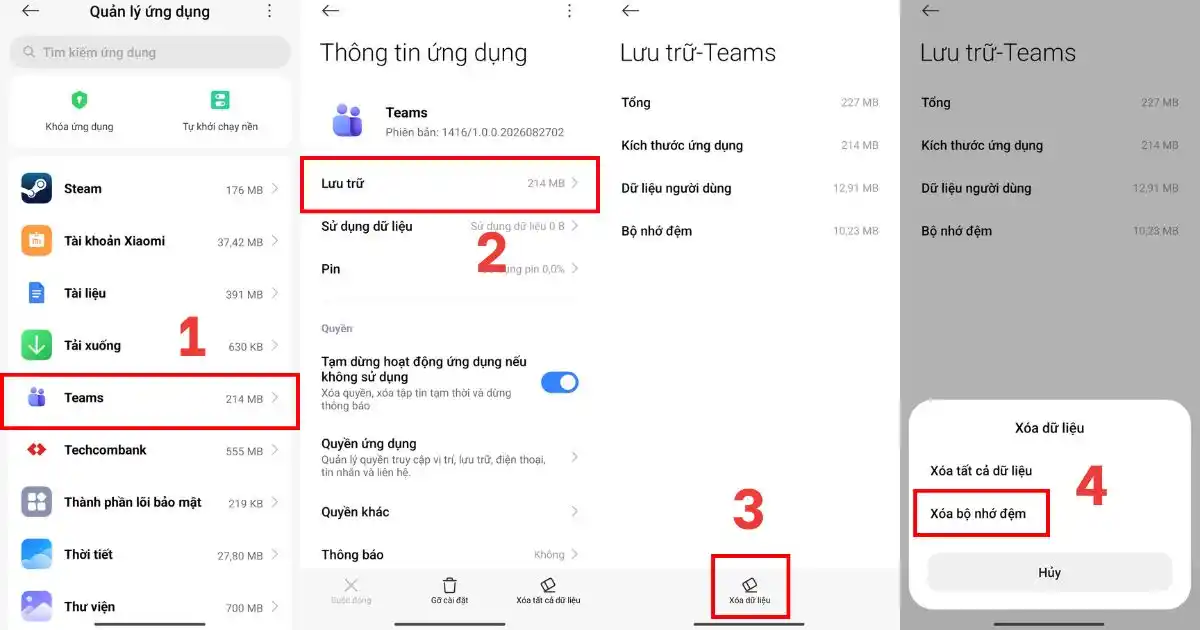
Các tệp tin tạm và bộ nhớ đệm tích lũy lâu ngày có thể gây ra lỗi xác thực khiến bạn gặp lỗi không đăng nhập được Microsoft team trên điện thoại. Việc làm sạch bộ nhớ đệm giúp ứng dụng tải lại các cấu hình bảo mật mới nhất từ máy chủ, khắc phục triệt để các lỗi treo đăng nhập không rõ nguyên nhân.
- Bước 1: Truy cập trực tiếp vào phần Cài đặt trên điện thoại Android hoặc iOS mà bạn đang sử dụng để làm việc hằng ngày.
- Bước 2: Tìm đến mục Ứng dụng hoặc Quản lý ứng dụng và chọn Teams từ danh sách các ứng dụng đã cài đặt trên thiết bị.
- Bước 3: Nhấp chọn mục Lưu trữ (Storage) và nhấn nút Xóa bộ nhớ đệm (Clear Cache) để làm sạch toàn bộ dữ liệu tạm.
- Bước 4: Khởi động lại ứng dụng Teams và tiến hành quy trình đăng nhập lại từ đầu để kiểm tra kết quả khôi phục quyền truy cập của mình.
Cập nhật hệ điều hành Android/iOS phiên bản mới nhất
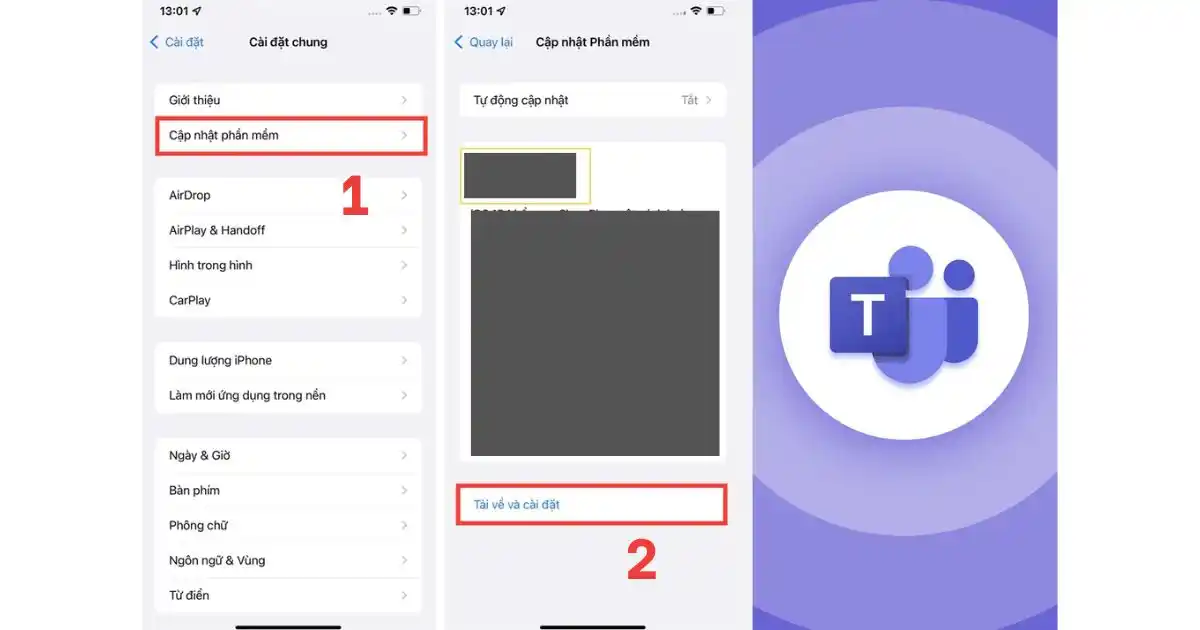
Microsoft Teams thường xuyên cập nhật các tiêu chuẩn bảo mật mã hóa mới mà các phiên bản hệ điều hành cũ không thể đáp ứng được hoàn toàn. Việc cập nhật phần mềm điện thoại lên phiên bản mới nhất đảm bảo các giao thức kết nối được diễn ra trơn tru và an toàn tuyệt đối theo đúng tiêu chuẩn toàn cầu của Microsoft.
- Bước 1: Vào mục Cài đặt chung, chọn phần Cập nhật phần mềm để hệ thống kiểm tra các bản vá lỗi bảo mật hoặc phiên bản hệ điều hành mới.
- Bước 2: Nhấn vào nút Tải xuống và cài đặt nếu có phiên bản mới khả dụng và chờ đợi thiết bị tự động khởi động lại sau khi hoàn tất.
- Bước 3: Sau khi điện thoại khởi động lại, hãy mở Teams và thử đăng nhập lại để trải nghiệm tốc độ xử lý mượt mà hơn của phiên bản mới nhất.
>>>Xem Thêm: Hướng dẫn xóa trang trắng trong Excel nhanh chóng, hiệu quả
Nguyên nhân khiến tài khoản Microsoft bị khóa
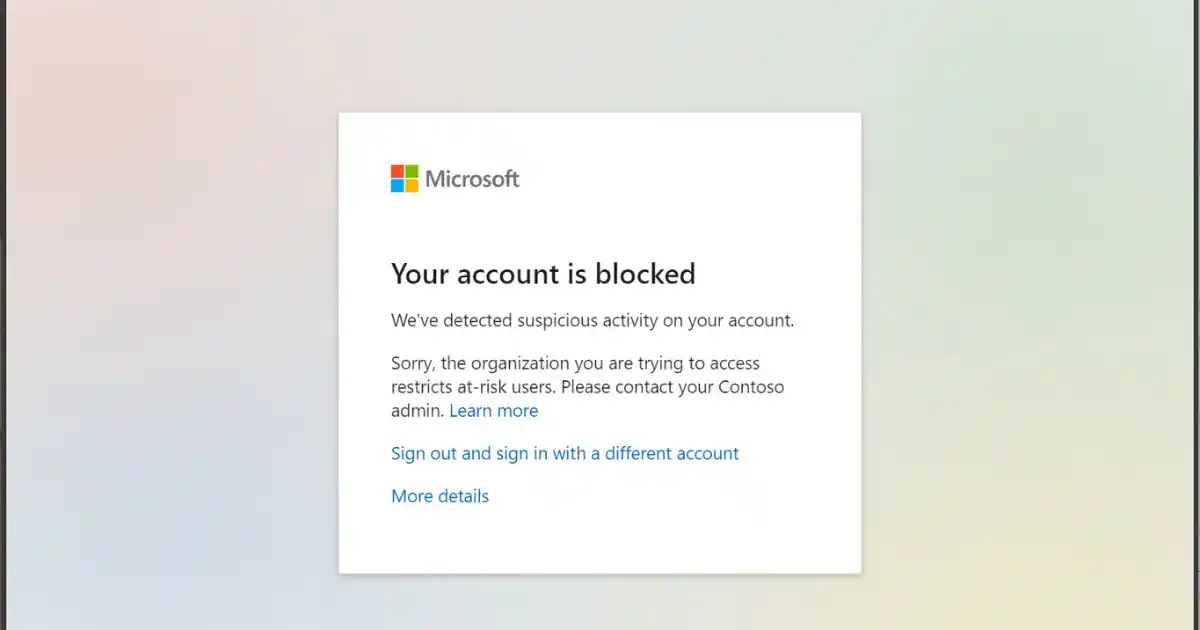
Nguyên nhân dẫn đến việc tài khoản bị đình chỉ thường bắt nguồn từ các hoạt động vi phạm chính sách bảo mật hoặc các dấu hiệu bị xâm nhập trái phép từ bên thứ ba. Hệ thống bảo mật của Microsoft cực kỳ nhạy bén với các thay đổi đột ngột về vị trí địa lý, thiết bị đăng nhập hoặc tần suất gửi thư đi một cách bất thường. Sau đây là các lý do tại sao tài khoản Microsoft bị khóa như vi phạm chính sách của Microsoft, cảnh báo bảo mật tài khoản, tài khoản Outlook bị vô hiệu hóa, nhập sai mật khẩu quá nhiều lần liên tiếp.
- Vi phạm chính sách từ Microsoft
Việc lưu trữ hoặc chia sẻ các nội dung bất hợp pháp, phần mềm độc hại hoặc các tài liệu vi phạm bản quyền trên OneDrive sẽ dẫn đến việc khóa tài khoản ngay lập tức. Microsoft sử dụng trí tuệ nhân tạo để quét dữ liệu ngầm nhằm đảm bảo môi trường mạng an toàn cho mọi người dùng trên hệ sinh thái. - Cảnh báo bảo mật tài khoản
Nếu bạn đột ngột đăng nhập tài khoản tại một quốc gia khác hoặc sử dụng VPN (mạng ảo) có địa chỉ IP nằm trong danh sách đen, hệ thống sẽ tự động kích hoạt chế độ tự vệ. Điều này nhằm bảo vệ dữ liệu của bạn khỏi nguy cơ bị tin tặc tấn công từ xa và đảm bảo bảo mật tuyệt đối cho tài khoản. - Tài khoản Outlook bị vô hiệu hóa do nghi ngờ spam
Gửi email hàng loạt với cùng một nội dung trong thời gian ngắn khiến hệ thống nhận diện bạn là một tài khoản phát tán thư rác (Spam). Tài khoản Outlook bị khóa trong trường hợp này thường nhằm mục đích bảo vệ danh tiếng cho máy chủ gửi thư của Microsoft. - Nhập sai mật khẩu nhiều lần liên tiếp
Khi có người cố tình thử nhiều mật khẩu khác nhau để vào tài khoản của bạn, Microsoft sẽ tạm khóa quyền truy cập để ngăn chặn các cuộc tấn công Brute-force. Bạn cần chờ một khoảng thời gian nhất định hoặc thực hiện xác minh danh tính để mở lại tài khoản.
>>>Xem thêm: Cách Thu Gọn Link Trong Word – Hướng Dẫn Chi Tiết Cho Newbie
Câu hỏi thường gặp
| Câu hỏi | Câu trả lời |
| Tài khoản Microsoft bị khóa bao lâu thì mở được? | Thời gian mở khóa phụ thuộc vào phương thức xác minh; mã bảo mật giúp mở ngay lập tức, trong khi biểu mẫu khôi phục có thể mất từ 24 đến 48 giờ. |
| Tại sao tôi không nhận được mã xác minh? | Vấn đề này thường do lỗi mạng viễn thông hoặc số điện thoại bị chặn tin nhắn rác; hãy thử lại sau 15 phút hoặc sử dụng email dự phòng để thay thế nhận mã. |
| Tài khoản Outlook bị khóa vĩnh viễn có lấy lại được không? | Nếu vi phạm nghiêm trọng các điều khoản đạo đức, tài khoản có thể bị khóa vĩnh viễn; tuy nhiên bạn vẫn nên gửi khiếu nại qua bộ phận hỗ trợ để được chuyên viên xem xét. |
Kết luận
Bài viết trên đã giúp bạn hiểu rõ về các cách để mở tài khoản Microsoft bị khóa một cách nhanh chóng và hiệu quả nhất. Việc nắm vững quy trình khôi phục qua mã bảo mật, biểu mẫu cứu trợ cũng như cách khắc phục lỗi đăng nhập trên Teams sẽ giúp bạn chủ động bảo vệ quyền lợi cá nhân trên không gian số.
Hãy luôn ưu tiên kích hoạt các tính năng bảo mật nâng cao để đảm bảo công việc không bị gián đoạn do những sự cố khóa tài khoản không đáng có phát sinh. Nếu bạn còn bất kỳ câu hỏi nào cần được hỗ trợ chuyên sâu, vui lòng liên hệ ngay MHG qua Hotline 024.9999.7777 để được tư vấn và giải đáp tận tình nhất.