Việc quản lý email và thông tin liên lạc ngày nay là yếu tố không thể thiếu trong công việc. Một trong những công cụ được tin dùng nhất chính là Microsoft Outlook. Vậy Microsoft Outlook là gì? Đây không chỉ là ứng dụng gửi và nhận email, mà còn là nền tảng quản lý thông tin toàn diện, giúp tổ chức lịch làm việc, theo dõi nhiệm vụ và kết nối đồng bộ với các ứng dụng khác của Microsoft. Tại Việt Nam, nhiều doanh nghiệp như MHG thuộc tập đoàn HVN cũng lựa chọn Outlook để tối ưu hiệu quả giao tiếp và quản trị nội bộ.
Microsoft Outlook là gì?

Microsoft Outlook là một phần mềm quản lý email và thông tin cá nhân, được phát triển bởi Microsoft. Ứng dụng này lần đầu tiên xuất hiện vào năm 1997, và hiện nay là một trong những thành phần quan trọng nhất trong bộ Microsoft Office 365. Outlook không chỉ hỗ trợ người dùng gửi và nhận email, mà còn tích hợp nhiều tính năng nâng cao như quản lý lịch, lưu trữ danh bạ, đặt lời nhắc, theo dõi công việc và thậm chí kết nối trực tiếp với các công cụ cộng tác như Microsoft Teams.
Nói một cách dễ hiểu, Outlook là cầu nối giữa cá nhân và tổ chức, giúp thông tin được truyền tải nhanh chóng, bảo mật và chuyên nghiệp hơn. Đây chính là lý do tại sao Outlook được sử dụng phổ biến trong các doanh nghiệp, trường học và tổ chức chính phủ trên toàn cầu.
Tính năng và lợi ích nổi bật của Microsoft Outlook

Khi tìm hiểu Microsoft Outlook là gì, chúng ta không chỉ nói đến một ứng dụng email phổ biến mà còn là một công cụ toàn diện giúp quản lý công việc và giao tiếp. Những tính năng kết hợp cùng lợi ích thực tiễn đã tạo nên vị thế đặc biệt của Outlook, tiêu biểu ở 5 điểm chính sau:
| Điểm nổi bật | Mô tả chi tiết |
|---|---|
| 1. Quản lý hệ thống email khoa học và hiệu quả | Outlook giúp người dùng sắp xếp, phân loại và lọc email thông minh. Nhờ đó, hộp thư luôn gọn gàng, bạn dễ dàng tìm lại thư quan trọng và xử lý công việc nhanh chóng, không bỏ sót thông tin. |
| 2. Lịch làm việc và quản lý công việc tích hợp | Outlook cho phép đặt lịch họp, nhắc nhở và theo dõi danh sách công việc ngay trong cùng một nền tảng. Việc tích hợp này giúp tiết kiệm thời gian, tăng năng suất và đảm bảo mọi kế hoạch đều được kiểm soát tốt. |
| 3. Kết nối chặt chẽ với hệ sinh thái Microsoft 365 | Outlook đồng bộ hoàn hảo với Word, Excel, PowerPoint, OneDrive và Microsoft Teams. Điều này biến Outlook thành trung tâm quản lý liên lạc, chia sẻ tài liệu và cộng tác hiệu quả cho cả cá nhân lẫn doanh nghiệp. |
| 4. Bảo mật thông tin an toàn | Outlook trang bị nhiều lớp bảo mật như lọc spam, phát hiện lừa đảo, xác thực hai lớp và mã hóa email. Các tính năng này giúp bảo vệ dữ liệu người dùng, đảm bảo an toàn trong mọi hoạt động trao đổi thông tin. |
| 5. Đồng bộ đa nền tảng | Outlook hỗ trợ sử dụng trên web, ứng dụng máy tính và điện thoại, luôn đồng bộ dữ liệu liền mạch. Người dùng có thể truy cập, quản lý email và lịch làm việc mọi lúc, mọi nơi một cách tiện lợi. |
Từ những yếu tố trên, có thể thấy Microsoft Outlook không chỉ đơn giản là một hộp thư điện tử, mà là giải pháp toàn diện cho giao tiếp, quản lý và cộng tác, phù hợp cho cả cá nhân và doanh nghiệp hiện đại.
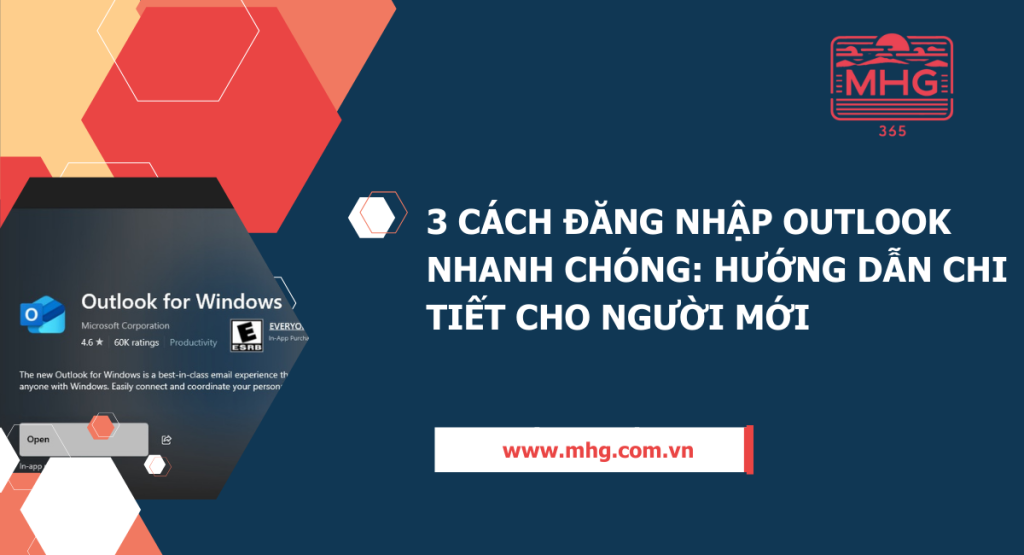
Hướng dẫn 03 cách đăng nhập Outlook dễ dàng
Trên điện thoại
- Bước 1: Tải Outlook trên phần mềm điện thoại.
- Bước 2: Mở ứng dụng sau đó nhấn “Thêm tài khoản” nếu bạn đã có tài khoản Office 365 trước đó, nếu chưa có tài khoản thì nhấn “tạo tài khoản mới” để bắt đầu tạo tài khoản hoặc click chọn ĐĂNG KÝ TẠI ĐÂY để được hỗ trợ.
- Bước 3: Nhập địa chỉ Email và mật khẩu của bạn, vậy là hoàn thành các bước đăng nhập Outlook trên điện thoại rồi.

Trên Website
Để có thể sử dụng đầy đủ các tính năng của Outlook, người dùng cần nắm rõ cách đăng nhập Outlook trên các nền tảng khác nhau. Việc đăng nhập không chỉ đơn giản là nhập email và mật khẩu, mà còn liên quan đến những thiết lập bảo mật, xác thực hai lớp và đồng bộ dữ liệu trên nhiều thiết bị. Hiểu đúng quy trình đăng nhập sẽ giúp bạn tránh được lỗi thường gặp, đồng thời đảm bảo an toàn thông tin trong suốt quá trình sử dụng.
- Bước 1: truy cập vào Website của Microsoft 365, hoặc bạn cũng có thể vào trang Web Outlook.com.

- Bước 2: Nhập địa chỉ email và mật khẩu tài khoản của bạn. Như vậy là bạn đã có thể đăng nhập Outlook được rồi.

Trên máy tính
- Bước 1: Mở ứng dụng Outlook trên máy tính (nằm trong bộ Microsoft Office hoặc Microsoft 365).
- Bước 2: Ở lần mở đầu tiên, ứng dụng sẽ yêu cầu thêm tài khoản email > Nhập địa chỉ email (Outlook, Hotmail, Gmail, hoặc email công ty) > Nhấn Kết nối (Connect).

- Bước 3: Nhập mật khẩu email và chọn Đăng nhập.
- Bước 4: Outlook sẽ đồng bộ email, danh bạ và lịch vào ứng dụng trên máy tính.
Như vậy chỉ với một vài bước đơn giản là bạn đã có thể đăng nhập phần mềm Outlook trên máy tính được rồi.
Nhìn chung, cách đăng nhập Outlook không quá phức tạp, nhưng nếu thực hiện đúng và kết hợp với các bước bảo mật bổ sung, người dùng sẽ có được trải nghiệm an toàn và thuận tiện hơn. Từ cá nhân cho đến doanh nghiệp, việc đăng nhập thành công vào Outlook chính là bước khởi đầu để tận dụng tối đa các tiện ích trong hệ sinh thái Microsoft 365, góp phần tối ưu hiệu quả công việc và nâng cao sự chuyên nghiệp trong giao tiếp.
>> Xem thêm: Tài Khoản Microsoft Là Gì? Tác Dụng & Cách Đăng Nhập Chi Tiết
Outlook và Gmail – Đâu là sự lựa chọn phù hợp?
Khi tìm hiểu Microsoft Outlook là gì?, nhiều người thường đem Outlook so sánh trực tiếp với Gmail – dịch vụ email phổ biến nhất hiện nay. Cả hai đều cung cấp những tính năng quản lý email mạnh mẽ, nhưng mỗi nền tảng lại có cách tiếp cận và ưu điểm riêng, tạo nên sự khác biệt đáng chú ý.
| Tiêu chí | Outlook (Microsoft) | Gmail (Google) |
| Giao diện | Thiết kế chuyên nghiệp, hỗ trợ quản lý email, lịch và công việc ngay trên cùng nền tảng | Tối giản, dễ dùng, tập trung chủ yếu vào email và các dịch vụ Google |
| Hệ sinh thái tích hợp | Đồng bộ mạnh mẽ với Microsoft 365: Word, Excel, PowerPoint, Teams, OneDrive | Kết nối chặt chẽ với Google Workspace: Docs, Sheets, Meet, Drive |
| Quản lý email | Sắp xếp thư mục, bộ lọc nâng cao, hỗ trợ nhiều hộp thư cùng lúc | Tìm kiếm nhanh, lọc spam hiệu quả, giao diện hội thoại gọn gàng |
| Bảo mật | Xác thực hai lớp, mã hóa dữ liệu, kiểm soát quyền truy cập | Lọc spam thông minh, bảo mật 2 lớp, xác minh đăng nhập từ nhiều thiết bị |
| Đối tượng phù hợp | Doanh nghiệp, tổ chức, người dùng cần công cụ quản lý toàn diện và bảo mật cao | Cá nhân, sinh viên, người dùng ưa sự tiện lợi và phổ biến |
Từ bảng so sánh có thể thấy, Gmail nổi bật ở sự tiện lợi và phổ biến, trong khi Outlook mạnh về tính chuyên nghiệp và bảo mật. Vì vậy, việc lựa chọn Gmail hay Outlook sẽ phụ thuộc vào nhu cầu cụ thể của từng người. Nếu bạn cần một giải pháp email cá nhân đơn giản, Gmail là lựa chọn hợp lý, nhưng nếu muốn một hệ thống quản lý thông tin toàn diện, câu trả lời chắc chắn sẽ khiến bạn cân nhắc đến Outlook như giải pháp tối ưu.
Ứng dụng thực tế của Outlook

Trong bối cảnh công việc hiện đại đòi hỏi tốc độ, sự kết nối và quản lý thông tin chặt chẽ, nhiều người thường đặt câu hỏi Microsoft Outlook là gì và công cụ này có thể được áp dụng thế nào vào thực tiễn. Thực tế, Outlook không chỉ là một dịch vụ email thông thường, mà còn là một hệ thống quản lý công việc toàn diện, phục vụ tốt cả cá nhân lẫn tổ chức:
Đối với cá nhân, Outlook mang lại sự tiện lợi trong việc tổ chức hòm thư, kết hợp lịch làm việc và nhắc nhở thông minh. Người dùng có thể dễ dàng sắp xếp các email theo chủ đề, đặt lịch họp hay lưu trữ danh bạ mà không cần chuyển sang ứng dụng khác. Điều này giúp tiết kiệm thời gian, giảm rối loạn thông tin và tạo sự chuyên nghiệp trong giao tiếp hàng ngày.
Ở cấp độ doanh nghiệp, Outlook thể hiện vai trò như một trung tâm điều phối công việc. Nhờ khả năng tích hợp với bộ Microsoft 365, các nhóm có thể phối hợp qua Teams, chia sẻ tài liệu qua OneDrive và quản lý lịch chung một cách đồng bộ. Đây là điểm mạnh giúp các tổ chức duy trì hiệu quả làm việc, đặc biệt trong môi trường làm việc trực tuyến và từ xa.
Không chỉ dừng ở khía cạnh công việc, Outlook còn có thể ứng dụng trong giáo dục hoặc hoạt động cộng đồng. Nhiều trường học và tổ chức phi lợi nhuận tận dụng Outlook để điều phối các sự kiện, gửi thông báo đồng loạt, cũng như quản lý dữ liệu người tham gia. Nhìn chung, khi phân tích các ứng dụng thực tế, ta có thể thấy câu trả lời cho Microsoft Outlook vượt xa một công cụ gửi nhận email. Outlook chính là giải pháp toàn diện để quản lý thông tin, kết nối và tối ưu hóa năng suất trong nhiều bối cảnh khác nhau của đời sống.
>> Tìm hiểu ngay: Cách Thu Hồi Email Đã Gửi Trong Outlook Nhanh Chóng và Hiệu Quả
Tổng kết
Tóm lại, việc hiểu rõ Microsoft Outlook là gì và cách đăng nhập Outlook không chỉ giúp người dùng làm quen với một dịch vụ email phổ biến, mà còn khai thác trọn vẹn một giải pháp quản lý công việc toàn diện. Nhờ tích hợp email, lịch và danh bạ trong cùng hệ sinh thái Microsoft, Outlook mang đến sự tiện lợi, chuyên nghiệp và hiệu quả cho cả cá nhân lẫn doanh nghiệp trong thời đại số hóa.
Liên hệ ngay MHG để được tư vấn và sở hữu Microsoft 365 chính hãng, mở ra trải nghiệm tối ưu với Microsoft Outlook cùng nhiều ứng dụng khác. Nếu bạn có bất cứ câu hỏi nào cho MHG liên quan đến chủ đề này, vui lòng nhấc máy và liên hệ ngay đến Hotline 024.9999.7777.