Trong nhiều cuộc họp quan trọng, việc ghi hình cuộc họp Teams là cần thiết và chuyên nghiệp giúp lưu thông tin quan trọng và gửi lại đối tác hoặc nhân viên sau khi cuộc họp kết thúc. Thông qua bài viết này, MHG hướng dẫn bạn 02 cách chi tiết ghi hình cuộc họp Teams tiện lợi và mượt mà nhất. Xem ngay!
Hướng dẫn cách ghi lại cuộc họp trên Microsoft Teams
Thực hiện phương pháp này giúp bạn dễ dàng chia sẻ tài nguyên thông tin cho các nhân sự vắng mặt hoặc đóng gói nội dung cuộc họp cho đối tác. Việc áp dụng cách ghi lại cuộc họp trên Microsoft Teams vô cùng đơn giản, giúp tăng tính đồng bộ trong giao tiếp và tối ưu hóa hiệu suất làm việc nhóm. Nội dung dưới đây hướng dẫn chi tiết các thao tác thực thi ghi hình trên cả giao diện máy tính và điện thoại di động:
Cách ghi hình cuộc họp Teams trên máy tính
Việc thực hiện ghi hình cuộc họp Teams trên máy tính giúp bạn sở hữu chất lượng âm thanh và hình ảnh đạt độ phân giải cao nhất. Phương pháp này có tác dụng lưu giữ trọn vẹn các bài thuyết trình, slide PowerPoint và bảng dữ liệu lớn đầy đủ thông tin mà không lo mất nét. Thao tác trên máy tính còn mang lại sự ổn định phần cứng tối đa cho các phòng họp lớn. Hãy cùng tiến hành các bước thao tác cụ thể để lưu trữ tài nguyên tri thức số cho tổ chức của bạn ngay dưới đây:
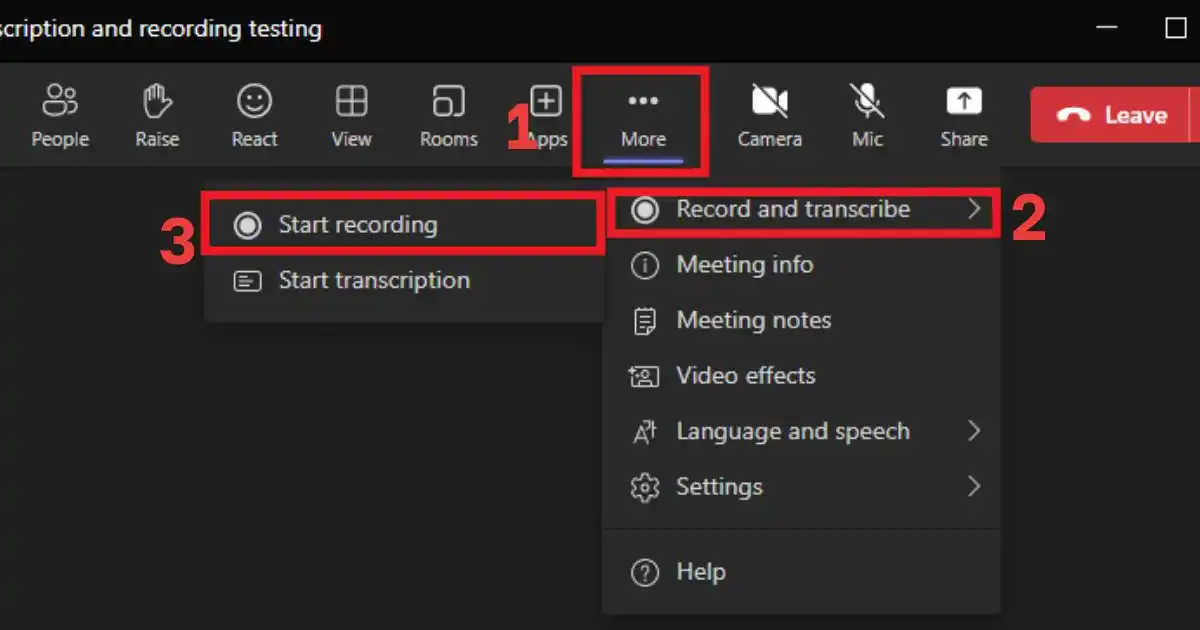
- Bước 1: Khởi chạy ứng dụng Teams trên máy tính và tiến hành kết nối vào phòng họp trực tuyến của bạn.
- Bước 2: Nhấp chuột trái vào biểu tượng More có ký hiệu dấu ba chấm màu đen.
- Bước 3: Tìm kiếm danh mục quản lý và nhấp chọn dòng lệnh Record and transcribe từ menu hệ thống.
- Bước 4: Nhấp chọn lệnh Start Recording để bắt đầu quá trình ghi âm và ghi hình cuộc họp ngay lập tức.
- Bước 5: Quan sát thông báo màu đỏ hiển thị trên màn hình để xác nhận hệ thống đang ghi hình thành công.
- Bước 6: Nhấp lại vào mục More, chọn Stop Recording khi bạn muốn kết thúc tiến trình ghi video.
Cách ghi hình cuộc họp Teams trên điện thoại
Sử dụng thiết bị di động mang lại sự linh hoạt tuyệt đối cho người dùng bận rộn khi phải họp khẩn cấp bên ngoài văn phòng. Cách ghi hình cuộc họp Teams này có tác dụng duy trì tương tác công việc và lưu trữ thông báo quan trọng chỉ với vài cú chạm nhẹ. Phiên bản di động còn giúp bạn ghi lại trực tiếp các hình ảnh thực tế từ hiện trường một cách nhanh chóng. Quy trình thực hiện cụ thể bao gồm các bước hướng dẫn kỹ thuật mượt mà như sau:
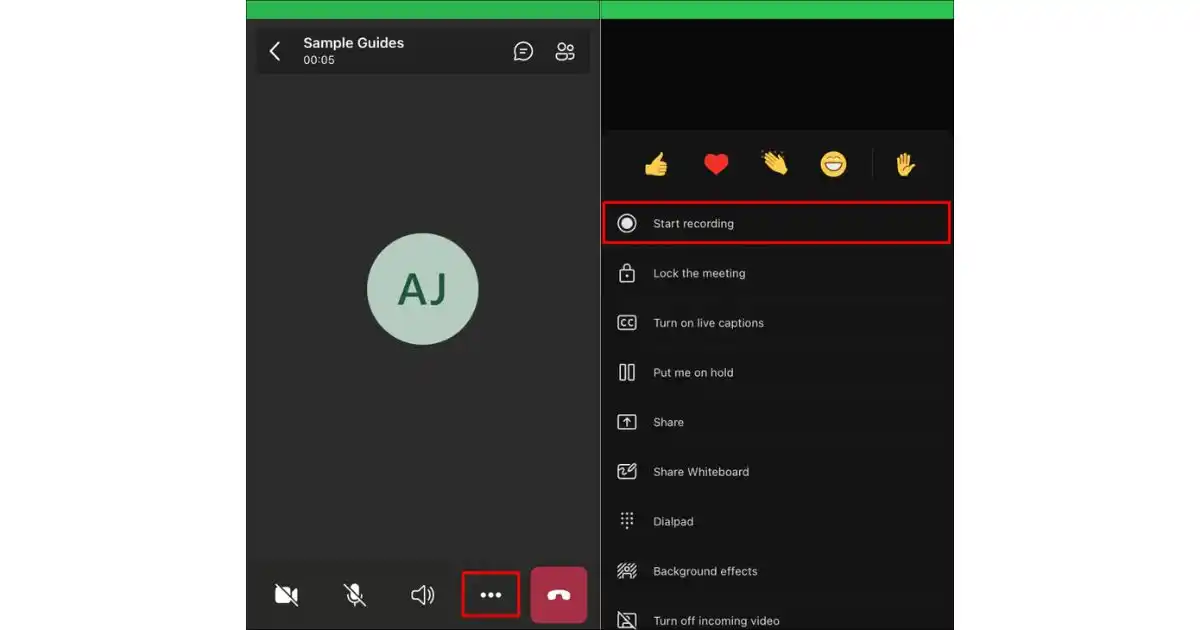
- Bước 1: Mở ứng dụng Teams trên điện thoại Android hoặc iPhone của bạn và tham gia phòng họp đang diễn ra.
- Bước 2: Chạm nhẹ vào màn hình thiết bị di động để hiển thị thanh công cụ điều khiển phía dưới.
- Bước 3: Chạm chọn biểu tượng More có hình dấu ba chấm nằm ở góc dưới bên phải giao diện ứng dụng.
- Bước 4: Nhấn chọn lệnh Start Recording từ danh mục tính năng hiện lên trên màn hình điện thoại của bạn.
- Bước 5: Kiểm tra biểu tượng máy quay màu đỏ ở góc trên màn hình để đảm bảo video đang được quay.
- Bước 6: Nhấn chọn lại mục More và chạm vào nút Stop Recording để dừng lưu trữ video cuộc họp.
Cách tải và lưu video cuộc họp Teams nhanh nhất
Việc tải video về thiết bị cá nhân giúp bạn có thể xem lại nội dung họp ngoại tuyến mọi lúc mọi nơi mà không cần mạng internet. Thao tác lưu video cuộc họp Teams này có tác dụng bảo vệ an toàn tài sản thông tin số của doanh nghiệp và tăng tính bảo mật hiệu quả. Hệ thống hỗ trợ lưu trữ mây Microsoft Teams save video meeting trên OneDrive hoặc SharePoint giúp bạn dễ dàng truy xuất tài liệu bất cứ khi nào cần. Dưới đây là hướng dẫn các bước chi tiết giúp bạn tải tệp tin thành công:
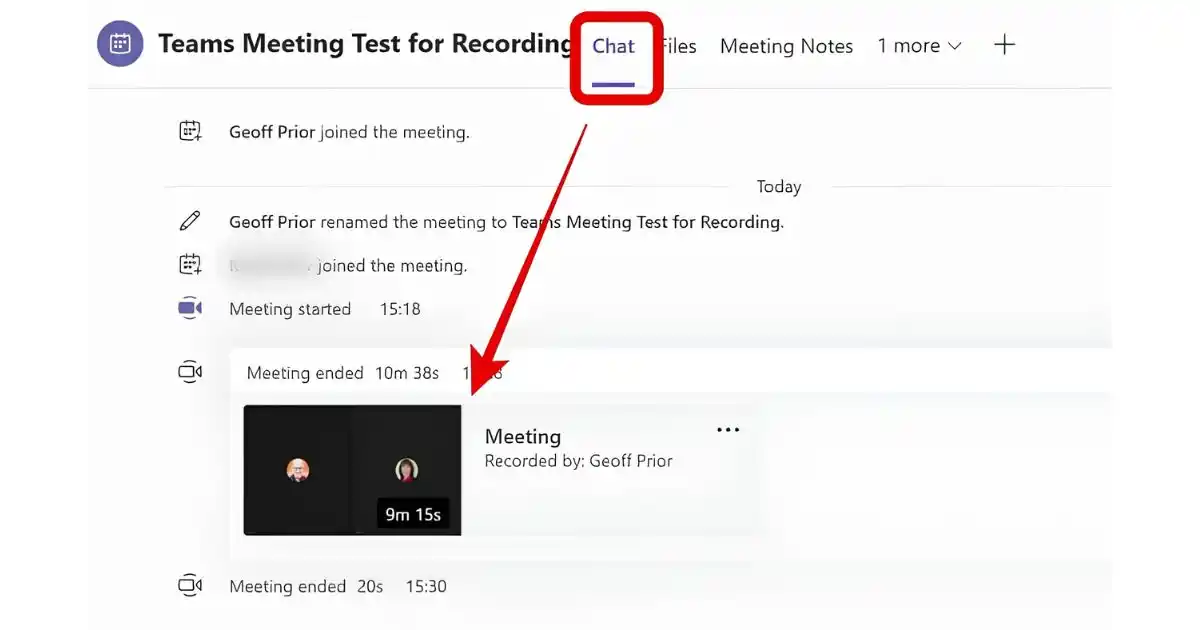
- Bước 1: Truy cập vào cửa sổ trò chuyện (Chat) của cuộc họp vừa kết thúc trên phần mềm Teams.
- Bước 2: Tìm đến khung hiển thị thông báo video ghi hình cuộc họp đã sẵn sàng từ hệ thống gửi về.
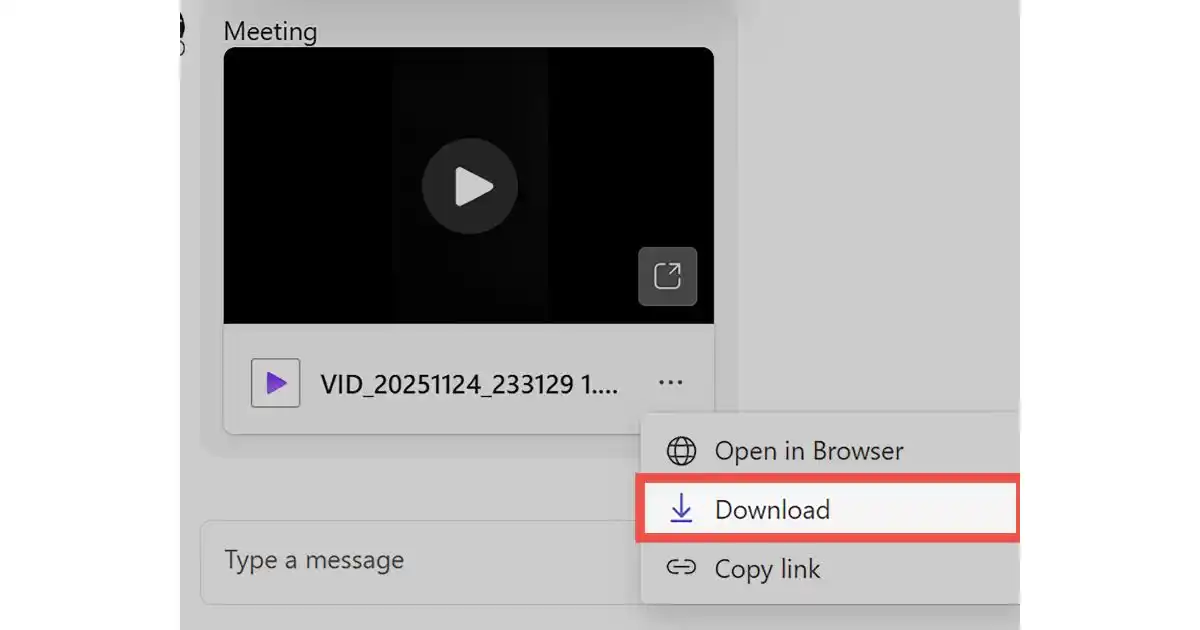
- Bước 3: Nhấp chọn biểu tượng Download có hình mũi tên chỉ xuống nằm trên thanh công cụ phía trên trang web.
- Bước 4: Lựa chọn thư mục lưu trữ an toàn trên ổ cứng máy tính cá nhân của bạn để tiến hành lưu file.
- Bước 5: Chờ đợi trong giây lát để trình duyệt tải hoàn tất tệp tin định dạng .mp4 về thiết bị cá nhân.
Bí quyết quay màn hình Teams bằng ứng dụng bên thứ ba
Sử dụng phần mềm ghi hình độc lập là phương án dự phòng hoàn hảo khi tài khoản của bạn bị giới hạn quyền record Microsoft Teams chính thức từ hệ thống. Phương pháp này có tác dụng lưu lại toàn bộ tiến trình thảo luận một cách chủ động bằng phần mềm bên thứ 3 mà không cần sự phê duyệt của người tổ chức cuộc họp. Nội dung dưới đây chia sẻ ba công cụ quay màn hình chuyên nghiệp và mượt mà nhất hiện nay:

- Ứng dụng Xbox Game Bar: Công cụ ghi hình miễn phí tích hợp sẵn trên hệ điều hành Windows 10 và Windows 11 của máy tính. Bạn chỉ cần nhấn tổ hợp phím nóng Windows + Alt + R để bắt đầu quay video màn hình cuộc họp cực kỳ nhanh chóng.
- Phần mềm OBS Studio: Giải pháp ghi hình nguồn mở chuyên nghiệp dành cho cả máy tính chạy Windows và macOS, khi ứng dụng này hỗ trợ truyền tải hình ảnh độ phân giải cao và lọc tiếng ồn đa lớp vô cùng ổn định.
- Công cụ QuickTime Player: Trình phát video mặc định sở hữu tính năng quay màn hình chất lượng cao trên các dòng máy Macbook. Người dùng nhấp chọn mục File, chọn New Screen Recording và điều chỉnh vùng quay quanh cửa sổ Teams dễ dàng.
Sửa lỗi nút Microsoft Teams Recording bị mờ khi họp
Sự cố nút tính năng ghi hình bị ẩn hoặc xám màu là lỗi kỹ thuật vô cùng phổ biến gây gián đoạn công việc của nhiều người dùng. Việc thấu hiểu nguyên nhân gốc rễ giúp bạn chủ động tự xử lý sự cố tại chỗ chỉ trong vòng vài giây mà không cần kỹ sư hỗ trợ. Dưới đây là bốn nguyên nhân chính gây lỗi nút Microsoft Teams Recording bị mờ và phương án xử lý triệt để:
- Loại tài khoản giới hạn: Phiên bản Teams cá nhân hoặc gói miễn phí sẽ không hỗ trợ tính năng ghi hình cuộc họp trực tuyến cho bất kỳ cuộc họp nào. Doanh nghiệp cần cân nhắc nâng cấp tài khoản lên các gói bản quyền chuyên nghiệp như Teams Essentials để kích hoạt đầy đủ tính năng ghi hình này nhằm tối ưu truyền tải thông tin cho cả công ty.
- Cấu hình chính sách IT: Ban quản trị IT của tổ chức có thể đã tắt quyền ghi hình trên hệ thống quản lý tập trung, bạn hãy liên hệ trực tiếp với bộ phận kỹ thuật của công ty để yêu cầu cấp quyền ghi hình cho tài khoản cá nhân.
- Dung lượng đám mây đầy: Bộ nhớ lưu trữ OneDrive hoặc SharePoint của doanh nghiệp đã vượt quá giới hạn dung lượng cho phép, vì thế tính năng này bị giới hạn. Quản trị viên cần tiến hành dọn dẹp các tệp tin cũ hoặc mua thêm dung lượng lưu trữ đám mây để tiếp tục ghi video.
- Ứng dụng chưa cập nhật: Phiên bản phần mềm Teams quá cũ gây ra lỗi xung đột tính năng hệ thống khiến nút ghi hình bị mờ và không thể kích hoạt được tính năng này. Người dùng nên truy cập vào mục cài đặt ứng dụng và nhấn chọn cập nhật lên phiên bản mới nhất.
Những lưu ý quan trọng khi ghi hình cuộc họp Teams
Ghi hình cuộc họp giúp doanh nghiệp lưu trữ thông tin nội bộ cực kỳ quan trọng. Tuy nhiên, bạn cần tuân thủ các quy tắc bảo mật và kỹ thuật để tránh các rắc rối pháp lý hoặc lỗi mất mát dữ liệu số như: luôn xin phép toàn bộ thành viên trước khi ghi, kiểm tra kỹ dung lượng lưu trữ đám mây, tắt tính năng tự động xóa file ghi.

- Xin phép toàn bộ thành viên trước khi ghi: Bạn nên thông báo và nhận được sự đồng thuận của mọi người trước khi nhấn nút Record. Quy trình lịch sự này giúp tôn trọng quyền riêng tư của cá nhân, tránh các tranh chấp pháp lý không đáng có và xây dựng văn hóa làm việc minh bạch.
- Kiểm tra kỹ dung lượng lưu trữ đám mây: Doanh nghiệp cần đảm bảo bộ nhớ OneDrive hoặc SharePoint còn trống tối thiểu 5 GB trước cuộc họp. Nếu bộ nhớ đầy, hệ thống sẽ tự động ngắt tiến trình ghi video hoặc không thể đồng bộ hóa file .mp4 chất lượng cao.
- Tắt tính năng tự động xóa file ghi: Hệ thống Teams mặc định tự động xóa video sau 120 ngày để tối ưu tài nguyên đám mây. Bạn hãy truy cập vào cài đặt quản trị để thay đổi hạn dùng thành vĩnh viễn nếu đây là tài liệu đào tạo nội bộ quan trọng.
>>>Tìm hiểu thêm: Mẹo gọi điện video trên Microsoft Teams không giật lag
Các câu hỏi thường gặp
| Câu hỏi | Câu trả lời |
| File ghi hình cuộc họp lưu trữ tối đa trong bao lâu? | Theo mặc định của hệ thống Microsoft, video ghi hình sẽ tự động xóa sau 120 ngày. Người quản trị CNTT của doanh nghiệp cần truy cập OneDrive hoặc SharePoint để thay đổi chính sách lưu trữ này thành không thời hạn. |
| Người tham gia có biết cuộc họp đang được ghi hình không? | Có. Nhằm bảo vệ quyền riêng tư tối đa cho người dùng, Teams sẽ tự động hiển thị một thanh banner thông báo lớn bằng văn bản trực quan trên màn hình của toàn bộ thành viên khi bắt đầu quay. |
| Có thể ghi hình cuộc họp Teams khi dùng bản web không? | Hoàn toàn được. Khi bạn truy cập Teams bản web bằng trình duyệt Google Chrome hoặc Microsoft Edge, hệ thống vẫn cung cấp đầy đủ tính năng ghi âm, ghi hình mượt mà như phiên bản cài đặt trên máy tính. |
| Tại sao file ghi hình của tôi không có âm thanh hệ thống? | Sự cố mất tiếng xảy ra do bạn chưa đồng bộ âm thanh thiết bị với luồng video. Bạn hãy dừng trình chiếu, thực hiện chia sẻ lại màn hình và nhớ gạt bật tùy chọn Include sound hệ thống. |
Kết luận
Bài viết trên đã hướng dẫn chi tiết cho bạn các phương pháp kỹ thuật mượt mà nhất để thực hiện ghi hình cuộc họp Teams, cách tải tệp tin nhanh chóng và xử lý triệt để các lỗi hệ thống thường gặp. Nếu công ty của bạn đang cần tư vấn cấu hình hệ thống cộng tác số hoặc triển khai các giải pháp bản quyền Microsoft chính hãng tối ưu chi phí, hãy liên hệ ngay với MHG qua Hotline 024.9999.7777 để nhận sự đồng hành chuyên nghiệp nhất.