Gọi điện video trên Microsoft Teams là tính năng cho phép người dùng thực hiện cuộc gọi trực tiếp bằng hình ảnh và âm thanh với một hoặc nhiều người ngay trong Teams mà không cần tạo cuộc họp riêng. Thông qua bài viết này, MHG sẽ hướng dẫn bạn chi tiết các phương pháp gọi điện video trên Microsoft Teams mượt mà nhất để phục vụ công việc. Hãy cùng theo dõi ngay các chỉ dẫn kỹ thuật dưới đây để nâng cao hiệu quả cộng tác số.
Cách gọi điện video trên Microsoft Teams bằng máy tính đơn giản nhất
Cách gọi video Teams trên máy tính giúp bạn kết nối nhanh chóng với đồng nghiệp thông qua hệ thống truyền tải hình ảnh sắc nét. Phương pháp này có tác dụng chuẩn hóa quy trình trao đổi trực tuyến, giúp nhân sự dễ dàng chia sẻ ý tưởng công việc trực quan. Để thực hiện cuộc gọi, người dùng có thể lựa chọn hai hình thức liên lạc cơ bản bao gồm việc thực hiện cuộc gọi cá nhân hoặc thiết lập các nhóm thảo luận nhanh, tiện lợi của phần mềm.
Hướng dẫn gọi điện cá nhân qua Microsoft Team Call
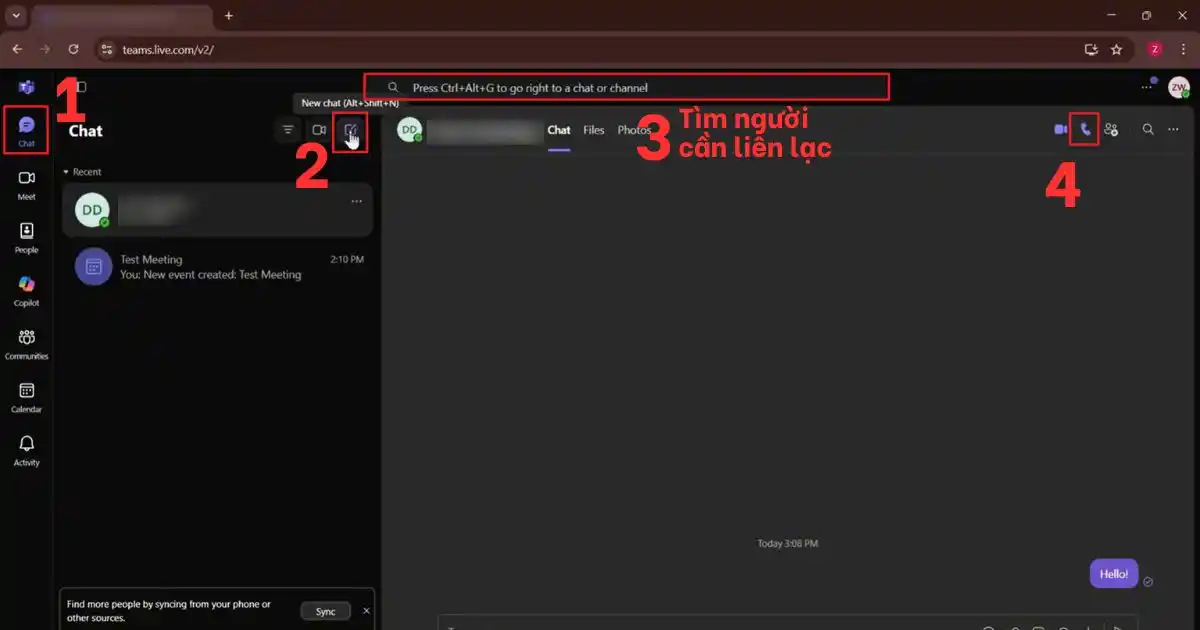
Thực hiện cuộc gọi cá nhân giúp hai người dùng nhanh chóng liên lạc được với nhau từ đó xử lý các đầu việc phát sinh mà không làm ảnh hưởng đến phòng ban khác. Phương thức liên lạc này đảm bảo sự riêng tư tuyệt đối cho tiến trình thảo luận. Dưới đây là các bước chi tiết để bạn bắt đầu cuộc gọi cá nhân của mình:
- Bước 1: Chạy ứng dụng Microsoft Teams trên máy tính và đăng nhập tài khoản.
- Bước 2: Nhấp chuột trái chọn mục Trò chuyện (Chat).
- Bước 3: Nhấp chọn cuộc trò chuyện có sẵn hoặc nhấp vào biểu tượng bút viết để tìm kiếm tài khoản mới.
- Bước 4: Nhập địa chỉ email doanh nghiệp hoặc họ tên của đồng nghiệp vào thanh tìm kiếm phía trên để định vị tài khoản.
- Bước 5: Nhấp chuột vào biểu tượng Video Call có hình chiếc máy quay để thực hiện cuộc gọi.
- Bước 6: Chờ đối phương nhấn nút đồng ý nhận cuộc gọi để bắt đầu tiến trình trao đổi công việc.
- Bước 7: Khi muốn kết thúc, chọn nút Gác máy có biểu tượng điện thoại màu đỏ ở thanh điều khiển.
Cách gọi nhóm nhanh qua tính năng Call Microsoft Teams
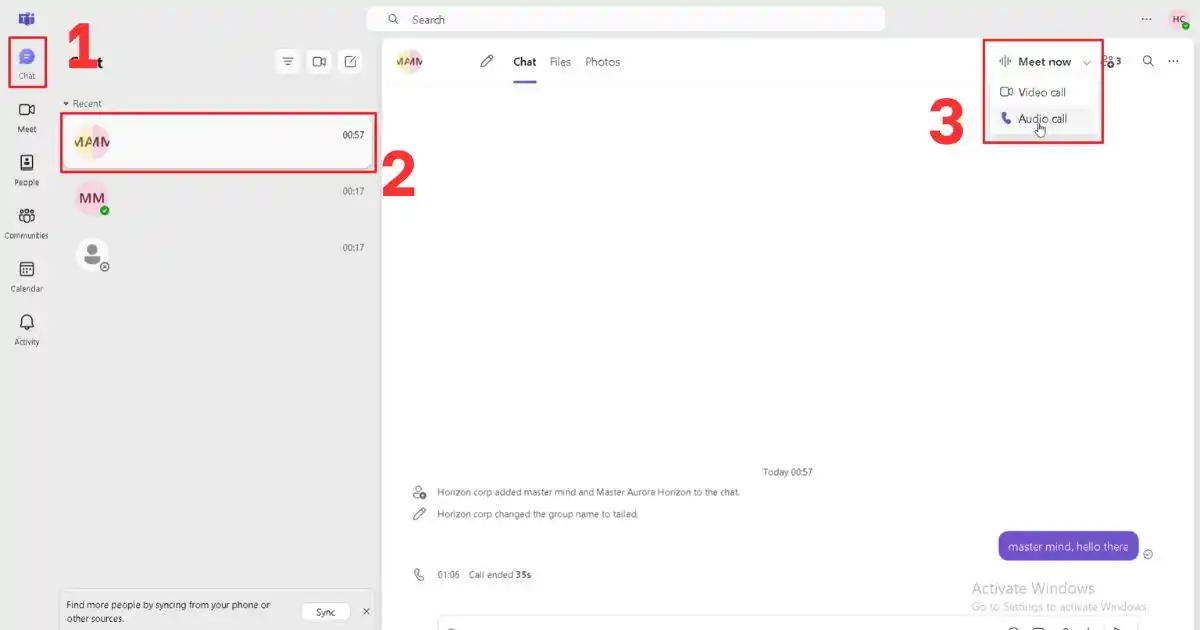
Thiết lập cuộc gọi nhóm nhanh giúp kết nối tức thì các nhân sự tham gia dự án vào một phòng gọi riêng để dễ trao đổi thông tin. Công cụ này hỗ trợ truyền tải âm thanh ổn định, giúp bứt phá hiệu năng làm việc tập thể. Các bước thực hiện cuộc gọi nhóm trực quan như sau:
- Bước 1: Bạn nhấn chọn mục Trò chuyện (Chat).
- Bước 2: Nhấp chọn cuộc trò chuyện nhóm đã được tạo lập sẵn chứa danh sách các thành viên cần tham gia họp.
- Bước 3: Di chuyển con trỏ chuột lên góc trên bên phải màn hình, chọn Meet Now sau đó nhấp chọn biểu tượng Video Call để phát tín hiệu.
- Bước 4: Hệ thống sẽ tự động đổ chuông đồng thời trên tất cả thiết bị của các thành viên có trong nhóm chat đó.
- Bước 5: Người dùng có thể nhấn nút Yêu cầu tham gia đối với những thành viên chưa kịp kết nối vào phòng họp trực tuyến.
- Bước 6: Nhấp chọn nút dừng cuộc họp khi toàn đội đã hoàn thành việc thảo luận và thống nhất các kế hoạch đề ra.
Hướng dẫn gọi video Teams mượt mà trên điện thoại
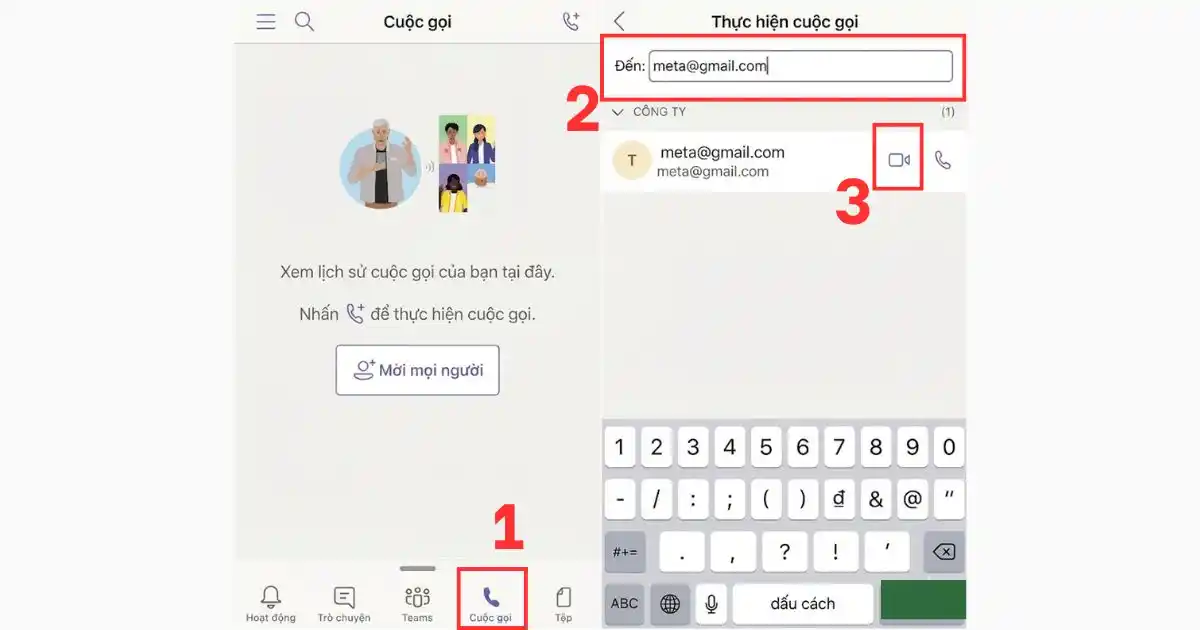
Sử dụng điện thoại thông minh để thực hiện cuộc gọi trên Microsoft Teams mang lại sự linh hoạt tuyệt vời cho các nhân sự thường xuyên phải di chuyển công tác hoặc đang không sử dụng được máy tính. Giải pháp di động này giúp bạn không bỏ lỡ các thông tin quan trọng từ mọi người trong phòng ban. Toàn bộ nội dung dưới đây hướng dẫn chi tiết cách thực hiện cuộc gọi trên điện thoại cực kỳ nhanh chóng:
- Bước 1: Nhấp mở ứng dụng Microsoft Teams trên điện thoại Android của bạn.
- Bước 2: Chạm nhẹ vào mục Trò chuyện (Chat).
- Bước 3: Chọn tài khoản đồng nghiệp cần liên lạc từ danh bạ hoặc nhập email của họ vào thanh tìm kiếm phía trên.
- Bước 4: Chạm vào biểu tượng chiếc máy quay màu tím ở góc trên bên phải giao diện cuộc hội thoại để thực hiện cuộc gọi.
- Bước 5: Cho phép ứng dụng quyền truy cập vào Camera và Microphone hệ thống nếu thiết bị hiển thị bảng hỏi xác nhận lần đầu.
- Bước 6: Bắt đầu thảo luận công việc và chạm vào nút biểu tượng điện thoại đỏ ở giữa màn hình khi muốn kết thúc.
Tối ưu cuộc gọi với Microsoft Teams Calling nâng cao
Tận dụng các tính năng nâng cao để tối ưu hóa cuộc gọi giúp bạn kiến tạo một không gian hội họp trực tuyến vô cùng lịch sự và đạt hiệu suất cộng tác cao nhất. Công nghệ xử lý thông minh này có tác dụng xóa bỏ mọi rào cản về tiếng ồn xung quanh và nâng cấp trải nghiệm người dùng. Dưới đây là hướng dẫn chi tiết hai kỹ thuật bổ trợ bao gồm việc sử dụng hiệu ứng phông nền ảo và cách trình chiếu màn hình kèm âm thanh mượt mà:
Sử dụng hiệu ứng làm mờ và đổi nền ảo
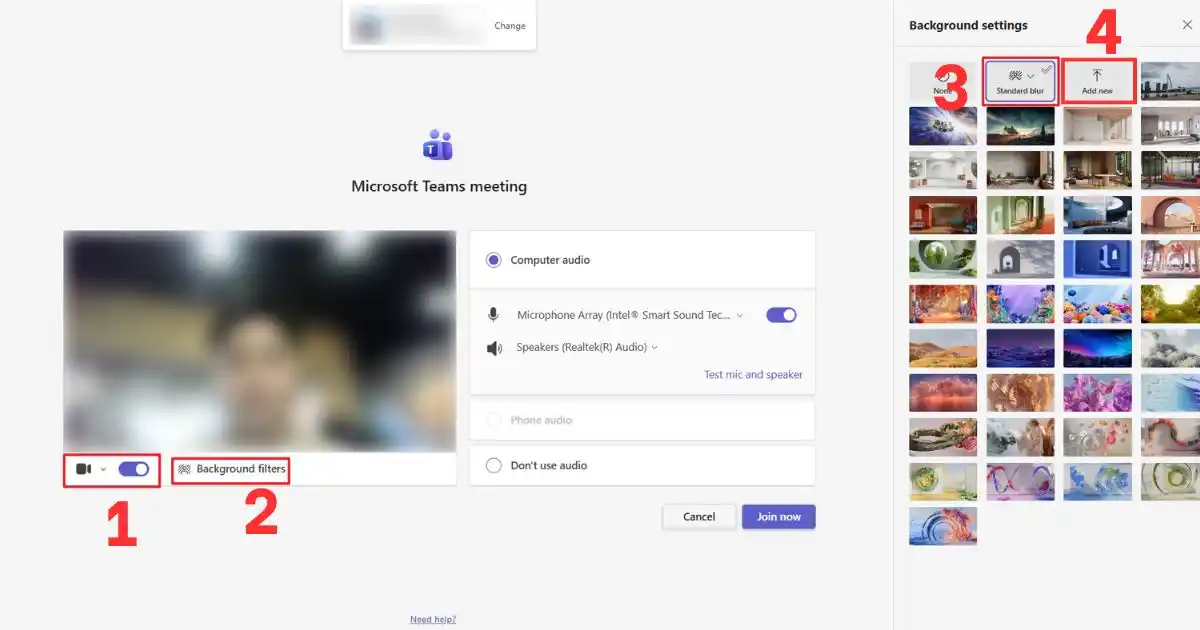
Hiệu ứng phông nền giúp che giấu đi không gian hậu cảnh thực tế lộn xộn, bảo vệ tối đa quyền riêng tư cá nhân khi bạn phải họp tại nhà. Tính năng thông minh này giúp nâng cao phong thái chuyên nghiệp của nhân viên trước khách hàng qua các bước thiết lập:
Lưu ý: Đối với các máy có cấu hình thấp, việc sử dụng hiệu ứng làm mờ hoặc đổi nền ảo có thể gây ra giật lag không đáng có. Vì vậy bạn nên cân nhắc thật kỹ trước khi sử dụng tính năng này.
- Bước 1: Khi đang tham gia cuộc gọi video, bạn nhấp chuột trái vào biểu tượng Xem thêm (dấu ba chấm) trên thanh điều khiển.
- Bước 2: Nhấp chọn danh mục Hiệu ứng nền (Background effects) từ menu hệ thống hiển thị.
- Bước 3: Lựa chọn tùy chọn Làm mờ (Blur) để làm mờ nhẹ hậu cảnh hoặc chọn một bức ảnh văn phòng ảo có sẵn.
- Bước 4: Nhấp chọn nút Thêm mới (Add new) ở góc trên để tải lên hình ảnh logo nhận diện thương hiệu riêng của doanh nghiệp.
- Bước 5: Nhấp chọn nút Xem trước (Preview) để kiểm tra góc camera và nhấn Áp dụng (Apply) để phông nền ảo hoạt động.
Chia sẻ màn hình và âm thanh khi gọi video
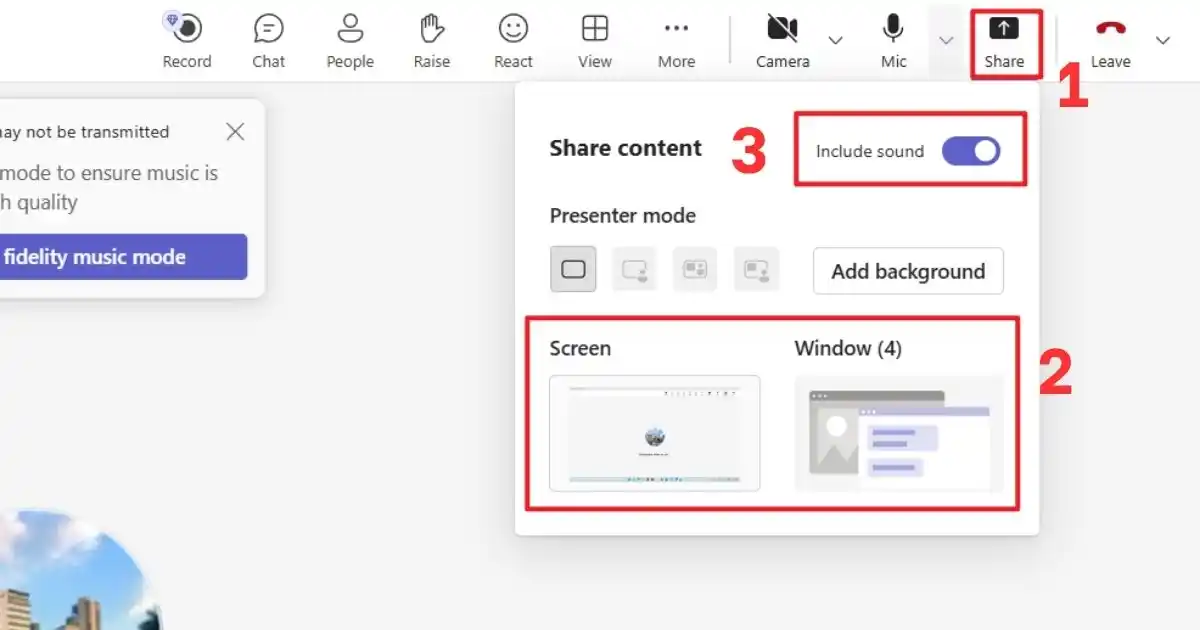
Khi họp trên Microsoft Teams người dùng có nhu cầu trình chiếu slide kèm âm thanh hệ thống giúp tăng cao hiệu suất truyền tải nội dung. Từ đó làm cho buổi thuyết trình tăng cao hiệu quả đối với người nghe và tạo cảm giác chuyên nghiệp đối với người nói. Thao tác trình chiếu tích hợp âm thanh này giúp truyền tải trọn vẹn nội dung video đến người nghe một cách nhanh chóng và dễ dàng:
- Bước 1: Nhấp chuột chọn nút Chia sẻ (Share) có biểu tượng mũi tên đi lên nằm trên thanh điều khiển cuộc họp của Teams.
- Bước 2: Gạt nút công tắc Bao gồm âm thanh (Include sound) sang bên phải để kích hoạt quyền truyền phát tiếng.
- Bước 3: Lựa chọn chế độ chia sẻ Màn hình để phát toàn bộ máy tính hoặc chọn Cửa sổ để chỉ hiển thị tệp slide PowerPoint.
- Bước 4: Nhấp đúp chuột vào màn hình tài liệu cần trình chiếu để bắt đầu quá trình phát sóng dữ liệu trực tiếp cho mọi người.
- Bước 5: Kiểm tra khung viền màu đỏ xung quanh màn hình và nhấp chọn nút Dừng chia sẻ ở thanh trên cùng khi hoàn tất trình bày.
Khắc phục lỗi khi thực hiện Microsoft Teams Call
Các sự cố kỹ thuật đột xuất như camera bị đen, micro mất tiếng hoặc tín hiệu hình ảnh bị giật lag luôn gây phiền toái cho người dùng trong các cuộc họp quan trọng. Dưới đây là bốn lỗi hệ thống phổ biến nhất và phương án xử lý triệt để cuộc họp luôn diễn ra hiệu quả và chuyên nghiệp:

- Lỗi camera bị đen xám: Sự cố xảy ra do camera của thiết bị chưa được cấp quyền truy cập vào phần mềm Teams hoặc driver đồ họa quá cũ. Bạn hãy truy cập vào mục cài đặt bảo mật Privacy & Security của máy tính, tìm đến mục Camera và gạt công tắc cho phép ứng dụng Teams hoạt động, đồng thời cập nhật driver card màn hình lên phiên bản mới nhất.
- Lỗi micro bị mất tiếng: Nguyên nhân trực tiếp là do hệ thống chưa chọn đúng thiết bị thu âm đầu vào chính của máy tính hoặc bạn đang tắt tiếng trong cài đặt ứng dụng. Người dùng cần nhấp vào biểu tượng mũi tên bên cạnh nút tắt tiếng trên Teams, chọn đúng tên thiết bị Microphone đang kết nối và kiểm tra thanh âm lượng hệ thống.
- Lỗi cuộc gọi bị giật lag: Do băng thông đường truyền internet yếu hoặc thiết bị của bạn bị quá tải tài nguyên bộ nhớ đệm cache sau thời gian dài sử dụng liên tục. Bạn hãy ưu tiên sử dụng kết nối mạng có dây, dọn dẹp sạch sẽ các tệp tin tạm trong thư mục cache của Teams và tắt bớt các tab trình duyệt web không cần thiết.
- Lỗi nút gọi bị mờ xám: Xảy ra do tài khoản của bạn bị giới hạn quyền liên lạc từ chính sách bảo mật Active Directory của IT Admin doanh nghiệp. Người dùng hãy kiểm tra lại trạng thái kết nối tài khoản và liên hệ trực tiếp với bộ phận kỹ thuật nội bộ của công ty để yêu cầu cấp quyền sử dụng tính năng liên lạc nâng cao.
>>>Xem Thêm: Cách share màn hình trên Teams bằng máy tính, mobile
Các câu hỏi thường gặp
| Câu hỏi thường gặp | Câu trả lời |
| Một cuộc gọi video Call Teams hỗ trợ tối đa bao nhiêu người tham gia? | Phiên bản trả phí nâng cao của phần mềm hỗ trợ kết nối tối đa lên đến 300 thành viên hoạt động đồng thời trong cùng một phòng họp trực tuyến. |
| Việc gọi điện video trên ứng dụng Teams có hoàn toàn miễn phí không? | Có. Microsoft cung cấp phiên bản Teams miễn phí hỗ trợ gọi video cơ bản với thời lượng giới hạn tối đa là 60 phút cho mỗi cuộc họp trực tuyến. |
| Tại sao tôi không thể sử dụng hiệu ứng hình nền ảo khi đang gọi điện? | Tính năng đổi nền ảo đòi hỏi năng lực xử lý đồ họa mạnh mẽ từ chip xử lý của thiết bị. Nếu CPU của bạn quá yếu, Teams sẽ chủ động ẩn tính năng này. |
| Tôi có thể ghi lại video cuộc gọi của mình để lưu trữ tài liệu được không? | Hoàn toàn được. Chủ phòng họp có thể nhấp chọn mục Record trong menu cài đặt để hệ thống tự động ghi hình và lưu tệp tin .mp4 lên bộ nhớ OneDrive. |
Kết luận
Bài viết trên đã hướng dẫn chi tiết cho bạn cách thiết lập các phòng họp trực tuyến an toàn và quy trình tự xử lý các sự cố kết nối chập chờn khi thực hiện gọi điện video trên Microsoft Teams. Nếu công ty của bạn đang cần tư vấn các giải pháp bản quyền phần mềm Microsoft chính hãng với chi phí ưu đãi nhất, hãy liên hệ ngay với MHG qua Hotline 024.9999.7777 để nhận được sự đồng hành kỹ thuật chuyên nghiệp và tận tâm nhất từ đội ngũ chuyên gia giàu kinh nghiệm của chúng tôi.