Hàm ISERROR là một hàm thuộc nhóm hàm kiểm tra thông tin trong Excel, có chức năng xác định xem một biểu thức hoặc giá trị trong ô có phát sinh lỗi hay không để trả về kết quả TRUE hoặc FALSE. Trong bài viết này, MHG sẽ giải đáp chi tiết về khái niệm hàm ISERROR là gì và hướng dẫn bạn 3 cách kết hợp hàm ISERROR với SUMPRODUCT, IF và IF, COUNT để bẫy lỗi chuyên nghiệp và dễ dàng nhất. Theo dõi ngay!
Hàm ISERROR là gì trong Excel?
Hàm ISERROR là một hàm logic trong Microsoft Excel được sử dụng để kiểm tra xem một giá trị hoặc một công thức có trả về bất kỳ loại lỗi nào hay không (bao gồm các lỗi: #N/A, #VALUE!, #REF!, #DIV/0!, #NUM!, #NAME?, hoặc #NULL!). Khi phát hiện thấy lỗi, hàm sẽ trả về giá trị TRUE; ngược lại, nếu giá trị hợp lệ và không có lỗi, hệ thống sẽ trả về giá trị FALSE.

Ứng dụng của hàm ISERROR trong phần mềm Excel:
- Ngăn chặn triệt để tình trạng “lỗi dây chuyền”: Khi một ô dữ liệu nguồn gặp lỗi (ví dụ #DIV/0!), các công thức tính tổng hay trung bình liên quan phía sau sẽ bị hỏng hàng loạt. ISERROR cho phép bạn thiết lập “hàng rào bảo vệ” bằng cách thay thế các mã lỗi kỹ thuật này bằng số 0 hoặc khoảng trắng, giúp luồng tính toán luôn liền mạch và đáng tin cậy.
- Bộ lọc dữ liệu sạch cho các báo cáo tra cứu: Trong các quy trình đối soát dữ liệu lớn bằng VLOOKUP hoặc MATCH, việc xuất hiện lỗi #N/A là điều khó tránh khỏi. Sử dụng ISERROR giúp bạn xác nhận nhanh chóng sự tồn tại của dữ liệu, đồng thời chuyển đổi các thông báo lỗi gây nhiễu thành các dòng trạng thái hữu ích như “Chưa nhập liệu” hoặc “Cần kiểm tra lại”.
- Tối ưu hóa thẩm mỹ cho Dashboard chuyên nghiệp: Thay vì trình bày một bảng tính đầy rẫy các ký tự lỗi gây mất thiện cảm cho ban lãnh đạo, ISERROR kết hợp với Conditional Formatting giúp bạn tự động ẩn đi các ô lỗi hoặc tô màu nổi bật các điểm dữ liệu sai lệch, biến bảng tính trở thành một công cụ phân tích dữ liệu trực quan và sạch sẽ.
Công thức hàm ISERROR là gì và cách sử dụng
Hàm ISERROR có cú pháp cực kỳ đơn giản với duy nhất một đối số, giúp bạn dễ dàng lồng ghép vào các cấu trúc hàm IF hoặc SUMPRODUCT để tự động hóa quy trình kiểm tra dữ liệu hằng ngày. Cú pháp chuẩn của hàm ISERROR được trình bày như sau:
| =ISERROR(value) |
Trong đó, tham số có ý nghĩa chi tiết như sau:
- Value: Đây là giá trị, biểu thức toán học hoặc tham chiếu ô mà bạn muốn kiểm tra xem có xuất hiện lỗi hay không.
Danh sách các loại lỗi mà hàm ISERROR có thể kiểm tra:
Hàm ISERROR có khả năng nhận diện phạm vi lỗi rộng nhất trong các hàm kiểm tra của Excel bao gồm: #N/A, #VALUE!, #REF!, #DIV/0!, #NUM!, #NAME?, #NULL!. Dưới đây là giải thích chi tiết mã lỗi mà hàm này sẽ trả về giá trị TRUE:
- #N/A: Lỗi không tìm thấy dữ liệu (thường gặp trong hàm VLOOKUP).
- #VALUE!: Lỗi sai kiểu dữ liệu (ví dụ lấy số cộng với chữ).
- #REF!: Lỗi tham chiếu ô không hợp lệ (ô bị xóa hoặc di chuyển).
- #DIV/0!: Lỗi chia cho số 0 trong các phép tính toán học.
- #NUM!: Lỗi liên quan đến giá trị số vượt quá phạm vi tính toán.
- #NAME?: Lỗi sai tên hàm hoặc sai định dạng văn bản trong công thức.
- #NULL!: Lỗi khi sử dụng các toán tử giao nhau không chính xác.
Cách sử dụng hàm ISERROR kết hợp với các hàm khác
Biết cách dùng hàm ISERROR phối hợp với các hàm logic và toán học khác là kỹ năng đỉnh cao giúp bạn làm sạch dữ liệu hiệu quả, tạo sự chuyên nghiệp cho bảng tính. Thông thường, ISERROR hiếm khi đứng độc lập, mà sẽ kết hợp với các hàm khác như SUMPRODUCT, IF hay cả IF và COUNT để thực hiện một mục đích nhất định. Xem ngay các ví dụ hàm ISERROR kết hợp dưới đây:
Hàm ISERROR kết hợp với hàm SUMPRODUCT
Kết hợp ISERROR và SUMPRODUCT là giải pháp thông minh để đếm số lượng ô chứa lỗi trong một vùng dữ liệu khổng lồ mà không cần thực hiện thao tác thủ công. Ứng dụng này cực kỳ hữu ích trong công tác kiểm toán hoặc đối soát kho bãi để nhanh chóng nhận diện các phần dữ liệu bị hỏng, giúp người dùng tiết kiệm hàng giờ đồng hồ rà soát thủ công.
Ví dụ: Bạn đang muốn tìm dữ liệu lỗi trong bảng sau:
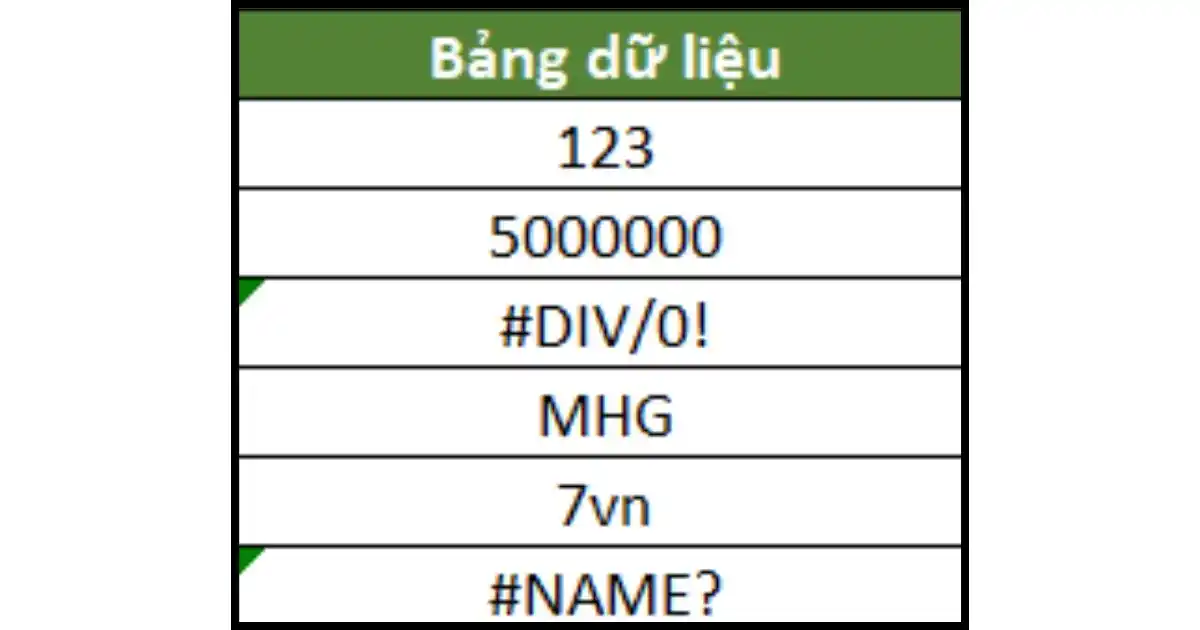
- Bước 1: Nhập hàm với cú pháp: =SUMPRODUCT(–ISERROR(B3:B8)) để bắt đầu kiểm tra các số ô lỗi trong vùng dữ liệu B3:B8.
- Bước 2: Nhấn Enter để thực hiện, số hiển thị là số lỗi trong vùng dữ liệu.
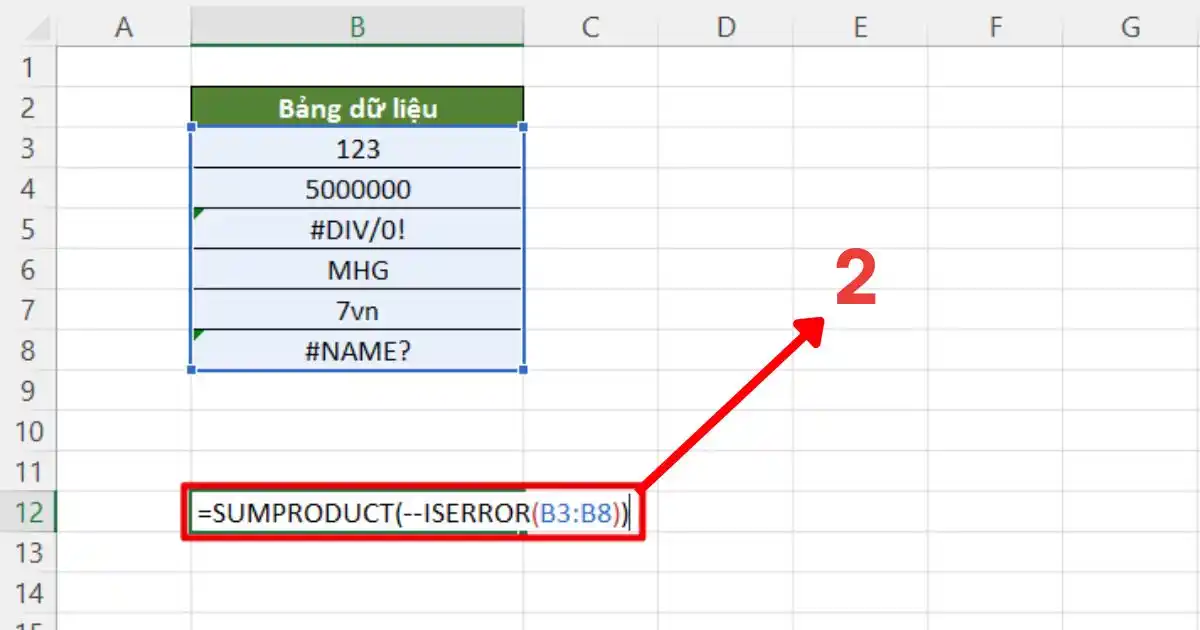
Trong trường hợp này số hiển thị là 2 nghĩa là có 2 lỗi hệ thống trong vùng dữ liệu bao gồm #DIV/0! và #NAME?
Hàm ISERROR kết hợp với hàm IF
Phối hợp ISERROR với IF giúp bạn thay thế các mã lỗi hệ thống bằng những dòng thông báo thân thiện hoặc một giá trị dự phòng hợp lý như số 0. Điều này đảm bảo các báo cáo doanh thu luôn hiển thị chuyên nghiệp và dễ dàng nắm bắt số liệu thực tế thay vì bối rối trước các mã lỗi kỹ thuật như #DIV/0! hay #N/A.
Ví dụ: Bạn muốn các lỗi trong bảng này sẽ hiển thị thành số 0:
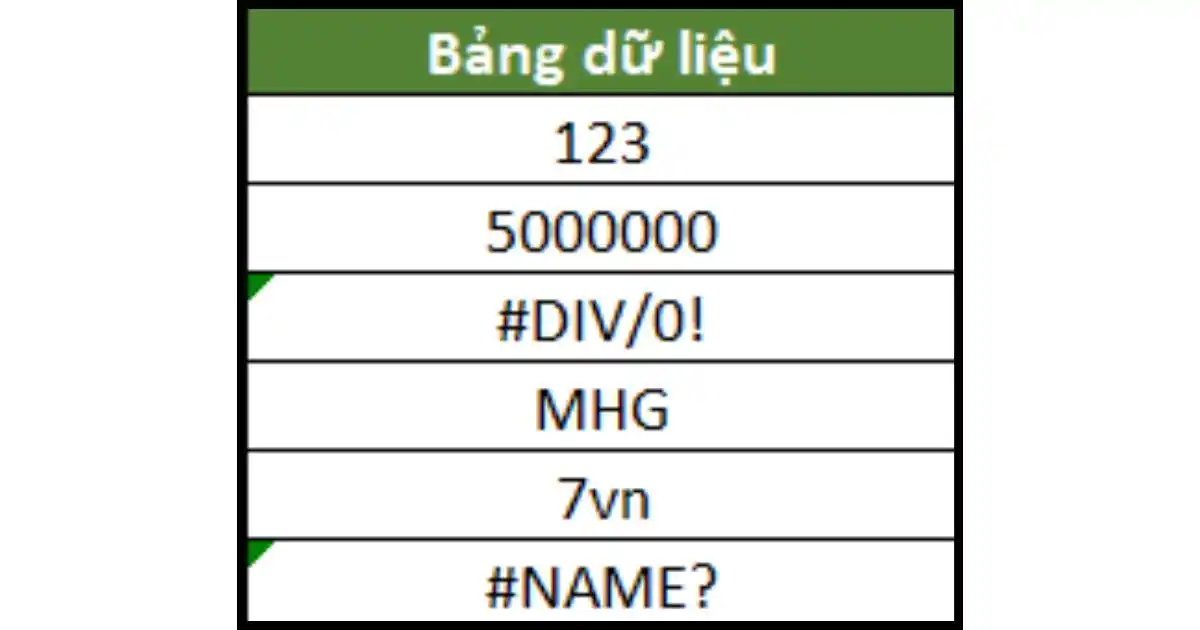
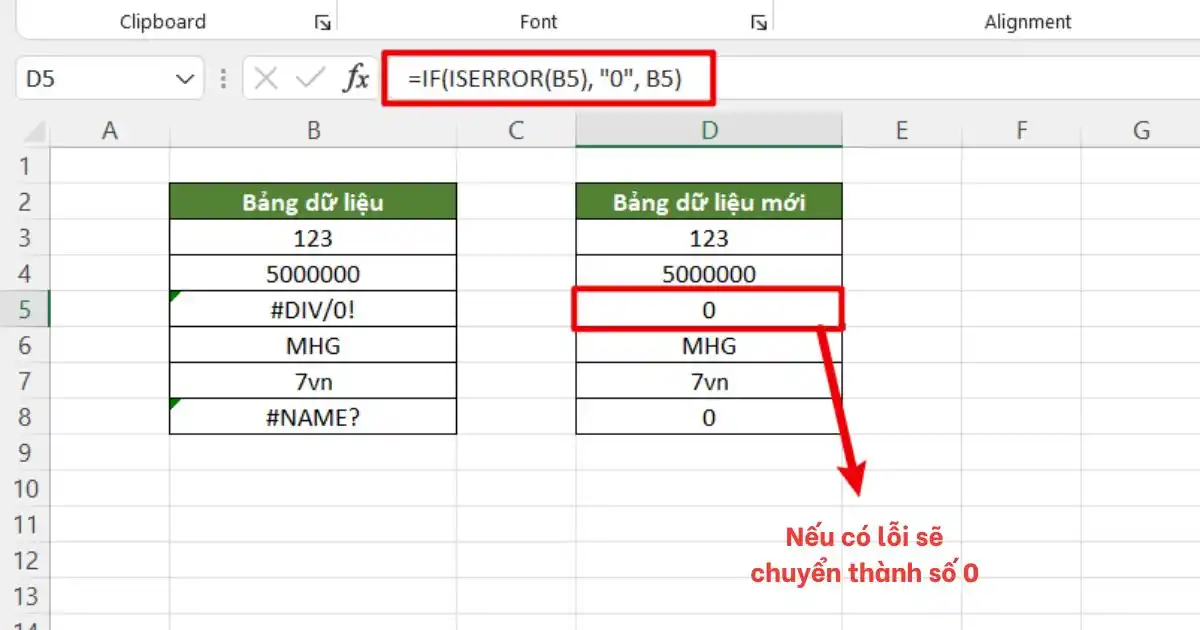
- Bước 1: Nhập công thức kết hợp IF và ISERROR như sau: =IF(ISERROR(B5), “0”, B5).
- Bước 2: Nhấn Enter để Excel thực hiện hàm, các lỗi trong phạm vi dữ liệu sẽ tự động chuyển đổi thành số 0.
Hàm ISERROR kết hợp với hàm IF và COUNT
Việc lồng ISERROR vào bộ đôi IF và COUNT cho phép bạn xây dựng các kịch bản kiểm tra lỗi trong dữ liệu mảng khổng lồ. Cụ thể, nó giúp người dùng xác định số lỗi của lỗi trong một vùng dữ liệu định sẵn, nếu phát hiện có lỗi thì hệ thống sẽ tự động đếm và hiển thị trên màn hình.
Ví dụ: Bạn muốn đếm số lỗi có trong vùng dữ liệu sau:
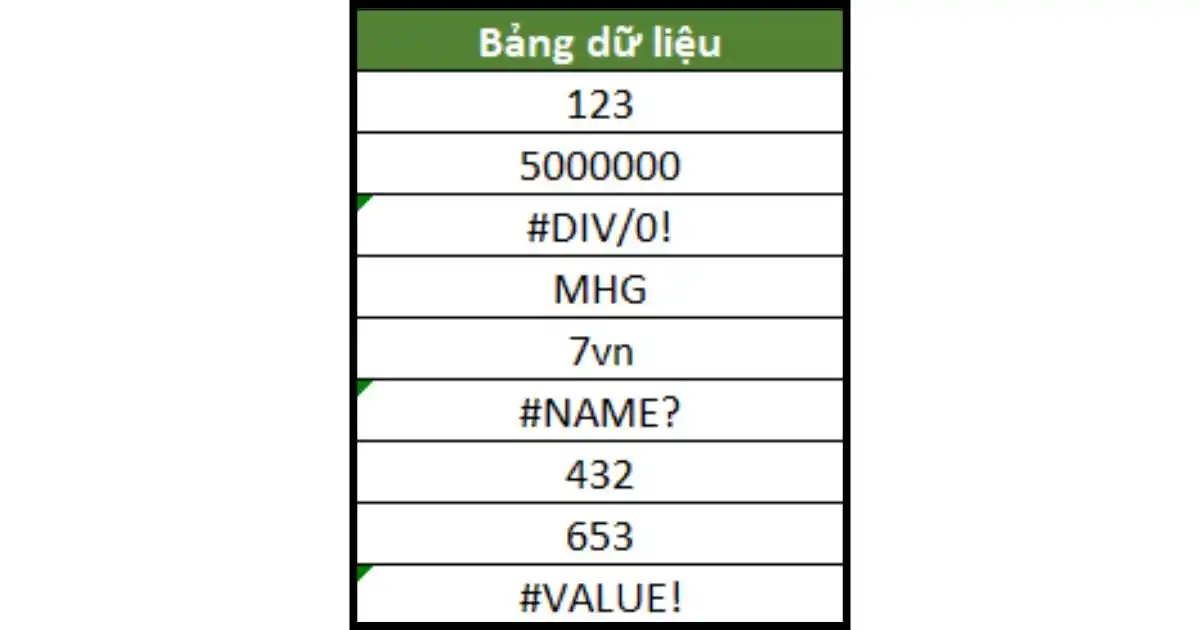
- Bước 1: Nhập công thức: =COUNT(IF(ISERROR(B3:B11),1,””)).
- Bước 2: Nhấn phím Enter để quá trình đếm lỗi được bắt đầu, nếu trong bảng có lỗi thì hàm sẽ tự động đếm và hiển thị số lỗi có trong phạm vi.
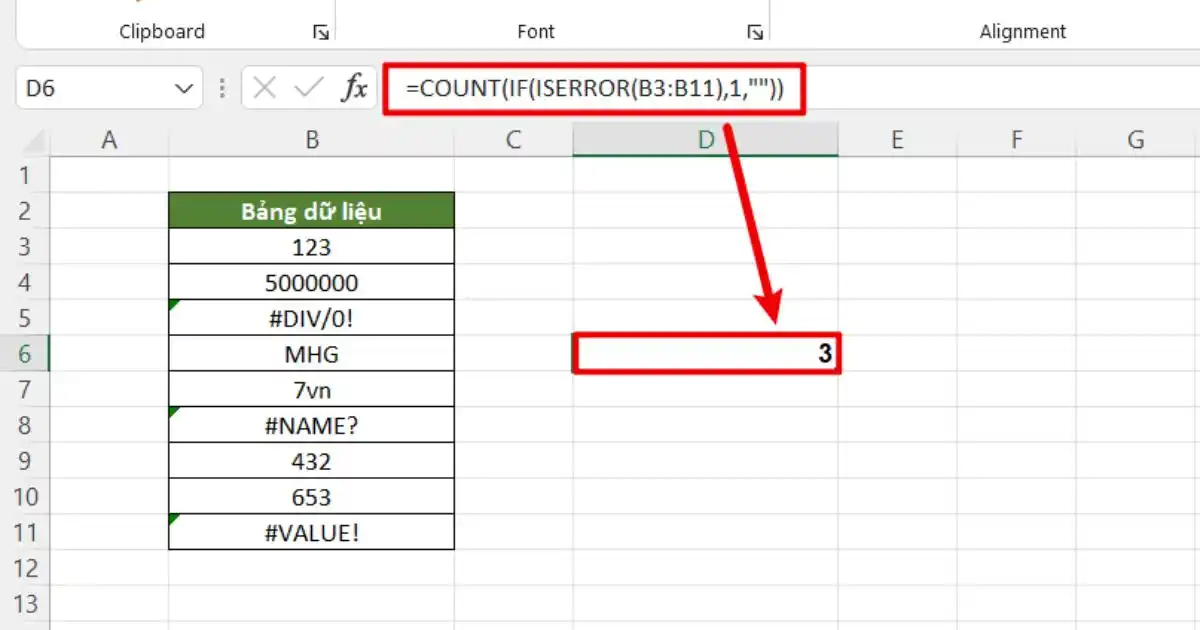
Tại đây hàm hiển thị số 3, có nghĩa là trong vùng dữ liệu B3:B11 có 3 lỗi bao gồm: #DIV/0!, #NAME? và #VALUE!.
Phân biệt hàm ISERROR với hàm ISERR và ISNA
Dù cùng thuộc nhóm hàm kiểm tra lỗi, nhưng ISERROR, ISERR và ISNA có những sự khác biệt nhỏ về đối tượng kiểm tra mà bạn cần phân biệt để sử dụng đúng mục đích. Việc chọn sai hàm có thể dẫn đến việc bỏ sót lỗi hoặc xử lý nhầm các dữ liệu quan trọng trong bảng tính của bạn.

- Hàm ISERROR: Kiểm tra tất cả các loại lỗi bao gồm cả #N/A. Đây là hàm có phạm vi bao phủ rộng nhất, phù hợp khi bạn muốn ẩn đi mọi dấu vết của lỗi kỹ thuật.
- Hàm ISERR: Kiểm tra tất cả các lỗi ngoại trừ lỗi #N/A. Hàm này hữu ích khi bạn muốn xử lý các lỗi tính toán như #DIV/0! nhưng vẫn muốn giữ lại lỗi #N/A để biết giá trị nào đang bị thiếu trong bảng dữ liệu.
- Hàm ISNA: Chỉ kiểm tra duy nhất lỗi #N/A. Đây là hàm chuyên biệt dành cho các tác vụ tìm kiếm (Lookup), giúp bạn xác định chính xác khi nào một giá trị không tồn tại trong danh sách tham chiếu.
Theo MHG, nếu bạn muốn một giải pháp “tất cả trong một” để báo cáo trông sạch sẽ nhất, ISERROR luôn là sự lựa chọn an toàn và hiệu quả nhất.
>>>Xem Thêm: Hướng dẫn xóa trang trắng trong Excel nhanh chóng, hiệu quả
Mẹo tối ưu và lưu ý khi sử dụng hàm ISERROR trong Excel
Để sử dụng hàm ISERROR một cách chuyên nghiệp và tránh làm nặng bảng tính, bạn nên bỏ túi một số mẹo nhỏ và lưu ý quan trọng như sử dụng IFERROR để rút gọn, tránh lạm dụng quá mức, cân nhắc thứ tự ưu tiên và kết hợp định dạng có điều kiện. Ngoài ra, việc lạm dụng hàm này trong các bảng dữ liệu có thể gây ra hiện tượng chậm xử lý nếu không được tối ưu đúng cách.

- Sử dụng IFERROR để tối ưu hóa: Đối với các phiên bản Excel từ 2007 trở đi, bạn nên ưu tiên sử dụng hàm IFERROR là cải tiến vượt bậc khi lồng ghép logic của cả IF và ISERROR vào một cú pháp duy nhất: =IFERROR(value, value_if_error). Việc này không chỉ giúp công thức trở nên cực kỳ tinh gọn, dễ quản lý mà còn giảm bớt gánh nặng tính toán cho hệ thống vì Excel không cần phải thực hiện đối số value hai lần để đưa ra kết quả cuối cùng.
- Tránh lạm dụng bẫy lỗi quá mức: Một sai lầm phổ biến là dùng ISERROR để che đậy mọi vấn đề phát sinh do sai sót nhập liệu hoặc logic công thức bị hỏng. Các mã lỗi như #REF! hay #NAME? thường là lời cảnh báo về cấu trúc bảng tính đang gặp nguy hiểm. Nếu bạn dùng ISERROR để ẩn chúng đi, bạn sẽ vô tình tạo ra các điểm mù dữ liệu, khiến việc truy vết và sửa chữa sai sót tận gốc trở nên khó khăn hơn rất nhiều trong tương lai.
- Cân nhắc thứ tự ưu tiên và phân cấp: Trong các hệ thống tính toán phức tạp, hãy xác định đâu là công thức chính để bao bọc bởi hàm ISERROR. Việc phân cấp này giúp bạn đảm bảo rằng ngay cả khi các mắt xích dữ liệu trung gian gặp trục trặc, kết quả đầu ra cuối cùng vẫn được kiểm soát chặt chẽ, đảm bảo tính nhất quán cho toàn bộ báo cáo.
- Sử dụng định dạng có điều kiện: Thay vì dùng hàm IF để thay thế giá trị lỗi bằng một khoảng trắng (làm mất dấu vết lỗi), bạn nên dùng ISERROR trong tính năng Conditional Formatting. Bằng cách thiết lập quy tắc tô màu nổi bật cho các ô trả về kết quả TRUE, bạn có thể dễ dàng nhận diện vị trí các ô lỗi bằng mắt thường để xử lý thủ công, trong khi báo cáo vẫn giữ nguyên giá trị thực để phục vụ việc kiểm soát và đối soát dữ liệu sau này.
>>>Mẹo khác từ Excel: Cách Khóa Ô Trong Excel Không Cho Chỉnh Sửa
Câu hỏi thường gặp
| Câu hỏi | Câu trả lời |
| Tại sao hàm ISERROR lại trả về kết quả FALSE dù tôi thấy ô đó trống? | Ô trống không phải là lỗi. ISERROR chỉ trả về TRUE khi ô chứa các mã lỗi như #VALUE! hay #N/A. Vì thế, nếu bạn muốn kiểm tra ô trống hãy dùng hàm ISBLANK chuyên biệt hơn. |
| Tôi nên dùng ISERROR hay IFERROR cho bảng tính của mình? | Nếu bạn dùng phiên bản Excel 2007 trở về sau, hãy dùng IFERROR để công thức ngắn gọn hơn và hiệu quả cũng tốt hơn. ISERROR chỉ nên dùng khi bạn cần xử lý logic phức tạp hơn. |
| Hàm ISERROR có làm chậm file Excel khi chứa hàng vạn dòng dữ liệu không? | Có. Do Excel phải tính toán công thức 2 lần (một lần kiểm tra lỗi, một lần lấy kết quả). Hãy ưu tiên dùng IFERROR hoặc hạn chế lồng quá nhiều lớp. |
| Hàm ISERROR có nhận diện được lỗi trong chuỗi văn bản không? | Có. Nếu chuỗi văn bản đó là kết quả của một công thức bị lỗi (như #NAME?), ISERROR sẽ nhận diện chính xác và trả về giá trị TRUE. |
Kết luận
Bài viết trên đã giúp bạn hiểu toàn diện về hàm ISERROR là gì, từ định nghĩa, cú pháp đến các ví dụ hàm ISERROR phối hợp nâng cao như lồng IF, SUMPRODUCT hay IF, COUNT. Việc làm chủ hàm kiểm tra này không chỉ giúp báo cáo của bạn trông chuyên nghiệp hơn mà còn hạn chế tối đa các sai sót dây chuyền trong tính toán dữ liệu lớn. Cuối cùng, nếu bạn còn bất kỳ câu hỏi nào cần được hỗ trợ về Excel, vui lòng liên hệ ngay MHG qua Hotline 024.9999.7777.