
Bạn đang tìm kiếm giải pháp để thực hiện các phép tính toán nâng cao với hằng số Euler trong bảng tính của mình? Việc hiểu rõ hàm e mũ trong Excel không chỉ giúp bạn giải quyết các bài toán tài chính phức tạp mà còn tối ưu hóa quy trình xử lý dữ liệu khoa học. Bài viết này, MHG sẽ cung cấp cho bạn cái nhìn toàn diện về hàm EXP, giúp bạn nắm vững cách vận hành công thức này một cách chính xác và hiệu quả nhất.
Hàm e mũ trong Excel là gì?
Hàm e mũ trong Excel, hay còn gọi là hàm EXP, là một hàm toán học được thiết kế để trả về kết quả của số e nâng lên lũy thừa của một số cụ thể. Trong đó, e là một hằng số toán học quan trọng được gọi là hằng số Euler, có giá trị xấp xỉ bằng 2.71828182845904. Phép toán này đóng vai trò nền tảng trong việc mô tả các hiện tượng tăng trưởng hoặc suy giảm theo hàm mũ trong thế giới thực.

Khi bạn sử dụng hàm này, Excel sẽ thực hiện phép tính e^x, với x là đối số mà bạn cung cấp cho hàm. Đây là một công cụ cực kỳ mạnh mẽ giúp thay thế việc nhập thủ công giá trị của số e, từ đó giảm thiểu sai sót làm tròn và tăng độ chính xác cho các báo cáo kỹ thuật. Việc nắm vững định nghĩa này là bước đầu tiên để bạn làm chủ các phân tích dữ liệu chuyên sâu hơn trong môi trường doanh nghiệp.
EXP là hàm gì? Giải mã cơ số e trong toán học và Excel
Để hiểu rõ bản chất của các phép tính lũy thừa đặc biệt, bạn cần biết EXP là hàm gì và tại sao hằng số e lại xuất hiện phổ biến trong các bảng tính chuyên nghiệp. Dưới đây là những thông tin quan trọng giúp bạn giải mã cơ số này một cách dễ dàng nhất.

- Hằng số Euler (e): Đây là một số vô tỉ đóng vai trò cực kỳ quan trọng trong toán học hiện đại và các ngành khoa học tự nhiên. Giá trị của nó không bao giờ kết thúc và không lặp lại, tương tự như số Pi, giúp mô tả các quá trình thay đổi liên tục theo thời gian.
- Chức năng của hàm EXP: Hàm này đóng vai trò là một máy tính lũy thừa chuyên dụng cho cơ số e trong Excel. Thay vì phải viết các công thức dài dòng, bạn chỉ cần nhập hàm EXP để nhận được giá trị chính xác tuyệt đối của hằng số này nâng lên một bậc số cụ thể nào đó.
- Tầm quan trọng trong Excel: Trong môi trường bảng tính, hàm EXP giúp kết nối các phép tính logarithm tự nhiên và các mô hình tăng trưởng. Nó được coi là công cụ không thể thiếu đối với những người làm công tác thống kê, phân tích rủi ro tài chính hoặc nghiên cứu sinh học.
Cú pháp và cách thức vận hành của hàm e mũ trong Excel
Cú pháp của hàm e mũ trong Excel vô cùng đơn giản nhưng lại chứa đựng sức mạnh tính toán to lớn. Để sử dụng hàm này, bạn chỉ cần ghi nhớ một tham số duy nhất để Excel có thể nhận diện và xử lý kết quả ngay lập tức. Cú pháp chuẩn của hàm là:
| =EXP(Number) |
Trong đó: Number là đối số bắt buộc và phải là một giá trị số đại diện cho số mũ mà bạn muốn nâng hằng số e lên. Nếu bạn nhập một giá trị không phải là số vào vị trí này, Excel sẽ trả về thông báo lỗi định dạng ngay lập tức.
Hướng dẫn chi tiết cách sử dụng hàm e mũ trong Excel qua ví dụ
Phần này sẽ hướng dẫn bạn cách thực hiện các phép tính e mũ phổ biến nhất thông qua những ví dụ trực quan sinh động. Bạn sẽ thấy việc áp dụng công thức này vào bảng tính thực tế là đơn giản hơn nhiều so với lý thuyết toán học thuần túy.
Tính giá trị e mũ của một số nguyên cụ thể
Việc tính giá trị e mũ của một số nguyên là thao tác cơ bản nhất để kiểm tra tính chính xác của hàm. Thao tác này thường được sử dụng khi bạn muốn biết giá trị của hằng số Euler tại các bậc lũy thừa khác nhau như e2, e3, hoặc e10.
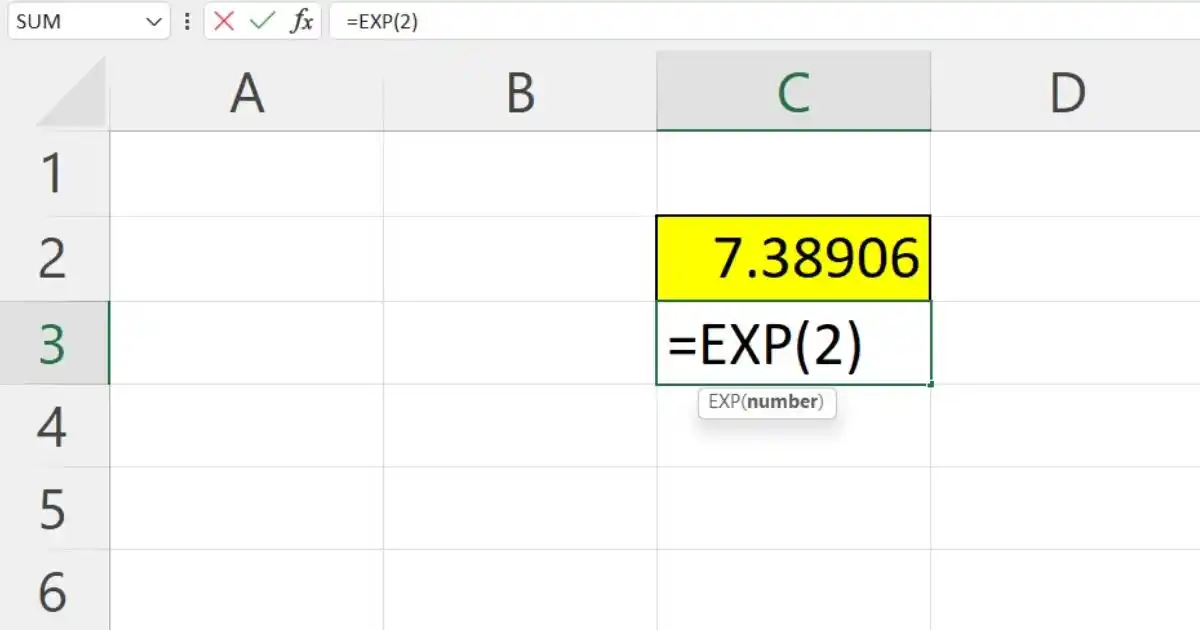
- Bước 1: Nhấp chọn ô trống bất kỳ trên bảng tính để chuẩn bị nhập công thức (ví dụ ô C2).
- Bước 2: Nhập chính xác dòng lệnh =EXP(2) vào ô đã chọn hoặc trên thanh công thức.
- Bước 3: Nhấn phím Enter trên bàn phím để nhận kết quả là 7.389056… hiển thị ngay lập tức.
Tính e mũ dựa trên tham chiếu giá trị từ một ô dữ liệu
Trong công việc thực tế, bạn thường phải tính toán dựa trên các danh sách số liệu có sẵn trong bảng tính. Việc tham chiếu ô giúp công thức của bạn trở nên linh hoạt và tự động cập nhật kết quả khi dữ liệu đầu vào thay đổi.
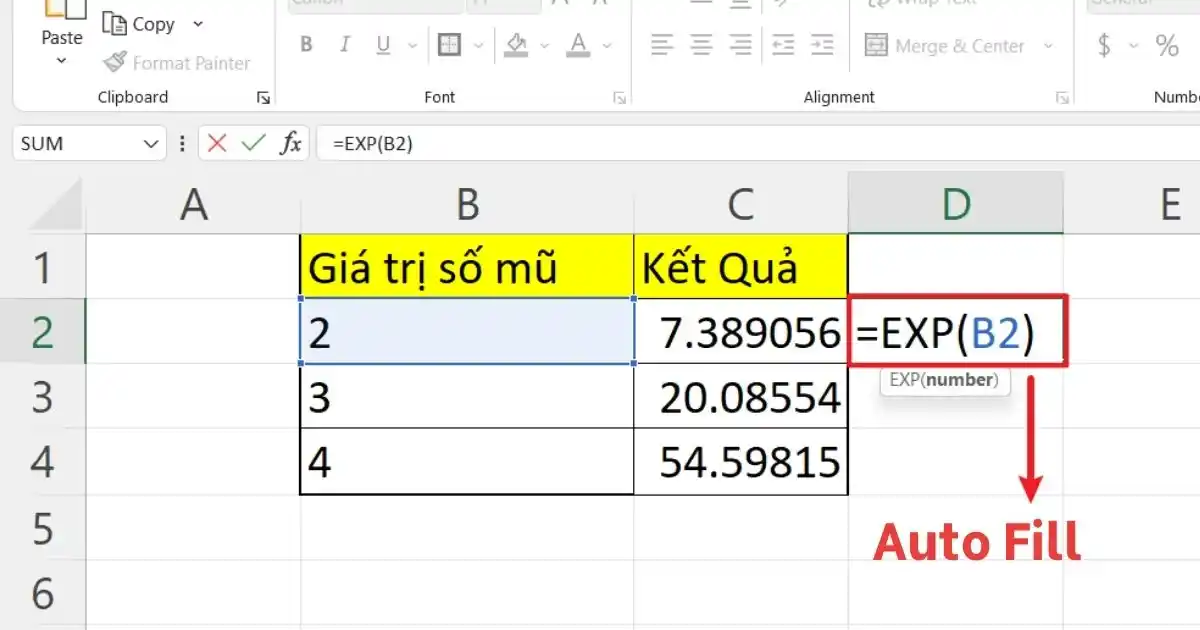
- Bước 1: Nhấp chọn ô bạn muốn hiển thị kết quả tính toán cuối cùng (ví dụ ô C2).
- Bước 2: Nhập =EXP(B2), trong đó B5 là ô chứa giá trị số mũ bạn cần tính.
- Bước 3: Nhấn phím Enter và sử dụng tính năng AutoFill để kéo công thức xuống các ô phía dưới nếu cần.
Ứng dụng thực tiễn của hàm e mũ trong Excel
Hàm e mũ trong Excel không chỉ là một công cụ lý thuyết mà nó còn có tính ứng dụng cực cao trong đời sống và kinh doanh. Việc hiểu rõ các trường hợp áp dụng sẽ giúp bạn tận dụng tối đa sức mạnh của phần mềm Excel trong việc ra quyết định.

Tính lãi suất kép liên tục trong tài chính ngân hàng
Trong tài chính, lãi suất kép liên tục là mô hình mà lãi suất được tính và cộng dồn vào gốc ngay lập tức tại mọi thời điểm. Đây là phương pháp tính toán mang lại lợi nhuận tối ưu nhất và thường được các quỹ đầu tư lớn sử dụng để dự báo tăng trưởng tài sản. Công thức tính số tiền cuối kỳ là A=P x ert
Trong đó: P là tiền gốc, r là lãi suất và t là thời gian. Hàm EXP sẽ giúp bạn xử lý phần ert một cách nhanh chóng và chính xác nhất.
- Ví dụ: Bạn đầu tư 100 triệu với lãi suất 8% năm tính lãi kép liên tục trong 5 năm. Bạn sẽ nhập công thức =100EXP(0.085) để biết số tiền mình nhận được là bao nhiêu.
Dự báo sự tăng trưởng dân số hoặc vi khuẩn
Các nhà sinh học và nhân khẩu học thường sử dụng hàm mũ để mô tả tốc độ phát triển của một quần thể trong điều kiện lý tưởng. Khi các cá thể sinh sản liên tục, biểu đồ tăng trưởng sẽ đi theo một đường cong vọt lên dựa trên hằng số e. Phép tính này cho phép dự đoán số lượng cá thể tại một thời điểm tương lai dựa trên số lượng ban đầu và tỷ lệ tăng trưởng đặc trưng. Nó giúp các nhà hoạch định chính sách chuẩn bị tốt hơn cho các kịch bản bùng nổ dân số.
- Ví dụ: Để dự báo dân số sau 10 năm với tỷ lệ tăng 2%, bạn có thể dùng hàm EXP để tính toán sự thay đổi này một cách tự động.
Ứng dụng trong các bài toán vật lý và kỹ thuật chuyên sâu
Trong vật lý, hiện tượng phóng xạ hoặc sự sụt giảm điện áp trong tụ điện đều tuân theo hàm mũ nghịch đảo. Người dùng thường dùng hàm EXP với số mũ âm để tính toán mức độ suy hao năng lượng theo thời gian của thiết bị. Hàm này giúp xác định giá trị còn lại của một đại lượng vật lý sau khi đã trải qua một khoảng thời gian phân rã nhất định. Đây là kiến thức cơ bản trong ngành điện tử, viễn thông và năng lượng hạt nhân.
- Ví dụ: Sử dụng =EXP(-t/k) để tính toán sự giảm dần của cường độ ánh sáng khi truyền qua các môi trường hấp thụ khác nhau.
>>>Tìm hiểu thêm: Hướng dẫn xóa trang trắng trong Excel nhanh chóng, hiệu quả
So sánh hàm e mũ trong Excel và việc sử dụng hằng số e thủ công (2.718^n)
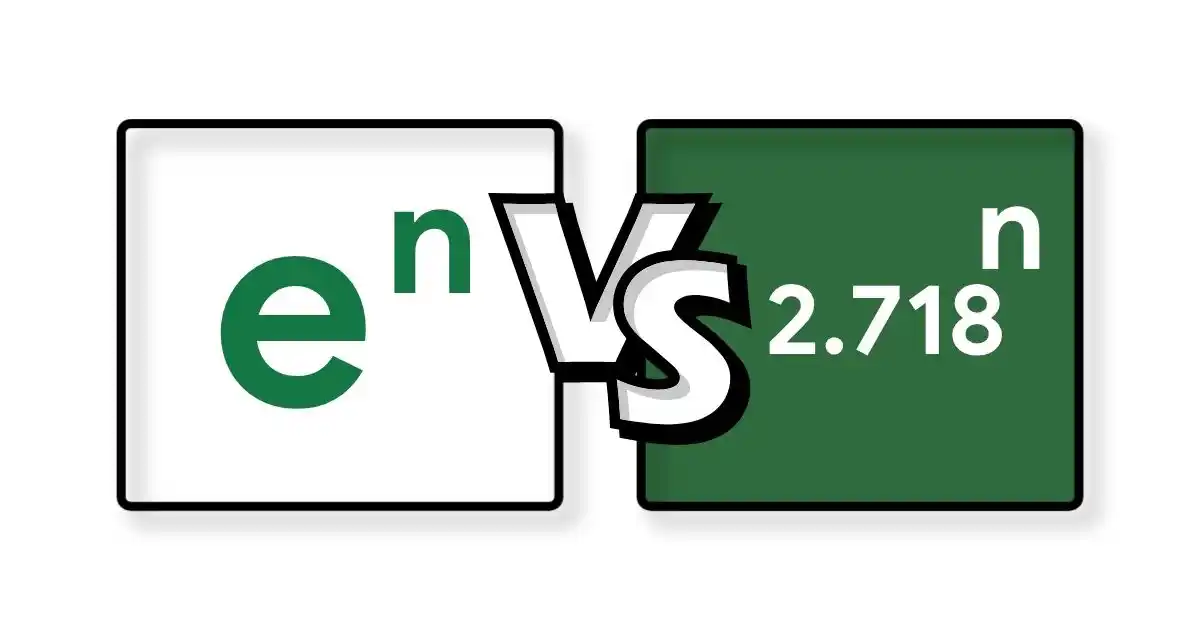
Nhiều người dùng có thói quen nhập thủ công giá trị 2.718 rồi dùng dấu mũ để tính toán thay vì gọi hàm EXP. Tuy nhiên, phương pháp này tiềm ẩn nhiều rủi ro về độ chính xác và tính chuyên nghiệp trong xử lý dữ liệu quy mô lớn.
| Tiêu chí | Hàm EXP trong Excel | Sử dụng hằng số e thủ công (2.718) |
| Độ chính xác | Tuyệt đối với 15 chữ số có nghĩa theo tiêu chuẩn IEEE. | Thấp hơn do bị sai số làm tròn khi nhập số lẻ. |
| Tính linh hoạt | Dễ dàng lồng ghép vào các công thức phức tạp khác. | Khó chỉnh sửa và dễ gây nhầm lẫn khi thay đổi số mũ. |
| Hiệu suất | Tối ưu hóa cho các phép tính mảng dữ liệu lớn. | Có thể làm chậm bảng tính khi lặp lại nhiều lần. |
| Tính chuyên nghiệp | Thể hiện kỹ năng Excel cao cấp của người lập biểu. | Trông giống như cách tính toán thủ công đơn giản. |
Các lỗi thường gặp khi dùng hàm e mũ trong Excel và cách khắc phục
Quá trình sử dụng các hàm toán học nâng cao thường không tránh khỏi những thông báo lỗi kỹ thuật khiến công việc bị gián đoạn. Việc nhận diện đúng nguyên nhân gốc rễ và áp dụng giải pháp đúng đắn sẽ giúp bạn tiết kiệm tối đa thời gian xử lý sự cố. Dưới đây là những lỗi phổ biến nhất cùng hướng dẫn chi tiết để bạn tự tin khắc phục hoàn toàn các vấn đề phát sinh trong bảng tính.

Lỗi #VALUE! do đối số không tương thích định dạng số
Lỗi này phát sinh khi bạn đưa vào hàm một giá trị văn bản hoặc ô tham chiếu chứa các ký tự lạ mà Excel không hiểu. Phần mềm chỉ có thể tính toán lũy thừa trên các con số thuần túy, do đó mọi ký tự chữ cái hay dấu cách ẩn đều gây ra lỗi. Bạn nên kiểm tra kỹ các dữ liệu được sao chép từ nguồn bên ngoài vì chúng thường chứa định dạng ẩn không hiển thị rõ trên màn hình.
- Cách khắc phục: Bạn hãy bôi đen vùng dữ liệu chứa số mũ cần tính để kiểm tra lại định dạng hiện tại. Sử dụng tính năng Clear Formats để xóa bỏ mọi định dạng cũ hoặc dùng hàm TRIM để loại bỏ hoàn toàn các khoảng trắng ẩn trong ô. Cuối cùng, hãy chuyển đổi định dạng ô sang kiểu Number hoặc General để đảm bảo hàm EXP có thể nhận diện và tính toán giá trị một cách chính xác nhất.
Lỗi #NUM! khi kết quả lũy thừa vượt giới hạn xử lý
Hàm e mũ có tốc độ tăng trưởng cực kỳ nhanh khiến giá trị kết quả dễ dàng vượt qua khả năng lưu trữ của Excel. Khi kết quả trả về lớn hơn giới hạn 1.79 x 10308, hệ thống sẽ báo lỗi để thông báo rằng con số này quá lớn để hiển thị. Điều này thường xảy ra khi bạn nhập một số mũ quá cao trong các bài toán dự báo tăng trưởng dài hạn mà không kiểm soát được biên độ của dữ liệu đầu vào thực tế.
- Cách khắc phục: Bạn cần rà soát lại tham số số mũ trong công thức xem có sự nhầm lẫn về đơn vị tính hay không. Nếu bắt buộc phải xử lý các con số thiên văn, bạn có thể cân nhắc chia nhỏ phép tính hoặc sử dụng đơn vị đo lường lớn hơn để đưa số mũ về ngưỡng an toàn (thường là dưới 709). Hãy áp dụng các hàm logarithm để thu nhỏ quy mô dữ liệu trước khi thực hiện các phép toán lũy thừa quy mô lớn trong bảng tính của bạn.
Lỗi #NAME? do sai cú pháp hoặc tên hàm
Lỗi này thường xuyên xuất hiện khi bạn gõ sai tên hàm hoặc sử dụng một tên dải ô chưa được định nghĩa trong bảng tính. Thay vì gõ đúng là EXP, người dùng có thể vô tình gõ thành “EXPP” hoặc “EX”. Excel sẽ không nhận diện được lệnh này và trả về thông báo lỗi định danh ngay lập tức để yêu cầu bạn kiểm tra lại cú pháp. Đây là lỗi cơ bản nhưng dễ gây nhầm lẫn khi bạn đang thao tác nhanh với các bảng dữ liệu lớn.
- Cách khắc phục: Bạn cần rà soát lại toàn bộ công thức và đảm bảo tên hàm đã được viết chính xác là EXP. Hãy tận dụng tính năng gợi ý hàm (Formula AutoComplete) của Excel bằng cách gõ vài ký tự đầu và chọn đúng tên hàm từ danh sách đổ xuống. Ngoài ra, hãy kiểm tra xem bạn có đang sử dụng các hằng số hoặc tên dải ô nào chưa được khai báo hay không để khắc phục lỗi một cách triệt để nhất.
Lỗi #REF! khi tham chiếu dữ liệu bị mất
Lỗi tham chiếu xuất hiện khi ô chứa số mũ ban đầu bị xóa hoặc bị ghi đè bởi một hành động di chuyển dữ liệu không chính xác. Khi đó, hàm EXP sẽ không tìm thấy giá trị đối số để thực hiện phép tính nâng lũy thừa và dẫn đến việc hiển thị lỗi tham chiếu. Điều này thường xảy ra khi người dùng thực hiện dọn dẹp bảng tính nhưng quên mất các mối liên kết công thức đang tồn tại giữa các trang tính khác nhau tại doanh nghiệp.
- Cách khắc phục: Bạn hãy sử dụng tính năng Trace Precedents trong tab Formulas để tìm lại nguồn gốc của ô tham chiếu đã bị mất. Nếu ô dữ liệu đã bị xóa vĩnh viễn, bạn cần nhập lại giá trị số mũ hoặc cập nhật địa chỉ ô mới vào bên trong hàm EXP để khôi phục phép tính. Việc duy trì cấu trúc bảng tính ổn định và hạn chế xóa các ô đang có liên kết công thức là quy tắc quan trọng giúp bạn tránh được lỗi phiền phức này.
>>>Xem Thêm: Cách Khóa Ô Trong Excel Không Cho Chỉnh Sửa
Câu hỏi thường gặp
| Câu hỏi | Trả lời |
| Làm sao để tính giá trị của e trong Excel? | Bạn chỉ cần sử dụng công thức =EXP(1), Excel sẽ trả về giá trị chuẩn xác của hằng số e là 2.71828182845904. |
| Hàm EXP có thể nhận số mũ âm không? | Có, hàm EXP nhận mọi số thực làm đối số. Khi dùng số mũ âm, hàm sẽ tính toán sự suy giảm theo lũy thừa, thường dùng trong vật lý. |
| Có cách nào khác để tính e mũ mà không dùng hàm EXP không? | Bạn có thể dùng toán tử dấu mũ như =2.71828^2, nhưng cách này không được khuyến khích vì độ chính xác kém hơn nhiều so với hàm EXP. |
| Làm thế nào để sửa lỗi #VALUE! khi dùng hàm EXP? | Bạn cần bôi đen các ô dữ liệu đầu vào, vào tab Home và chuyển định dạng từ Text sang Number hoặc General rồi nhấn F2 để cập nhật. |
Kết luận
Hy vọng những chia sẻ từ MHG về cách dùng hàm e mũ trong Excel sẽ giúp bạn tối ưu hóa các phép tính và xử lý dữ liệu trong Excel một cách chuyên nghiệp hơn. Việc làm chủ những công thức này chính là chìa khóa để nâng cao hiệu suất và sự tự tin khi đối mặt với những bảng tính phức tạp. Nếu cần hỗ trợ kỹ thuật hoặc tư vấn chuyên sâu, đừng ngần ngại gọi ngay hotline 024.9999.7777 để gặp đội ngũ chuyên gia của chúng tôi.


