
Việc làm chủ các công cụ nâng cao trong Excel là chìa khóa để bứt phá năng suất làm việc cho cá nhân và doanh nghiệp. Một trong những thành phần quan trọng nhất nhưng thường bị ẩn đi là thẻ Developer trong Excel, nơi chứa đựng những công cụ mạnh mẽ và các tính năng tùy biến sâu. Thông qua bài viết này, chúng tôi sẽ hướng dẫn bạn chi tiết từ khái niệm đến cách kích hoạt tab công cụ quyền năng này để nâng tầm kỹ năng làm việc lên một đẳng cấp hoàn toàn mới.
Thẻ Developer trong Excel là gì?
Thẻ Developer trong Excel (hay còn gọi là tab Nhà phát triển) là một thanh công cụ đặc biệt chứa các tính năng dành cho người dùng nâng cao, lập trình viên hoặc những ai muốn tự động hóa bảng tính. Mặc dù sở hữu những quyền năng to lớn, nhưng Microsoft mặc định ẩn thẻ này đi để giao diện trở nên tối giản hơn đối với những người dùng phổ thông chỉ có nhu cầu tính toán cơ bản. Việc kích hoạt thẻ này là bước đi đầu tiên và bắt buộc nếu bạn muốn can thiệp sâu vào cấu trúc và hành vi của tệp tin Excel.
Về bản chất, đây là trung tâm điều khiển cho tất cả các hoạt động liên quan đến lập trình Visual Basic for Applications (VBA), ghi và quản lý Macro, thiết lập các trình điều khiển biểu mẫu (Form Controls) và làm việc với dữ liệu XML. Khi bạn biết cách sử dụng Developer trong Excel, bạn không còn chỉ là một người nhập liệu đơn thuần mà đã trở thành một người thiết kế hệ thống dữ liệu thông minh. Công cụ này cho phép tạo ra các nút bấm, hộp kiểm, hoặc các đoạn mã tự động xử lý hàng nghìn dòng dữ liệu chỉ trong vài giây ngắn ngủi.
Khám phá các nhóm tính năng chính của thẻ Developer trong Excel
Trước khi mở thẻ Developer trong Excel, hãy nắm rõ 4 nhóm chức năng cốt lõi của nó: Code (VBA/Macro), Add-ins (Tiện ích), Controls (Công cụ tương tác) và XML (Dữ liệu). Đây chính là “vũ khí” giúp bạn tự động hóa bảng tính và giải quyết những tác vụ phức tạp mà hàm thông thường không thể xử lý.

- Nhóm Code (Mã) – Trái tim của sự tự động hóa
Đây là khu vực quan trọng nhất chứa nút Visual Basic để mở trình soạn thảo code và nút Macros để xem danh sách các lệnh tự động. Bạn cũng có thể bật tính năng Record Macro để Excel tự ghi lại các thao tác của mình thành mã code, giúp những người không biết lập trình vẫn có thể tạo ra các công cụ tự động hóa cơ bản và hiệu quả.
- Nhóm Add-ins (Tiện ích bổ sung) – Mở rộng sức mạnh bảng tính
Nhóm này cho phép bạn quản lý các phần mở rộng của Excel để tăng cường chức năng. Bạn có thể chèn thêm các công cụ phân tích dữ liệu chuyên sâu hoặc các tiện ích từ cửa hàng Office. Việc sử dụng Add-ins giúp biến Excel thành một phần mềm đa năng, có khả năng xử lý các tác vụ đặc thù của từng ngành nghề từ tài chính đến kỹ thuật.
- Nhóm Controls (Điều khiển) – Tương tác trực quan
Khu vực này chứa lệnh Insert, nơi bạn có thể chọn các đối tượng như Check Box, Option Button để đặt vào bảng tính. Các điều khiển này giúp tạo ra một giao diện làm việc chuyên nghiệp, cho phép người dùng cuối tương tác với dữ liệu một cách dễ dàng mà không cần phải can thiệp trực tiếp vào các ô chứa công thức phức tạp bên dưới.
- Nhóm XML – Kết nối dữ liệu hệ thống
Đây là nhóm tính năng dành cho việc ánh xạ và quản lý dữ liệu theo cấu trúc XML. Nó giúp bạn định nghĩa các tệp dữ liệu, nhập thông tin từ các nguồn bên ngoài và xuất dữ liệu Excel sang định dạng chuẩn để các phần mềm khác có thể đọc được. Đây là công cụ không thể thiếu trong quy trình làm việc liên thông dữ liệu giữa các bộ phận trong doanh nghiệp.
Cách bật thẻ Developer trong Excel trên Windows
Việc kích hoạt tab này trên hệ điều hành Windows rất đơn giản và có thể áp dụng cho hầu hết các phiên bản Office hiện tại. Dưới đây là các bước giúp bạn hiển thị công cụ này một cách nhanh chóng để bắt đầu quá trình tối ưu hóa bảng tính. Kích hoạt thẻ Developer là thao tác cấu hình hệ thống một lần duy nhất, sau đó thẻ sẽ luôn xuất hiện mỗi khi bạn mở ứng dụng Excel trừ khi bạn chủ động ẩn đi. Quá trình này không yêu cầu cài đặt thêm bất kỳ phần mềm nào vì các tính năng thực chất đã có sẵn trong bộ cài Office. Việc mở tab này giúp bạn truy cập trực tiếp vào trình soạn thảo mã nguồn và các thiết kế tương tác chuyên sâu mà Microsoft đã tích hợp sẵn cho người dùng.
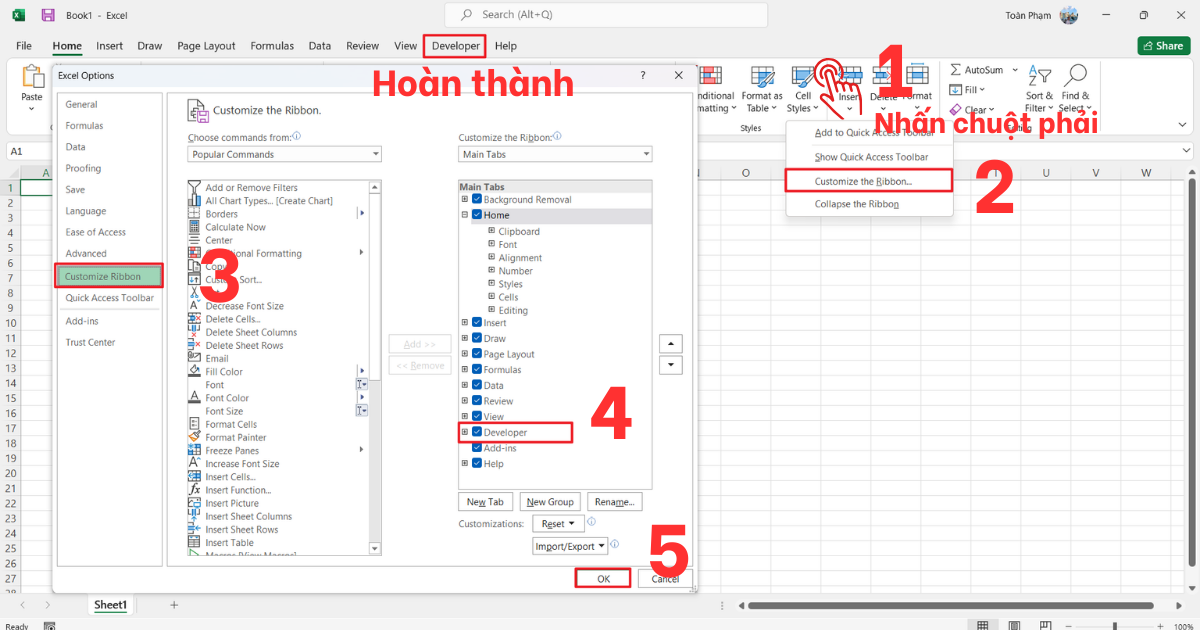
- Bước 1: Mở ứng dụng Excel trên thiết bị máy tính của bạn. Tại giao diện chính, nhấp chuột phải vào bất kỳ vị trí nào trên thanh Ribbon (thanh công cụ phía trên cùng).
- Bước 2: Trong danh sách các tùy chọn vừa hiện ra, nhấp chọn dòng Customize the Ribbon… để mở cửa sổ thiết lập Excel Options.
- Bước 3: Tại cột bên phải mục Customize Ribbon, tìm và tích chọn vào ô Developer đang bị trống. Sau khi chọn xong, nhấn nút OK để hoàn tất thiết lập.
Cách mở thẻ Developer trong Excel trên macOS (Macbook)
Người dùng máy tính Apple cũng có thể dễ dàng sử dụng các tính năng nâng cao này với một quy trình thiết lập hơi khác biệt đôi chút so với Windows. Việc đảm bảo tính đồng bộ giữa hai hệ điều hành giúp bạn làm việc linh hoạt trên mọi thiết bị. Trên hệ điều hành macOS, các tùy chọn cài đặt thường được tập trung trong menu hệ thống của ứng dụng.
Việc mở thẻ Developer trong Excel trên Mac vẫn đảm bảo cung cấp đầy đủ các công cụ như Visual Basic, Macros và các Add-ins tương tự như trên Windows. Điều này cực kỳ quan trọng đối với những người làm việc trong môi trường đa nền tảng, đảm bảo các file Excel có chứa mã VBA vẫn có thể được chỉnh sửa và vận hành mượt mà trên thiết bị Apple.
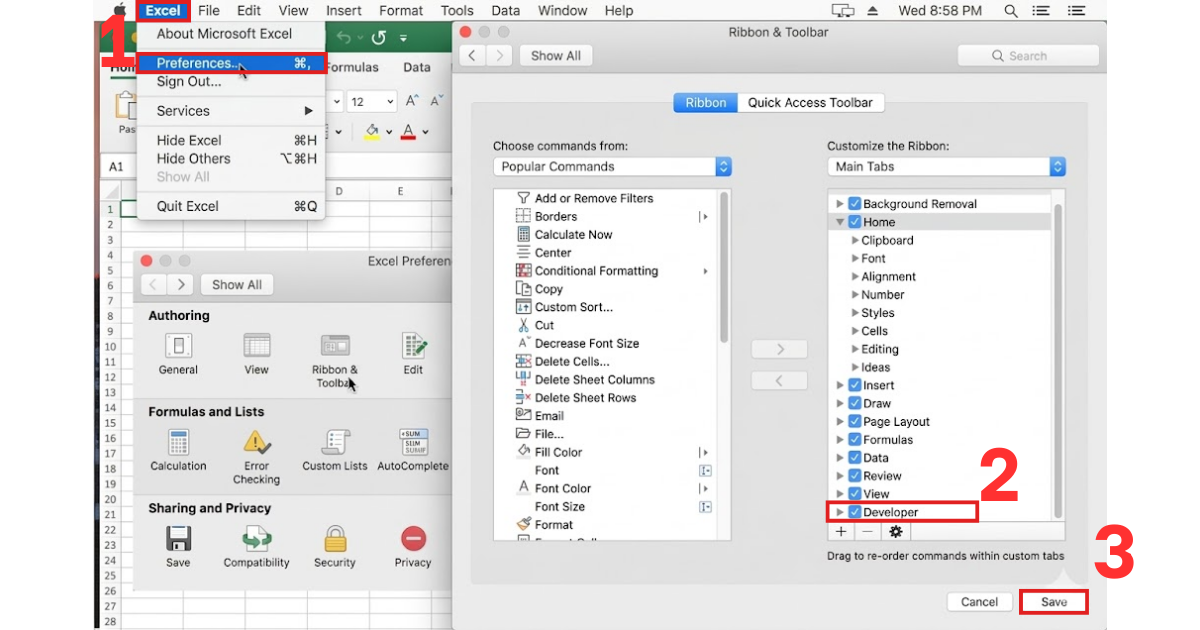
- Bước 1: Nhấp chọn menu Excel nằm ở góc trên cùng bên trái màn hình (cạnh biểu tượng Apple). Sau đó, click chọn vào mục Preferences… trong danh sách thả xuống.
- Bước 2: Tại tab Customize the Ribbon, cuộn danh sách ở cột bên phải xuống dưới cùng và tích chọn vào ô Developer. Nhấn nút Save để tiến hành lưu lại các thay đổi.
Cách sử dụng thẻ Developer trong Excel để tạo một nút bấm (Button) chạy Macro
Một trong những ứng dụng phổ biến nhất của thẻ này là tạo ra các nút bấm để thực thi nhanh một nhiệm vụ nào đó. Điều này giúp file Excel của bạn trông giống như một phần mềm chuyên nghiệp và cực kỳ dễ sử dụng đối với người khác. Việc tạo nút bấm là cách tốt nhất để đóng gói các thao tác phức tạp vào một hành động đơn giản.
Thay vì phải hướng dẫn đồng nghiệp cách chạy một chuỗi lệnh, bạn chỉ cần yêu cầu họ nhấn vào nút. Công dụng của nó không chỉ dừng lại ở việc thẩm mỹ mà còn giúp bảo mật các quy trình xử lý bên trong, giúp người dùng không cần quan tâm đến các dòng mã VBA phức tạp mà vẫn đạt được kết quả mong muốn.
- Bước 1: Tại thẻ Developer, tìm đến nhóm Controls và nhấp chọn vào biểu tượng Insert. Trong phần Form Controls, chọn biểu tượng đầu tiên là Button (Form Control).
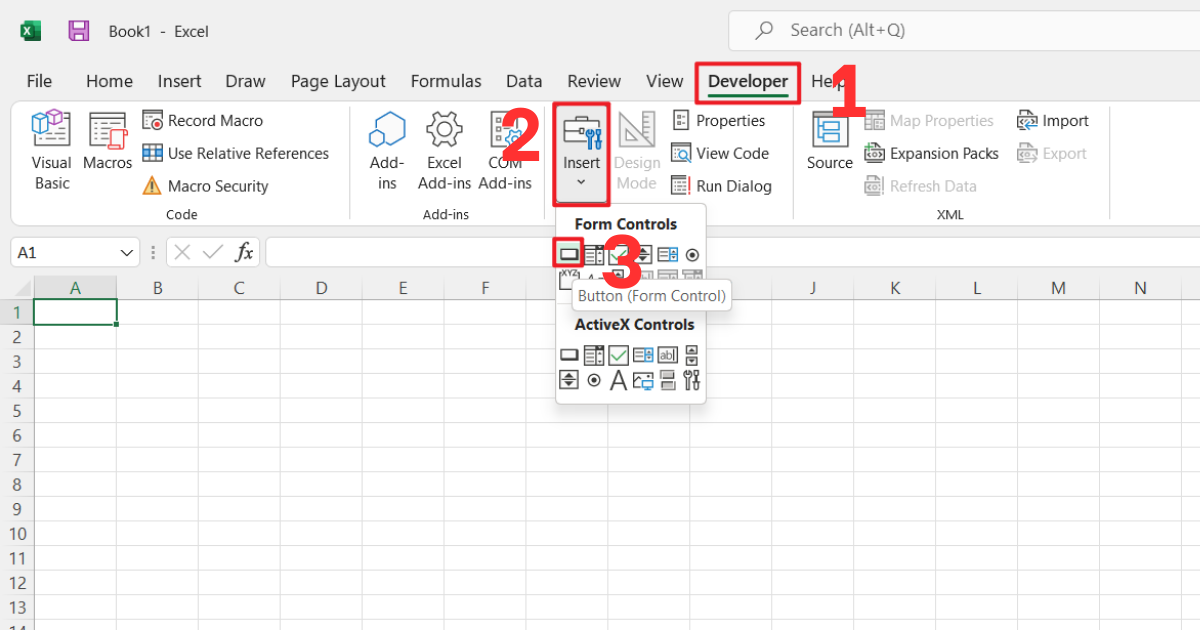
- Bước 2: Con trỏ chuột sẽ chuyển thành hình dấu cộng, bạn hãy nhấp và kéo chuột trên bảng tính để vẽ hình dạng nút bấm theo kích thước mong muốn.
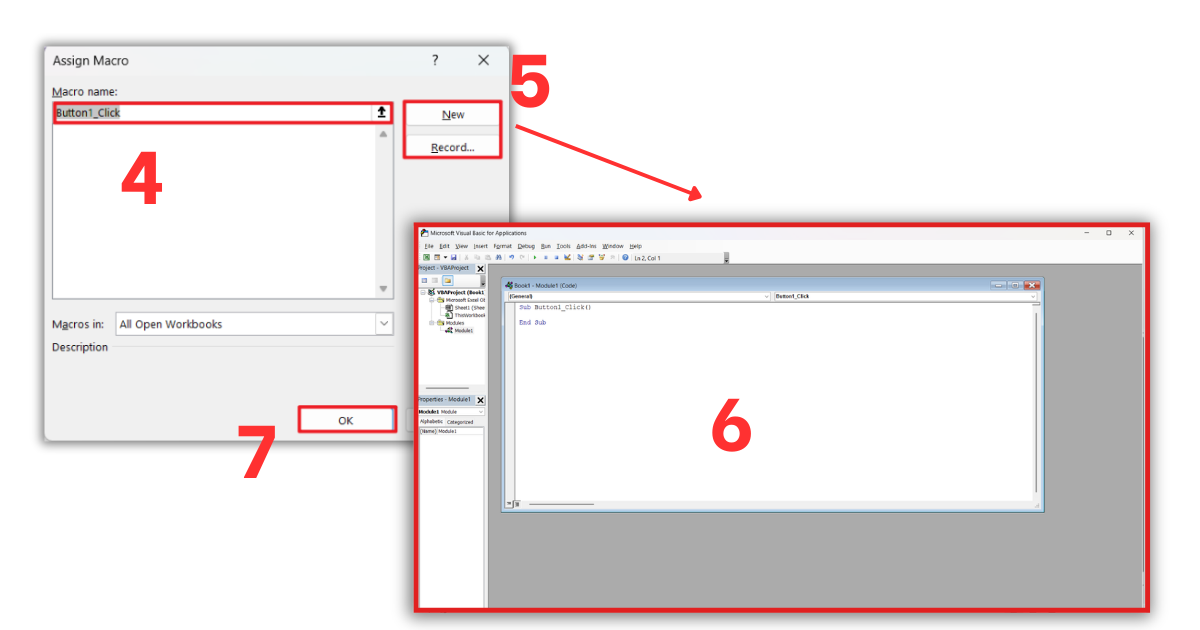
- Bước 3: Ngay sau khi nhả chuột, hộp thoại Assign Macro sẽ xuất hiện. Nhấp chọn tên Macro bạn muốn gắn vào nút này.
- Bước 4: Nhấn New hoặc Record để bắt đầu tạo Macro, sau khi đã hoàn thành tạo Macro nhấn OK để hoàn thành.
Lợi ích khi sử dụng thẻ Developer trong Excel?
Việc nắm vững công cụ này mang lại những lợi thế cạnh tranh cực lớn trong công việc văn phòng và xử lý dữ liệu chuyên sâu. Dưới đây là những lý do chính mà bạn không nên bỏ qua thẻ Developer trong Excel:
- Tự động hóa công việc với Macro và VBA
Việc sử dụng Macro giúp bạn ghi lại một chuỗi các thao tác lặp đi lặp lại và thực thi chúng chỉ bằng một cú nhấp chuột hoặc phím tắt. Điều này cực kỳ hữu ích cho các báo cáo định kỳ hàng ngày, hàng tuần, giúp loại bỏ hoàn toàn các sai sót do con người gây ra và giải phóng thời gian cho những công việc mang tính sáng tạo và tư duy cao hơn.
- Thiết kế các biểu mẫu (Form) nhập liệu chuyên nghiệp
Thông qua nhóm công cụ Controls, bạn có thể chèn các thành phần tương tác như nút bấm (Button), danh sách thả xuống (Combo Box), hay hộp kiểm (Check Box) trực tiếp vào bảng tính. Điều này giúp tạo ra các giao diện nhập liệu thân thiện, chuyên nghiệp, ngăn chặn việc nhập sai định dạng dữ liệu và giúp người dùng khác dễ dàng tương tác với file Excel của bạn.
- Quản lý và tùy chỉnh các tiện ích bổ sung (Add-ins)
Thẻ Developer trong Excel là nơi giúp bạn quản lý các gói tiện ích bổ sung (Add-ins) và các công cụ từ bên thứ ba (COM Add-ins). Việc kiểm soát các tiện ích này giúp bạn mở rộng tính năng của Excel vượt xa những hàm tính toán thông thường, cho phép kết nối với các phần mềm quản trị doanh nghiệp hoặc các công cụ phân tích dữ liệu chuyên sâu khác.
- Làm việc với dữ liệu XML cấp cao
Đối với những người dùng cần trao đổi dữ liệu giữa Excel và các hệ thống phần mềm khác, tính năng XML trên thẻ Developer là không thể thiếu. Bạn có thể dễ dàng nhập, xuất và sơ đồ hóa dữ liệu XML để tích hợp thông tin một cách mượt mà. Đây là tính năng then chốt giúp Excel trở thành một mắt xích quan trọng trong hệ thống dữ liệu tổng thể của doanh nghiệp.
>>>Xem Thêm: VBA Excel là gì? Cách ứng dụng hiệu quả nhất 2026
Một số lưu ý quan trọng khi làm việc với thẻ Developer trong Excel
Sử dụng thẻ Developer trong Excel mở ra nhiều cơ hội nhưng cũng đi kèm với những rủi ro về bảo mật và tương thích. Bạn cần nắm vững các mẹo sau để đảm bảo hệ thống luôn hoạt động ổn định và an toàn trước các nguy cơ tiềm ẩn từ mã độc. Việc hiểu rõ các cơ chế vận hành của thẻ Developer sẽ giúp bạn tránh được những lỗi sơ đẳng nhưng có thể gây hậu quả nghiêm trọng. Đặc biệt trong môi trường doanh nghiệp, tính bảo mật và sự nhất quán giữa các phiên bản phần mềm là yếu tố sống còn. Những lưu ý dưới đây sẽ giúp bạn trở thành một người dùng Excel thông thái, biết cách khai thác công nghệ một cách có kiểm soát và an toàn tuyệt đối cho dữ liệu.
- Bảo mật Macro để bảo vệ dữ liệu doanh nghiệp
Khi làm việc với Macro, bạn cần lưu ý đến thiết lập Macro Security. Mặc định Excel sẽ chặn các Macro không rõ nguồn gốc vì chúng có thể chứa virus phá hoại dữ liệu. Bạn nên chọn chế độ “Disable all macros with notification” để luôn nhận được cảnh báo trước khi cho phép bất kỳ đoạn mã nào chạy trên máy tính của mình, đảm bảo an toàn cho toàn bộ hệ thống.
- Sự khác biệt giữa Form Controls và ActiveX Controls
Trong mục Insert, bạn sẽ thấy hai loại điều khiển: Form Controls (cơ bản, ổn định) và ActiveX Controls (nâng cao, linh hoạt hơn nhưng kén thiết bị). Nếu bạn cần chia sẻ file cho người dùng Mac hoặc các bản Excel cũ, hãy ưu tiên sử dụng Form Controls. Ngược lại, nếu bạn cần tùy chỉnh sâu về màu sắc, font chữ và sự kiện phức tạp, ActiveX sẽ là lựa chọn phù hợp hơn.
- Cách ẩn thẻ Developer khi không còn nhu cầu sử dụng
Nếu bạn đã hoàn tất việc thiết kế file và muốn đơn giản hóa lại giao diện cho người dùng khác, bạn có thể thực hiện ngược lại quy trình bật thẻ. Việc ẩn thẻ không làm mất đi các Macro hay các nút bấm bạn đã tạo. Nó chỉ đơn giản là thu gọn thanh công cụ để người dùng tập trung vào việc nhập liệu và xem báo cáo, tránh việc vô tình chỉnh sửa các thiết lập nâng cao.
Cách khắc phục lỗi không mở được thẻ Developer trong Excel
Đôi khi bạn có thể gặp khó khăn trong việc kích hoạt hoặc sử dụng các tính năng trong thẻ này. Đừng quá lo lắng vì hầu hết các vấn đề đều có cách xử lý rất nhanh chóng nếu bạn biết đúng nguyên nhân cốt lõi. Vấn đề thường gặp nhất là do các chính sách bảo mật của công ty hoặc các phiên bản Office bị giới hạn tính năng. Việc khắc phục những lỗi này yêu cầu bạn phải có một chút kiến thức về hệ thống hoặc quyền quản trị viên. Khi nắm được các mẹo khắc phục lỗi, bạn sẽ luôn chủ động trong mọi tình huống, đảm bảo luồng công việc không bị gián đoạn vì những rắc rối kỹ thuật phát sinh không đáng có.

- Tùy chọn Customize the Ribbon bị mờ hoặc không xuất hiện
Lỗi này thường xảy ra khi bản cài đặt Office của bạn bị lỗi hoặc do chính sách Group Policy của bộ phận IT trong công ty khóa quyền tùy chỉnh. Để khắc phục, bạn cần kiểm tra lại quyền hạn tài khoản của mình hoặc thử Repair lại bộ Office trong Control Panel. Trong một số trường hợp, việc cập nhật phiên bản Office mới nhất cũng sẽ giải quyết được vấn đề này một cách triệt để.
- Đã tích chọn Developer nhưng thẻ vẫn không hiện ra
Đây là lỗi hiếm gặp nhưng có thể xảy ra do xung đột với một số Add-ins bên thứ ba đang hoạt động. Bạn hãy thử vào Safe Mode của Excel để kiểm tra xem thẻ có hiện ra không. Nếu có, hãy lần lượt tắt các Add-ins để tìm ra nguyên nhân gây xung đột. Ngoài ra, hãy đảm bảo rằng bạn đã nhấn nút OK sau khi tích chọn trong cửa sổ Options chứ không phải nhấn Cancel hay tắt cửa sổ đột ngột.
- Các tính năng trong thẻ Developer bị mờ đi (Greyed out)
Hiện tượng các nút bấm như Visual Basic hay Macro bị mờ thường do file Excel đang ở định dạng không hỗ trợ code (như .xlsx) hoặc đang trong chế độ bảo vệ (Protected View). Bạn hãy thử thực hiện lưu file dưới định dạng .xlsm (Excel Macro-Enabled Workbook) và nhấn “Enable Editing” ở thanh thông báo vàng phía trên cùng để kích hoạt lại toàn bộ các quyền năng của thẻ Developer trong Excel.
>>>Tìm Hiểu Thêm: Cách Kiểm Tra Tại Sao File Excel Bị Nặng Và Không Mở Được
Các câu hỏi thường gặp
| Câu hỏi | Câu trả lời |
| Mở Developer trong Excel 365 có khác bản 2016 không? | Quy trình hoàn toàn giống nhau thông qua Customize the Ribbon. Các phiên bản mới cũng giống phiên bản cũ. |
| Thẻ Developer có làm chậm Excel không? | Không, nó chỉ là một tab hiển thị lệnh và không ảnh hưởng đến tốc độ. Tuy nhiên khi gắn quá nhiều Macro vào Excel có thể làm chậm máy. |
| Tại sao file .xlsx của tôi bị mất Macro sau khi tắt? | Bạn phải lưu file dưới định dạng .xlsm để giữ lại các đoạn mã VBA. Sau đó mở lại và sử dụng tiếp khi cần. |
| Có cần biết lập trình để dùng thẻ Developer không? | Không nhất thiết, bạn có thể dùng Record Macro và Form Controls cơ bản thì đã có thể sử dụng thẻ Developer một cách cơ bản nhất. |
Kết luận
Qua bài viết chi tiết này, MHG hy vọng đã giúp bạn khai mở được sức mạnh tiềm ẩn của thẻ Developer trong Excel, từ đó biến những bảng tính khô khan thành những công cụ làm việc tự động và thông minh. Việc thành thạo cách kích hoạt và ứng dụng tab công cụ này là bước đệm vững chắc để bạn tiến sâu hơn vào lĩnh vực lập trình VBA và phân tích dữ liệu chuyên nghiệp.
Nếu bạn đang gặp bất kỳ khó khăn trong quá trình thực hiện, đừng ngần ngại liên hệ qua số hotline 024.9999.7777. Đội ngũ chuyên gia của chúng tôi luôn sẵn sàng lắng nghe, tư vấn và đồng hành cùng bạn trên con đường chinh phục thành công của doanh nghiệp.


