Trong quá trình soạn thảo văn bản, việc trình bày nội dung sao cho vừa dễ đọc vừa chuyên nghiệp là yếu tố quan trọng. Một trong những thủ thuật thường được sử dụng là tạo chữ cái to đầu dòng trong Word. Bài viết này sẽ hướng dẫn tạo chữ cái to đầu dòng trong Word đẹp mắt, giúp văn bản trở nên nổi bật, thu hút và mang tính thẩm mỹ cao. Với các bước cụ thể và dễ hiểu, bạn sẽ nhanh chóng nắm được cách format drop cap để áp dụng cho tài liệu học tập, báo cáo hoặc bài viết sáng tạo.
Drop Cap là gì?
Drop Cap là tính năng trong Microsoft Word cho phép phóng to chữ cái đầu tiên của đoạn văn, thường chiếm từ 2 đến 3 dòng văn bản. Đây là một kỹ thuật trình bày lâu đời, xuất hiện trong sách cổ, báo in và truyện cổ tích để tạo điểm nhấn cho người đọc. Trong Word, bạn có thể chọn hai kiểu hiển thị:
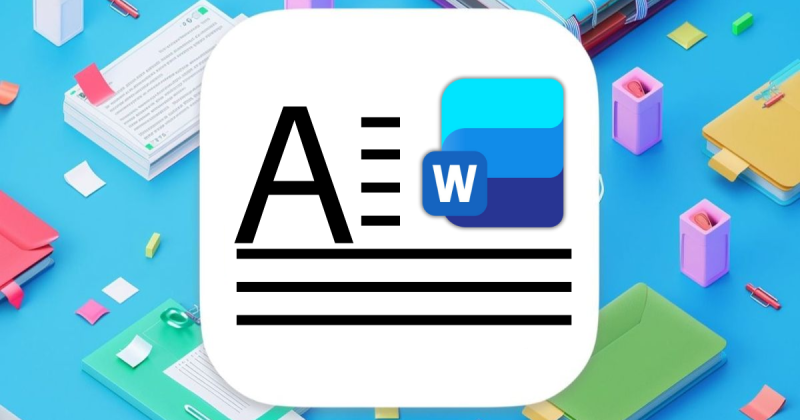
- Dropped: chữ cái lớn nằm bên trong đoạn văn.
- In Margin: chữ cái lớn nằm ngoài lề văn bản.
Điểm đặc biệt của Drop Cap trong Word là khả năng tùy chỉnh linh hoạt: bạn có thể thay đổi font chữ, số dòng chiếm, khoảng cách với văn bản chính. Đây là format Drop Cap mà Google Docs chưa hỗ trợ đầy đủ, khiến Word trở thành công cụ mạnh mẽ hơn trong việc thiết kế tài liệu.
Tại sao nên dùng chữ cái to đầu dòng?
Chữ cái to đầu dòng mang lại nhiều lợi ích cụ thể cho văn bản của bạn, từ thẩm mỹ đến chức năng thực tế.

- Thu hút sự chú ý của người đọc
Drop cap trong Word hoạt động như một “neo thị giác” giúp người đọc nhanh chóng xác định được điểm bắt đầu của nội dung quan trọng. Trong một tài liệu dài 20-30 trang, việc có những điểm nhấn rõ ràng giúp người đọc không bị lạc hướng.
- Tạo tính chuyên nghiệp cho toàn bộ tài liệu
Một văn bản có format Drop Cap thể hiện sự chăm chút và chuyên nghiệp trong thiết kế. Điều này đặc biệt quan trọng với các tài liệu đối ngoại như báo cáo thường niên, brochure giới thiệu công ty, hoặc đề xuất dự án gửi đối tác.
- Phân chia nội dung rõ ràng
Word Drop giúp đánh dấu ranh giới giữa các phần khác nhau trong văn bản. Thay vì chỉ dựa vào tiêu đề hoặc khoảng cách, chữ cái to đầu dòng tạo thêm một tầng phân cấp thị giác. Điều này đặc biệt hữu ích trong các tài liệu học thuật, báo cáo nghiên cứu, hoặc sách hướng dẫn có nhiều chương mục.
- Kế thừa truyền thống văn hóa đọc
Người đọc đã quen thuộc với hình ảnh chữ cái to đầu dòng từ sách báo, tạp chí trong nhiều thập kỷ. Việc áp dụng kỹ thuật này vào tài liệu của bạn tạo cảm giác gần gũi và dễ tiếp cận. Não bộ con người có xu hướng xử lý thông tin nhanh hơn khi gặp những mẫu hình quen thuộc.
- Linh hoạt trong thiết kế
Bạn có thể tùy chỉnh Drop Cap trong Word theo nhiều cách: thay đổi màu sắc, font chữ, kích thước, hoặc thêm hiệu ứng. Điều này cho phép bạn điều chỉnh để phù hợp với bộ nhận diện thương hiệu hoặc phong cách thiết kế tổng thể của tài liệu.
- Tiết kiệm tối đa thời gian so với thiết kế thủ công
Trước khi có tính năng tự động này, người ta phải chèn text box, điều chỉnh kích thước, căn chỉnh vị trí thủ công – mất rất nhiều thời gian. Với format drop cap tích hợp sẵn trong Word, bạn chỉ cần vài click chuột là hoàn tất.
Cách tạo chữ cái to đầu dòng trong Word chi tiết
Tạo chữ cái to đầu dòng trong Word là một kỹ năng đơn giản nhưng mang lại hiệu quả thẩm mỹ rất lớn cho văn bản. Dù bạn đang sử dụng phiên bản Word nào, các bước thực hiện đều khá tương tự và dễ dàng. Hãy cùng tìm hiểu chi tiết từng bước để bạn có thể áp dụng ngay vào công việc.
Hướng dẫn nhanh cho Word 2016, 2019, 2021
Các phiên bản Word 2016, 2019 và 2021 đều có giao diện Ribbon tương tự nhau, nên cách tạo chữ cái to đầu dòng trong Word hoàn toàn giống nhau. Bạn chỉ cần làm theo các bước được chúng tôi hướng dẫn như sau:
- Bước 1: Đặt con trỏ vào đoạn văn mà bạn muốn tạo drop cap

* Lưu ý: Bạn không cần bôi đen chữ cái đầu tiên, chỉ cần đặt con trỏ ở đâu đó trong đoạn văn là Word sẽ tự động hiểu và áp dụng drop cap cho chữ cái đầu tiên của đoạn đó.
- Bước 2: Truy cập menu Insert trên thanh Ribbon ở phía trên cùng của màn hình Word. Bạn tìm mục Text (thường ở bên phải của thanh công cụ), sau đó click vào nút Drop Cap. Một menu xổ xuống sẽ hiện ra với ba lựa chọn:

- None: Không áp dụng drop cap (chế độ văn bản thông thường)
- Dropped: Chữ cái to nằm trong đoạn văn, văn bản sẽ bao quanh chữ cái này
- In margin: Chữ cái to được đẩy sang phía lề trái, tách biệt khỏi văn bản chính
- Bước 3: Chọn kiểu drop cap phù hợp
Với hầu hết các tài liệu, bạn nên chọn Dropped vì kiểu này tạo cảm giác tự nhiên và chuyên nghiệp. Kiểu In margin thường được dùng trong các ấn phẩm báo chí hoặc tạp chí nghệ thuật, nơi mà lề trang đủ rộng để chứa chữ cái to mà không làm mất cân đối bố cục.

*Lưu ý khi thực hiện:
- Drop Cap trong Word chỉ áp dụng cho chữ cái đầu tiên của đoạn văn, không phải toàn bộ từ đầu tiên.
- Nếu đoạn văn bắt đầu bằng dấu ngoặc kép hoặc ký tự đặc biệt, Word sẽ tự động bỏ qua và áp dụng Drop Cap cho chữ cái thật sự đầu tiên.
- Định dạng này hoạt động tốt nhất với các đoạn văn dài từ 4 dòng trở lên.
Tùy chỉnh Drop Cap Options (font, số dòng, khoảng cách)
Sau khi tạo drop cap cơ bản, bạn có thể tùy chỉnh chi tiết để phù hợp với phong cách thiết kế của mình. Word cung cấp nhiều tùy chọn linh hoạt thông qua menu Drop Cap Options.
- Cách mở Drop Cap Options:
Bạn vào Insert → Drop Cap → chọn Drop Cap Options (thường là dòng cuối cùng trong menu). Một cửa sổ pop-up sẽ hiển thị ra với các tùy chọn sau:

- Thay đổi font chữ cho word drop
Trong cửa sổ Drop Cap Options, bạn sẽ thấy mục Font với menu xổ xuống. Tại đây bạn có thể chọn font chữ khác với phần văn bản chính. Việc này giúp tạo sự tương phản và làm nổi bật chữ cái to đầu dòng.
- Điều chỉnh số dòng mà format drop cap chiếm
Mục Lines to drop cho phép bạn chọn chữ cái to sẽ chiếm bao nhiêu dòng văn bản. Mặc định là 3 dòng, nhưng bạn có thể tăng lên 4, 5 hoặc giảm xuống 2 tùy theo thiết kế.
- 2 dòng: Phù hợp với văn bản ngắn, tài liệu hành chính
- 3 dòng: Lựa chọn chuẩn, cân đối và dễ nhìn nhất
- 4-5 dòng: Dùng cho các ấn phẩm nghệ thuật, sách văn học, hoặc khi muốn tạo ấn tượng mạnh
- Điều chỉnh khoảng cách từ văn bản
Mục Distance from text cho phép bạn thiết lập khoảng cách giữa chữ cái to và văn bản bên cạnh, đơn vị tính là cm hoặc inch. Mặc định là 0 cm, nghĩa là văn bản sát ngay vào chữ cái.
Nếu bạn muốn tạo không gian thở cho thiết kế, hãy tăng giá trị này lên 0.1 – 0.3 cm. Khoảng cách phù hợp giúp Drop Cap trong Word không bị “chật chội” và dễ đọc hơn.
- Chọn vị trí: Dropped hay In margin
Trong cửa sổ này, bạn cũng có thể chuyển đổi giữa hai kiểu Dropped và In margin mà không cần quay lại menu chính. Điều này tiện lợi khi bạn muốn thử nghiệm và so sánh hai kiểu để chọn ra kiểu phù hợp nhất.
- Áp dụng các thay đổi:
Sau khi điều chỉnh xong các tùy chọn, bạn click nút OK để áp dụng. Word sẽ tự động cập nhật drop cap theo các thiết lập mới của bạn. Nếu không hài lòng, bạn có thể quay lại Drop Cap Options và thay đổi bất cứ lúc nào.
Xóa hoặc chỉnh sửa Drop Cap
Có những lúc bạn muốn thay đổi hoặc loại bỏ Drop Cap khỏi đoạn văn. Word cung cấp các cách đơn giản để thực hiện điều này mà không làm ảnh hưởng đến phần văn bản còn lại.

Cách xóa drop cap:
- Phương pháp 1: Vào Insert → Drop Cap → chọn None. Chữ cái to sẽ ngay lập tức trở về định dạng văn bản thông thường. Đây là cách nhanh nhất và an toàn nhất vì Word tự động xử lý mọi thứ.
- Phương pháp 2: Bạn có thể click trực tiếp vào chữ cái to để chọn nó (sẽ xuất hiện khung viền xung quanh), sau đó nhấn phím Delete hoặc Backspace. Tuy nhiên, cách này sẽ xóa luôn chữ cái đó khỏi văn bản, nên bạn cần gõ lại chữ cái đầu tiên sau khi xóa.
Cách chỉnh sửa drop cap:
- Thay đổi chữ cái khác: Nếu bạn muốn chữ cái khác làm Drop Cap, cách đơn giản nhất là xóa drop cap hiện tại (chọn None), sau đó chỉnh sửa nội dung văn bản để chữ cái mong muốn nằm ở vị trí đầu tiên, rồi tạo lại drop cap.

- Điều chỉnh vị trí: Bạn có thể click vào khung chứa drop cap và kéo nhẹ để di chuyển vị trí (nhưng Word sẽ tự động đưa nó về đúng vị trí khi bạn thả chuột). Cách tốt hơn là vào Drop Cap Options và thay đổi giữa Dropped và In margin, hoặc điều chỉnh khoảng cách.

- Thay đổi định dạng: Bạn bôi đen chữ cái to và có thể thay đổi:
- Màu sắc: Home → Font Color
- Font chữ: Home → Font dropdown
- Hiệu ứng: Home → Text Effects and Typography
- Kích thước (gián tiếp): Vào Drop Cap Options → thay đổi Lines to drop
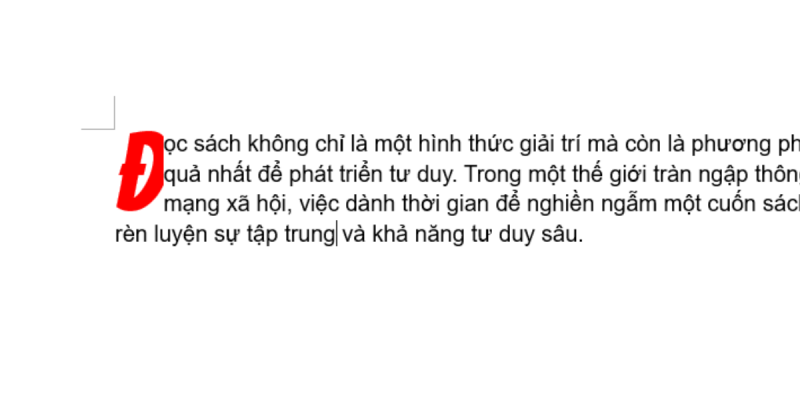
- Sửa lỗi drop cap bị lệch:
Đôi khi sau khi chỉnh sửa văn bản, drop cap có thể bị lệch hoặc không còn đẹp. Cách khắc phục nhanh nhất là xóa drop cap (chọn None) rồi tạo lại. Word sẽ tự động tính toán lại vị trí chính xác.
>>>Xem thêm: Cách Viết Chỉ Số Trên Dưới Trong Word
Ứng dụng thực tế của Drop Cap
Drop Cap trong Word không chỉ là một công cụ trang trí đơn thuần, mà còn mang lại giá trị thực tiễn trong nhiều loại tài liệu khác nhau. Khi bạn hiểu rõ cách áp dụng format Drop Cap phù hợp với từng ngữ cảnh, văn bản của bạn sẽ trở nên chuyên nghiệp và thu hút hơn rất nhiều.

Trong sách, báo, tài liệu học thuật
Sách in và báo giấy truyền thống thường sử dụng chữ cái to đầu dòng để đánh dấu phần mở đầu của một chương mới hoặc một bài viết quan trọng. Đây là cách giúp người đọc dễ dàng nhận biết điểm khởi đầu của nội dung chính.
*Lưu ý quan trọng: Khi dùng Drop Cap trong tài liệu học thuật, hãy đảm bảo font chữ phù hợp với yêu cầu của nhà xuất bản hoặc tổ chức. Các tạp chí uy tín thường có hướng dẫn cụ thể về cách sử dụng định dạng này.
Trong báo cáo doanh nghiệp, văn bản hành chính
Báo cáo doanh nghiệp hiện đại ngày càng chú trọng đến thiết kế để thu hút sự chú ý của đối tác và nhà đầu tư. Drop Cap trong Word có thể xuất hiện ở phần mở đầu của báo cáo thường niên, thông điệp từ CEO, hoặc phần tổng quan về chiến lược công ty. Tuy nhiên, bạn cần cân nhắc khi sử dụng Drop Cap trong văn bản hành chính chính thức. Các công văn gửi cơ quan nhà nước thường tuân theo mẫu chuẩn, và việc thêm định dạng trang trí có thể không phù hợp.
Mẹo nâng cao khi tạo chữ cái to đầu dòng trong Word
Sau khi đã nắm vững cách tạo Drop Cap cơ bản, bạn có thể áp dụng các kỹ thuật nâng cao để văn bản trở nên độc đáo và chuyên nghiệp hơn. Những mẹo này giúp bạn tận dụng tối đa tính năng format Drop Cap trong Word.

Việc thay đổi màu sắc và font chữ cho drop cap trong Word giúp tạo điểm nhấn mạnh mẽ cho văn bản. Bạn không nhất thiết phải để chữ cái to đầu dòng cùng màu đen với phần nội dung còn lại.
Cách thay đổi màu sắc cho Word Drop Cap:
Sau khi tạo Drop Cap, bạn bôi đen chữ cái to đó và vào tab Home. Tại mục Font Color, chọn màu phù hợp với chủ đề văn bản. Ví dụ, một bài viết về môi trường có thể dùng màu xanh lá cây, còn báo cáo tài chính nên chọn màu xanh navy hoặc đen để giữ tính chuyên nghiệp.
Chọn font chữ phù hợp:
Word cho phép bạn thay đổi font chữ riêng cho chữ cái to đầu dòng. Bạn chỉ cần bôi đen chữ drop cap và chọn font khác trong danh sách Font. Một số gợi ý:
- Font serif (Times New Roman, Georgia, Playfair Display): Phù hợp với tài liệu học thuật, sách, báo truyền thống
- Font sans-serif (Arial, Calibri, Montserrat): Thích hợp cho báo cáo doanh nghiệp, tài liệu hiện đại
- Font trang trí (Edwardian Script, Brush Script): Dùng cho thiệp mời, tài liệu nghệ thuật
* Lưu ý quan trọng: Khi kết hợp font chữ khác nhau, hãy đảm bảo format drop cap không quá khác biệt so với nội dung chính. Sự tương phản nên vừa đủ để tạo điểm nhấn nhưng không làm văn bản mất tính đồng bộ.
Thêm hiệu ứng cho Drop Cap:
Bạn có thể áp dụng các hiệu ứng như shadow, outline, hoặc gradient cho chữ cái to. Sau khi bôi đen drop cap, vào tab Home → Text Effects and Typography. Tại đây bạn tìm thấy nhiều tùy chọn như Shadow, Reflection, hoặc Glow.
Nếu bạn là một designer có thể tham khảo dùng hiệu ứng Outer Shadow nhẹ (màu xám 25% transparency) cho Word Drop trong các brochure du lịch. Điều này tạo chiều sâu và làm chữ cái nổi bật mà không quá rối mắt.
>>>Tìm Hiểu Thêm: Chia Văn Bản Thành 2 Cột Trong Word
Câu hỏi thường gặp về Drop cap trong Word
| Câu hỏi | Trả lời |
| Làm sao để tạo chữ cái to đầu dòng trong Word 2010? | Bạn đặt con trỏ vào đoạn văn cần tạo drop cap, sau đó vào tab Insert → chọn Drop Cap → chọn Dropped (chữ nằm trong đoạn) hoặc In margin (chữ đẩy sang lề). Word 2010 cũng cho phép bạn chọn Drop Cap Options để tùy chỉnh font chữ, số dòng chiếm (mặc định 3 dòng), và khoảng cách từ văn bản. |
| Có thể chỉnh màu sắc cho chữ cái to đầu dòng không? | Có, bạn hoàn toàn có thể thay đổi màu sắc cho drop cap. Sau khi tạo drop cap trong Word, bạn bôi đen chữ cái to đó, vào tab Home → chọn Font Color và chọn màu mong muốn. Bạn cũng có thể áp dụng các hiệu ứng như shadow, glow, outline thông qua Text Effects and Typography. |
| Drop Cap có ảnh hưởng đến định dạng văn bản không? | Drop cap chỉ ảnh hưởng đến chữ cái đầu tiên và bố cục của 2-3 dòng đầu tiên trong đoạn văn (tùy cài đặt). Phần văn bản còn lại giữ nguyên định dạng. Tuy nhiên, nếu bạn chỉnh sửa nội dung đoạn văn sau khi đã tạo drop cap, văn bản sẽ tự động điều chỉnh để bao quanh chữ cái to. Khi xóa drop cap, văn bản sẽ trở về định dạng thông thường. |
| Khác biệt giữa Drop Cap trong Word và Google Docs là gì? | Word cung cấp nhiều tùy chọn hơn: điều chỉnh số dòng chiếm, khoảng cách từ văn bản, chọn vị trí “In margin”, và áp dụng nhiều hiệu ứng đồ họa. Google Docs chỉ có tính năng bật/tắt drop cap cơ bản qua Format → Text → Capitalization → Drop cap, không cho phép tùy chỉnh số dòng hay khoảng cách. Bạn chỉ có thể thay đổi màu sắc và font chữ trong Google Docs. Word phù hợp cho tài liệu chuyên nghiệp, còn Google Docs phù hợp cho cộng tác trực tuyến đơn giản. |
Kết luận
Qua bài viết này, MHG đã chia sẻ đến bạn hướng dẫn chi tiết về cách tạo chữ cái to đầu dòng trong Word một cách đẹp mắt và chuyên nghiệp. Việc áp dụng kỹ thuật Drop Cap sẽ giúp văn bản của bạn trở nên nổi bật hơn, tạo ấn tượng tốt với người đọc và nâng cao giá trị thẩm mỹ cho các tài liệu quan trọng.
Hy vọng những mẹo và kỹ thuật nâng cao mà chúng tôi chia sẻ sẽ giúp bạn tự tin hơn trong việc thiết kế các báo cáo, tài liệu học thuật hay ấn phẩm doanh nghiệp. Nếu bạn còn bất kỳ thắc mắc hoặc có nhu cầu sử dụng dịch vụ Microsoft 365 để tối ưu hóa công việc văn phòng, hãy liên hệ ngay đến số hotline 024.9999.7777 để được hỗ trợ nhiệt tình nhất.