PowerPoint dần trở thành một phần không thể thiếu giúp cho người dùng, nhất là những người luôn phải trình bày ý tưởng của mình với đồng nghiệp hoặc khách hàng. Trong bài viết này, MHG sẽ giới thiệu về Slide PowerPoint là gì? Và cách để làm một Slide PowerPoint chuyên nghiệp để bạn trình bày nội dung thuyết trình một cách mạch lạc và dễ dàng nhất. Theo dõi ngay!
Khái niệm Slide PowerPoint là gì?
Slide PowerPoint được hiểu là một trang đơn lẻ nằm trong một tệp trình chiếu kỹ thuật số được tạo bởi Microsoft PowerPoint. Mỗi trang slide đóng vai trò như một bảng trắng, nơi bạn có thể trình bày văn bản, hình ảnh hoặc video. Sự kết hợp của nhiều slide theo một trình tự logic sẽ tạo nên một bài trình chiếu PowerPoint hoàn chỉnh để truyền tải thông điệp.

Trong hệ sinh thái Microsoft 365, slide là công cụ giao tiếp mạnh mẽ nhất để kết nối người nói và người nghe. Công cụ này giúp hệ thống hóa kiến thức một cách trực quan, giúp khán giả dễ dàng theo dõi mạch nội dung của buổi họp. Việc nắm vững khái niệm này giúp bạn tận dụng tối đa các tính năng thiết kế để nâng cao hiệu suất làm việc hàng ngày.
Vai trò của Slide trong bài trình chiếu chuyên nghiệp
Vai trò của Slide PowerPoint là gì? Slide đóng vai trò là linh hồn của buổi thuyết trình, giúp cụ thể hóa những ý tưởng trừu tượng thành hình ảnh sinh động. Một hệ thống slide chỉn chu giúp người nói duy trì sự tự tin và tạo ra sự tương tác tích cực với khán giả. Dưới đây là những giá trị cốt lõi mà một bài trình chiếu chất lượng mang lại cho sự nghiệp của bạn:

- Trực quan hóa các dữ liệu phức tạp: Giúp chuyển đổi những con số khô khan thành biểu đồ và hình ảnh sinh động dễ tiếp nhận. Điều này giúp khán giả nắm bắt thông tin nhanh chóng mà không gây cảm giác mệt mỏi hay nhàm chán.
- Tăng cường sự uy tín chuyên nghiệp: Một thiết kế bài bản chứng tỏ thái độ làm việc nghiêm túc và sự tôn trọng của bạn đối với khán giả. Sự chỉn chu trong hình ảnh giúp bạn dễ dàng thuyết phục đối tác và khách hàng về năng lực cá nhân.
- Điều hướng nội dung buổi thuyết trình: Đóng vai trò như một bản đồ dẫn đường, giúp người nói không bị lạc hướng hay bỏ sót ý tưởng chính. Các slide giúp duy trì mạch cảm xúc và sự tập trung xuyên suốt của người nghe trong buổi thảo luận.
- Hỗ trợ lưu trữ chia sẻ thông tin: Tệp trình chiếu có thể xuất ra định dạng PDF để làm tài liệu tham khảo chất lượng cho người vắng mặt. Khả năng tái sử dụng cao giúp bạn tiết kiệm thời gian chuẩn bị nội dung cho những lần thuyết trình tương lai.
Các thành phần cốt lõi tạo nên trang Slide PowerPoint
Để trả lời câu hỏi Slide PowerPoint là gì, chúng ta cần hiểu rõ các yếu tố cấu thành nên một trang trình chiếu. Mỗi thành phần phải phối hợp hài hòa để tạo nên một tổng thể thẩm mỹ và mang lại hiệu quả truyền đạt cao nhất:
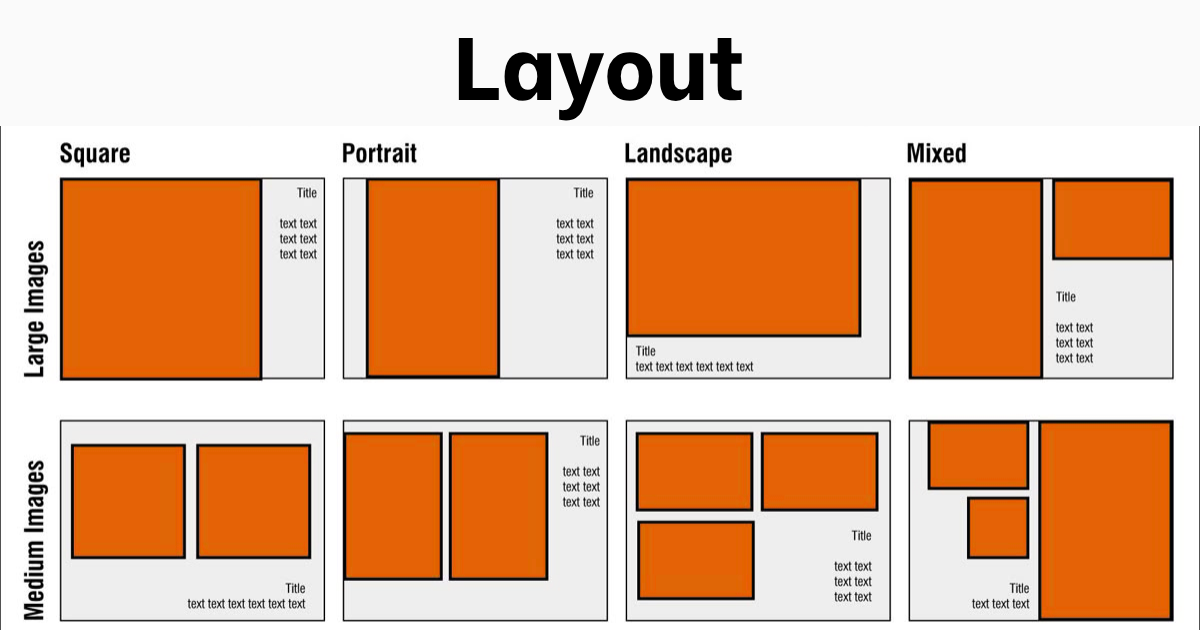
- Bố cục Layout và tiêu đề: Đây là khung xương giúp định hướng vị trí đặt nội dung sao cho cân đối và dễ nhìn nhất hiện nay. Tiêu đề rõ ràng giúp người xem nắm bắt ngay chủ đề trọng tâm mà trang slide đang muốn truyền đạt tới họ.
- Nội dung văn bản định dạng: Phần chữ viết cần tinh lọc tối đa, ưu tiên các từ khóa chính thay vì trình bày những đoạn văn dài. Việc chọn phông chữ phù hợp đảm bảo tính đọc hiểu tốt ngay cả với những khán giả ngồi ở xa màn hình.
- Hình ảnh và đa phương tiện: Hình ảnh chất lượng là yếu tố kích thích giác quan, giúp tạo ra những ấn tượng mạnh mẽ cho người xem bài thuyết trình. Việc sử dụng video minh họa đúng lúc giúp bài nói trở nên sinh động và lôi cuốn khán giả hiệu quả hơn.
- Biểu đồ và sơ đồ trực quan: Các công cụ SmartArt giúp biến số liệu vô hồn thành những câu chuyện có ý nghĩa và sức nặng thực sự cho bài nói. Sử dụng màu sắc tương phản giúp nhấn mạnh vào những kết quả quan trọng nhất mà bạn muốn trình bày trước đám đông.
Hướng dẫn cách làm PowerPoint chuyên nghiệp từ A-Z
Khi đã hiểu Slide PowerPoint là gì? Thì bạn nên biết quy trình thiết kế bài bản sẽ giúp bạn sở hữu một bài thuyết trình đẳng cấp và mang tính thuyết phục cao đối với mọi khán giả. Dưới đây là các bước thao tác chi tiết giúp bạn tối ưu hóa công cụ PowerPoint để tạo ra những sản phẩm trình chiếu mang tầm vóc chuyên gia.
- Bước 1: Xác định mục tiêu bài nói: Bạn cần hiểu rõ đối tượng khán giả là ai để lựa chọn phong cách thiết kế và ngôn ngữ trình bày phù hợp nhất. Việc xác định rõ mục tiêu ngay từ đầu giúp nội dung slide đi đúng trọng tâm và tránh sự lan man không cần thiết.
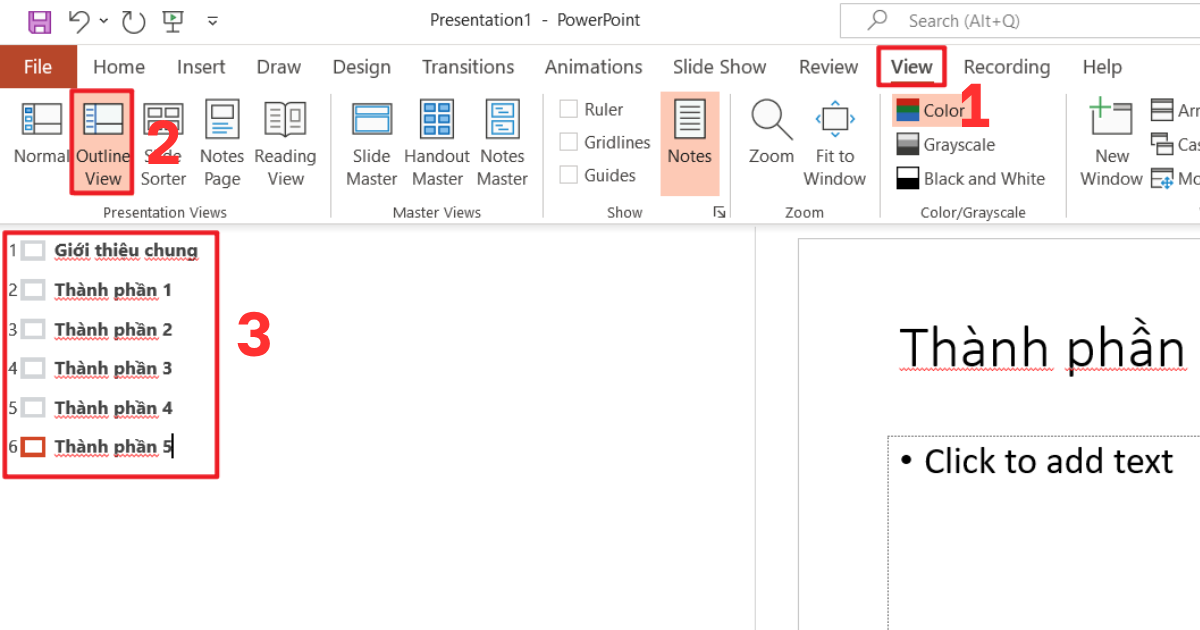
- Bước 2: Xây dựng Outline trình chiếu: Bạn nhấp chọn thẻ View, sau đó chọn Outline View để bắt đầu nhập liệu cấu trúc nội dung chính cho bài nói.
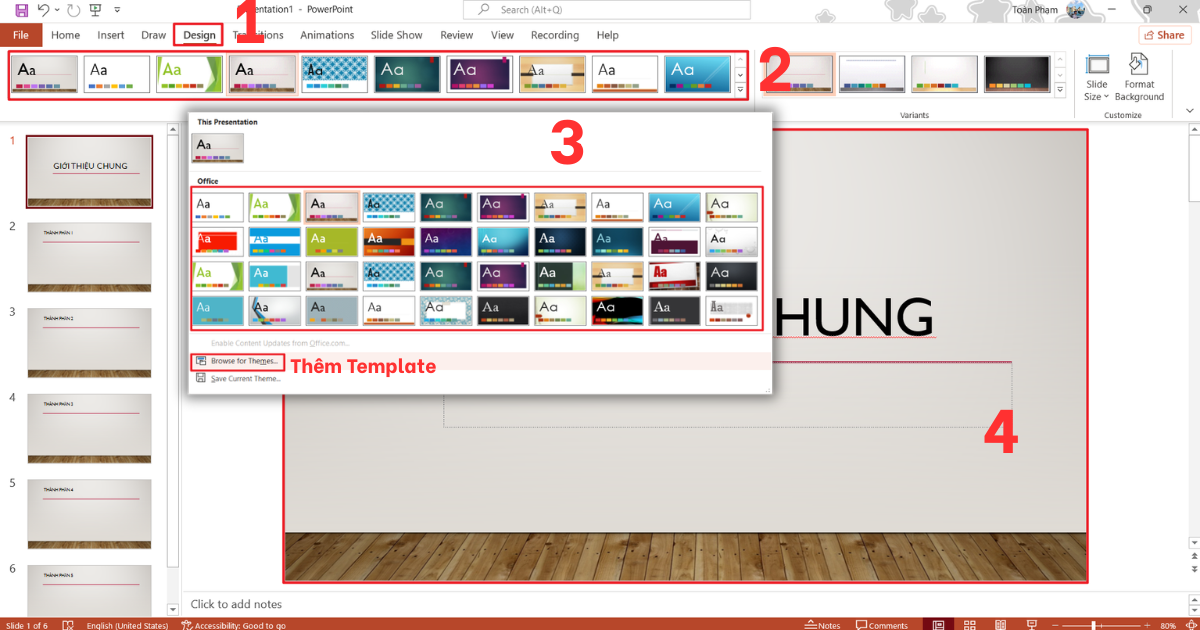
- Bước 3: Lựa chọn Template: Để có tone màu và phông chữ đồng nhất, bạn nhấp vào thẻ Design, chọn một mẫu có sẵn trong nhóm Themes. Hoặc nhấn mũi tên xổ xuống và chọn Browse for Themes để tìm thêm mẫu mới.
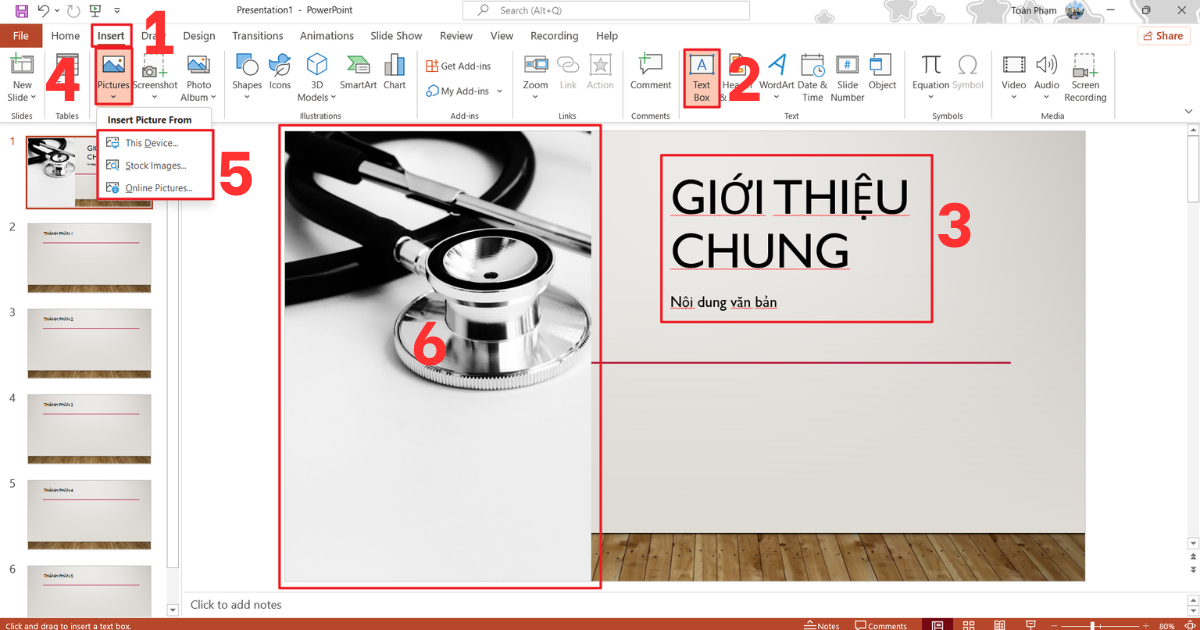
- Bước 4: Thiết kế nội dung chi tiết: Nhấp chọn thẻ Insert, sau đó chọn Text box để chèn chữ, Pictures để chèn hình ảnh, và một vài các yếu tố khác cho bài thuyết trình.
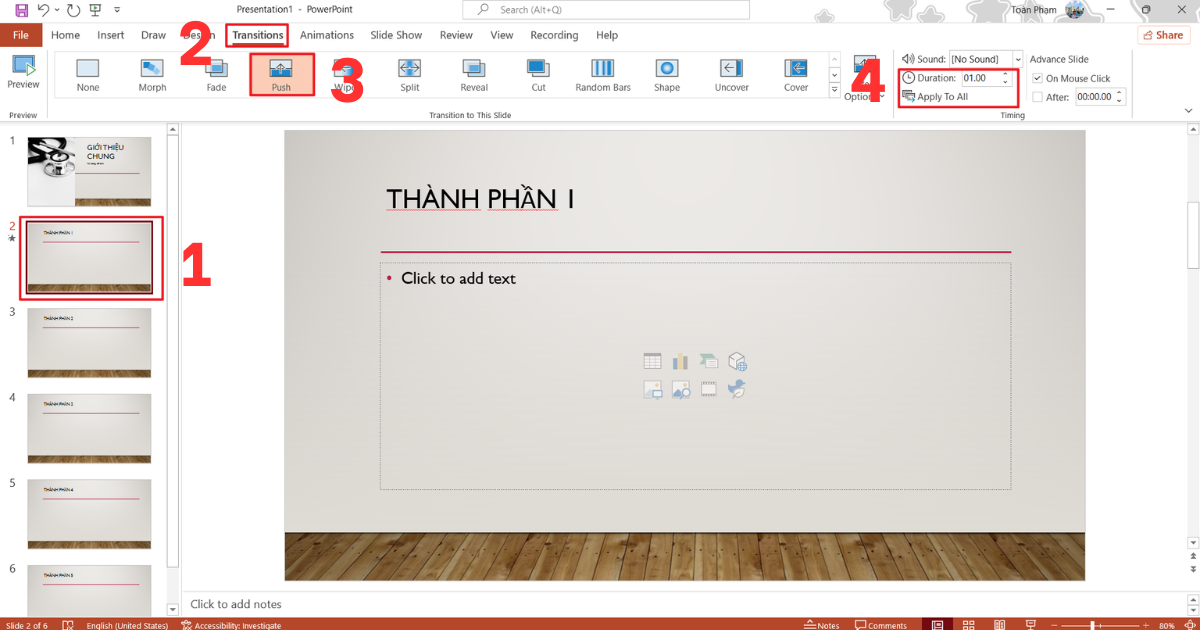
- Bước 5: Chèn hiệu ứng chuyển cảnh mượt mà: Chọn trang slide, nhấp vào thẻ Transitions (Chuyển cảnh) và chọn hiệu ứng phù hợp (Fade, Morph, Push,…), sau đó thiết lập thông số Duration (Thời lượng) ở mức 1.00 giây để chuyển cảnh. Và nhấn vào mục Apply to all để áp dụng cho tất cả.
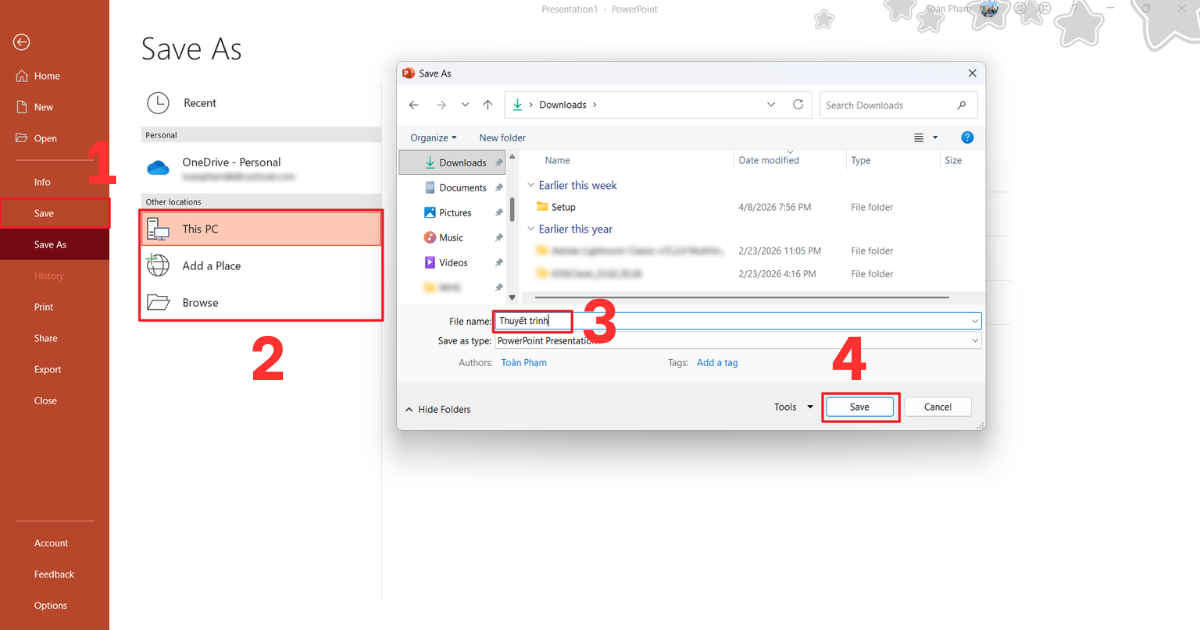
- Bước 6: Kiểm tra và hoàn thiện file: Nhấn phím F5 để trình chiếu thử, sau đó nhấp chọn File và vào mục Save chọn địa chỉ lưu và tên file để lưu lại là hoàn thành.
5 Mẹo tối ưu bài trình chiếu PowerPoint ấn tượng
Áp dụng các kỹ thuật thiết kế sau đây sẽ giúp nâng tầm bài thuyết trình của bạn từ mức cơ bản lên mức độ đẳng cấp hơn. Những mẹo nhỏ dưới đây được đúc kết nhằm giúp bạn tối ưu hóa trải nghiệm thị giác và thu hút sự chú ý của người xem.
- Sử dụng quy tắc ít chữ nhiều hình: Hạn chế tối đa việc đưa quá nhiều văn bản lên slide vì điều này sẽ gây mệt mỏi cho thị giác của khán giả. Thay vào đó, bạn hãy dùng những hình ảnh biểu trưng mạnh mẽ để thay thế cho những đoạn văn dài dòng gây khó hiểu. Việc này giúp người nghe tập trung hoàn toàn vào lời nói của bạn thay vì mải mê đọc chữ trên màn hình trình chiếu.
- Tận dụng không gian trắng tinh tế: Khoảng trống không phải là phần lãng phí mà là yếu tố giúp các thành phần chính trở nên nổi bật và dễ nhìn hơn. Việc bố trí các đối tượng thưa giãn sẽ tạo cảm giác sang trọng và giúp người xem không bị choáng ngợp bởi quá nhiều dữ liệu. Một trang slide có nhiều không gian trắng thường mang lại hiệu ứng thị giác chuyên nghiệp và hiện đại hơn cho buổi họp.
- Lựa chọn phông chữ không chân Sans Serif: Các phông chữ hiện đại như Calibri hay Montserrat thường mang lại cảm giác sạch sẽ và cực kỳ dễ đọc trên màn hình kỹ thuật số. Bạn nên tránh dùng các phông chữ quá cầu kỳ vì chúng gây mỏi mắt khi khán giả phải quan sát từ khoảng cách xa. Sự đồng nhất về phông chữ trong toàn bộ bài nói sẽ giúp xây dựng phong cách chuyên gia đầy chuyên nghiệp.
- Dùng Icons và Infographics sinh động: Các biểu tượng nhỏ có khả năng truyền tải thông điệp nhanh hơn gấp nhiều lần so với những từ ngữ thuần túy khô khan thông thường. Bạn nên tận dụng kho biểu tượng có sẵn để minh họa cho các ý chính giúp cấu trúc bài nói rõ ràng hơn.
- Kỹ thuật phân cấp thông tin rõ ràng: Hãy sử dụng sự tương phản về kích thước để điều hướng ánh mắt của khán giả vào thông tin quan trọng nhất trên mỗi trang slide. Một tiêu đề lớn đậm màu kết hợp với các ý phụ nhỏ hơn sẽ giúp người xem nắm bắt nội dung tự nhiên.
>>>Xem Thêm: Cách chèn đồng hồ đếm ngược trong PowerPoint chuyên nghiệp
Các tính năng Microsoft 365 hỗ trợ làm Slide
Các tính năng Microsoft 365 hỗ trợ làm Slide PowerPoint là gì? Việc làm chủ những tính năng hiện đại trong hệ sinh thái Microsoft 365 sẽ giúp bạn tiết kiệm thời gian và nâng cao chất lượng thiết kế đáng kể. Những công cụ này được tích hợp trí tuệ nhân tạo để hỗ trợ người dùng tạo ra những slide chuyên nghiệp một cách nhanh chóng:

- Công cụ PowerPoint Designer thông minh: Sử dụng trí tuệ nhân tạo để tự động phân tích nội dung và đề xuất những bố cục thiết kế chuyên nghiệp trong tích tắc. Tính năng này giúp bạn sở hữu slide đẹp mắt mà không cần kỹ năng đồ họa phức tạp.
- Hiệu ứng chuyển động Morph mượt mà: Tạo ra các chuyển động điện ảnh giữa các slide giúp bài trình chiếu trở nên sống động và lôi cuốn hơn bao giờ hết. Morph giúp các đối tượng di chuyển tự nhiên, tạo cảm giác chuyên nghiệp như một đoạn phim ngắn.
- Hỗ trợ chèn mô hình 3D sinh động: Cho phép đưa các vật thể ba chiều vào slide và xoay linh hoạt để minh họa trực quan từ mọi góc nhìn khác nhau. Tính năng này cực kỳ hữu ích cho các bài giảng kỹ thuật hoặc kiến trúc đầy tính thực tế.
- Trình ghi màn hình xuất video 4K: Dễ dàng ghi lại quá trình thuyết trình kèm giọng nói để tạo ra các bài giảng trực tuyến chất lượng cao cho người xem. Khả năng xuất video sắc nét giúp bài trình chiếu dễ dàng chia sẻ trên các nền tảng mạng xã hội lớn.
- Trợ lý ảo Presenter Coach thông minh: Giúp bạn luyện tập kỹ năng thuyết trình bằng cách phân tích tốc độ nói và đưa ra những phản hồi điều chỉnh kịp thời nhất. Công cụ này giúp bạn tự tin hơn và nâng cao hiệu quả giao tiếp trong các buổi họp quan trọng.
Sai lầm khiến bài trình PowerPoint chiếu thiếu chuyên nghiệp
Dù hiểu rõ Slide PowerPoint là gì, nhiều người vẫn mắc phải những lỗi cơ bản làm giảm sức thuyết phục của bài nói trước đối tác. Nhận diện và khắc phục những sai lầm này là bước quan trọng để bạn hoàn thiện kỹ năng và tạo dựng hình ảnh chuyên gia chuyên nghiệp:
- Nhồi nhét quá nhiều văn bản dài: Gây mệt mỏi cho người xem và làm mất đi sự tập trung vào lời nói trực tiếp của người thuyết trình chuyên nghiệp. Khán giả sẽ mải mê đọc chữ thay vì lắng nghe những thông điệp cốt lõi mà bạn đang muốn truyền tải tới họ.
- Sử dụng ảnh chất lượng thấp mờ: Những hình ảnh nhòe làm mất đi sự tinh tế và cho thấy sự thiếu đầu tư chỉn chu trong quá trình chuẩn bị bài nói. Bạn nên ưu tiên ảnh có độ phân giải cao để đảm bảo sự sắc nét trên mọi loại màn hình trình chiếu.
- Phối màu sắc tương phản quá kém: Khiến thông tin bị mờ nhạt và gây khó khăn cho việc theo dõi nội dung của khán giả từ khoảng cách xa trong phòng. Sự mất cân bằng màu sắc làm giảm tính thẩm mỹ và khiến bài thuyết trình trở nên thiếu sức hút đối với người xem.
- Lạm dụng hiệu ứng hoạt họa quá đà: Các hiệu ứng bay nhảy không cần thiết thường gây xao nhãng và làm mất đi tính nghiêm túc của một buổi thảo luận quan trọng. Hãy chỉ sử dụng các hiệu ứng đơn giản để nhấn mạnh vào những điểm thực sự cần thiết trong bài trình chiếu của bạn.
- Thiếu sự đồng nhất về định dạng: Sử dụng quá nhiều phông chữ và kích cỡ khác nhau tạo ra cảm giác lộn xộn cho người xem trong suốt buổi trình bày. Sự không nhất quán về lề và màu sắc khiến cấu trúc tổng thể của bài nói trở nên rời rạc và kém hấp dẫn.
Nguồn tài nguyên hỗ trợ thiết kế Slide PowerPoint đẹp
Để sở hữu một bài trình chiếu PowerPoint ấn tượng, bạn nên tận dụng các nguồn tài nguyên bên ngoài để tối ưu hóa thời gian và công sức. Những công cụ này cung cấp kho dữ liệu khổng lồ về hình ảnh và biểu tượng giúp bài thuyết trình của bạn thêm phần sinh động:

- Kho ảnh chất lượng Unsplash và Pexels: Cung cấp hàng triệu bức ảnh nghệ thuật miễn phí với độ phân giải cực cao phù hợp cho mọi chủ đề thuyết trình hiện nay. Sử dụng hình ảnh thực tế giúp bài trình chiếu trở nên hiện đại và thu hút sự chú ý của khán giả tốt hơn.
- Thư viện Icons đa dạng tại Flaticon: Giúp tối giản hóa văn bản và làm cho bố cục slide trở nên thoáng đãng, chuyên nghiệp hơn rất nhiều so với cách làm cũ. Icons sinh động giúp người xem nhanh chóng nhận diện được các ý chính mà bạn muốn nhấn mạnh trong bài nói của mình.
- Công cụ phối màu Adobe Color chuyên nghiệp: Hỗ trợ khám phá các bảng màu hài hòa theo quy luật nghệ thuật giúp tạo nên sự đồng nhất cho toàn bộ hệ thống slide. Việc phối màu chuẩn xác mang lại vẻ đẹp tinh tế và đẳng cấp cho sản phẩm sáng tạo của bạn trước đối tác.
- Mẫu Slide sáng tạo từ Slidesgo: Cung cấp hàng ngàn template có sẵn theo nhiều lĩnh vực giúp bạn nhanh chóng hoàn thiện một bài thuyết trình chuyên nghiệp nhất hiện nay. Các mẫu đã được tối ưu bố cục giúp bạn tiết kiệm thời gian mà vẫn đảm bảo được tính thẩm mỹ cao nhất.
- Phông chữ phong phú từ Google Fonts: Mang đến hàng trăm lựa chọn phông chữ tiếng Việt miễn phí giúp bài thiết kế của bạn thoát khỏi những định dạng nhàm chán truyền thống. Phông chữ phù hợp giúp thông điệp được truyền tải rõ ràng và thể hiện phong cách riêng biệt của người thuyết trình.
>>>Bài viết liên quan: 3 Cách xóa nền video trong PowerPoint đơn giản, hiệu quả
Câu hỏi thường gặp
| Câu hỏi thường gặp | Trả lời ngắn gọn |
| Kích thước chuẩn của slide là bao nhiêu? | Tỷ lệ 16:9 (Widescreen) là tiêu chuẩn phổ biến nhất cho các loại màn hình hiện đại ngày nay. Đây cũng là tỷ lệ được rất nhiều người sử dụng. |
| Làm sao để có thể giảm dung lượng file PowerPoint? | Bạn chọn một hình ảnh, vào thẻ Picture Format, chọn Compress Pictures để nén toàn bộ ảnh trong tệp tin. |
| Có thể chuyển Slide thành Video không? | Hoàn toàn được, bạn vào File → Export → Create a Video để lưu dưới định dạng MP4 chất lượng cao. |
Kết luận
Qua bài viết này, MHG đã chia sẻ đến bạn tất tần tật các kiến thức toàn diện nhất về khái niệm Slide PowerPoint là gì, giúp bài trình chiếu trở nên gọn gàng, thu hút và chuyên nghiệp hơn. Nếu bạn có bất kỳ thắc mắc hoặc mong muốn sử dụng dịch vụ Microsoft 365 bản quyền, hãy liên hệ ngay đến số hotline 024.9999.7777 để nhận được sự tư vấn nhiệt tình nhất.