Việc làm chủ thời gian trong mỗi bài thuyết trình không chỉ giúp bạn kiểm soát tốt nội dung mà còn thể hiện sự chuyên nghiệp vượt trội trước khán giả, đặc biệt là khi biết cách tận dụng tính năng đồng hồ đếm ngược trong PowerPoint. Trong bài viết này, MHG sẽ hướng dẫn bạn chi tiết từ những cách thủ công đơn giản đến các kỹ thuật nâng cao để tích hợp bộ hẹn giờ vào slide, giúp bài thuyết trình trở nên kịch tính và hiệu quả hơn bao giờ hết.
Đồng hồ đếm ngược trong PowerPoint là gì?
Đồng hồ đếm ngược trong PowerPoint là một công cụ đồ họa hoặc tính năng bổ trợ được thiết kế để hiển thị khoảng thời gian lùi dần về số 0 ngay trên các trang slide đang trình chiếu. Công cụ này thường xuất hiện dưới dạng các con số chuyển động hoặc thanh thời gian co ngắn lại, cho phép cả người thuyết trình và khán giả cùng theo dõi thời lượng còn lại của một hoạt động cụ thể.
Thay vì phải sử dụng các thiết bị ngoại vi như điện thoại hay đồng hồ bấm giờ cầm tay, việc tích hợp trực tiếp bộ đếm giờ vào bài thuyết trình giúp duy trì sự tập trung tối đa vào màn hình. Đây là giải pháp lý tưởng cho các buổi thảo luận nhóm, các bài kiểm tra trắc nghiệm nhanh hoặc các khoảng thời gian nghỉ giải lao trong hội thảo, giúp mọi quy trình được vận hành một cách nhịp nhàng và chính xác.
Tại sao nên sử dụng đồng hồ đếm ngược PPT khi thuyết trình?
Trong môi trường thuyết trình hiện đại, việc quản lý thời gian một cách trực quan mang lại rất nhiều lợi ích thiết thực, giúp người nói tự tin hơn và người nghe cảm thấy thoải mái hơn với lịch trình đã đề ra. Dưới đây là những lý do quan trọng mà bạn nên cân nhắc sử dụng đồng hồ đếm ngược PPT cho các bài giảng hoặc báo cáo của mình để tối ưu hóa hiệu suất truyền tải thông tin.
- Kiểm soát thời lượng chương trình: Khi có một bộ đếm giờ hiển thị trực quan, người thuyết trình sẽ tự ý thức được tốc độ nói của mình để không bị cháy giờ. Điều này đặc biệt quan trọng trong các cuộc họp có khung thời gian nghiêm ngặt, giúp bạn phân bổ nội dung hợp lý cho từng phần mà không cần nhìn đồng hồ cá nhân liên tục.
- Tạo sự tương tác và kịch tính: Đối với các trò chơi nhỏ hoặc bài tập nhóm, đồng hồ đếm ngược tạo ra một áp lực thời gian, thúc đẩy người tham gia tập trung và phản ứng nhanh hơn. Sự hiện diện của những con số đang nhảy lùi tạo nên bầu không khí sôi nổi, giúp tăng cường mức độ ghi nhớ và sự hào hứng của khán giả đối với nội dung bài nói.
- Tăng tính chuyên nghiệp cho slide: Một bài thuyết trình có tích hợp sẵn bộ hẹn giờ được thiết kế tinh tế sẽ gây ấn tượng mạnh về sự chuẩn bị chu đáo và kỹ lưỡng của người thực hiện. Nó cho thấy bạn là người tôn trọng thời gian của khán giả và có khả năng ứng dụng công nghệ để nâng cao chất lượng truyền đạt thông tin thay vì chỉ sử dụng các slide tĩnh nhàm chán.
Hướng dẫn cách tạo đồng hồ đếm ngược 5 phút trong PowerPoint bằng Animation
Tạo hiệu ứng thủ công là cách giúp bạn tùy biến hoàn toàn giao diện theo sở thích mà không phụ thuộc vào bất kỳ phần mềm bên thứ ba nào, đồng thời giúp bạn hiểu sâu hơn về cơ chế vận hành hiệu ứng. Phần này sẽ hướng dẫn bạn cách xây dựng một bộ đồng hồ đếm ngược 5 phút trong PowerPoint thông qua việc kết hợp các hình khối cơ bản và hệ thống thẻ Animation phức tạp nhưng mang lại hiệu quả thị giác cực kỳ ấn tượng.
Bước 1: Vẽ hình khối và định dạng con số cho đồng hồ
Bước đầu tiên là vẽ hình khối và định dạng con số cho đồng hồ, điều này đòi hỏi sự chỉnh chu trong việc thiết lập giao diện ban đầu của đồng hồ để đảm bảo tính thẩm mỹ và dễ quan sát của đồng hồ đếm ngược cho tất cả khán giả.
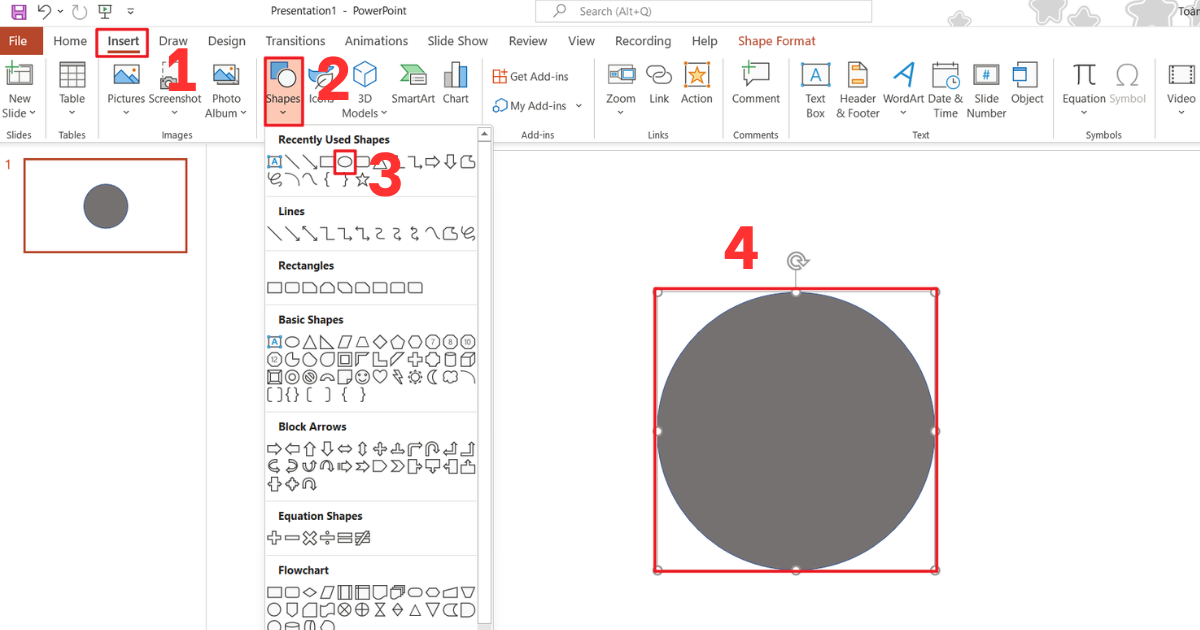
- Bước 1: Mở slide cần chèn đồng hồ, vào thẻ Insert, chọn Shapes và nhấp chọn hình Rounded Rectangle (Hình chữ nhật bo góc) để tạo khung cho đồng hồ.
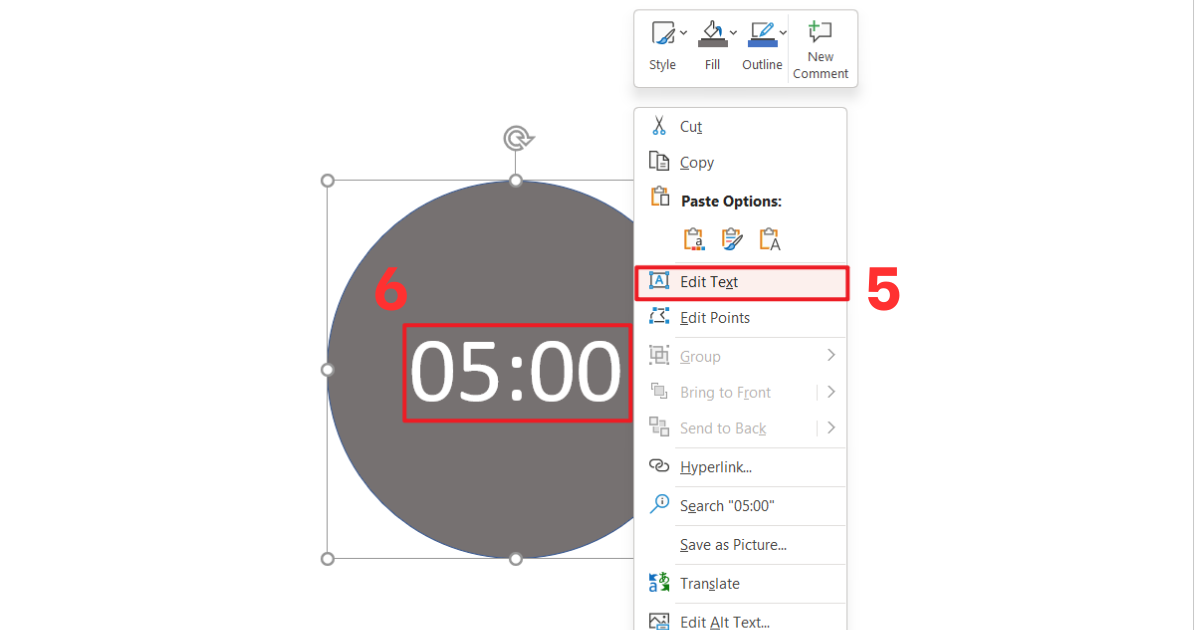
- Bước 2: Nhấp chuột phải vào hình vừa vẽ, chọn Edit Text và nhập số giây hoặc phút lớn nhất (ví dụ: 05:00). Sau đó vào thẻ Home, điều chỉnh font chữ sao cho to, rõ ràng và đậm nét.
- Bước 3: Tiếp tục vào thẻ Format Shape, chọn Shape Fill để đổ màu nền và Shape Outline để tạo đường viền sao cho nổi bật trên nền slide hiện tại của bạn.
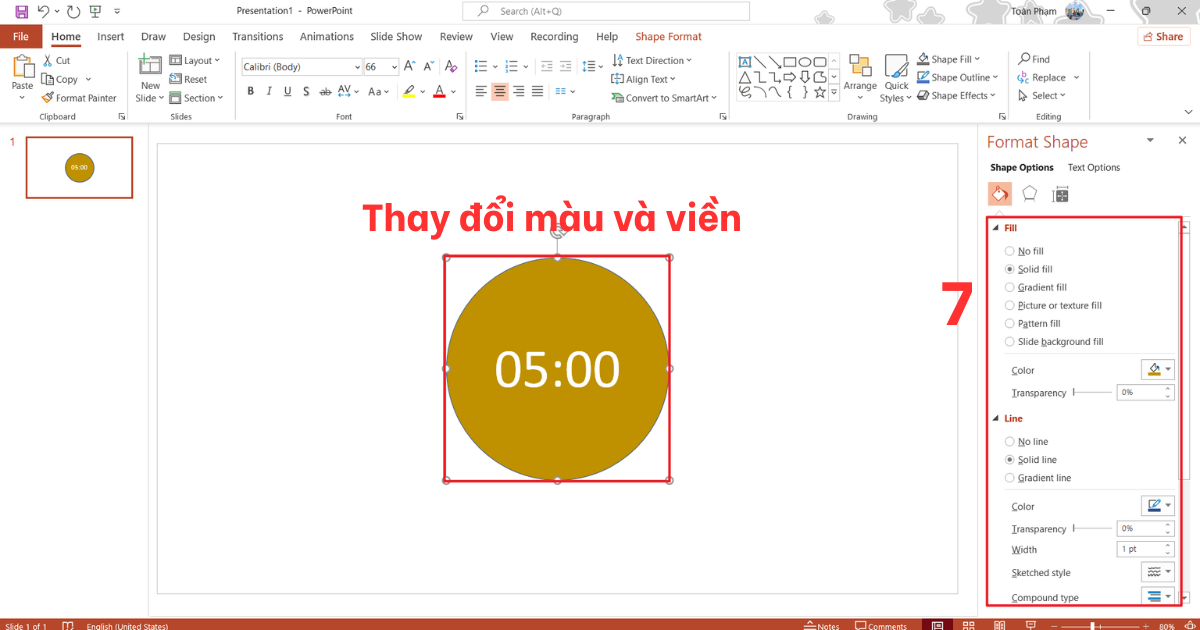
Bước 2: Thiết lập hiệu ứng Animation biến mất theo thời gian
Thiết lập hiệu ứng Animation là giai đoạn quan trọng nhất để tạo ra chuyển động nhảy số cho đồng hồ đếm ngược, đòi hỏi bạn phải thiết lập thời gian khớp với nhịp giây của một đồng hồ thực tế.
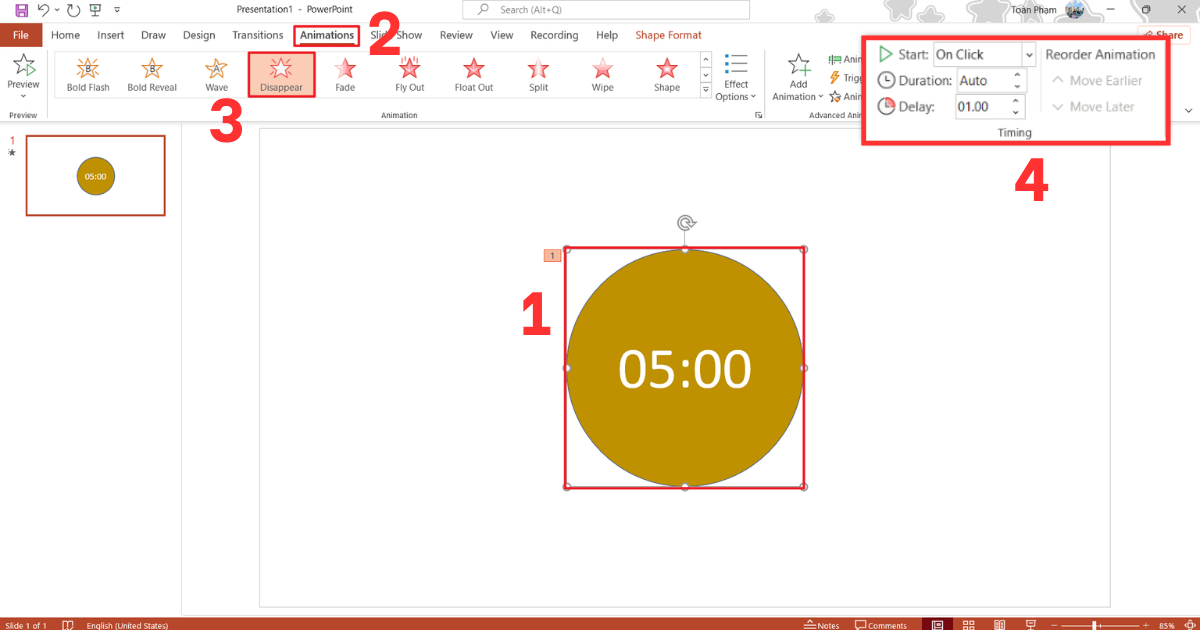
- Bước 1: Chọn hình khối chứa số vừa tạo, truy cập vào thẻ Animations, trong nhóm hiệu ứng Exit, nhấp chọn hiệu ứng Disappear.
- Bước 2: Tại mục Timing bên phải màn hình, thiết lập ô Start là On Click cho số đầu tiên, và ô Duration giữ nguyên nhưng quan trọng nhất là ô Delay bạn nhập vào 01.00 (tương đương 1 giây).
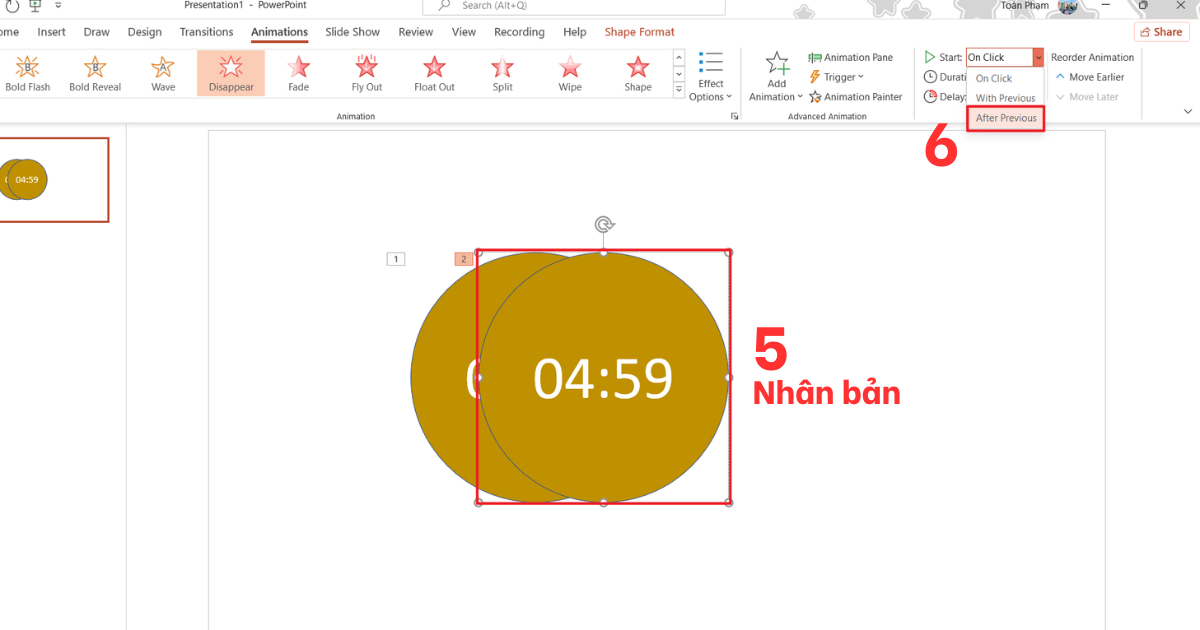
- Bước 3: Tạo thêm các hình khối tương tự cho các giây tiếp theo (4:59, 4:58…), xếp chồng chúng lên nhau và thiết lập chế độ Start là After Previous để chúng tự động chạy nối tiếp nhau sau mỗi 1 giây.
Bước 3: Cài đặt âm thanh thông báo khi kết thúc
Để tăng tính hiệu quả, một tín hiệu âm thanh khi đồng hồ trở về số 0 (hết thời gian) sẽ giúp thông báo cho mọi người biết thời gian đã hết một cách lịch sự và nhanh chóng nhất.
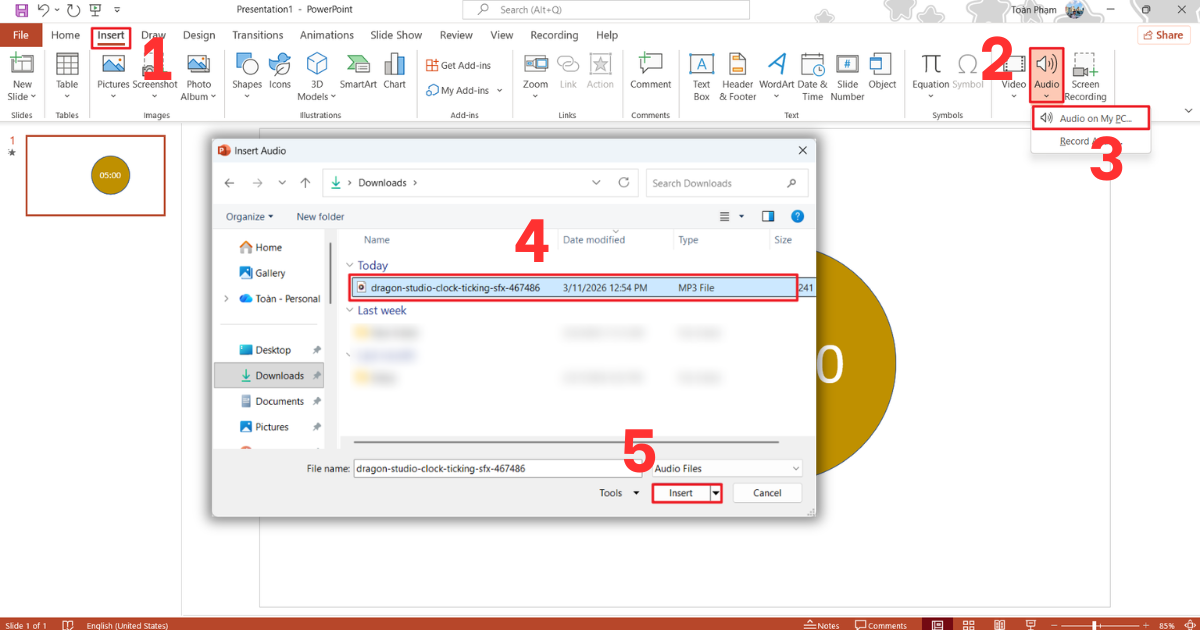
- Bước 1: Vào thẻ Insert, chọn Audio và nhấp vào Audio on My PC để chọn một đoạn nhạc ngắn hoặc tiếng chuông thông báo có sẵn trong máy tính của bạn.
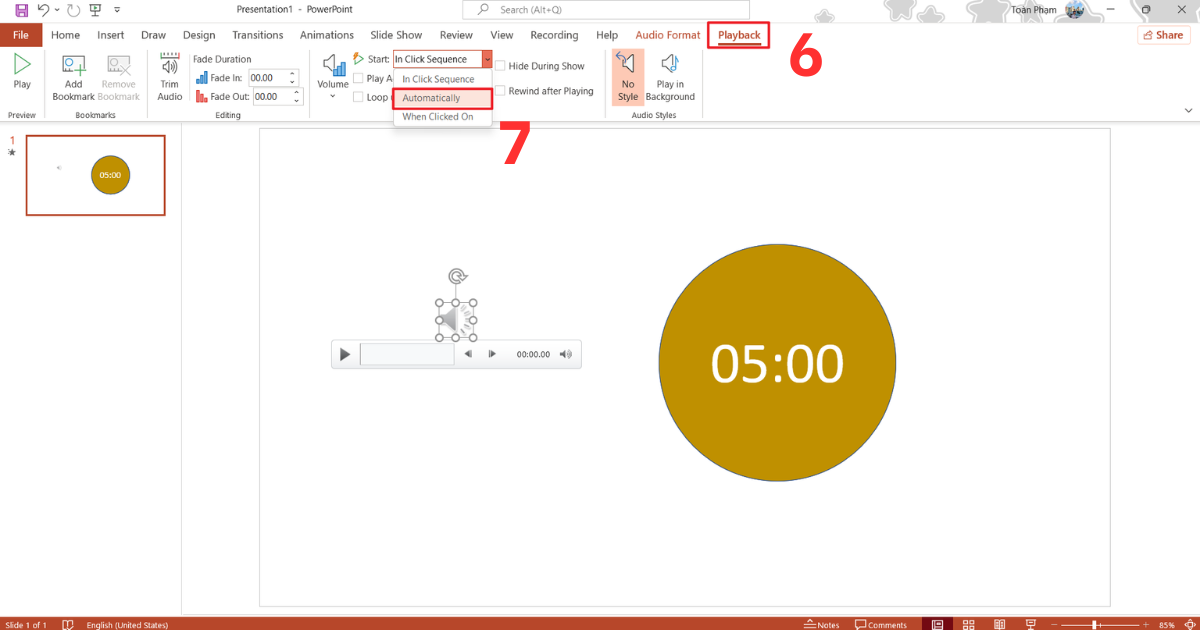
- Bước 2: Khi biểu tượng loa xuất hiện, bạn vào thẻ Playback, tại ô Start, nhấp chọn Automatically để âm thanh tự phát khi đến slide cuối cùng.
- Bước 3: Kéo biểu tượng loa ra khỏi vùng hiển thị của slide để khi trình chiếu không thấy biểu tượng này, nhưng âm thanh vẫn đảm bảo vang lên đúng lúc bộ đếm kết thúc.
Cách đặt đồng hồ hẹn giờ 2 phút nhanh chóng bằng Add-ins
Nếu bạn không có quá nhiều thời gian để ngồi thiết lập từng hiệu ứng thủ công, việc sử dụng các tiện ích bổ sung (Add-ins) là lựa chọn tối ưu nhất để đặt đồng hồ hẹn giờ 2 phút chỉ với vài cú click chuột. Các Add-ins này thường được thiết kế chuyên dụng với giao diện hiện đại, tính năng đa dạng và khả năng tương thích cao với các phiên bản Office mới nhất hiện nay.
- Bước 1: Trên thanh công cụ PowerPoint, nhấp chọn thẻ Insert, sau đó tìm và nhấn vào nút Get Add-ins để mở cửa hàng ứng dụng Office Store.
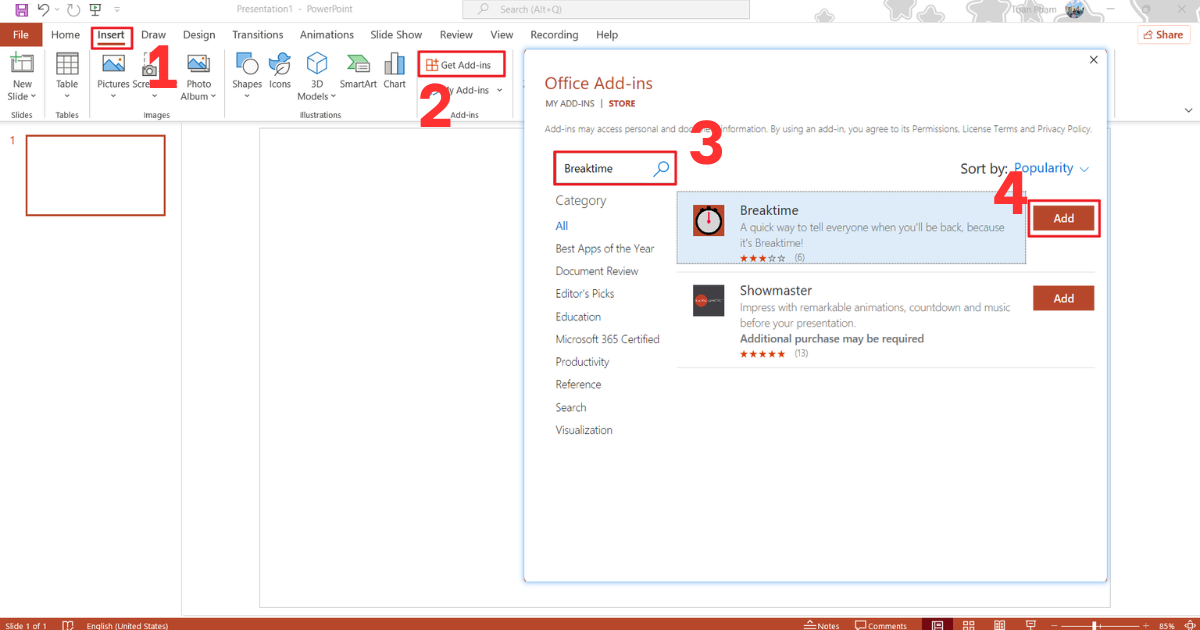
- Bước 2: Trong ô tìm kiếm, hãy nhập từ khóa “Breaktime” và nhấn Enter. Khi kết quả hiện ra, nhấp chọn nút Add bên cạnh ứng dụng Breaktime để cài đặt vào PowerPoint.
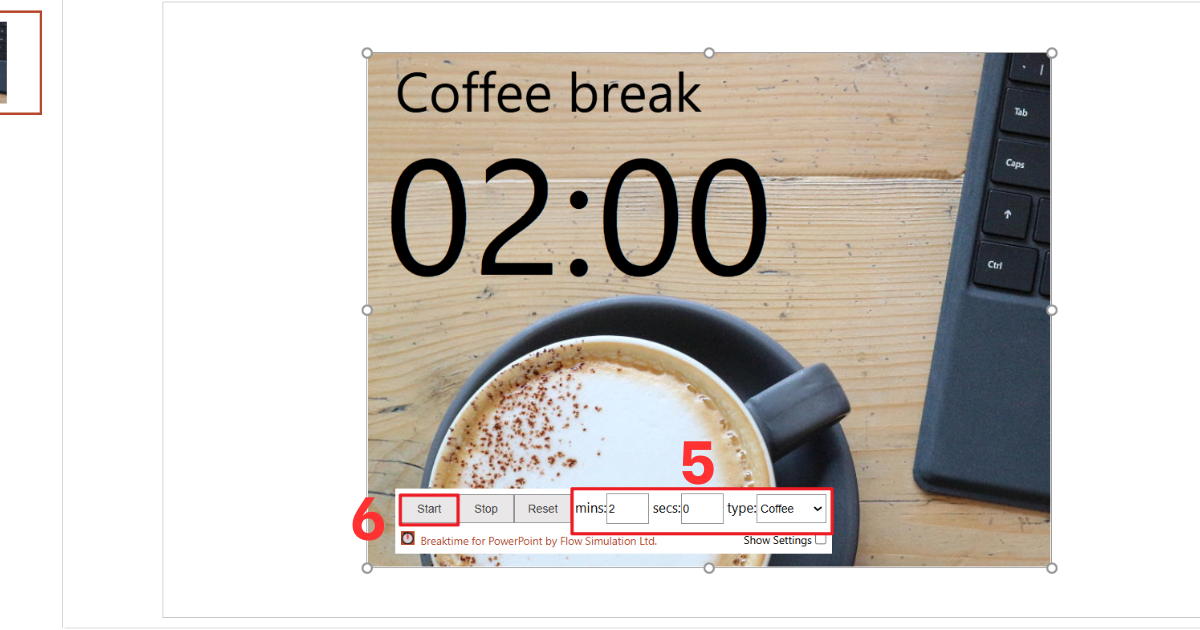
- Bước 3: Một cửa sổ đồng hồ sẽ xuất hiện trên slide, bạn chỉ cần di chuyển con trỏ đến ô thời gian, thiết lập thời gian đếm (2 min, 0 secs) và chọn kiểu nền (như Coffee break, Exercise…) rồi nhấn Start để bắt đầu đếm ngược.
Chèn đồng hồ đếm ngược 3 phút bằng video có sẵn
Sử dụng video là cách đơn giản nhất để có một chiếc đồng hồ đẹp mắt với các hiệu ứng đồ họa phức tạp mà không làm nặng file trình chiếu bằng quá nhiều đối tượng hiệu ứng. Việc chèn một đoạn video đồng hồ đếm ngược 3 phút giúp bạn tận dụng được các âm thanh và hình ảnh động chất lượng cao đã được biên tập sẵn bởi các chuyên gia đồ họa chuyên nghiệp.
- Bước 1: Truy cập vào các nền tảng video như YouTube hoặc Pixabay, tìm kiếm từ khóa “3 minute countdown video” và tải video xuống máy tính dưới định dạng .mp4 để đảm bảo chất lượng.
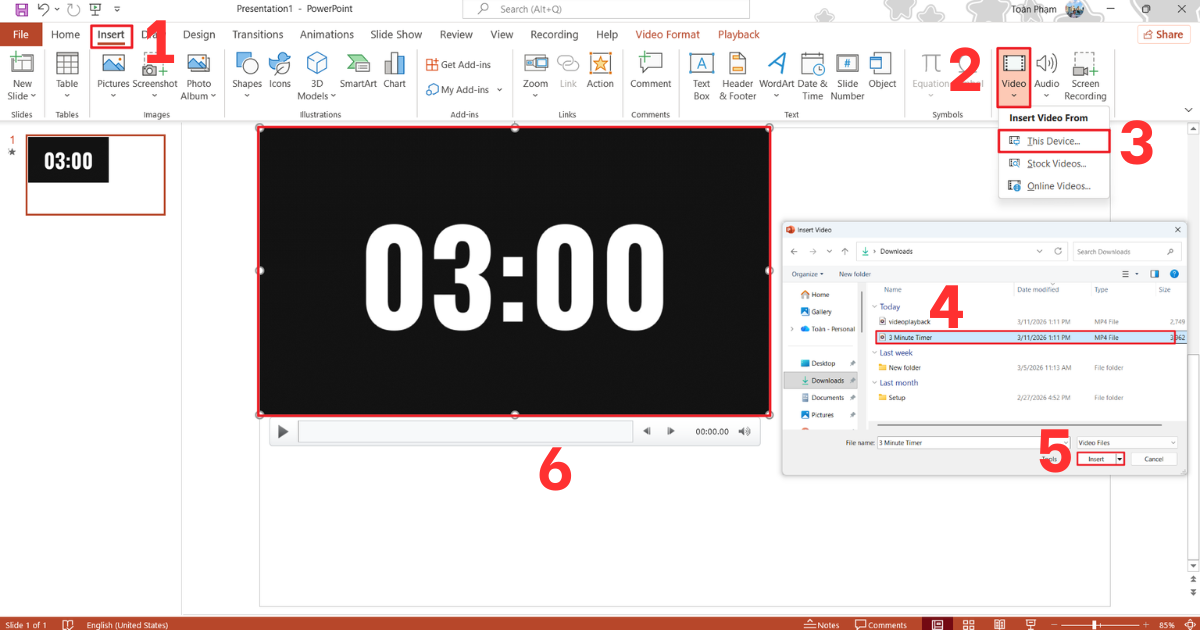
- Bước 2: Mở PowerPoint, vào thẻ Insert, chọn Video và nhấp chọn This Device, sau đó tìm đến tệp tin video bạn vừa tải về và nhấn Insert.
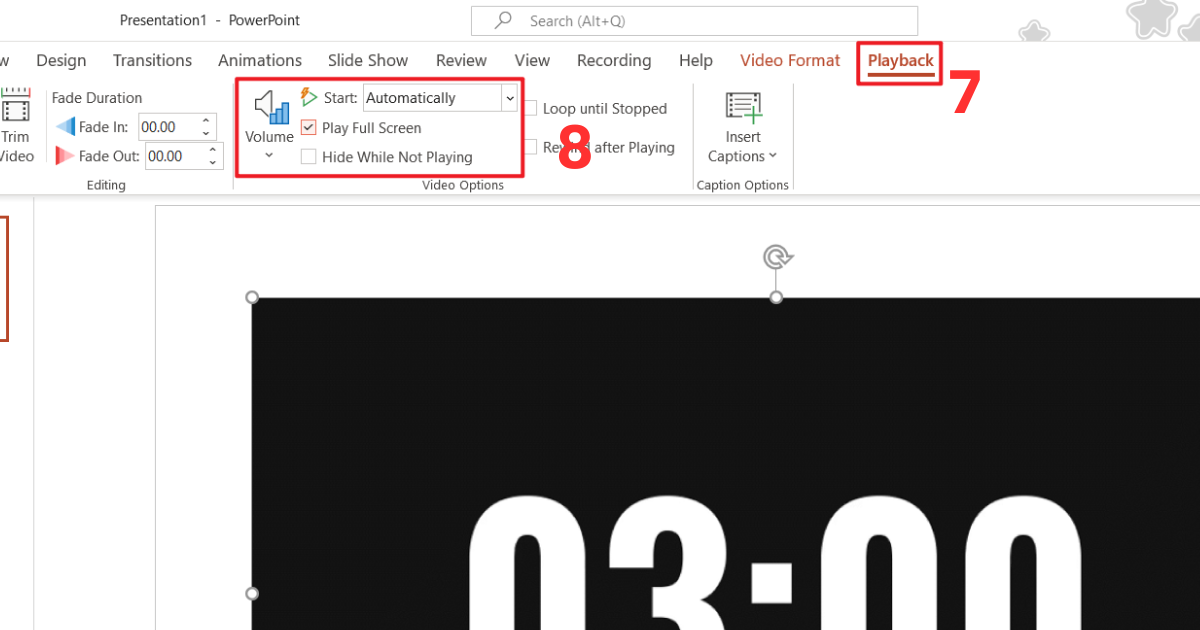
- Bước 3: Nhấp vào video trên slide, vào thẻ Playback, tại mục Video Options, hãy nhấp chọn Start: Automatically và tick vào ô Play Full Screen để video tự động phát toàn màn hình khi bạn chuyển đến trang slide này.
Mẹo sử dụng đồng hồ đếm ngược trong PowerPoint hiệu quả
Sử dụng đồng hồ không chỉ đơn giản là đặt nó lên slide, mà bạn cần biết cách bài trí sao cho nó hỗ trợ tốt nhất cho nội dung truyền tải mà không gây xao nhãng. Những kinh nghiệm dưới đây sẽ giúp bạn tối ưu hóa sự hiện diện của bộ đếm giờ, đảm bảo nó trở thành một trợ thủ đắc lực giúp nâng tầm chất lượng cho buổi thuyết trình của bạn một cách tinh tế.

- Lựa chọn vị trí đặt đồng hồ hợp lý: Bạn nên đặt đồng hồ ở các góc màn hình (thường là góc trên bên phải hoặc góc dưới bên trái) để không che khuất nội dung chính của bài thuyết trình. Việc đặt đồng hồ quá giữa slide có thể gây khó chịu cho người xem, trong khi đặt quá nhỏ ở góc lại khiến họ khó theo dõi, vì vậy hãy cân đối kích thước sao cho vừa đủ tầm nhìn từ cuối khán phòng.
- Sử dụng màu sắc tương phản rõ nét: Để đồng hồ dễ đọc, hãy chọn màu số tương phản hoàn toàn với màu nền của slide, ví dụ số trắng trên nền đen hoặc số đỏ trên nền trắng để tạo sự chú ý khi thời gian sắp hết. Tránh sử dụng các màu sắc quá sặc sỡ hoặc các font chữ nghệ thuật khó đọc, vì mục tiêu chính của đồng hồ là cung cấp thông tin thời gian một cách nhanh chóng và chính xác nhất cho khán giả.
- Kết hợp âm thanh cảnh báo tinh tế: Đừng chỉ để đồng hồ chạy im lặng, hãy thêm các hiệu ứng âm thanh nhỏ khi thời gian còn 10 giây cuối hoặc khi kết thúc để nhắc nhở khán giả quay lại sự tập trung. Tuy nhiên, hãy chọn những âm thanh thanh lịch, tránh những tiếng còi quá chói tai có thể gây giật mình hoặc làm đứt quãng mạch cảm xúc của buổi thuyết trình, tạo nên một sự chuyển giao mượt mà giữa các phần.
>>>Tìm Hiểu Thêm: Cách làm mờ ảnh trong PowerPoint đơn giản và chuyên nghiệp
Khắc phục lỗi đồng hồ đếm ngược PPT không hoạt động
Trong quá trình sử dụng, đôi khi bạn sẽ gặp phải những sự cố ngoài ý muốn khiến bộ đếm giờ không hiển thị hoặc không hoạt động như mong đợi trên máy tính của người khác. Việc trang bị các kiến thức xử lý sự cố giúp bạn luôn giữ được sự bình tĩnh và chuyên nghiệp, đảm bảo buổi thuyết trình diễn ra thông suốt dù có bất kỳ vấn đề kỹ thuật nào phát sinh bất ngờ.

- Xử lý lỗi Add-ins không hiển thị: Đôi khi các tiện ích bổ sung bị ẩn đi hoặc không tương thích với phiên bản Office bạn đang dùng, khiến đồng hồ không xuất hiện khi mở file trên máy tính khác. Bạn nên vào mục Insert > My Add-ins để kiểm tra xem tiện ích đã được kích hoạt chưa, hoặc tốt nhất là nên đóng gói bài thuyết trình dưới dạng file cài đặt để đảm bảo các thành phần bổ trợ luôn đi kèm theo file gốc khi di chuyển dữ liệu.
- Đồng bộ lại hiệu ứng Animation bị nhảy: Nếu các con số đếm ngược chạy quá nhanh hoặc không đúng nhịp, hãy kiểm tra lại bảng Animation Pane để đảm bảo không có hiệu ứng nào bị thiết lập sai thời gian Delay. Hãy chắc chắn rằng mỗi hiệu ứng số tiếp theo đều được cài đặt ở chế độ After Previous với khoảng thời gian chờ đúng 1 giây, điều này giúp đảm bảo tính chính xác tuyệt đối cho bộ đếm giờ trong suốt quá trình trình chiếu slide.
>>>Xem Thêm: Cách bỏ chế độ read only ở PowerPoint
Các câu hỏi thường gặp
| Câu hỏi | Trả lời ngắn gọn |
| PowerPoint 2010 có dùng được Add-ins không? | Có, nhưng hạn chế. PowerPoint 2010 hỗ trợ Add-ins dạng COM Add-in và một số Add-in cũ. Tuy nhiên, các Add-in hiện đại (dạng Office Add-ins / Web Add-ins từ AppSource) không tương thích — chúng yêu cầu PowerPoint 2013 trở lên. |
| Làm sao để đồng hồ tự chạy khi chuyển slide? | Dùng Animations (hoạt ảnh) kết hợp Trigger “After Previous” hoặc dùng VBA Macro để kích hoạt tự động khi slide được mở. Nếu dùng video đếm ngược, đặt video Auto-play (Playback → Start: Automatically). |
| Có thể chèn đồng hồ đếm ngược vào tất cả slide không? | Có, bằng cách chèn vào Slide Master (View → Slide Master) — đồng hồ sẽ xuất hiện trên tất cả các slide áp dụng layout đó. Hoặc dùng VBA để tự động thêm vào từng slide trong file. |
| Dùng Video đếm ngược có làm nặng file không? | Có, video nhúng trực tiếp (Embed) sẽ làm tăng dung lượng file đáng kể (thường vài MB đến hàng chục MB tùy độ dài/chất lượng). Để giảm dung lượng, nên dùng Link to File thay vì nhúng, hoặc dùng video định dạng nhẹ (MP4/H.264) với độ phân giải thấp. |
Kết luận
Qua bài viết này, MHG đã chia sẻ đến bạn những phương pháp hiệu quả để tạo và sử dụng đồng hồ đếm ngược trong PowerPoint, giúp bài thuyết trình trở nên chuyên nghiệp, lôi cuốn và kiểm soát thời gian tốt hơn. Việc áp dụng các kỹ thuật này không chỉ giúp bạn tự tin hơn khi đứng trước đám đông mà còn tạo ra ấn tượng sâu sắc về sự chỉn chu và năng lực ứng dụng công nghệ trong công việc. Gọi ngay đến số hotline 024.9999.7777 để nhận được sự tư vấn và giải đáp thắc mắc tận tình nhất từ MHG nhé!