Microsoft Teams Online là phiên bản chạy trên trình duyệt web của Microsoft Teams, cho phép người dùng sử dụng các tính năng giao tiếp và cộng tác mà không cần cài đặt phần mềm trên máy tính. Bài viết này từ MHG sẽ hướng dẫn bạn chi tiết cách sử dụng Microsoft Teams Online trên trình duyệt web một cách mượt mà nhất. Chúng tôi cũng hướng dẫn đăng nhập, tổ chức cuộc họp trực tuyến và khắc phục các lỗi kỹ thuật thường gặp. Hãy cùng khám phá ngay văn phòng số tối giản này!
Microsoft Teams Online là gì?
Microsoft Teams Online là phiên bản hoạt động trực tiếp trên nền tảng trình duyệt web của hệ thống truyền thông cộng tác Teams nổi tiếng từ Microsoft. Giải pháp này cho phép người dùng nhắn tin, gọi video, chia sẻ tài liệu và tổ chức hội thảo mà không cần tải hay cài đặt bất kỳ ứng dụng nào về máy tính cá nhân. Công cụ đám mây này được thiết kế để mang lại trải nghiệm làm việc tức thì, giúp tối giản hóa quy trình kết nối nhân sự và đối tác bên ngoài tổ chức một cách nhanh chóng.

Theo tài liệu kỹ thuật chuẩn từ Microsoft Support, hệ thống tự động đồng bộ hóa toàn bộ lịch sử tin nhắn, tệp tin và lịch hẹn theo thời gian thực giữa phiên bản trình duyệt và các thiết bị cá nhân khác của người dùng. Phiên bản web tận dụng các công nghệ HTML5 và WebRTC tiên tiến trên các trình duyệt hiện đại như Google Chrome hay Microsoft Edge để truyền tải âm thanh, hình ảnh chất lượng cao mà không cần bổ sung các plugin phụ trợ.
Hướng dẫn cách đăng nhập Teams Online nhanh nhất
Sử dụng phương pháp truy cập trực tiếp bằng trình duyệt web giúp bạn ngay lập tức làm chủ không gian làm việc số hóa của mình ở bất kỳ đâu. Thao tác đăng nhập Teams Online trên máy tính và điện thoại này vô cùng đơn giản, an toàn và giúp bạn nhanh chóng kết nối với đồng nghiệp mà không cần cài đặt app. Dưới đây là toàn bộ hướng dẫn chi tiết từng bước:
Cách đăng nhập Teams Online bằng máy tính
Việc thực hiện đăng nhập từ máy tính cá nhân giúp bạn sở hữu một không gian làm việc rộng lớn, hỗ trợ xử lý công việc văn phòng với hiệu suất cao nhất. Thao tác Microsoft Teams web login được tiến hành vô cùng đơn giản trên các trình duyệt phổ biến như Google Chrome hoặc Microsoft Edge theo các bước sau:
- Bước 1: Mở trình duyệt web trên máy tính của bạn và truy cập trực tiếp vào địa chỉ đăng nhập chính thức của Microsoft Teams.
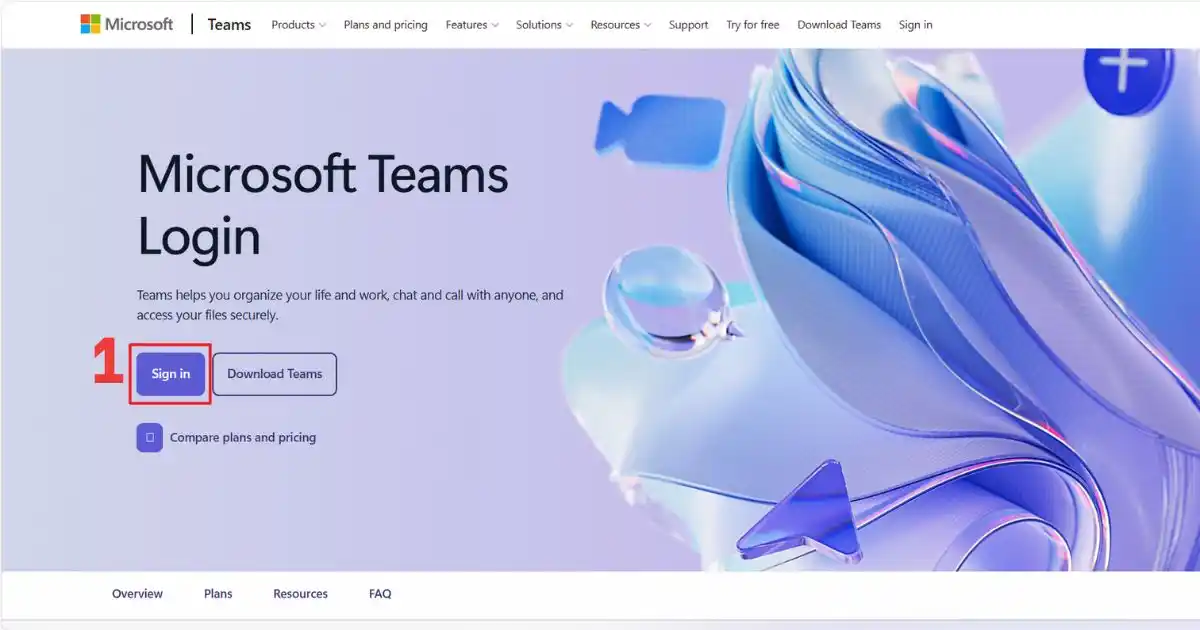
- Bước 2: Nhấp chuột chọn nút Sign in (Đăng nhập) màu trắng nằm ở góc trên phía bên phải của giao diện trang chủ.
- Bước 3: Nhập chính xác địa chỉ Email tài khoản doanh nghiệp hoặc tài khoản cá nhân của bạn rồi nhấn nút Next (Tiếp theo).
- Bước 4: Điền chính xác Password (Mật khẩu) của tài khoản, sau đó nhấp chọn nút Sign in để hệ thống xác thực dữ liệu.
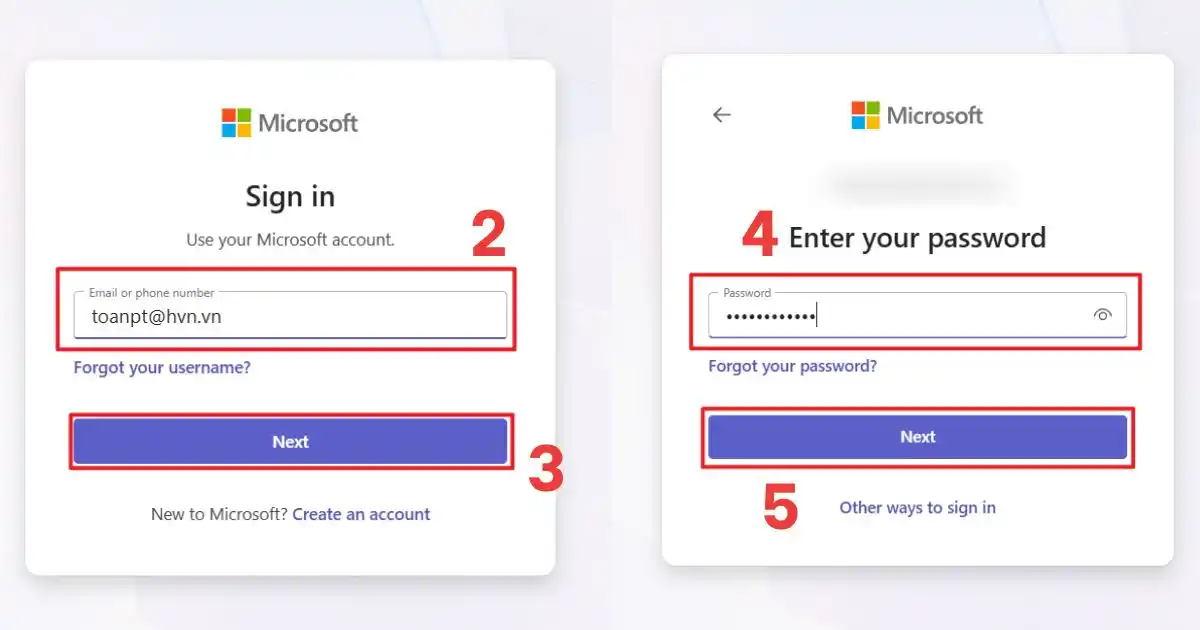
- Bước 5: Lựa chọn mục Continue on this browser (Tiếp tục trên nền web) trên màn hình để truy cập ngay giao diện làm việc trực tuyến.
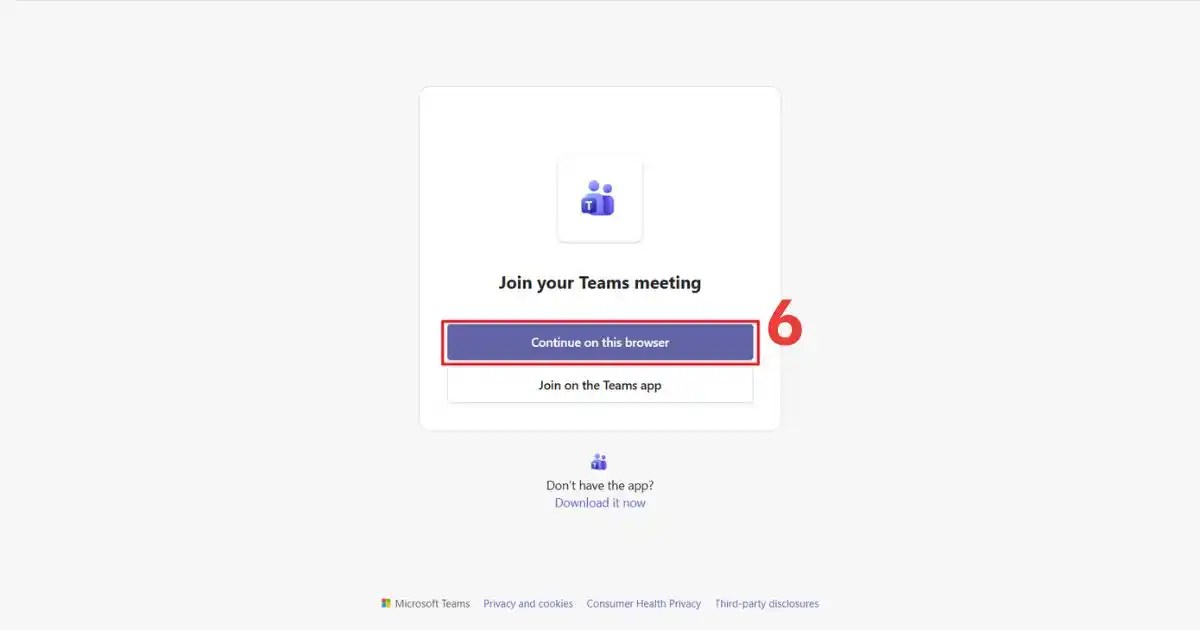
Cách đăng nhập Teams Online bằng điện thoại
Mặc dù Microsoft luôn khuyến khích sử dụng ứng dụng di động chuyên biệt, bạn vẫn có thể thực hiện đăng nhập nhanh trên điện thoại thông qua trình duyệt web khi có nhu cầu khẩn cấp. Quy trình thiết lập kết nối tài khoản được thực hiện nhanh chóng thông qua các chỉ dẫn sau:
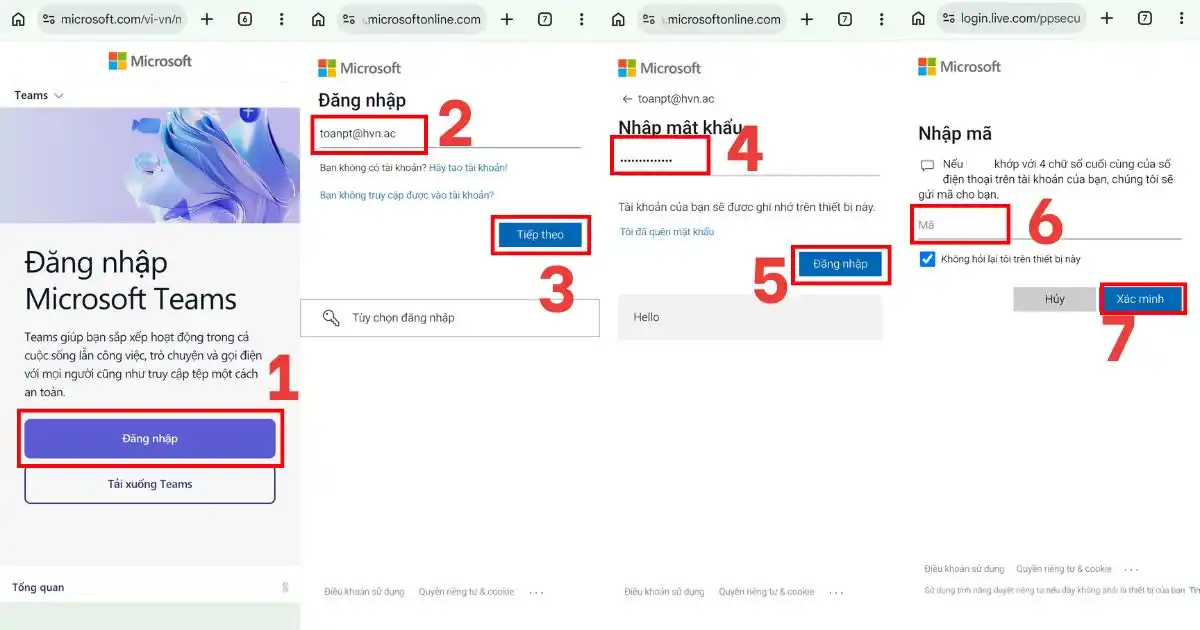
- Bước 1: Mở ứng dụng trình duyệt web mặc định trên điện thoại di động.
- Bước 2: Truy cập vào trang web đăng nhập của Teams và chạm vào biểu tượng Đăng nhập hiển thị ở trung tâm màn hình.
- Bước 3: Nhập chính xác địa chỉ Email tài khoản đã được đăng ký của bạn rồi nhấp chọn nút Tiếp theo để tiếp tục.
- Bước 4: Điền chính xác Mật khẩu tài khoản cá nhân hoặc doanh nghiệp của bạn rồi nhấn chọn nút Đăng nhập để xác nhận.
- Bước 5: Xác thực tài khoản bằng mã bảo mật OTP gồm 6 chữ số gửi về điện thoại (nếu bạn đã cài đặt bảo mật xác thực 2 lớp).
Cách sử dụng Teams trên web để tổ chức cuộc họp
Tổ chức các cuộc họp trực tuyến trực tiếp trên trình duyệt là tính năng cốt lõi giúp kết nối nhân sự tức thì. Phương thức sử dụng Teams trên web này mang lại sự linh hoạt tuyệt đối cho người dùng bận rộn khi phải làm việc với đối tác bên ngoài mà không có sẵn app. Dưới đây là hướng dẫn chi tiết cách thiết lập một phòng họp trực tuyến:
Tạo cuộc họp nhanh qua Microsoft Teams Online meeting
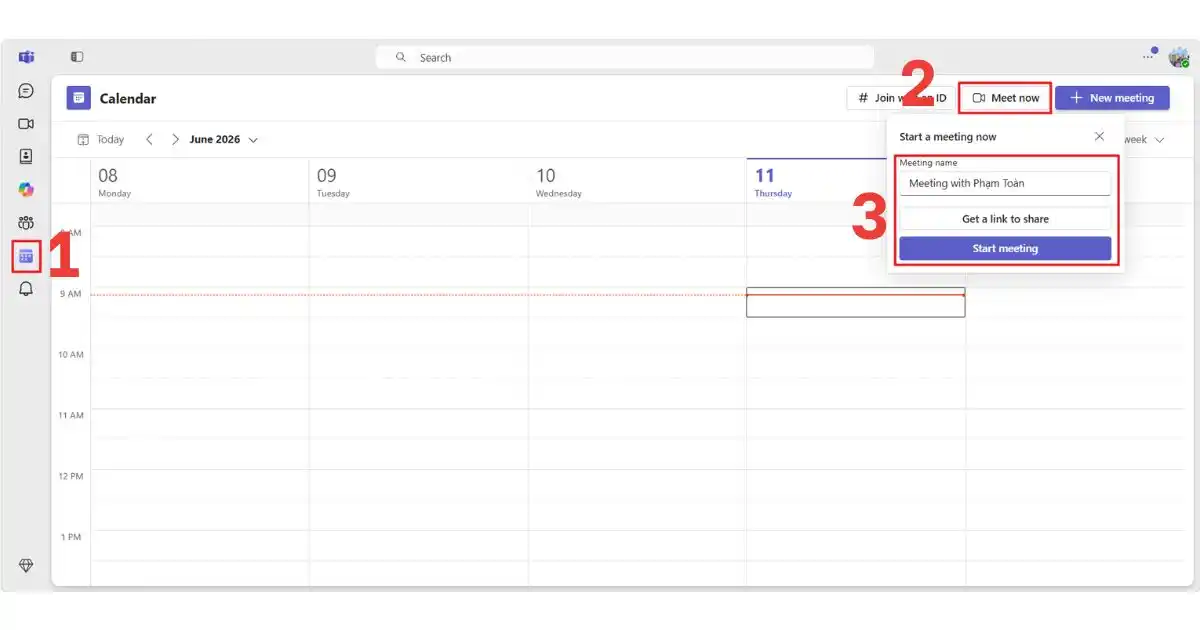
Tính năng họp trực tuyến trên web giúp bạn dễ dàng khởi tạo phòng thảo luận và mời mọi người tham gia chỉ với vài cú nhấp chuột đơn giản. Quy trình tổ chức một buổi Microsoft Teams Online meeting chuyên nghiệp được tiến hành nhanh chóng theo hướng dẫn sau:
- Bước 1: Tại giao diện làm việc chính của Teams trên web, bạn nhấp chọn biểu tượng Calendar (Lịch) nằm ở thanh menu bên trái màn hình.
- Bước 2: Nhấp chuột chọn nút Meet now (Họp ngay) ở góc trên bên phải để bắt đầu tạo nhanh một phòng họp trực tuyến tức thì.
- Bước 3: Điền tên tiêu đề cho buổi thảo luận và nhấp chọn nút Get a link to share (Nhận liên kết để chia sẻ) để sao chép link cuộc họp.
- Bước 4: Gửi đường liên kết vừa sao chép này cho các thành viên hoặc đối tác bên ngoài mà bạn muốn mời tham gia thảo luận cùng.
- Bước 5: Nhấp chọn nút Start meeting (Bắt đầu cuộc họp), điều chỉnh cài đặt Camera và Microphone rồi nhấn chọn nút Join now (Tham gia ngay).
Cách share màn hình khi dùng Teams trên trình duyệt
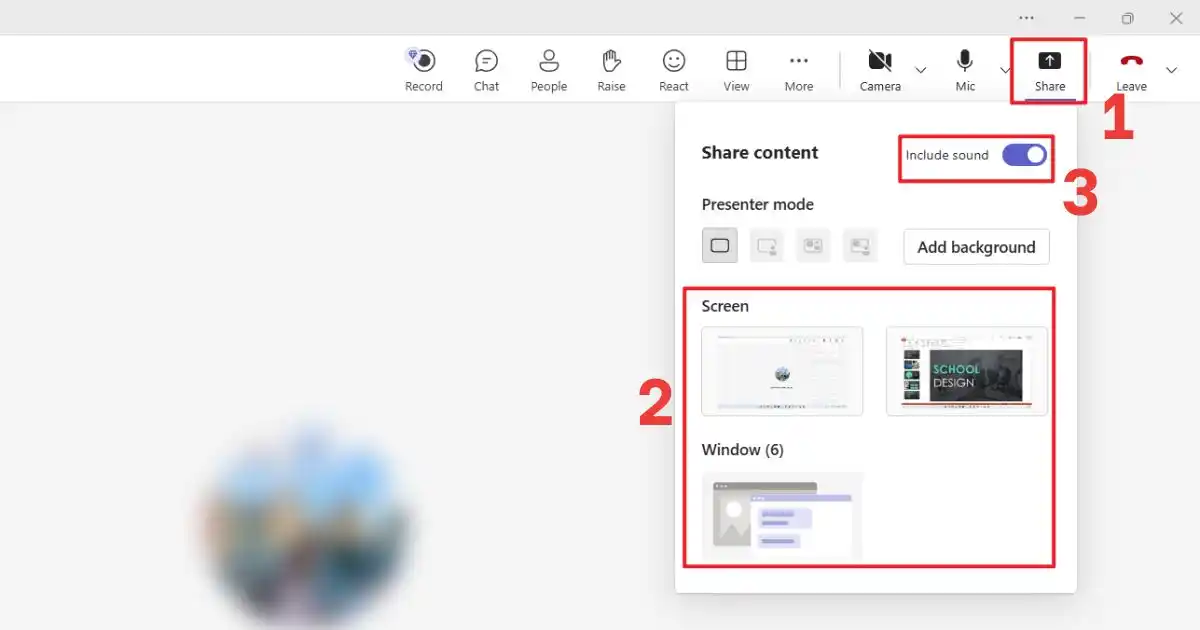
Trình chiếu nội dung làm việc giúp mọi người dễ dàng theo dõi slide bài giảng và đồng bộ thông tin dự án tức thì. Việc sử dụng Teams trên web để chia sẻ hình ảnh được thực hiện cực kỳ đơn giản qua các bước sau:
- Bước 1: Tại thanh công cụ điều khiển cuộc họp, bạn nhấp chuột chọn biểu tượng Share (Chia sẻ) có hình mũi tên đi lên.
- Bước 2: Lựa chọn chế độ chia sẻ Chrome Tab (Tab trình duyệt), Window (Cửa sổ ứng dụng) hoặc Entire Screen (Toàn bộ màn hình máy tính).
- Bước 3: Nhấp chuột trái để chọn đúng cửa sổ tài liệu hoặc tab slide PowerPoint cụ thể mà bạn đang muốn trình bày trước mọi người.
- Bước 4: Tích chọn ô Include Sound (Chia sẻ âm thanh hệ thống) ở góc dưới nếu bạn muốn phát kèm âm thanh của video trình chiếu.
- Bước 5: Nhấp chọn nút Share (Chia sẻ) màu xanh để bắt đầu phát sóng và chọn nút Stop sharing (Dừng chia sẻ) khi hoàn thành.
So sánh bản Online Microsoft Teams và bản cài đặt
Để giúp doanh nghiệp đưa ra quyết định đầu tư và triển khai công nghệ đúng đắn nhất cho nhân sự, việc phân tích sự khác biệt giữa hai phiên bản là vô cùng cần thiết. Mặc dù phiên bản Online Microsoft Teams mang lại sự tiện lợi vượt trội về mặt tốc độ truy cập, bản app cài đặt trên máy tính lại sở hữu những ưu thế mạnh mẽ về hiệu năng xử lý phần cứng. Dưới đây là bảng so sánh chi tiết và khách quan nhất giữa hai phiên bản này:

| Tiêu chí kỹ thuật | Phiên bản Teams Online (Web) | Phiên bản Teams App (Cài đặt) |
| Tốc độ truy cập | Cực kỳ nhanh chóng, chỉ cần mở trình duyệt web và đăng nhập tài khoản trong 1 phút. | Mất khoảng 1 phút để khởi chạy phần mềm và đồng bộ dữ liệu ban đầu. |
| Yêu cầu cài đặt | Hoàn toàn không cần cài đặt phần mềm, hoạt động mượt mà trên mọi máy tính cũ. | Bắt buộc phải cài đặt tệp tin có dung lượng khoảng 150 MB đến 200 MB vào ổ cứng. |
| Số lượng camera hiển thị | Giới hạn hiển thị tối đa 4 màn hình video của các thành viên cùng lúc trên giao diện. | Hỗ trợ hiển thị tối đa lên đến 49 màn hình video đồng thời ở chế độ Large Gallery. |
| Tính năng PowerPoint Live | Hỗ trợ trình chiếu cơ bản, người dùng không thể sử dụng đầy đủ các bộ bút vẽ laser. | Kích hoạt toàn bộ các công cụ bút vẽ, ghi chú thông minh và chế độ xem của diễn giả. |
| Thay đổi hình nền ảo | Chỉ hỗ trợ làm mờ nền (Blur) hoặc chọn một số hình nền mặc định rất hạn chế. | Cho phép tải lên các hình nền ảo tùy chỉnh của doanh nghiệp để tăng độ nhận diện. |
| Tính năng chia sẻ màn hình | Phụ thuộc hoàn toàn vào quyền hạn cấp phép của trình duyệt đang sử dụng trên thiết bị. | Tích hợp sâu vào hệ điều hành, hỗ trợ chia sẻ nhiều cửa sổ ứng dụng cùng lúc. |
| Dung lượng bộ nhớ RAM | Tiết kiệm tài nguyên phần cứng của máy tính nhờ chạy trên nền trình duyệt web tối giản. | Tiêu tốn từ 500 MB đến 1 GB bộ nhớ RAM của hệ thống khi chạy các tác vụ họp lớn. |
Tóm lại, mỗi phiên bản công cụ đều sở hữu những thế mạnh cạnh tranh vô cùng riêng biệt đối với từng nhóm đối tượng người dùng. Nếu máy tính có cấu hình trung bình và nhân viên thường xuyên phải họp nhanh với đối tác bên ngoài, việc lựa chọn giải pháp web đám mây sẽ giúp bứt phá hiệu suất vận hành một cách tối đa. Ngược lại, đối với các phòng ban chuyên môn đòi hỏi tính tương tác cao như khối kỹ thuật hay bộ phận đào tạo, việc đầu tư cài đặt bản ứng dụng chuyên dụng sẽ mang lại trải nghiệm làm việc trọn vẹn và ổn định nhất.
>>>Xem Thêm: Microsoft Team có giới hạn thời gian không? Cùng giải đáp
Khắc phục lỗi khi sử dụng Teams trên web
Các sự cố kỹ thuật đột xuất như lỗi không nhận micro, camera hoặc trình duyệt bị treo luôn gây phiền toái cho người dùng trong các cuộc họp quan trọng. Việc nắm vững các quy trình xử lý lỗi sử dụng Teams trên web giúp bạn nhanh chóng tự khắc phục sự cố tại chỗ chỉ trong vòng vài giây. Dưới đây là bốn lỗi phổ biến nhất và giải pháp xử lý triệt để đã được kiểm chứng kỹ thuật thành công:

- Lỗi chặn quyền Camera: Do trình duyệt chưa được cấp quyền truy cập thiết bị ghi hình của bạn. Bạn cần nhấn vào biểu tượng ổ khóa bảo mật nằm ở phía bên trái thanh địa chỉ URL của trình duyệt Chrome, tìm đến mục Camera và gạt nút công tắc sang chế độ Allow (Cho phép) để hệ thống nhận diện lại thiết bị.
- Lỗi Micro bị mất tiếng: Sự cố này xảy ra do hệ điều hành máy tính chưa đồng bộ thiết bị âm thanh với trình duyệt. Người dùng hãy truy cập vào mục cài đặt âm thanh Sound Settings trên máy tính, kiểm tra xem microphone chính đã được chọn làm thiết bị đầu vào mặc định.
- Lỗi cookies của bên thứ ba: Trình duyệt Chrome hoặc Edge chặn các tệp cookie liên kết khiến bạn bị thoát tài khoản liên tục. Bạn hãy truy cập vào mục cài đặt Settings của trình duyệt web đang sử dụng, tìm đến danh mục Privacy and security. Nhấp chọn mục Cookies and other site data rồi bật tính năng cho phép lưu trữ tệp cookie từ trang web Microsoft.
- Trình duyệt web bị treo cứng: Do bộ nhớ đệm cache của trình duyệt bị quá tải dữ liệu tạm thời sau thời gian dài sử dụng. Phương án xử lý nhanh nhất là bạn hãy nhấn tổ hợp phím nóng Ctrl + F5 đối với máy tính chạy Windows hoặc Cmd + Shift + R đối với máy Mac để tiến hành làm sạch bộ nhớ đệm và tải lại trang.
>>>Xem cách tải Teams tại: Hướng dẫn tải Microsoft Teams cho máy tính và điện thoại
Các câu hỏi thường gặp về Microsoft Teams Online
| Câu hỏi | Câu trả lời |
| Mua gói Microsoft Teams Online cho doanh nghiệp nào? | Doanh nghiệp lớn nên mua gói Microsoft 365 Business Premium hoặc Enterprise. Các gói này cung cấp tính năng bảo mật đa lớp nâng cao, tích hợp Copilot AI và dung lượng lưu trữ 1TB mây. |
| Microsoft Teams Online cho trường học nên chọn gói nào? | Nhà trường nên đăng ký các gói Microsoft 365 Education (như gói A1, A3 hoặc A5). Phiên bản này hỗ trợ quản lý lớp học trực tuyến, giao bài tập và hoàn toàn miễn phí cho học sinh. |
| Cách chọn Microsoft Teams Online cho công ty nhỏ? | Công ty nhỏ nên ưu tiên gói Teams Essentials để tối ưu chi phí chỉ 4 USD/tháng. Gói này hỗ trợ cuộc họp kéo dài liên tục 30 giờ và có sức chứa tối đa 300 người. |
Kết luận
Bài viết trên đã hướng dẫn chi tiết cho bạn cách đăng nhập, tổ chức cuộc họp trực tuyến mượt mà và xử lý nhanh các sự cố kỹ thuật thường gặp khi sử dụng Microsoft Teams Online. Nếu bạn đang cần tư về bản quyền Microsoft chính hãng tối ưu ngân sách, hãy liên hệ ngay với MHG qua Hotline 024.9999.7777 để nhận được sự đồng hành kỹ thuật chuyên nghiệp và tận tâm nhất.