Bảo mật tài khoản cá nhân là yếu tố then chốt trong thời đại số, nơi mà thông tin có thể bị đánh cắp chỉ trong vài giây nếu không được bảo vệ đúng cách. Với sự phát triển của công nghệ, các phương thức xác thực truyền thống như mật khẩu đang dần trở nên kém an toàn. Chính vì vậy, việc sử dụng các công cụ xác thực hai yếu tố (2FA) như Microsoft Authenticator đang trở thành xu hướng tất yếu.

Bài viết sau đây sẽ giúp bạn hiểu rõ Microsoft Authenticator là gì, cách hoạt động, lợi ích mang lại và hướng dẫn chi tiết cách sử dụng để bảo vệ tài khoản cá nhân một cách hiệu quả nhất.
Microsoft Authenticator là gì?
Microsoft Authenticator là gì? Đây là một ứng dụng bảo mật mạnh mẽ giúp người dùng xác thực danh tính khi đăng nhập vào các tài khoản trực tuyến. Với xu hướng bảo mật đa lớp (MFA/2FA) ngày càng phổ biến, Microsoft Authenticator đóng vai trò quan trọng trong việc bảo vệ an toàn thông tin cá nhân và dữ liệu doanh nghiệp.
Thay vì chỉ sử dụng mật khẩu, ứng dụng cung cấp mã OTP, thông báo xác thực và đăng nhập không cần mật khẩu để tăng cường độ an toàn. Microsoft Authenticator tương thích với nhiều dịch vụ như Microsoft, Google, Facebook và hỗ trợ đồng bộ hóa dữ liệu trên đám mây. Đây chính là giải pháp hiện đại, tiện lợi và hiệu quả để chống lại các mối đe dọa mạng ngày nay.
Tại sao Microsoft Authenticator lại quan trọng trong thời đại số?
Trong thời đại số, khi các hoạt động trực tuyến ngày càng phổ biến và dữ liệu cá nhân trở thành mục tiêu của các cuộc tấn công mạng, việc bảo vệ tài khoản trở nên cấp thiết hơn bao giờ hết. Microsoft Authenticator giúp ngăn chặn truy cập trái phép bằng cách yêu cầu xác thực hai yếu tố, giảm thiểu rủi ro bị đánh cắp thông tin.
Ngoài ra, ứng dụng còn hỗ trợ đăng nhập không cần mật khẩu, giúp người dùng tránh các lỗ hổng bảo mật do mật khẩu yếu hoặc bị lộ.
.png)
Lợi ích khi sử dụng Microsoft Authenticator
| Lợi ích | Mô tả chi tiết |
|---|---|
| Tăng cường bảo mật cá nhân | Bảo vệ tài khoản khỏi tấn công mạng bằng xác thực hai yếu tố, giảm nguy cơ bị đánh cắp thông tin. |
| Đăng nhập nhanh chóng & tiện lợi | Hỗ trợ đăng nhập bằng sinh trắc học hoặc thông báo xác thực, không cần phụ thuộc vào mật khẩu truyền thống. |
| Quản lý nhiều tài khoản dễ dàng | Xác thực cho nhiều dịch vụ như Microsoft, Google, Facebook… giúp kiểm soát truy cập hiệu quả. |
| Khôi phục dữ liệu khi đổi thiết bị | Tích hợp sao lưu & đồng bộ đám mây, dễ dàng khôi phục dữ liệu khi thay đổi điện thoại. |
| Miễn phí & dễ sử dụng | Ứng dụng miễn phí, giao diện thân thiện, phù hợp cho cả cá nhân và doanh nghiệp. |
5 tính năng nổi bật của Microsoft Authenticator
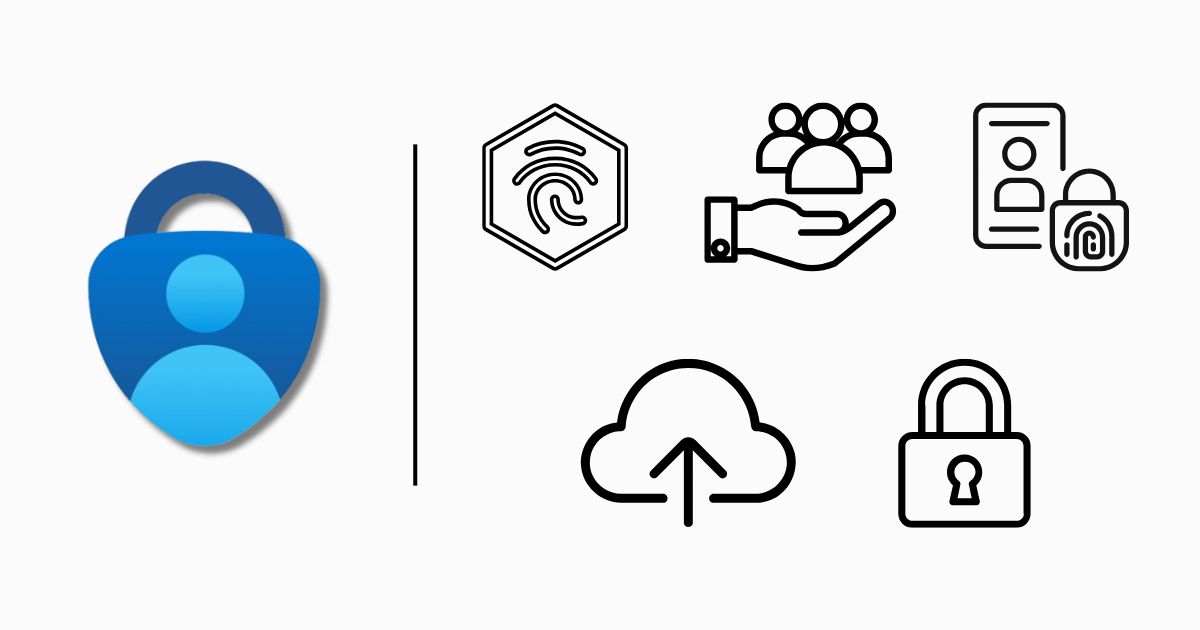
- Đăng nhập không cần mật khẩu: Microsoft Authenticator cho phép người dùng đăng nhập vào tài khoản mà không cần nhập mật khẩu. Thay vào đó, bạn có thể sử dụng vân tay, khuôn mặt hoặc mã PIN để xác minh danh tính. Điều này giúp giảm thiểu rủi ro từ mật khẩu yếu, bị lộ hoặc bị tái sử dụng, đồng thời mang lại trải nghiệm đăng nhập nhanh chóng và an toàn hơn.
- Xác thực đa yếu tố: Ứng dụng hỗ trợ xác thực đa yếu tố (MFA), kết hợp nhiều lớp bảo mật như mật khẩu, thiết bị di động và sinh trắc học. Cơ chế này giúp ngăn chặn truy cập trái phép, ngay cả khi một yếu tố bị xâm phạm. Đây là phương pháp bảo mật hiệu quả được khuyến nghị bởi các chuyên gia an ninh mạng.
- Quản lý nhiều tài khoản: Microsoft Authenticator cho phép người dùng thêm và quản lý nhiều tài khoản từ các dịch vụ khác nhau như Microsoft, Google, Facebook, GitHub… Tất cả đều được hiển thị rõ ràng trong một giao diện duy nhất, giúp bạn kiểm soát truy cập dễ dàng và tiết kiệm thời gian.
- Đồng bộ và sao lưu trên đám mây: Tính năng đồng bộ hóa và sao lưu dữ liệu trên đám mây giúp người dùng khôi phục thông tin xác thực khi đổi thiết bị hoặc cài đặt lại ứng dụng. Dữ liệu được mã hóa an toàn, đảm bảo tính riêng tư và liên tục trong quá trình sử dụng.
- Tự động khóa ứng dụng: Microsoft Authenticator có khả năng tự động khóa ứng dụng khi không sử dụng hoặc khi thiết bị bị khóa. Tính năng này giúp ngăn chặn truy cập trái phép vào ứng dụng, bảo vệ thông tin xác thực khỏi các mối đe dọa tiềm ẩn nếu điện thoại bị mất hoặc đánh cắp.
Hướng dẫn cài đặt và sử dụng Microsoft Authenticator
Cách tải và cài đặt Microsoft Authenticator trên điện thoại
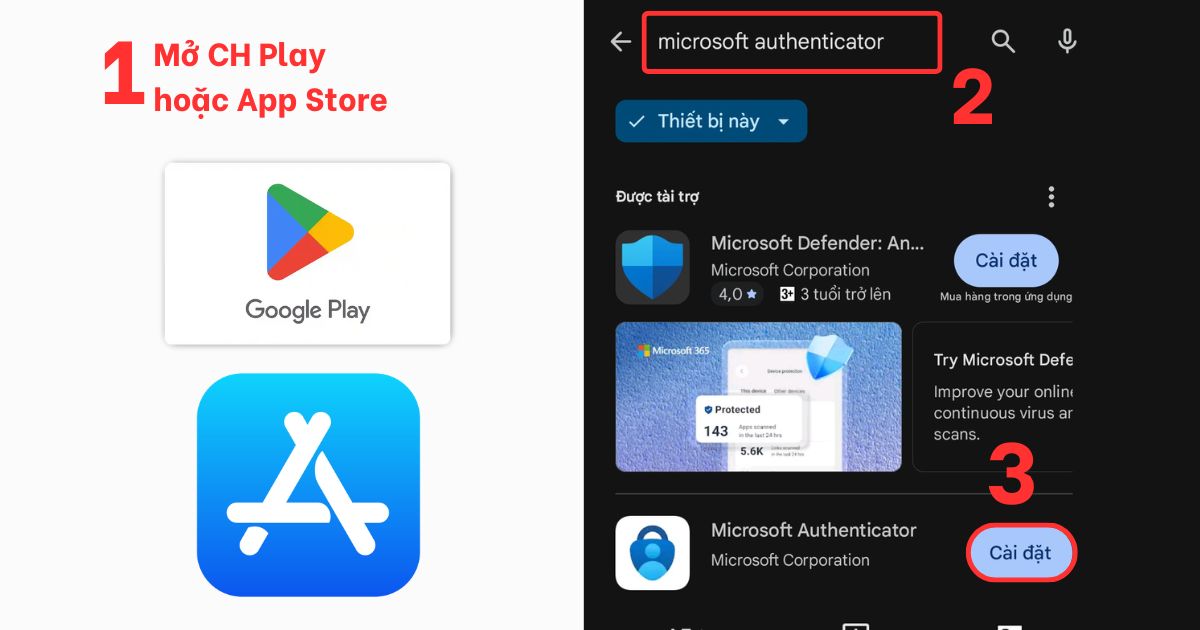
Bước 1: Mở ứng dụng CH Play (Google Play Store) nếu bạn sử dụng Android và mở App Store nếu bạn đang sử dụng iOS.
Bước 2: Tìm kiếm “Microsoft Authenticator” tại thanh tìm kiếm của kho ứng dụng hoặc click TẠI ĐÂY (Android) hoặc TẠI ĐÂY (iOS).
Bước 3: Nhấn “Cài đặt” để tải ứng dụng Microsoft Authenticator về điện thoại.
Thêm tài khoản Microsoft
Bước 1: Mở ứng dụng sau khi cài đặt, lúc này ứng dụng sẽ yêu cầu bạn cung cấp một số quyền cơ bản để có thể hoạt động. Tại màn hình chính của Microsoft Authenticator nhấn thêm tài khoản bằng dấu “+”.
Bước 2: Chọn loại tài khoản:
- Tài khoản Microsoft cá nhân (Outlook, Hotmail, Live…)
- Tài khoản cơ quan hoặc trường học (nếu bạn dùng tài khoản công ty hoặc trường học)
Bước 3: Tại đây bạn chọn “Đăng nhập” để liên kết tài khoản Microsoft của bạn hoặc “Quét mã QR” trong trường hợp bạn đã đăng nhập trên web từ trước.

Bước 4: Nhập tài khoản và mật khẩu Microsoft của bạn.
Bước 5: Xác minh bằng mã OTP hoặc phương thức xác thực khác (nếu được yêu cầu). Sau khi xác thực xong bạn hoàn thành việc thiết lập tài khoản trong Microsoft Authenticator.
Thêm tài khoản khác (Google, Facebook, …)
Bước 1: Truy cập vào trình quản lý bảo mật của dịch vụ đó. Tìm đến mục “2-Step-Verification” tiến hành xác thực 2 bước

Bước 2: Chọn “Authenticator”. sau đó nhấn “Setup authenticator”


Bước 3: Chọn dấu “+” (Trong ứng dụng Microsoft Authenticator trên điện thoại). Chọn mục “Tài khoản khác (Google, Facebook,…)”
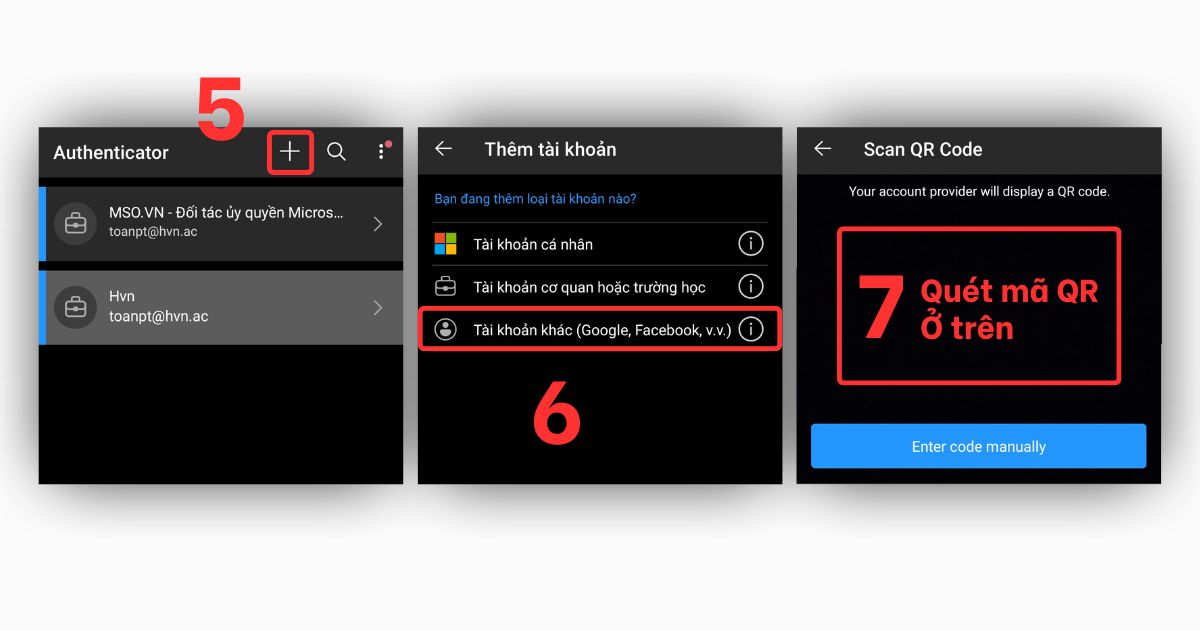
Bước 4: Sau đó quét mã QR và nhập mã OTP là hoàn tất thiết lập.
Như vậy sau khi hoàn tất thiết lập trên Microsoft Authenticator thì mỗi lần đăng nhập tài khoản của bạn sẽ được bảo mật hơn với quy trình chung như sau:
- Nhập tên người dùng và mật khẩu như bình thường trên trang đăng nhập của Microsoft (hoặc các dịch vụ được liên kết như Outlook, Teams, OneDrive…).
- Thông báo xác thực được gửi đến ứng dụng Microsoft Authenticator trên điện thoại của bạn. Có 2 hình thức phổ biến:
- Thông báo đẩy (Push Notification): Bạn nhận được một thông báo yêu cầu xác nhận đăng nhập. Bạn chỉ cần mở ứng dụng và chọn “Approve” (Chấp nhận) hoặc “Deny” (Từ chối).
- Mã xác thực (OTP): Nếu không có kết nối mạng, bạn có thể mở ứng dụng để lấy mã 6 chữ số (thay đổi mỗi 30 giây) và nhập vào trang đăng nhập.
- Xác thực thành công: Sau khi bạn chấp nhận hoặc nhập mã đúng, bạn sẽ được đăng nhập vào tài khoản.
So sánh Microsoft Authenticator với các ứng dụng tương tự

| Tiêu chí | Microsoft Authenticator | Google Authenticator |
| Ưu điểm | – Hỗ trợ xác thực đa yếu tố (MFA) cho tài khoản Microsoft và bên thứ ba.
– Có tính năng sao lưu và khôi phục qua tài khoản Microsoft. – Giao diện rất hiện đại, dễ dàng sử dụng. – Hỗ trợ thông báo xác thực (push notification). |
Nhẹ, đơn giản, dễ cài đặt.
– Tương thích với nhiều dịch vụ khác của bên thứ ba. – Không yêu cầu tài khoản để có thể sử dụng. – Hoạt động tốt ngay cả trong trường hợp khi không có mạng. |
| Nhược điểm | – Chỉ sao lưu được khi dùng tài khoản Microsoft.
– Không hỗ trợ nhiều nền tảng như trình duyệt web. – Có thể sử dụng phức tạp với người mới dùng. |
– Không có tính năng sao lưu hoặc khôi phục nếu mất điện thoại.
– Không hỗ trợ xác thực bằng thông báo đẩy. – Giao diện vô cùng đơn giản, thiếu tính năng nâng cao. |
Lưu ý quan trọng khi sử dụng Microsoft Authenticator
- Sao lưu và khôi phục tài khoản:
Khi sử dụng Microsoft Authenticator, bạn nên bật tính năng sao lưu để tránh mất quyền truy cập vào các tài khoản nếu điện thoại bị hỏng hoặc mất. Việc sao lưu có thể thực hiện qua tài khoản Microsoft hoặc iCloud (với iOS). Khi cài đặt lại ứng dụng trên thiết bị mới, bạn chỉ cần đăng nhập vào tài khoản đã sao lưu để khôi phục toàn bộ mã xác thực.
- Bảo vệ ứng dụng bằng sinh trắc học hoặc mã PIN:
Microsoft Authenticator lưu trữ các mã xác thực quan trọng, vì vậy bạn nên thiết lập lớp bảo vệ bổ sung như vân tay, nhận diện khuôn mặt hoặc mã PIN. Điều này ngăn chặn người khác truy cập vào ứng dụng nếu họ cầm được điện thoại của bạn.
- Cẩn trọng khi phê duyệt yêu cầu đăng nhập:
Microsoft Authenticator có thể gửi thông báo yêu cầu xác thực khi có ai đó cố gắng đăng nhập vào tài khoản của bạn. Bạn cần kiểm tra kỹ thông tin như vị trí, thiết bị và thời gian trước khi nhấn “Phê duyệt”. Nếu thấy yêu cầu bất thường, hãy từ chối và thay đổi mật khẩu ngay lập tức.

Câu hỏi thường gặp (FAQ)
| Câu hỏi | Câu trả lời |
| 1. Microsoft Authenticator dùng để làm gì? | Microsoft Authenticator giúp xác minh danh tính khi đăng nhập bằng mã OTP hoặc xác thực đa yếu tố (MFA), tăng cường bảo mật tài khoản. |
| 2. Làm sao để khôi phục tài khoản trên Authenticator khi mất điện thoại? | Bạn cần đăng nhập lại bằng tài khoản Microsoft đã sao lưu trước đó để khôi phục mã xác thực. |
| 3. Microsoft Authenticator có hoạt động offline không? | Có, ứng dụng vẫn tạo mã OTP ngay cả khi không có kết nối mạng, giúp bạn đăng nhập an toàn. |
| 4. Tôi có thể dùng Authenticator cho tài khoản Google không? | Có thể. Microsoft Authenticator hỗ trợ mã OTP cho nhiều dịch vụ như Google, Facebook, và hơn thế nữa. |
| 5. Làm sao để bật xác thực hai yếu tố với Authenticator? | Truy cập cài đặt bảo mật tài khoản, chọn xác thực hai yếu tố, rồi quét mã QR bằng ứng dụng Authenticator. |
>> Xem thêm: Tìm hiểu nguyên nhân khiến tài khoản bị khóa và cách xử lý nhanh chóng
Lời kết
Qua bài viết này, MHG đã giúp bạn hiểu rõ hơn về Microsoft Authenticator là gì và cách ứng dụng này góp phần bảo vệ tài khoản cá nhân trong thời đại số. Việc sử dụng xác thực hai yếu tố không chỉ tăng cường bảo mật mà còn giúp bạn yên tâm hơn khi truy cập các dịch vụ trực tuyến. Nếu bạn có bất kỳ thắc mắc hoặc mong muốn được tư vấn về giải pháp Microsoft 365, hãy liên hệ ngay đến số hotline 024.9999.7777 để nhận được sự hỗ trợ nhanh chóng và tận tình nhất.