Cách chèn con dấu vào Excel giúp bạn hoàn thiện bảng báo giá, biểu mẫu hoặc tài liệu ngay trên Excel mà không cần chỉnh sửa qua phần mềm khác. Tuy nhiên, hình ảnh con dấu sau khi chèn có thể bị lộ nền trắng, sai kích thước hoặc che mất nội dung bảng tính. Trong bài viết này, MHG sẽ hướng dẫn cách chèn dấu vào Excel, cách tự tạo con dấu và xử lý những lỗi thường gặp để hình ảnh hiển thị rõ nét, đúng vị trí.
Hướng dẫn cách chèn con dấu vào Excel chi tiết
Cách chèn con dấu vào Excel có thể thực hiện trực tiếp bằng tính năng chèn hình ảnh có sẵn. Bạn chỉ cần chuẩn bị ảnh con dấu, thêm vào trang tính rồi điều chỉnh kích thước, vị trí và nền ảnh cho phù hợp với nội dung. Đây là cách chèn dấu vào Excel đơn giản, dễ thực hiện khi bạn đã có sẵn hình ảnh trên máy tính.
- Bước 1: Mở file Excel → chọn tab Insert → Pictures.
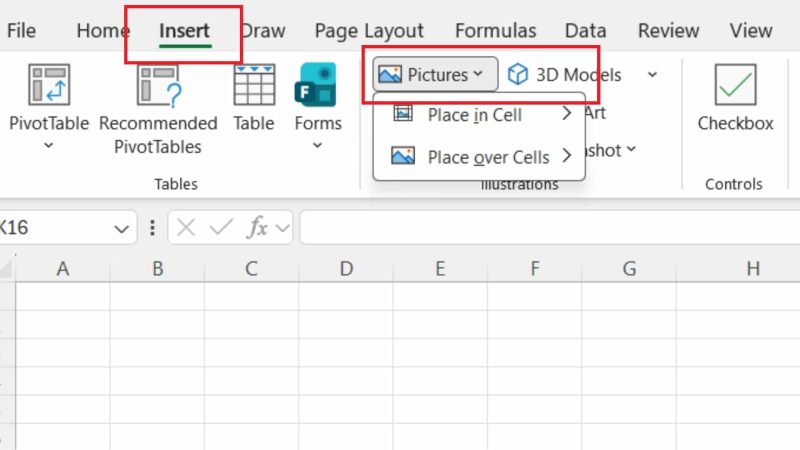
Hướng dẫn cách chèn con dấu vào Excel chi tiết - Bước 2: Chọn Place over Cells → This Device… để tải hình ảnh con dấu đã lưu trên máy tính.
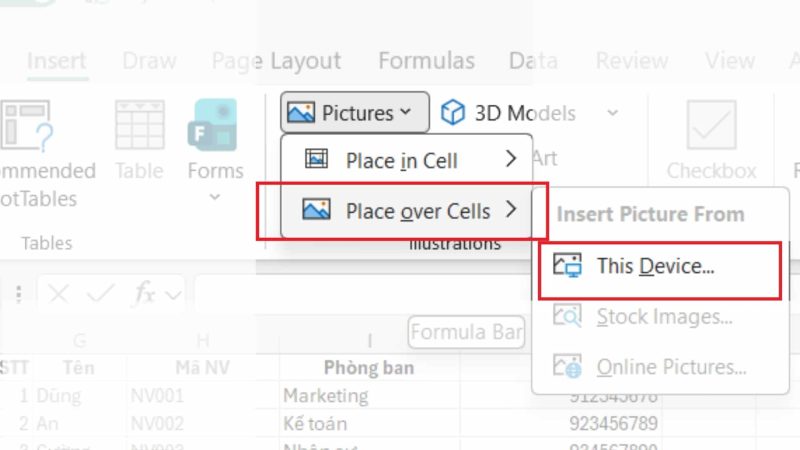
Hướng dẫn cách chèn con dấu vào Excel chi tiết - Bước 3: Tìm và chọn hình ảnh con dấu → nhấn Insert.
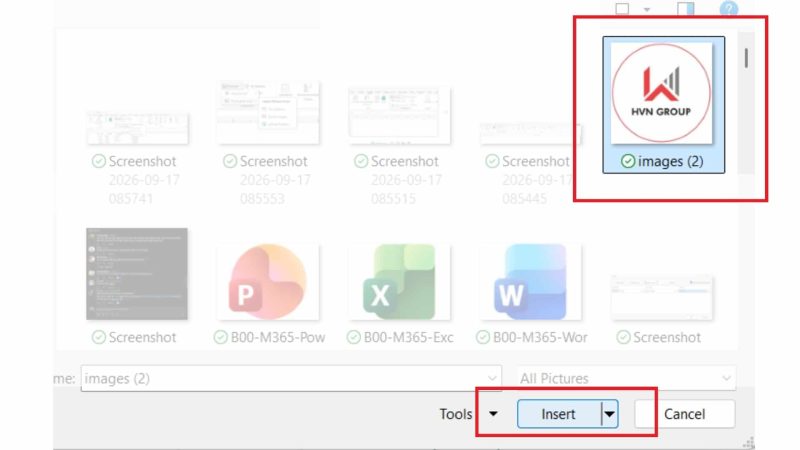
Hướng dẫn cách chèn con dấu vào Excel chi tiết
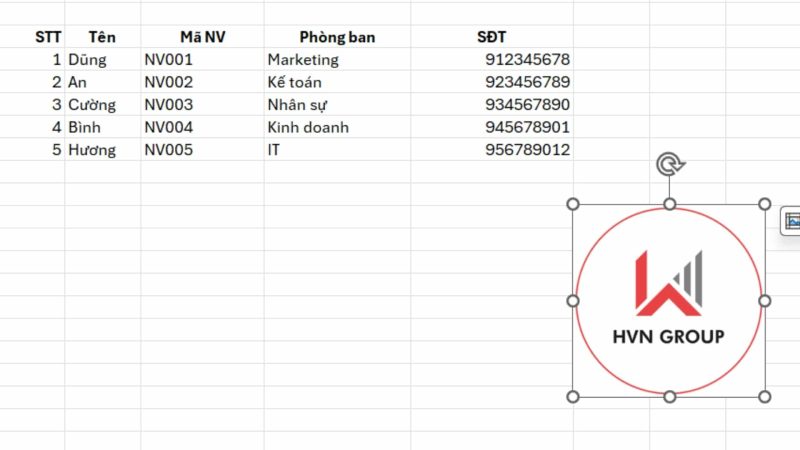
Sau khi chèn, con dấu sẽ nằm nổi trên các ô tính. Bạn có thể kéo thả để thay đổi vị trí hoặc điều chỉnh kích thước phù hợp với nội dung.
- Bước 4: Xóa nền trắng của con dấu
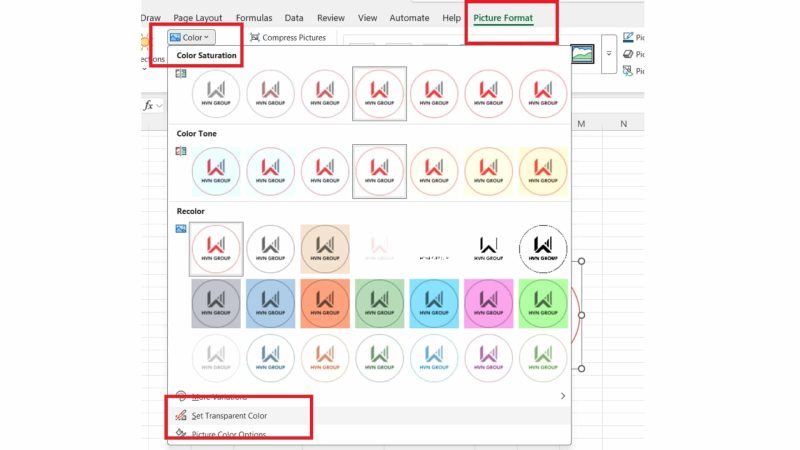
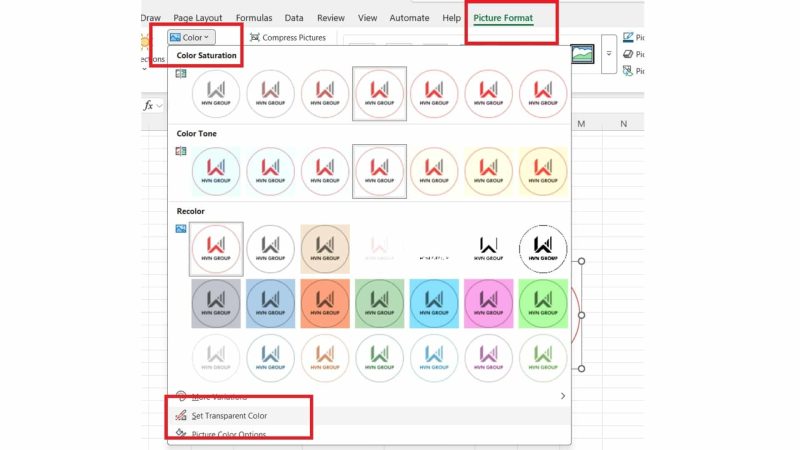
Nếu ảnh con dấu có nền trắng, chọn hình ảnh → vào tab Picture Format → Color → Set Transparent Color → nhấp vào vùng nền trắng của ảnh.
Excel sẽ làm vùng màu được chọn trở nên trong suốt, giúp con dấu hiển thị tự nhiên hơn và hạn chế che nội dung bên dưới.
- Bước 5: Kiểm tra kết quả
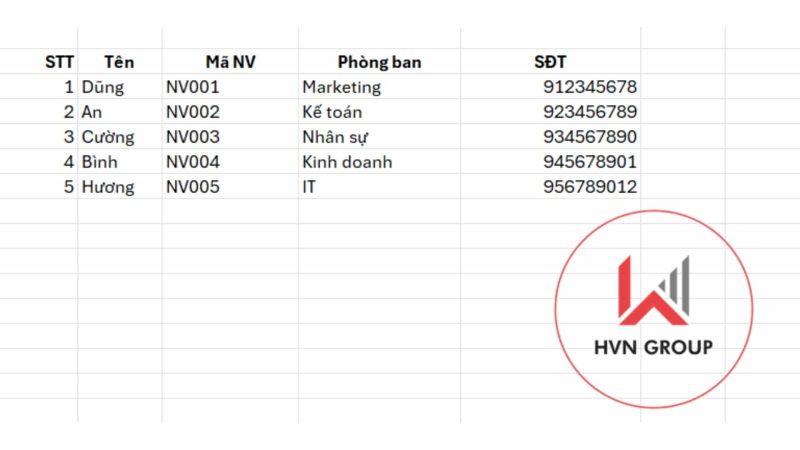
Sau khi hoàn tất cách chèn con dấu vào Excel, hãy kiểm tra lại kích thước, vị trí và phần nền của hình ảnh. Con dấu nên hiển thị rõ ràng, cân đối và không che khuất những dữ liệu quan trọng trong bảng tính.
Cách tạo con dấu trong Excel đơn giản
Nếu chưa có sẵn hình ảnh con dấu, bạn có thể thực hiện cách tạo con dấu trong Excel bằng Shapes kết hợp với WordArt. Phương pháp này phù hợp khi cần tạo mẫu dấu minh họa trực tiếp trên bảng tính với nội dung, kích thước và màu sắc có thể tùy chỉnh.
- Bước 1: Tạo khung tròn cho con dấu
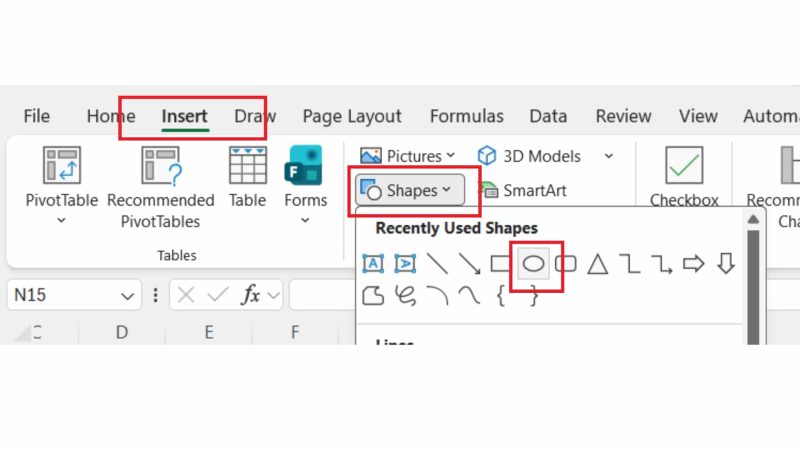
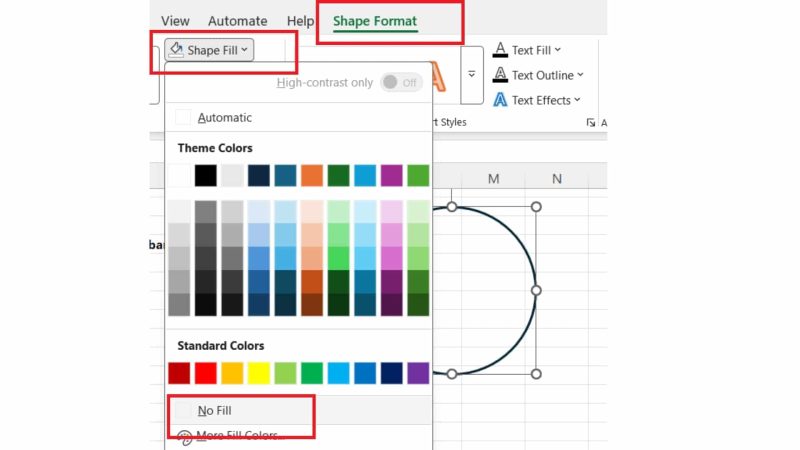
Mở Excel → chọn Insert → Shapes → Oval. Giữ phím Shift trong khi kéo chuột để tạo một hình tròn cân đối.
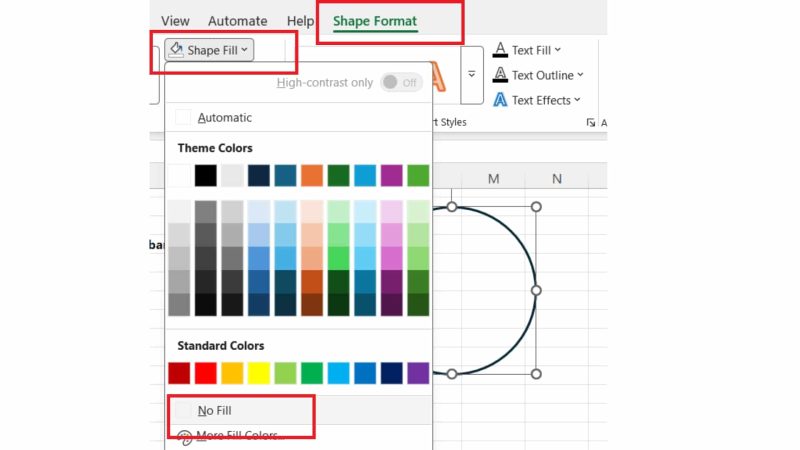
Sau đó, chọn hình tròn → Shape Format và thiết lập:
– Shape Fill → No Fill để bỏ màu nền.
– Shape Outline → chọn màu và độ dày đường viền phù hợp.
- Bước 2: Thêm nội dung vào con dấu
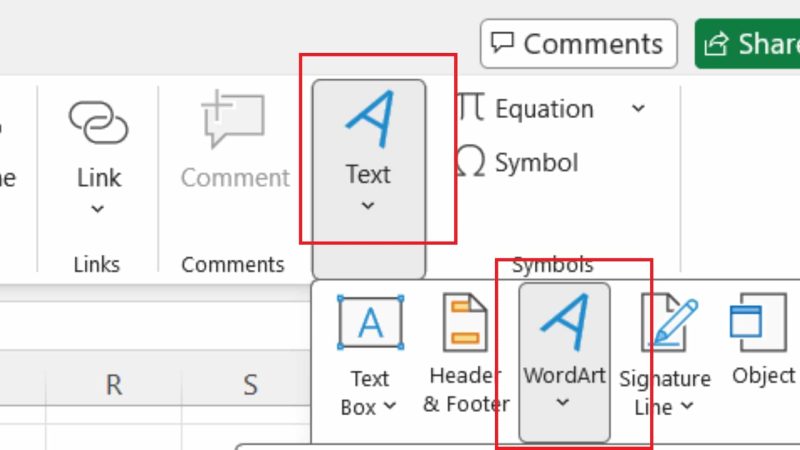
Chọn Insert → WordArt hoặc Text Box → nhập nội dung muốn hiển thị trên con dấu. Sau đó điều chỉnh font chữ, kích thước và màu sắc để phù hợp với khung tròn vừa tạo.
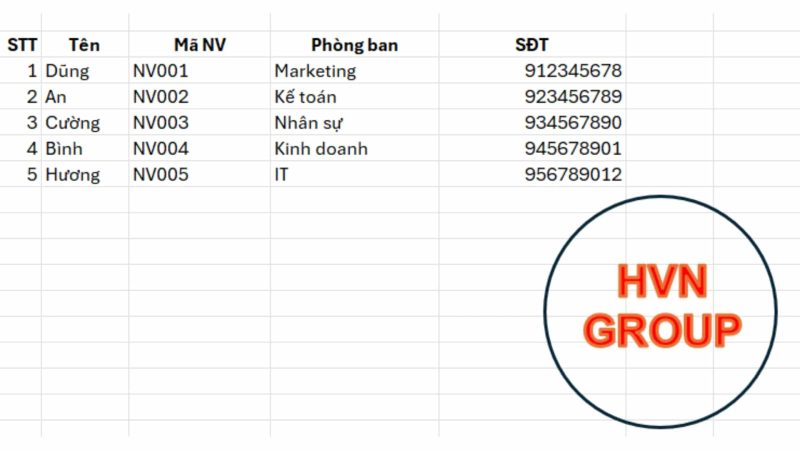
Kết quả :
- Bước 3: Nhóm các thành phần thành một con dấu
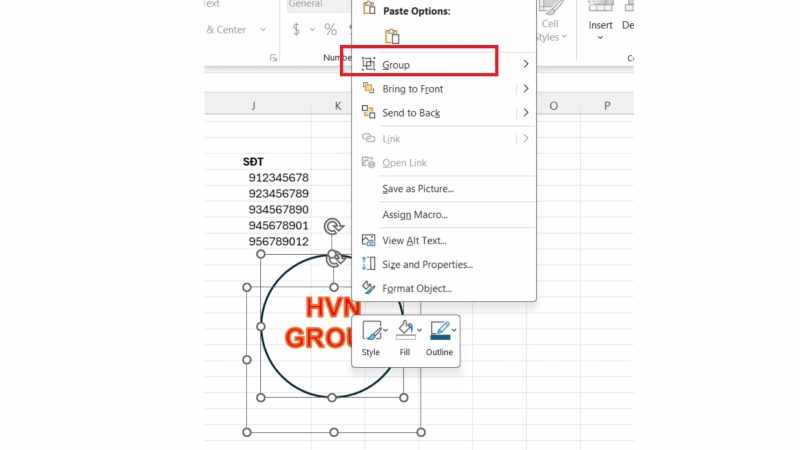
Giữ Ctrl và chọn lần lượt khung tròn, chữ cùng các thành phần khác → nhấp chuột phải → Group → Group.
Sau khi Group, các thành phần sẽ trở thành một nhóm duy nhất, giúp bạn dễ dàng di chuyển, thu phóng hoặc thêm dấu trong Excel vào vị trí mong muốn mà không làm xáo trộn từng chi tiết. Khi hoàn tất cách tạo con dấu trong Excel, bạn cũng có thể sao chép mẫu dấu để sử dụng tại nhiều vị trí trong bảng tính.
**Lưu ý: Con dấu được tạo bằng Shapes và WordArt chỉ là hình minh họa trong bảng tính, không mặc nhiên có giá trị như chữ ký số hoặc con dấu điện tử hợp lệ.
Các lỗi thường gặp khi thêm dấu trong Excel và cách khắc phục
Trong quá trình thực hiện cách chèn con dấu vào Excel, bạn có thể gặp một số vấn đề như ảnh còn nền trắng, bị mờ hoặc thay đổi vị trí khi chỉnh sửa bảng tính. Vì vậy, cần kiểm tra hình ảnh sau khi chèn để đảm bảo con dấu hiển thị đúng và không ảnh hưởng đến dữ liệu.
Con dấu có nền trắng che nội dung
Khi thêm dấu trong Excel bằng ảnh JPG hoặc hình ảnh chưa được xử lý nền, vùng trắng xung quanh con dấu có thể che mất chữ và số liệu phía dưới.

Cách khắc phục: Chọn ảnh con dấu → Picture Format → Color → Set Transparent Color → nhấp vào vùng nền trắng cần loại bỏ. Nếu ảnh có nền phức tạp, có thể sử dụng Remove Background hoặc chuẩn bị trước ảnh PNG nền trong suốt.
Con dấu bị thay đổi vị trí khi chỉnh sửa bảng tính
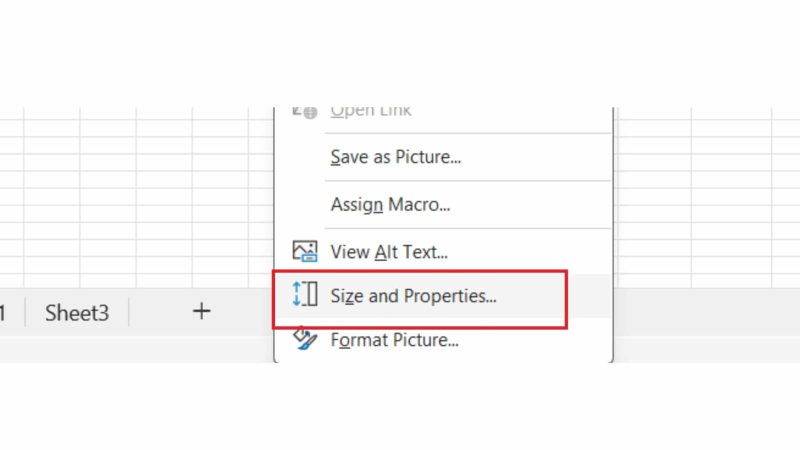
Sau khi hoàn thành cách chèn con dấu vào Excel, hình ảnh có thể dịch chuyển hoặc thay đổi kích thước khi bạn điều chỉnh chiều rộng cột hoặc chiều cao hàng.
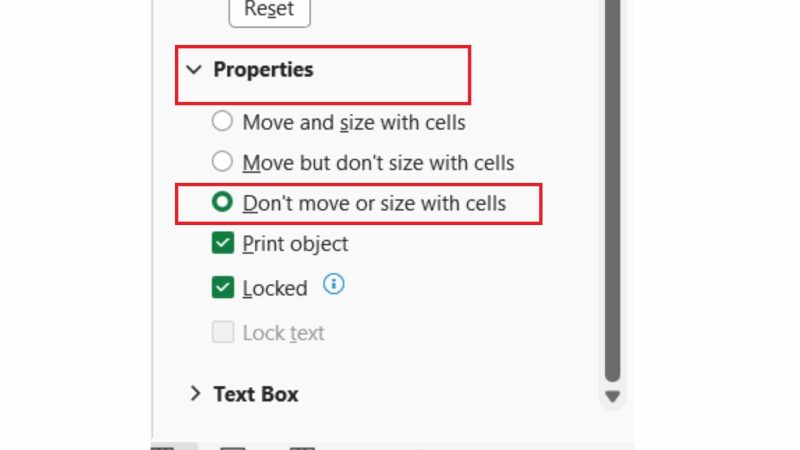
Cách khắc phục: Nhấp chuột phải vào hình ảnh → Format Picture → Size & Properties → Properties.
Chọn Don’t move or size with cells. Khi đó, hình ảnh con dấu sẽ không tự di chuyển hoặc thay đổi kích thước theo các ô.
Lưu ý khi thực hiện cách chèn con dấu vào Excel

Để cách chèn con dấu vào Excel đạt kết quả rõ nét, đúng vị trí và không che mất nội dung bảng tính, bạn cần chú ý đến chất lượng hình ảnh, kích thước, vị trí và thiết lập in. Những lưu ý dưới đây cũng giúp quá trình chèn dấu thuận tiện hơn và hạn chế các lỗi hiển thị thường gặp.
- Ưu tiên ảnh PNG nền trong suốt: Giúp con dấu không xuất hiện nền trắng che chữ hoặc số liệu phía dưới.
- Sử dụng hình ảnh rõ nét: Không nên phóng to ảnh có độ phân giải thấp vì con dấu có thể bị mờ, vỡ nét hoặc biến dạng.
- Giữ đúng tỷ lệ con dấu: Khi thay đổi kích thước, nên kéo từ các điểm ở góc ảnh để hạn chế làm hình ảnh bị méo.
- Đặt con dấu đúng vị trí: Sau khi thực hiện cách chèn dấu vào Excel, hãy kiểm tra để hình ảnh không che những thông tin quan trọng trong bảng tính.
- Cố định hình ảnh khi cần: Có thể chọn Don’t move or size with cells nếu không muốn con dấu thay đổi theo hàng và cột.
- Kiểm tra trước khi in: Sử dụng Print Preview để đảm bảo vị trí và kích thước con dấu hiển thị đúng trên bản in.
- Group các thành phần nếu tự tạo dấu: Khi sử dụng Shapes và WordArt, nên Group các thành phần để dễ dàng di chuyển và thay đổi kích thước.
Thực hiện những lưu ý trên sẽ giúp cách chèn con dấu vào Excel thuận tiện hơn, đồng thời hạn chế các lỗi về nền ảnh, kích thước và vị trí khi chỉnh sửa hoặc in bảng tính.
Câu hỏi thường gặp
1. Nên sử dụng định dạng ảnh nào khi chèn dấu vào Excel?
Bạn nên ưu tiên ảnh PNG có nền trong suốt khi thực hiện cách chèn con dấu vào Excel. Định dạng này giúp hình ảnh hiển thị rõ nét và hạn chế nền trắng che mất nội dung trong bảng tính.
2. Làm thế nào để con dấu không bị di chuyển trong Excel?
Sau khi thêm dấu trong Excel, nhấp chuột phải vào hình ảnh → Format Picture → Size & Properties → Properties → chọn Don’t move or size with cells. Thiết lập này giúp con dấu không tự thay đổi vị trí hoặc kích thước khi điều chỉnh hàng và cột.
3. Có thể tạo con dấu trong Excel mà không cần ảnh có sẵn không?
Có. Cách tạo con dấu trong Excel có thể thực hiện bằng Shapes kết hợp với WordArt hoặc Text Box. Sau khi hoàn thiện, bạn nên Group các thành phần để dễ dàng di chuyển và điều chỉnh kích thước.
4. Tại sao con dấu có nền trắng sau khi chèn vào Excel?
Ảnh con dấu có thể còn nền trắng nếu file gốc chưa được tách nền. Khi thực hiện cách chèn dấu vào Excel, bạn có thể chọn ảnh → Picture Format → Color → Set Transparent Color hoặc sử dụng Remove Background để xử lý nền.
5. Có thể chèn nhiều con dấu trong cùng một file Excel không?
Có. Bạn có thể thêm dấu trong Excel nhiều lần và đặt các hình ảnh tại những vị trí khác nhau trên cùng một trang tính hoặc nhiều sheet. Sau khi chèn, nên kiểm tra kích thước và vị trí của từng con dấu để tránh che mất nội dung.
6. Tại sao con dấu bị lệch vị trí khi in Excel?
Con dấu có thể bị lệch do thiết lập lề, vùng in hoặc tỷ lệ trang chưa phù hợp. Sau khi hoàn thành cách chèn con dấu vào Excel, bạn nên vào File → Print để kiểm tra Print Preview, sau đó điều chỉnh Margins, Scaling hoặc vị trí hình ảnh trước khi in.
Kết luận
Cách chèn con dấu vào Excel không quá phức tạp khi bạn sử dụng đúng công cụ và chuẩn bị hình ảnh phù hợp. Bạn có thể chèn ảnh con dấu có sẵn hoặc áp dụng cách tạo con dấu trong Excel bằng Shapes và WordArt, sau đó điều chỉnh kích thước, vị trí và nền ảnh theo nhu cầu. Hy vọng hướng dẫn của MHG sẽ giúp bạn thêm dấu trong Excel nhanh chóng, rõ nét và hạn chế các lỗi thường gặp trong quá trình sử dụng.
Nếu bạn cần tư vấn thêm về Excel hoặc các giải pháp Microsoft 365, hãy liên hệ MHG qua hotline 024.9999.7777 để được hỗ trợ tức thì.