
Bạn đang cần đánh dấu các ngày nghỉ lễ quan trọng của người Việt Nam trên bảng tính của doanh nghiệp nhưng chưa biết cách đổi ngày dương sang âm trong Excel sao cho hiệu quả? Việc chuyển đổi thủ công không chỉ gây tốn thời gian mà còn dễ dẫn đến những sai sót đáng tiếc trong việc tính toán ngày nhuận. Thông qua bài viết này, MHG sẽ cung cấp cho bạn những giải pháp tối ưu nhất để xử lý dữ liệu lịch âm dương một cách tự động và chuyên nghiệp.
Đổi ngày dương sang âm trong Excel là gì?
Đổi ngày dương sang âm trong Excel là quá trình sử dụng các thuật toán hoặc tính năng có sẵn để chuyển đổi dữ liệu từ lịch Gregory (lịch dương) sang lịch âm dựa trên chu kỳ mặt trăng. Tại Việt Nam, nhu cầu này vô cùng phổ biến bởi lịch âm đóng vai trò quan trọng trong việc xác định các ngày lễ truyền thống và các sự kiện văn hóa đặc thù. Việc thực hiện chuyển đổi ngay trên bảng tính giúp người dùng dễ dàng lưu trữ, tra cứu và lên kế hoạch cho các công việc liên quan đến yếu tố truyền thống một cách khoa học.
Tuy nhiên, Excel vốn được thiết kế theo tiêu chuẩn phương Tây nên không tích hợp sẵn một hàm riêng biệt cho lịch âm Việt Nam trong các phiên bản cũ. Do đó, người dùng cần áp dụng các thủ thuật như thay đổi định dạng vùng, sử dụng mã lệnh VBA chuyên sâu hoặc cài đặt các tiện ích bổ sung để đạt được kết quả mong muốn.
Lý do bạn nên biết cách đổi ngày dương sang âm trong Excel
Biết cách chuyển đổi lịch âm dương mang lại nhiều giá trị thiết thực cho cả công việc văn phòng lẫn đời sống cá nhân hàng ngày của người dùng Việt. Dưới đây là những lợi ích tiêu biểu mà phương pháp đổi ngày dương sang âm trong Excel mang lại cho bạn khi làm việc với các tệp dữ liệu lớn.

- Quản lý sự kiện truyền thống chính xác: Sử dụng công cụ tự động giúp bạn xác định đúng các ngày lễ tết hoặc sự kiện quan trọng trong năm theo lịch âm. Điều này giúp loại bỏ hoàn toàn rủi ro nhầm lẫn khi tra cứu thủ công qua các tờ lịch giấy thông thường hàng năm. Từ đó có sự chuẩn bị tốt nhất cho các dự định trong tương lai.
- Tự động hóa báo cáo và kế hoạch công tác: Đối với các ngành nghề đặc thù liên quan đến sản xuất nông nghiệp hoặc tổ chức sự kiện, việc có sẵn lịch âm giúp lập kế hoạch chi tiết. Bạn có thể thiết lập các hàm tự động để nhắc hẹn hoặc tính toán thời gian triển khai dự án đồng bộ. Điều này đảm bảo quy trình làm việc luôn trôi chảy và đáp ứng đúng các yêu cầu khắt khe về thời gian thực tế hiện nay.
- Tối ưu hóa quy trình xử lý dữ liệu lớn: Thay vì phải nhập liệu từng ngày một cách thủ công, các hàm chuyên dụng cho phép bạn chuyển đổi hàng nghìn dòng dữ liệu chỉ trong vài giây. Kỹ thuật này giúp tiết kiệm tối đa thời gian làm việc và đảm bảo tính nhất quán cho toàn bộ hệ thống bảng tính của doanh nghiệp. Bạn có thể tập trung vào các tác vụ quan trọng hơn thay vì tốn sức cho việc tra cứu ngày tháng.
Hướng dẫn dùng hàm đổi ngày dương sang âm trong Excel
Sử dụng hàm TEXT là một giải pháp thông minh dành cho những ai muốn đổi ngày dương sang âm trong Excel thông qua công thức. Phương pháp này hoạt động dựa trên việc áp dụng các mã vùng ngôn ngữ đặc biệt vào hàm định dạng văn bản để trích xuất dữ liệu lịch âm từ hệ thống. Đây là cách làm cực kỳ hữu ích khi bạn cần kết hợp ngày âm lịch vào các chuỗi văn bản phức tạp hoặc lập báo cáo tự động mà không muốn phụ thuộc vào mã VBA.
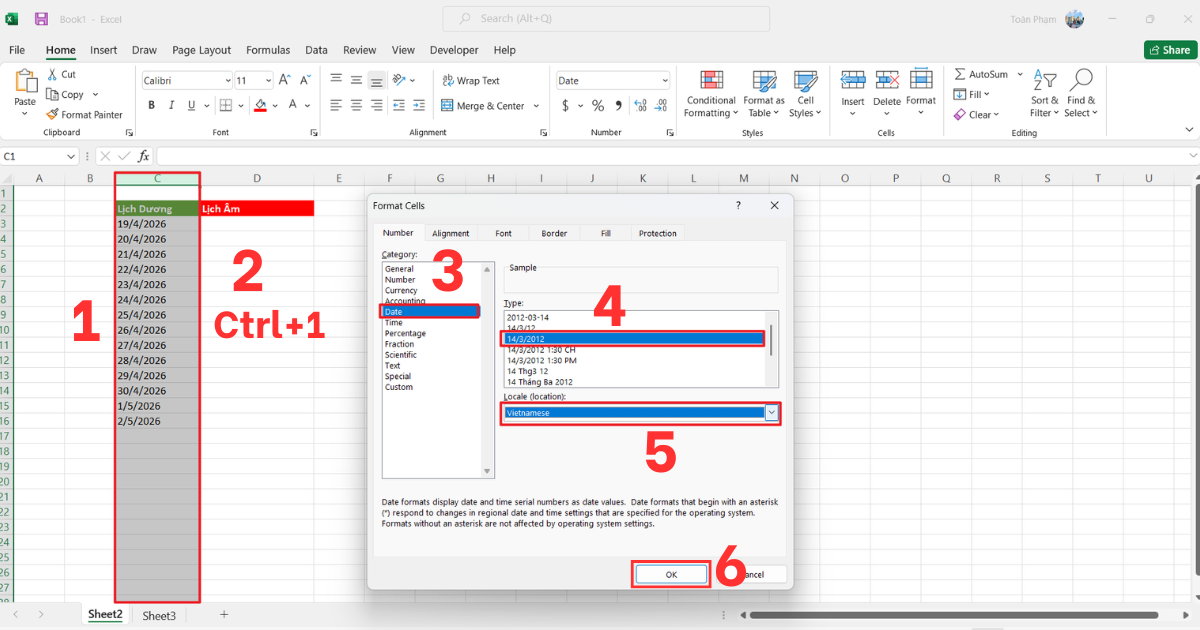
- Bước 1: Tiến hành chuẩn hóa dữ liệu lịch bằng cách đổi định dạng sang DD/MM/YYYY, chọn vùng dữ liệu lịch dương rồi bạn nhấn tổ hợp phím Ctrl + 1 để mở bảng Format Cells.
- Bước 2: Sau đó tìm và chọn mục Date, tại Location bạn chọn Vietnamese và Type là hệ thống hiển thị ngày tháng của Việt Nam (DD/MM/YYYY).
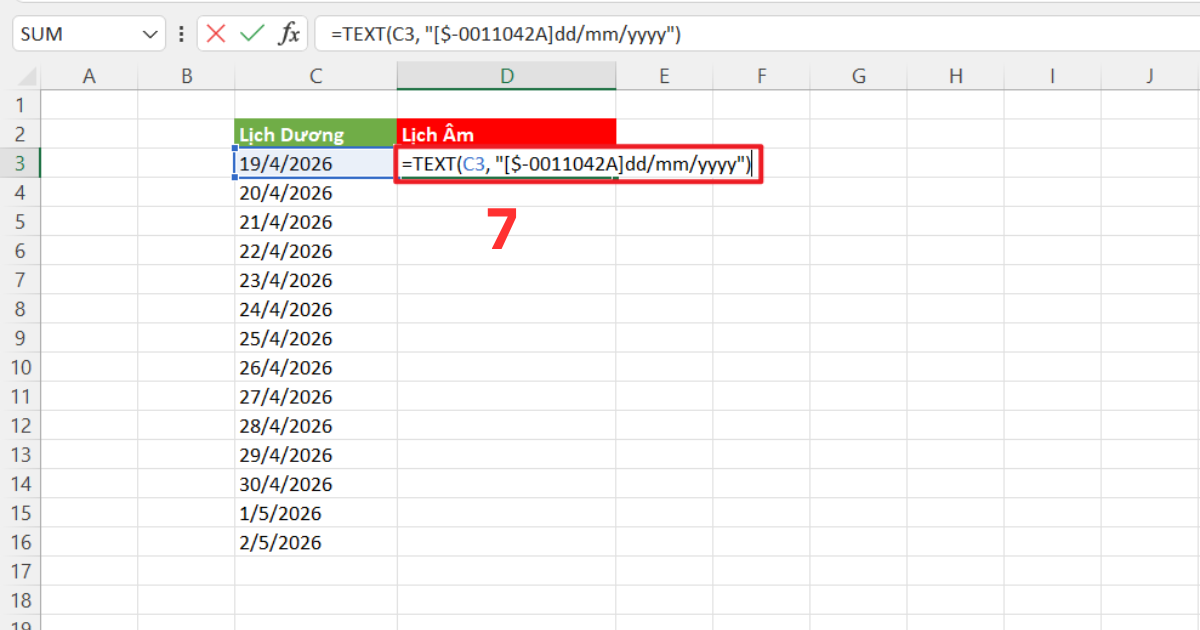
- Bước 3: Chọn ô trống nơi bạn muốn hiển thị kết quả ngày âm lịch. Nhập công thức =TEXT(C3, “[$-0011042A]dd/mm/yyyy”) vào thanh công thức.
- Trong đó C3 là ô chứa ngày dương lịch gốc cần chuyển đổi sang lịch âm
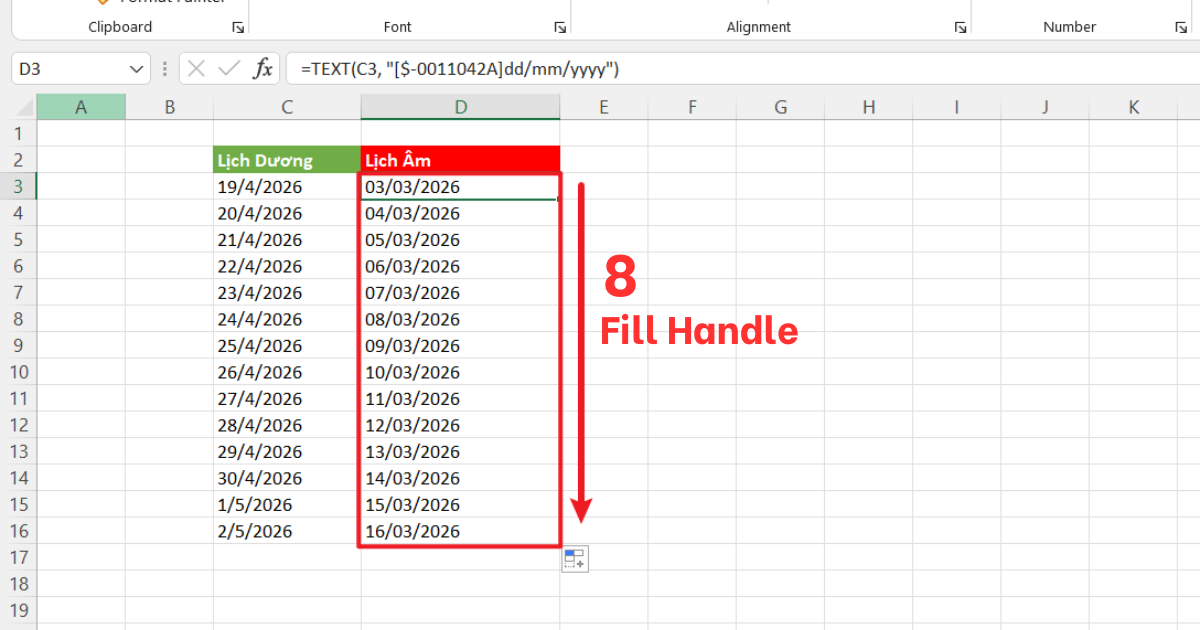
- Bước 4: Nhấn phím Enter để hệ thống tính toán và trả về giá trị ngày âm tương ứng theo định dạng tháng và ngày. Bạn sẽ thấy kết quả hiển thị dưới dạng văn bản theo đúng định dạng mã vùng mà bạn đã thiết lập trong công thức.
- Bước 5: Nhấp chuột vào ô kết quả và kéo thanh Fill Handle xuống các ô còn lại trong cột. Thao tác này giúp bạn sao chép công thức nhanh chóng để xử lý toàn bộ danh sách dữ liệu ngày tháng một cách đồng bộ và chính xác.
Cách đổi ngày dương sang âm bằng Add-in chuyên dụng
Sử dụng Add-in là giải pháp tối ưu cho những người dùng muốn sở hữu đầy đủ tính năng chuyển đổi chuyên sâu nhưng không am hiểu về các dòng mã lệnh lập trình. Các bộ tiện ích này thường được các chuyên gia đóng gói sẵn với thuật toán chuẩn xác, bao gồm cả các công cụ hỗ trợ xem ngày lễ và phong thủy. Việc cài đặt Add-in giúp mở rộng sức mạnh của Excel, biến bảng tính thông thường thành một hệ thống quản lý lịch vạn niên toàn diện. Đây là cách làm cân bằng giữa tính chính xác và sự tiện lợi giữa các các công cụ hiện đại, giúp bạn xử lý công việc nhanh chóng hơn.
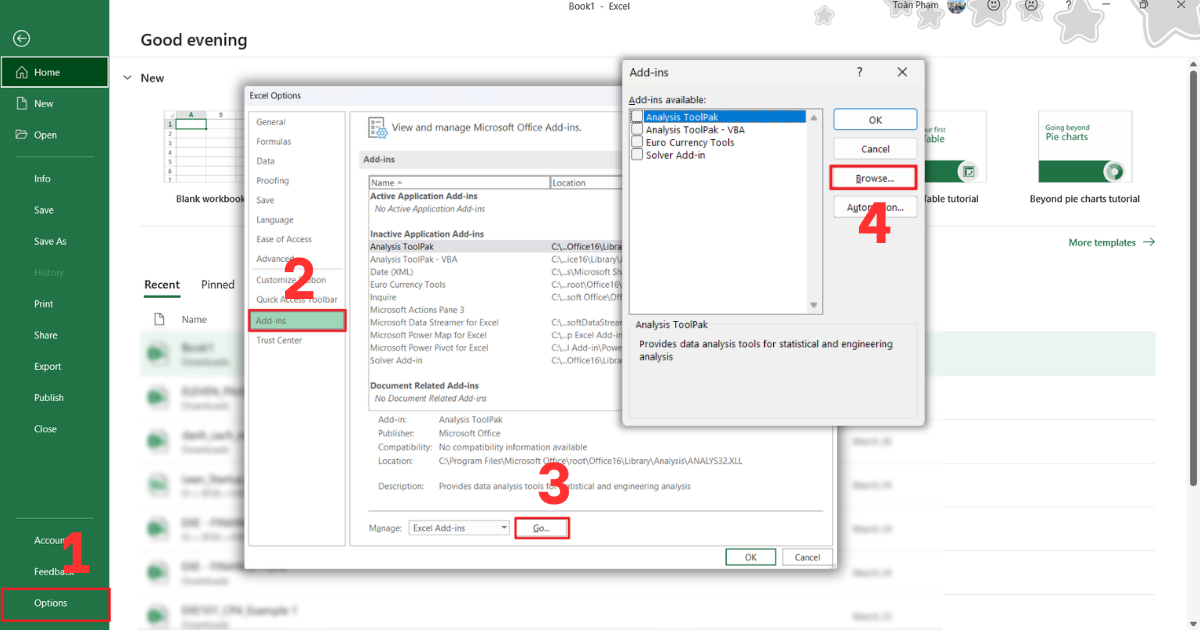
- Bước 1: Bạn truy cập và tải add-in chuyển đổi lịch dương sang âm tại đây
- Bước 2: Mở phần mềm Excel, vào tab File ở góc trên cùng bên trái và nhấp chọn mục Options. Trong cửa sổ hiện ra, bạn tiếp tục nhấp chọn danh mục Add-ins nằm ở danh sách menu dọc bên trái màn hình.
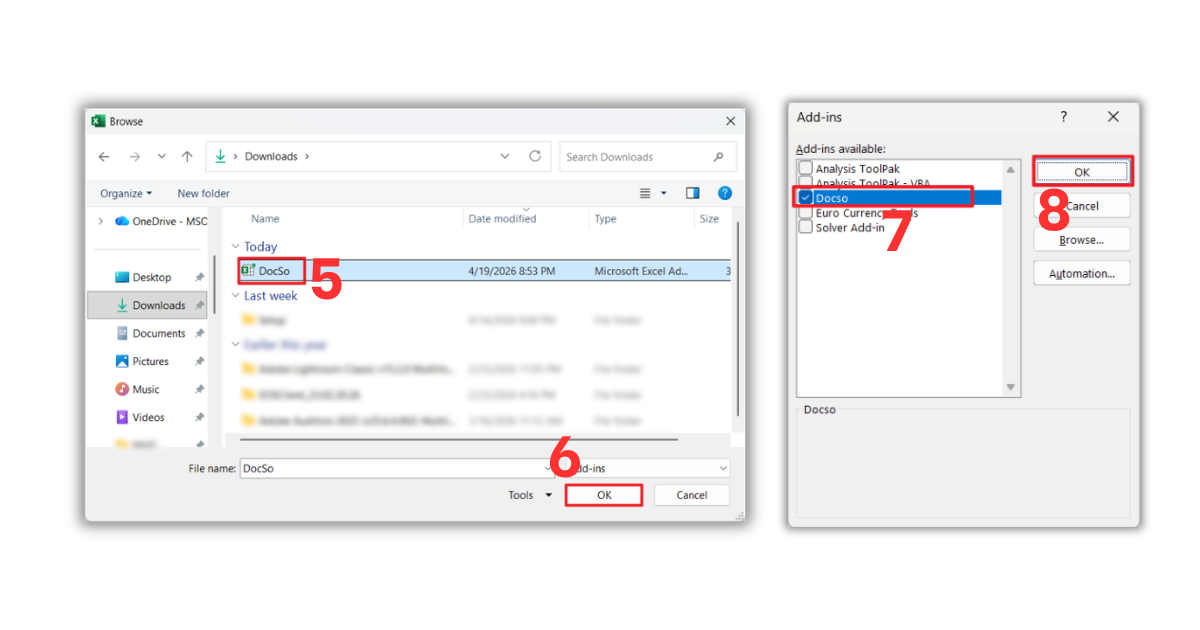
- Bước 3: Tại mục Manage nằm ở phía dưới cùng của hộp thoại, hãy chọn dòng Excel Add-ins và nhấn nút Go. Một hộp thoại nhỏ sẽ xuất hiện, bạn nhấn chọn nút Browse để tìm đến vị trí lưu tệp Add-in đã tải về.
- Bước 4: Tích chọn vào ô vuông bên cạnh tên Add-in vừa mới được thêm vào danh sách và nhấn nút OK.
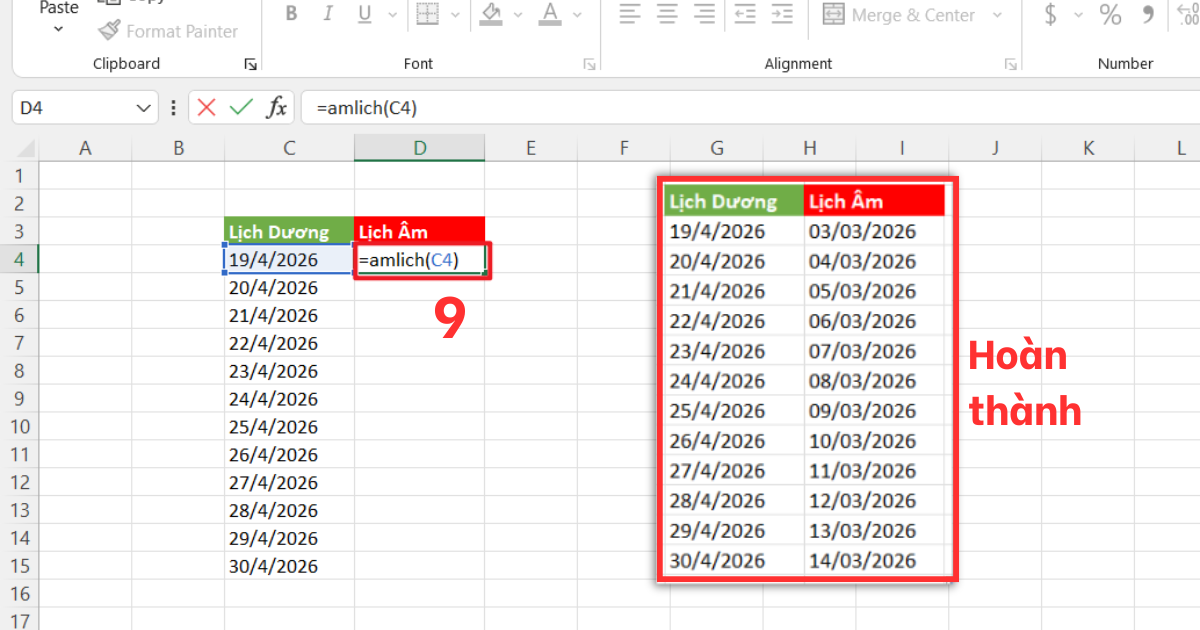
- Bước 5: Nhập hàm =AmLich(C4), trong đó C4 là ô lịch dương. Cuối cùng nhấn Enter và sử dụng Fill Handle để điền cho các ô còn lại là hoàn thành.
Những lưu ý quan trọng khi đổi ngày dương sang âm trong Excel
Trong quá trình thực hiện việc đổi ngày dương sang âm trong Excel, có những yếu tố kỹ thuật mà bạn không nên bỏ qua để đảm bảo dữ liệu luôn chính xác và nhất quán. Dưới đây là những lưu ý quan trọng để bạn tránh được những sai sót phổ biến.

- Kiểm tra định dạng ngày tháng của hệ thống (System Date): Excel luôn lấy định dạng ngày tháng từ cài đặt của hệ điều hành Windows để làm căn cứ tính toán dữ liệu đầu vào. Nếu máy tính của bạn đang để định dạng tháng trước ngày (MM/DD/YYYY) nhưng bạn nhập theo kiểu ngày trước tháng (DD/MM/YYYY), các hàm chuyển đổi sẽ trả về kết quả sai lệch hoàn toàn.
- Lưu ý về vấn đề năm nhuận trong âm lịch Việt Nam: Lịch âm có quy luật năm nhuận phức tạp hơn dương lịch với việc thêm một tháng vào chu kỳ 3 năm để bù đắp sai số. Không phải mã VBA hay Add-in nào cũng xử lý tốt phần tháng nhuận này, đặc biệt là sự khác biệt giữa lịch Trung Quốc và Việt Nam trong một số năm đặc biệt. Bạn nên kiểm tra chéo với các ứng dụng lịch vạn niên uy tín khi gặp các năm có tháng nhuận để đảm bảo tính xác thực.
- Lưu tệp dưới định dạng hỗ trợ Macro chuyên dụng: Nếu bạn sử dụng phương pháp VBA để chuyển đổi, bạn bắt buộc phải lưu tệp Excel dưới định dạng Excel Macro-Enabled Workbook (.xlsm). Nếu bạn chỉ lưu dưới dạng tệp .xlsx thông thường, toàn bộ mã lệnh chuyển đổi sẽ bị hệ thống tự động xóa sạch khi bạn đóng tệp. Điều này sẽ dẫn đến lỗi hàm không xác định khi bạn mở lại tệp vào lần làm việc sau.
- Lỗi hiển thị giá trị #VALUE! trong ô kết quả: Lỗi này thường xảy ra khi ô dữ liệu ngày dương lịch gốc không phải là định dạng ngày tháng hợp lệ theo tiêu chuẩn của Excel. Bạn hãy kiểm tra lại xem ô ngày dương có đang bị căn lề trái (định dạng Text) hay không. Nếu có, hãy sử dụng tính năng Text to Columns để đưa chúng về định dạng Date chuẩn trước khi chạy hàm.
- Kết quả ngày âm bị sai lệch 1 ngày hoặc 1 tháng: Nguyên nhân chủ yếu do sự khác biệt giữa múi giờ của Việt Nam (GMT+7) và các thuật toán cũ dựa trên lịch Trung Quốc (GMT+8). Để khắc phục, bạn cần kiểm tra lại mã nguồn VBA và điều chỉnh tham số múi giờ trong thuật toán cho phù hợp. Tốt nhất là sử dụng các đoạn mã đã được các chuyên gia Việt Nam tối ưu hóa và kiểm chứng.
Mẹo tối ưu hóa bảng tính sau khi chuyển đổi lịch âm dương
Sau khi đã thực hiện chuyển đổi ngày dương sang âm trong Excel thành công, việc trình bày và khai thác dữ liệu sao cho hiệu quả cũng là một kỹ năng cần thiết để nâng cao năng suất. Những mẹo nhỏ dưới đây sẽ giúp bảng tính của bạn trở nên chuyên nghiệp và dễ quản lý hơn rất nhiều trong mắt đồng nghiệp và cấp trên.

- Sử dụng Conditional Formatting để đánh dấu ngày lễ: Bạn có thể thiết lập quy tắc định dạng có điều kiện để tự động tô màu các ô chứa ngày mùng 1 hoặc ngày rằm hàng tháng trong cột âm lịch. Việc này giúp bạn dễ dàng quan sát các mốc thời gian quan trọng trong một danh sách dữ liệu dài mà không cần phải đọc kỹ từng dòng cụ thể. Bạn có thể sử dụng công thức tìm kiếm ký tự “/1” hoặc “/15” để áp dụng màu sắc nổi bật tự động.
- Kết hợp hàm VLOOKUP để tra cứu thông tin sự kiện: Hãy tạo một bảng phụ riêng biệt chứa danh sách các ngày lễ âm lịch quan trọng như Tết Nguyên Đán hoặc các ngày kỷ niệm gia đình. Sau đó, hãy dùng hàm VLOOKUP kết hợp với cột ngày âm vừa chuyển đổi để tự động hiển thị tên ngày lễ tương ứng vào cột bên cạnh. Cách làm này giúp báo cáo của bạn trông sinh động, đầy đủ thông tin và mang lại giá trị cao hơn cho người xem.
- Sử dụng công cụ Filter để lọc dữ liệu theo tháng âm: Khi bảng tính có hàng nghìn dòng dữ liệu, việc lọc thông tin theo từng tháng âm lịch sẽ giúp bạn dễ dàng lập kế hoạch mua sắm hoặc tổ chức sự kiện. Bạn có thể sử dụng tính năng Text to Columns để tách riêng giá trị của cột tháng âm ra một cột độc lập. Sau đó, hãy dùng bộ lọc Filter chuẩn của Excel để quản lý và phân tích dữ liệu theo từng giai đoạn thời gian cụ thể trong năm.
>>>Xem Thêm: Bí Quyết Đơn Giản Để Tô Màu Có Điều Kiện Trong Excel
Câu hỏi thường gặp
| Câu hỏi | Trả lời ngắn gọn |
| Tại sao kết quả đổi ngày âm thường bị lệch 1 ngày? | Nguyên nhân chủ yếu do sự khác biệt múi giờ GMT+7 của Việt Nam và GMT+8 của Trung Quốc. Bạn nên dùng mã VBA chuẩn Việt Nam để đảm bảo độ chính xác tuyệt đối. |
| Excel có sẵn hàm đổi ngày âm cho người Việt không? | Hiện tại Excel chưa tích hợp sẵn hàm lịch âm riêng cho Việt Nam. Bạn phải sử dụng các giải pháp thay thế như mã VBA, Add-in hoặc định dạng vùng Chinese (SGP). |
| Tại sao hàm đổi ngày âm báo lỗi #VALUE!? | Lỗi này xuất hiện khi ô dữ liệu gốc đang ở định dạng văn bản thay vì định dạng ngày tháng. Bạn hãy chuyển đổi ô sang kiểu Date trước khi áp dụng công thức. |
| Tôi có thể sử dụng hàm đổi ngày âm trên điện thoại không? | Bạn có thể dùng hàm TEXT hoặc Format Cells trên phiên bản Mobile. Tuy nhiên, các hàm tự tạo bằng VBA chỉ hoạt động ổn định trên phiên bản Excel dành cho máy tính. |
>>>Xem Thêm: Hướng dẫn xóa trang trắng trong Excel nhanh chóng, hiệu quả
Kết luận
Qua bài viết này, MHG đã chia sẻ đến bạn tất tần tật những phương pháp hiệu quả để đổi ngày dương sang âm trong Excel, giúp bảng tính trở nên chuyên nghiệp và đáp ứng tốt các nhu cầu văn hóa đặc thù. Nếu bạn có bất kỳ thắc mắc hoặc mong muốn sử dụng dịch vụ Microsoft 365 để cho doanh nghiệp của bạn, hãy liên hệ ngay đến số hotline 024.9999.7777 để nhận được sự tư vấn nhiệt tình nhất từ MHG. Chúc các bạn thành công!


