Trong lĩnh vực kinh doanh dịch vụ ăn uống (F&B), thực đơn không chỉ đơn thuần là bản liệt kê danh sách món ăn và giá cả, mà còn là một công cụ tiếp thị mạnh mẽ giúp định hình phong cách và thu hút thị giác của khách hàng. Việc nắm vững kỹ năng thiết kế menu trong Word sẽ giúp bạn chủ động hoàn toàn trong việc sáng tạo, cập nhật xu hướng và tối ưu hóa chi phí vận hành cho nhà hàng của mình. Bài viết này sẽ chia sẻ cho bạn những hướng dẫn chi tiết từ cơ bản đến nâng cao, biến công cụ soạn thảo quen thuộc trở thành một phần mềm thiết kế thực đơn sang trọng.
Thiết kế menu trong Word là gì?
Thiết kế menu trong Word là quá trình sử dụng các công cụ dàn trang, quản lý hình ảnh, hệ thống bảng biểu (Table) và các hộp văn bản (Text Box) tích hợp sẵn trong Microsoft Word để khởi tạo một bản in thực đơn hoàn chỉnh. Thay vì sử dụng các phần mềm đồ họa phức tạp như Adobe Illustrator hay Photoshop, Word cung cấp một giao diện trực quan, dễ tiếp cận nhưng vẫn đảm bảo được tính thẩm mỹ và độ chuẩn xác về kích thước in ấn cho các loại menu từ dạng tờ đơn đến dạng đóng cuốn.
Sức mạnh của việc thiết kế trên nền tảng Word nằm ở khả năng tùy biến linh hoạt các yếu tố đồ họa vector đơn giản kết hợp với kho thư viện Microsoft 365 phong phú. Bạn có thể dễ dàng thay đổi phông chữ, màu sắc chủ đạo để phù hợp với bộ nhận diện thương hiệu của quán. Đồng thời, tính năng quản lý lớp (Layering) và căn chỉnh đối tượng tự động trong Word hiện đại giúp người dùng không chuyên vẫn có thể tạo ra những bản thiết kế có bố cục chặt chẽ, thu hút thị giác và mang lại trải nghiệm gọi món tuyệt vời cho khách hàng.
Tại sao nên sử dụng Microsoft Word để thiết kế thực đơn?
Sử dụng Microsoft Word để thực hiện các bản thiết kế thực đơn mang lại sự tiện lợi và hiệu quả kinh tế cực kỳ lớn cho các chủ doanh nghiệp nhỏ và vừa. Thay vì phải phụ thuộc vào các designer bên ngoài, bạn có thể tự mình kiểm soát mọi chi tiết trong bản thiết kế, từ đó giúp quy trình vận hành quán trở nên trơn tru và chuyên nghiệp hơn rất nhiều.
- Tiết kiệm chi phí thuê thiết kế chuyên nghiệp
Việc thuê thiết kế riêng cho mỗi lần thay đổi thực đơn có thể tiêu tốn từ vài trăm đến vài triệu đồng. Khi bạn tự làm chủ kỹ năng thiết kế trong Word, bạn sẽ loại bỏ được hoàn toàn khoản chi phí này, giúp tối ưu hóa lợi nhuận cho quán, đặc biệt là trong giai đoạn đầu mới khởi nghiệp hoặc khi cần chạy các chương trình khuyến mãi ngắn hạn. - Khả năng tùy chỉnh linh hoạt và cập nhật món mới nhanh chóng
Thị trường ẩm thực luôn thay đổi, việc thêm món mới hoặc điều chỉnh giá cả diễn ra thường xuyên. Với Word, bạn chỉ cần mở file, sửa nội dung và in lại trong vài phút. Sự linh hoạt này giúp bạn phản ứng nhanh với biến động thị trường, loại bỏ tình trạng thực đơn bị lem nhem do dán đè giá thủ công, giữ vững hình ảnh chuyên nghiệp. - Kho thư viện mẫu (Templates) đa dạng và phong phú
Microsoft cung cấp hàng ngàn mẫu thực đơn được thiết kế sẵn bởi các chuyên gia đồ họa hàng đầu thế giới. Bạn không cần phải bắt đầu từ một trang giấy trắng đầy áp lực, mà chỉ cần chọn một phong cách phù hợp (như cổ điển, hiện đại hay tối giản), sau đó thay thế nội dung và hình ảnh của riêng mình để có ngay một bản thiết kế ấn tượng. - Dễ dàng in ấn và xuất bản trên nhiều định dạng
Word hỗ trợ xuất file dưới dạng PDF chất lượng cao, đảm bảo các yếu tố hình ảnh và phông chữ không bị lỗi khi mang đi in ấn tại các xưởng chuyên nghiệp. Bên cạnh đó, bạn cũng có thể dễ dàng chuyển đổi menu sang định dạng ảnh để đăng tải lên các nền tảng mạng xã hội như Facebook, Instagram hay website của quán để tiếp cận nhiều khách hàng hơn.
Cần chuẩn bị gì trước khi thiết kế menu trong Word?
Để có một bản thực đơn không chỉ đẹp mà còn hiệu quả về mặt kinh doanh, bạn cần có sự chuẩn bị kỹ lưỡng về mặt nội dung và hình ảnh ngay từ đầu. Một quy trình chuẩn bị bài bản sẽ giúp bạn thao tác nhanh hơn trong Word và tránh được các lỗi sai sót về logic trình bày.
- Xác định phong cách thiết kế (Concept)
Phong cách thiết kế menu phải đồng nhất với không gian quán và tệp khách hàng mục tiêu của bạn. Nếu quán theo phong cách vintage, bạn nên chọn các tông màu trầm và font chữ viết tay; ngược lại, quán hiện đại nên ưu tiên sự tối giản và đường nét sắc sảo. Việc xác định đúng concept giúp menu trở thành một phần của trải nghiệm thương hiệu, tạo ấn tượng sâu sắc trong tâm trí khách hàng ngay từ cái nhìn đầu tiên. - Chuẩn bị hình ảnh món ăn chất lượng cao
Hình ảnh chính là linh hồn của thực đơn, tác động trực tiếp đến vị giác và quyết định gọi món của khách hàng. Bạn nên chuẩn bị các file ảnh có độ phân giải cao, được chụp dưới ánh sáng tốt và đã qua xử lý hậu kỳ đơn giản để loại bỏ rác hình ảnh. Khi đưa vào Word, những bức ảnh sắc nét này sẽ giúp bản thiết kế của bạn trông chuyên nghiệp và sang trọng hơn gấp nhiều lần so với ảnh mờ nhòe. - Lên danh sách món ăn và giá cả chi tiết
Hãy soạn sẵn nội dung menu ra một file nháp, phân loại món ăn theo từng nhóm logic như: Khai vị, Món chính, Đồ uống, Tráng miệng. Việc chuẩn bị sẵn nội dung giúp bạn tính toán được diện tích cần thiết trong Word, từ đó quyết định số lượng trang và cách chia cột hợp lý. Đừng quên kiểm tra kỹ giá cả để tránh những nhầm lẫn đáng tiếc có thể gây ra tranh cãi với khách hàng trong quá trình thanh toán.
Hướng dẫn cách thiết kế menu trong Word bằng Template có sẵn
Sử dụng mẫu có sẵn là thiết kế menu trong Word nhanh nhất giúp bạn có được kết quả chuyên nghiệp mà không cần nhiều kỹ năng mỹ thuật. Microsoft đã tối ưu hóa các mẫu này để đảm bảo sự hài hòa về màu sắc, tỷ lệ phông chữ và bố cục hình ảnh. Đây là phương án cứu cánh tuyệt vời cho những chủ quán bận rộn, cần có menu ngay trong ngày để phục vụ khai trương hoặc sự kiện đặc biệt.
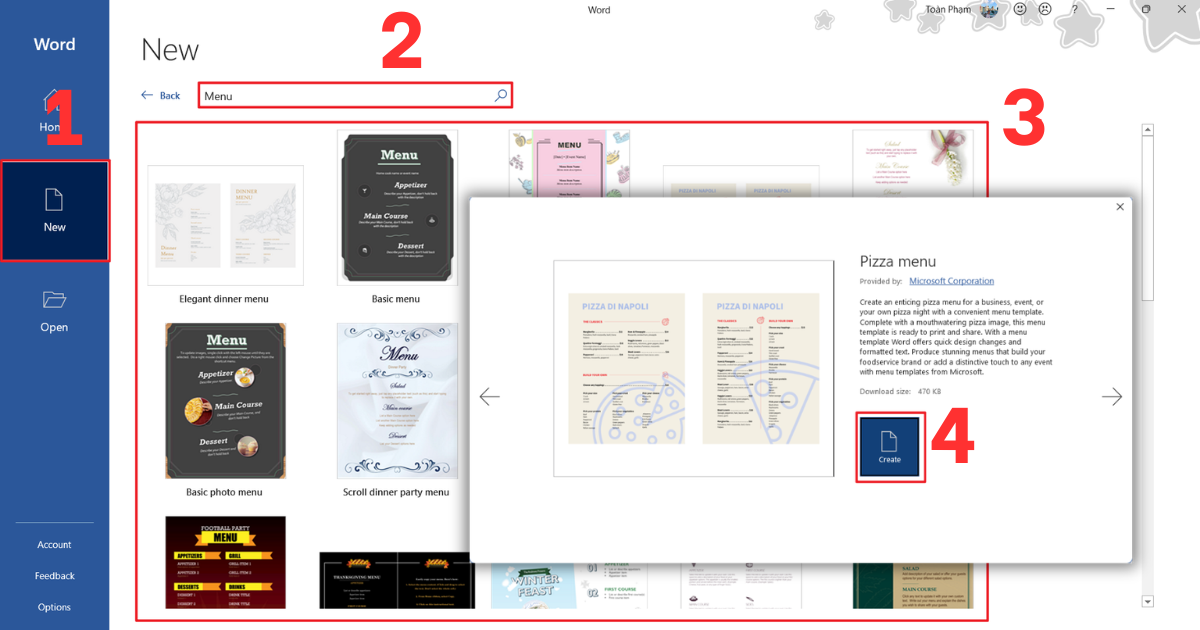
- Bước 1: Khởi động ứng dụng Microsoft Word, tại màn hình chào mừng bạn hãy nhấp chọn mục New nằm ở menu bên trái để truy cập kho mẫu trực tuyến.
- Bước 2: Tại ô tìm kiếm phía trên cùng, bạn hãy nhập từ khóa Menu và nhấn Enter để hệ thống lọc ra hàng trăm mẫu thực đơn với nhiều phong cách khác nhau.
- Bước 3: Nhấp chọn vào mẫu mà bạn cảm thấy ưng ý nhất, sau đó nhấn nút Create để Word tải mẫu đó về trang soạn thảo của bạn.
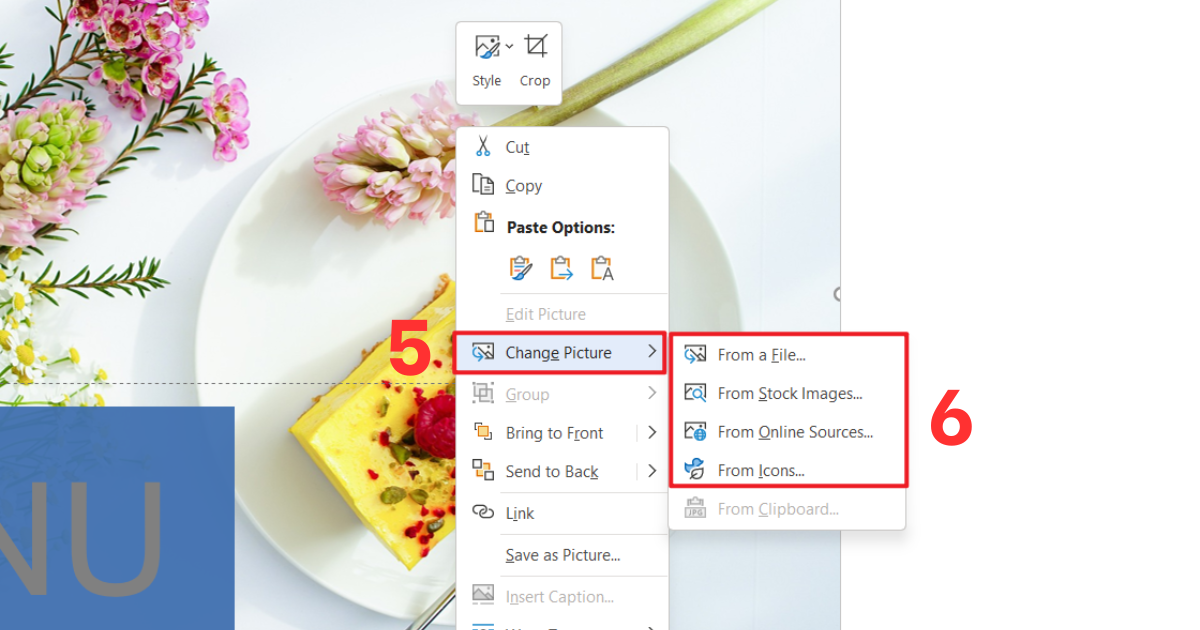
- Bước 4: Bạn tiến hành nhấp chuột vào các đoạn văn bản mẫu để thay thế bằng tên món ăn của mình, đồng thời nhấp chuột phải vào ảnh mẫu chọn Change Picture để đưa hình ảnh món ăn thực tế vào.
Cách tạo menu trong Word thủ công từ trang trắng
Nếu bạn muốn sở hữu một thực đơn độc đáo, thực hiện cách tạo menu trong Word từ trang trắng là sự lựa chọn hoàn hảo. Phương pháp này cho phép bạn tự do bay bổng với các hình khối (Shapes), tạo ra những bố cục phá cách và lồng ghép các yếu tố trang trí đặc trưng của quán. Mặc dù tốn nhiều thời gian hơn, nhưng thành quả mang lại sẽ là một bản thiết kế mang đậm dấu ấn cá nhân, phản chiếu tính cách và triết lý của người chủ nhà hàng.
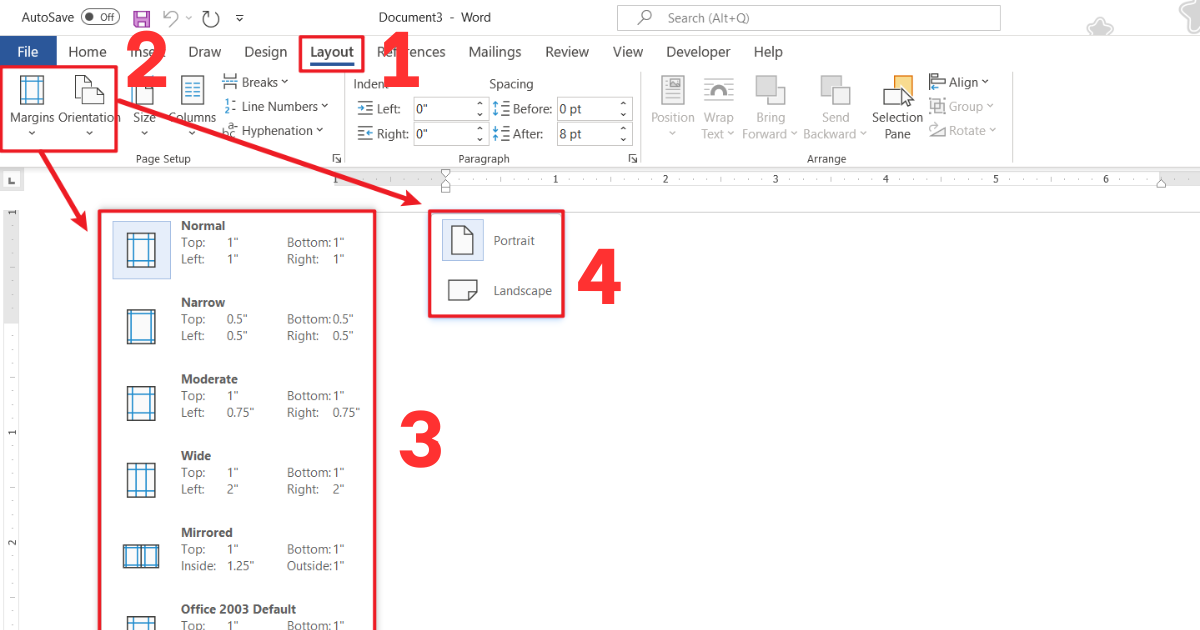
- Bước 1: Mở một tài liệu trắng, vào tab Layout, nhấp chọn Margins và chọn Narrow để tận dụng tối đa không gian trang giấy, sau đó chọn Orientation là Portrait hoặc Landscape.
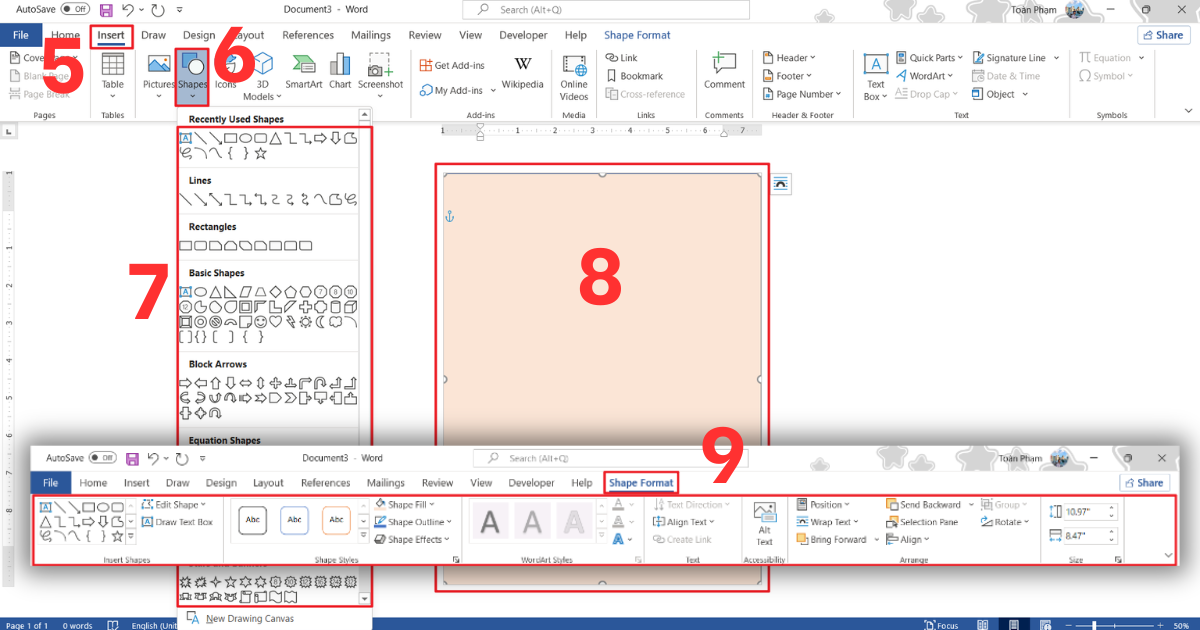
- Bước 2: Vào tab Insert, chọn Shapes và vẽ các khung hình chữ nhật để chia bố cục cho menu, sau đó nhấp chuột phải vào Shape chọn Shape Format để chỉnh màu nền và đường viền.
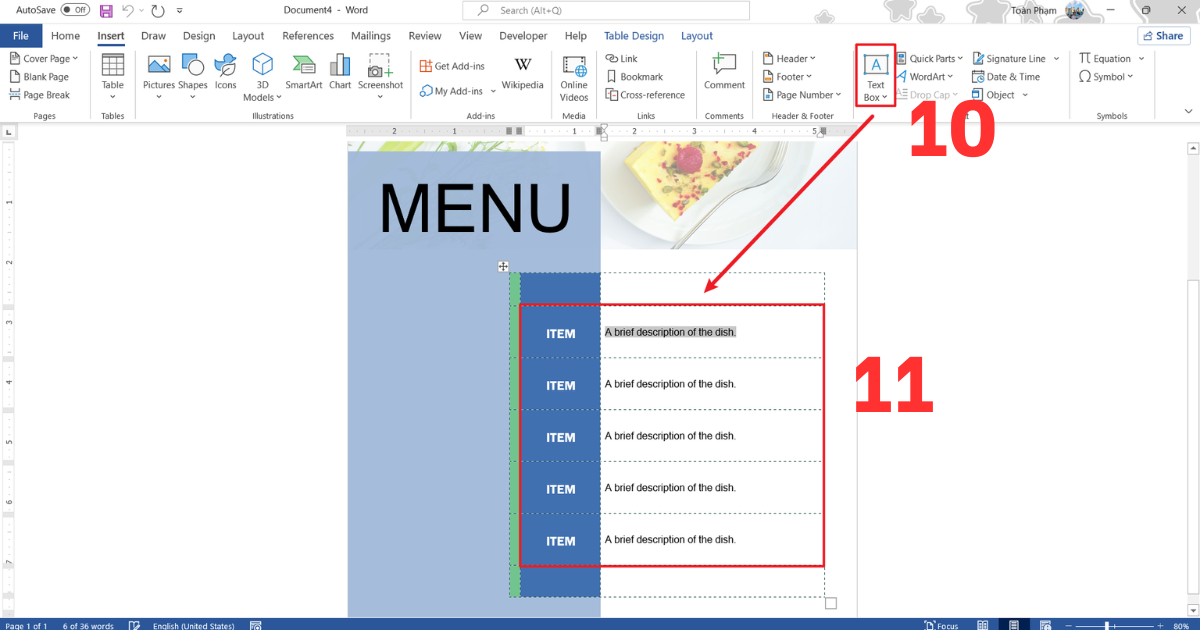
- Bước 3: Sử dụng Text Box để nhập tên món và giá tiền, sau đó bạn vào tab Home để tinh chỉnh font chữ, kích thước và màu sắc sao cho nổi bật trên nền menu.
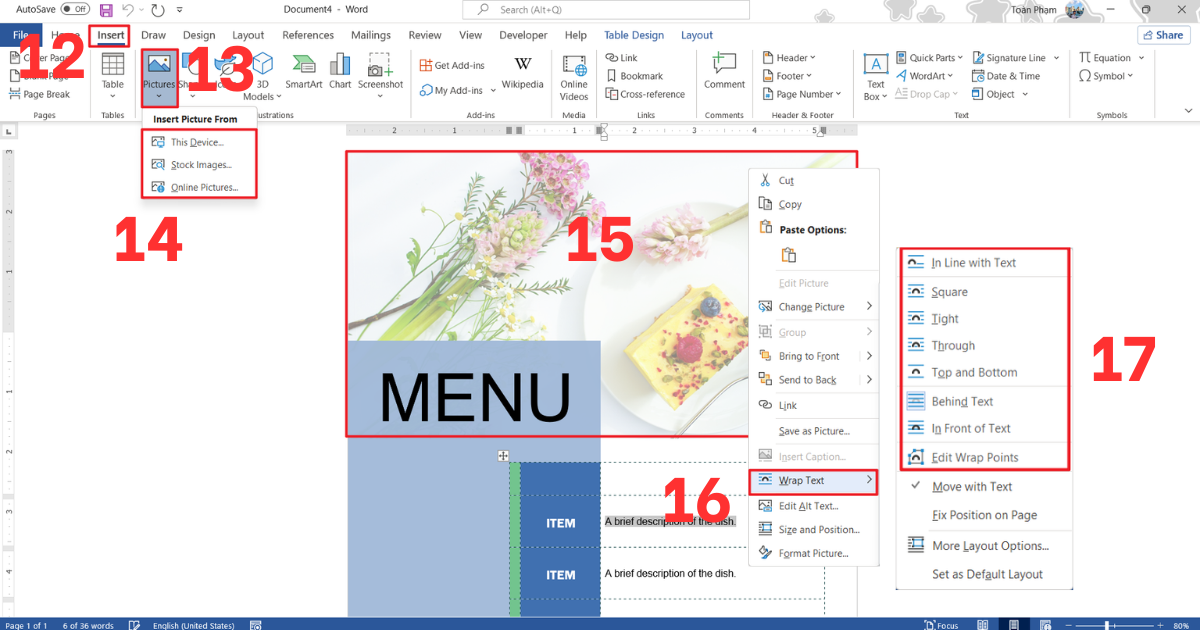
- Bước 4: Để trang trí, bạn hãy vào tab Insert, chọn Pictures để chèn các biểu tượng trang trí hoặc hình ảnh món ăn, sau đó nhấp chọn Wrap Text và chọn In Front of Text để dễ dàng di chuyển ảnh.
Cách tạo menu tự động trong Word để quản lý danh sách món ăn lớn
Đối với các nhà hàng có danh sách hàng trăm món ăn hoặc thường xuyên thay đổi giá, việc tạo menu tự động trong Word thông qua tính năng Mail Merge kết hợp với Excel là một giải pháp quản trị thông minh. Thay vì phải sửa thủ công từng dòng, bạn chỉ cần cập nhật giá trong file Excel và Word sẽ tự động đồng bộ mọi dữ liệu vào bản thiết kế. Mẹo này giúp loại bỏ hoàn toàn các sai sót trong quá trình nhập liệu, đảm bảo thực đơn luôn chính xác tuyệt đối và tiết kiệm được hàng giờ đồng hồ làm việc lặp đi lặp lại.
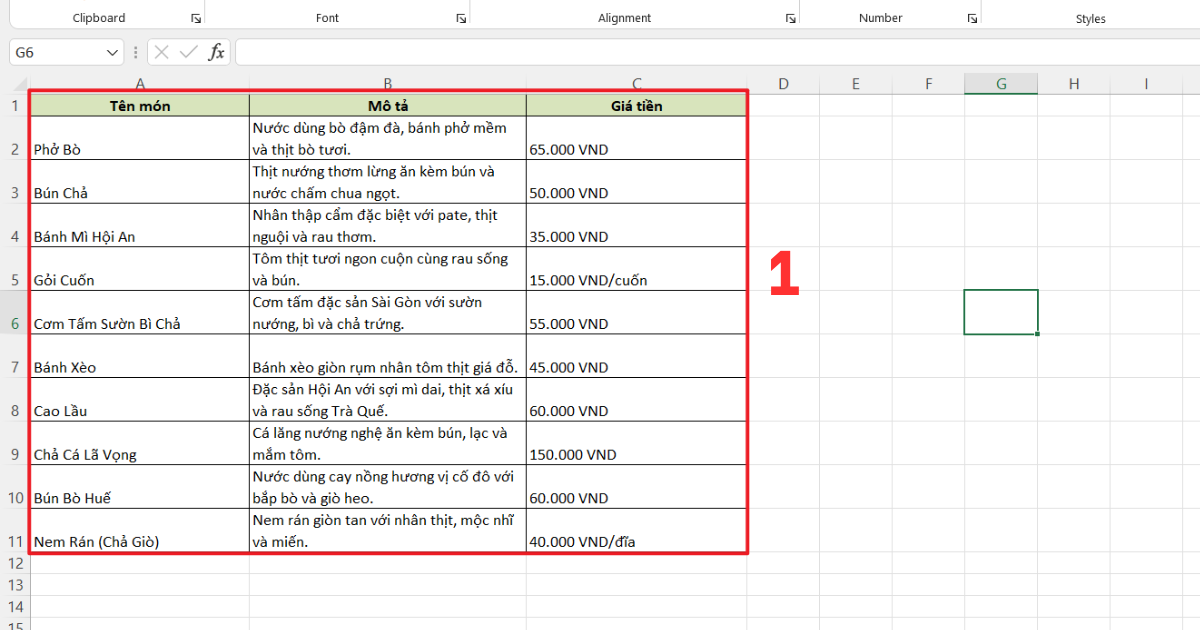
- Bước 1: Bạn chuẩn bị một file Excel chứa danh sách món ăn với các cột như: Tên món, Mô tả, Giá tiền, Nhóm món, sau đó lưu lại file Excel này.
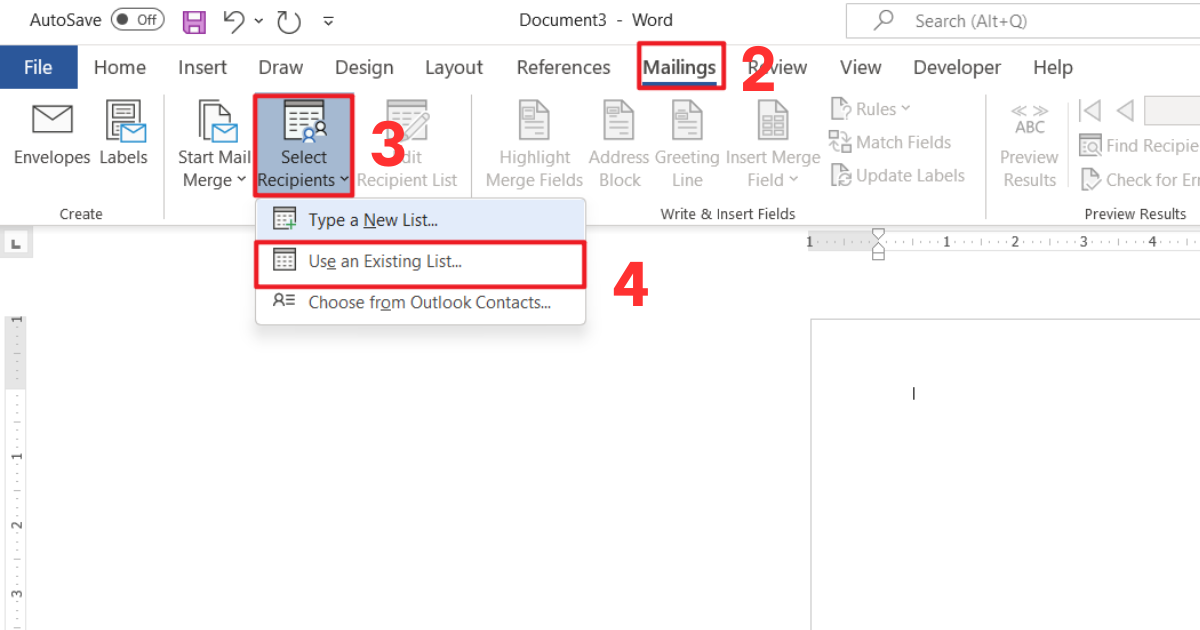
- Bước 2: Trong file thiết kế Word, bạn vào tab Mailings, nhấp chọn Select Recipients và chọn Use an Existing List, sau đó tìm đến file Excel bạn vừa lưu.
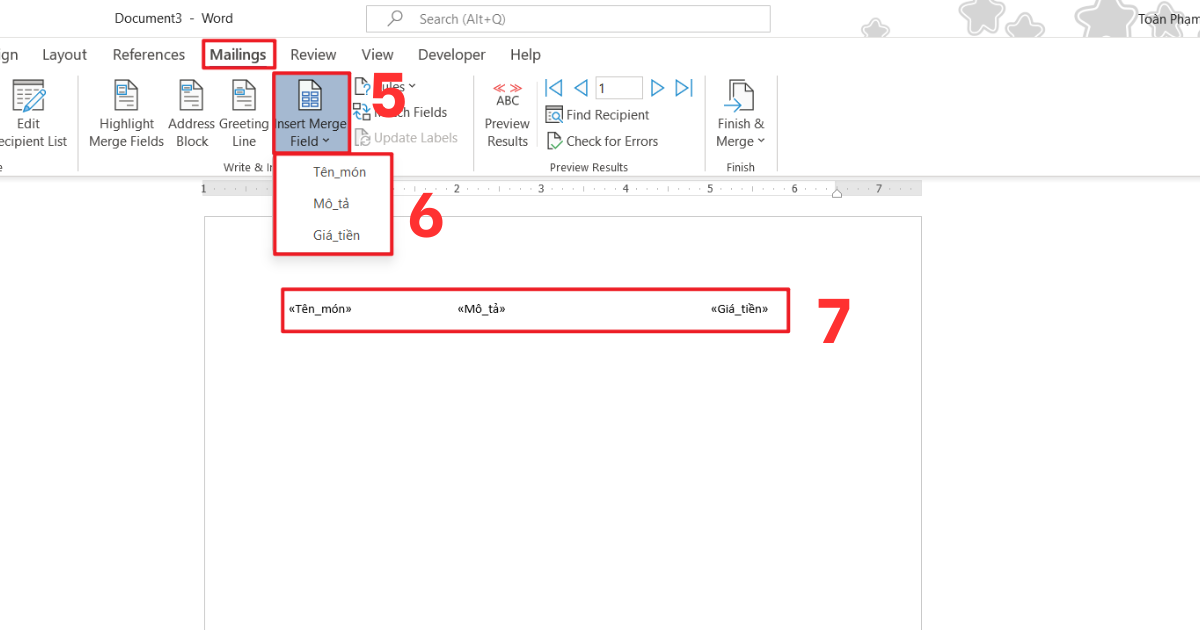
- Bước 3: Đặt con trỏ chuột tại vị trí muốn hiển thị thông tin, nhấp chọn Insert Merge Field và chọn lần lượt các trường tương ứng như Ten_Mon, Gia_Tien.
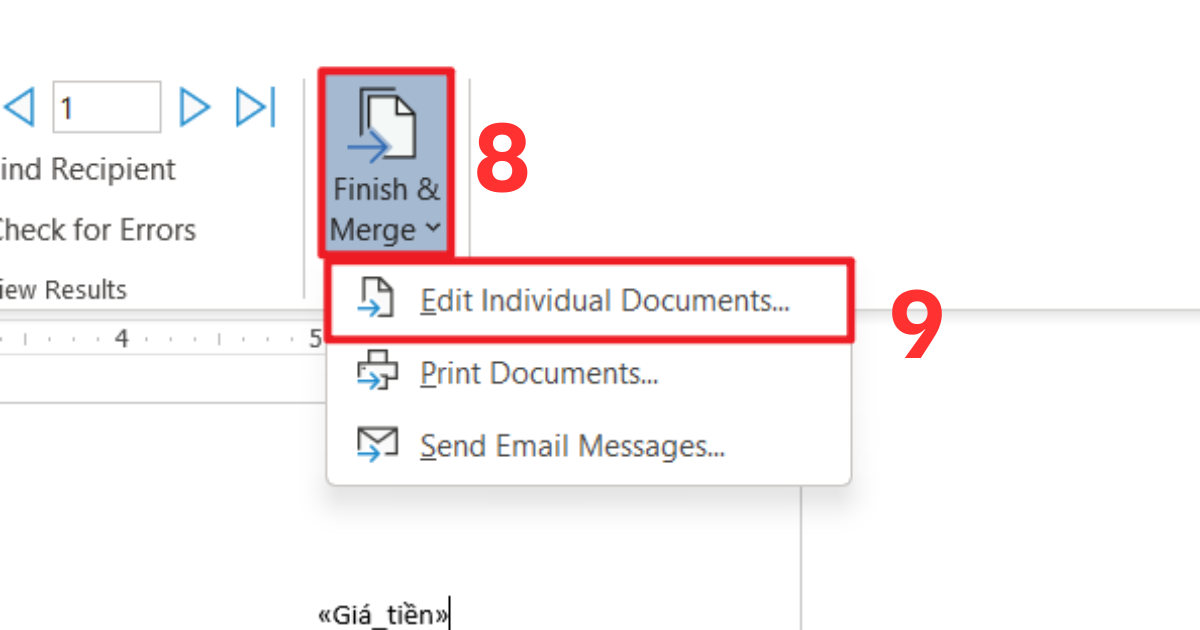
- Bước 4: Sau khi dàn trang xong, bạn nhấp chọn Finish & Merge và chọn Edit Individual Documents để Word tự động xuất ra một bản menu đầy đủ với toàn bộ dữ liệu từ Excel.
Bí quyết để thiết kế menu ấn tượng trong Word
Một bản menu đẹp không chỉ ở hình thức mà còn ở khả năng điều hướng hành vi gọi món của khách hàng. Việc hiểu rõ tâm lý học thị giác sẽ giúp bạn sắp xếp các món ăn “đắc địa” vào đúng vị trí để tối ưu hóa doanh thu.
- Lựa chọn Font chữ dễ đọc và phù hợp phong cách
Đừng quá tham lam sử dụng nhiều font chữ rườm rà trong một bản thiết kế menu. Bạn nên chọn tối đa 2-3 font chữ: một font nổi bật cho tiêu đề và một font chân phương, dễ đọc cho phần tên món và giá tiền. Khoảng cách giữa các dòng chữ cũng cần được chú trọng để khách hàng không cảm thấy bị mỏi mắt khi lướt qua danh sách dài các món ăn. - Sử dụng bảng màu kích thích vị giác khách hàng
Màu sắc có tác động tâm lý rất lớn đến cảm giác thèm ăn. Các tông màu ấm như đỏ, cam, vàng thường được chứng minh là kích thích vị giác mạnh mẽ, trong khi màu xanh lá gợi lên sự tươi ngon, organic. Hãy tránh sử dụng quá nhiều màu sắc lạnh hoặc tối tăm làm chủ đạo vì chúng có thể vô tình làm giảm sự hấp dẫn của món ăn trong mắt thực khách. - Bố cục khoa học dựa trên điểm rơi của mắt (Eye-tracking)
Theo nghiên cứu, điểm rơi của mắt khách hàng thường bắt đầu từ góc trên bên phải hoặc trung tâm thực đơn. Hãy đặt những món ăn mang lại lợi nhuận cao nhất hoặc món “signature” của quán vào những vị trí vàng này. Sử dụng các khung viền hoặc biểu tượng đặc biệt để làm nổi bật chúng, giúp khách hàng dễ dàng đưa ra quyết định chọn món nhanh chóng hơn.
>>>Xem thêm Font chữ đẹp tại: Top 10 kiểu chữ đẹp trong Word miễn phí, chuyên nghiệp 2025
Mẹo quản lý và in ấn menu chuẩn màu sắc cho doanh nghiệp
Công đoạn in ấn thường là nơi phát sinh nhiều lỗi nhất nếu bạn không nắm vững các kỹ thuật thiết kế chuyên sâu. Một bản menu hiển thị đẹp trên máy tính chưa chắc đã trông tuyệt vời khi cầm trên tay nếu thiếu sự chuẩn bị về mặt kỹ thuật.
- Sử dụng hệ màu CMYK khi in ấn thực tế
Màn hình máy tính hiển thị màu theo hệ RGB, nhưng máy in lại sử dụng hệ CMYK. Trước khi mang file Word đi in, bạn nên chuyển đổi các hình ảnh sang hệ màu CMYK để tránh tình trạng màu sắc sau khi in bị xỉn màu hoặc sai lệch quá nhiều so với bản thiết kế gốc. Đây là bí quyết để menu của bạn luôn tươi tắn và trung thực như mong đợi. - Lựa chọn chất liệu giấy phù hợp với không gian quán
Chất liệu giấy góp phần không nhỏ vào cảm nhận sang trọng của thực đơn. Đối với quán cao cấp, bạn nên chọn giấy mỹ thuật có vân hoặc cán màng mờ để tăng độ bền và chống thấm nước. Trong khi đó, các quán bình dân có thể chọn giấy Couche định lượng dày để vừa đảm bảo tính thẩm mỹ, vừa tiết kiệm chi phí in ấn số lượng lớn thường xuyên. - Sử dụng tính năng Group Object để quản lý bố cục phức tạp
Khi thiết kế menu với nhiều hình ảnh và khung chữ, các đối tượng rất dễ bị xô lệch khi bạn vô tình kéo chuột. Hãy sử dụng tính năng Group (nhấn giữ Ctrl chọn các đối tượng và chuột phải chọn Group) để khóa chúng lại thành một khối thống nhất. Mẹo này giúp bạn dễ dàng di chuyển cả một cụm món ăn mà không làm hỏng bố cục đã tốn công sắp xếp trước đó. - Tận dụng tính năng Page Border để tạo sự đồng bộ
Sử dụng Page Border là cách đơn giản nhất để tạo ra một đường viền trang trí thống nhất cho toàn bộ các trang trong menu. Thay vì phải vẽ khung cho từng trang, tính năng này giúp bạn bao quát toàn bộ thiết kế, tạo cảm giác chuyên nghiệp và liền mạch. Bạn có thể chọn các đường viền nét mảnh tinh tế hoặc các đường hoa văn cổ điển tùy theo phong cách quán. - Luôn xuất file sang định dạng PDF trước khi gửi nhà in
File Word có thể bị nhảy font chữ hoặc lệch bố cục khi mở trên các máy tính khác nhau tại nhà in. Việc xuất sang PDF là yêu cầu bắt buộc để khóa mọi thiết lập của bạn lại. Một file PDF chất lượng cao sẽ đảm bảo rằng những gì bạn thấy trên màn hình của mình chính xác là những gì sẽ xuất hiện trên bản in thực tế sau này.
Giải đáp thắc mắc về thiết kế menu trong Word
| Câu hỏi | Câu trả lời |
| Thiết kế menu trong Word có in được khổ lớn không? | Có, bạn có thể vào Page Setup để tùy chỉnh kích thước khổ giấy A3 hoặc lớn hơn tùy theo máy in hỗ trợ. |
| Làm sao để ảnh chèn vào Word không bị mờ khi in? | Bạn hãy vào File → Options → Advanced, tại mục Image Size and Quality, hãy chọn “Do not compress images in file”. |
| Tôi có thể tạo mã QR menu trong Word không? | Có, bạn có thể dùng các website tạo QR rồi chèn ảnh mã đó vào Word như một tấm ảnh thông thường. |
| Tại sao các chữ trong menu của tôi bị nhảy khi mở máy khác? | Do máy đó thiếu phông chữ bạn dùng. Hãy xuất sang PDF hoặc nhúng font vào file (Embed fonts) trong phần Save Options. |
>>>Xem thêm về các lỗi khác: Lỗi Word Found Unreadable Content – Cách Sửa Nhanh Chóng
Kết luận
Qua bài viết này, MHG đã chia sẻ đến bạn những phương pháp hiệu quả về thiết kế menu trong Word, giúp quy trình sáng tạo và quản lý thực đơn của bạn trở nên gọn gàng, dễ dàng và chuyên nghiệp hơn. Nếu bạn vẫn đang còn một vài thắc mắc về bài viết hãy liên hệ đến số hotline 024.9999.7777 để nhận được sự trợ giúp của MHG. Chúng tôi luôn đồng hành với quý doanh nghiệp trong hành trình chuyển đổi số.