Việc tạo ra những slide thuyết trình ấn tượng không chỉ dừng lại ở nội dung văn bản mà còn phụ thuộc rất lớn vào cách bạn xử lý hình ảnh và video minh họa. Trong đó, cách xóa nền video trong PowerPoint là một kỹ năng quan trọng giúp bạn loại bỏ những phông nền không cần thiết, giúp chủ thể trong video nổi bật và hòa hợp hoàn hảo với thiết kế tổng thể của bài thuyết trình. Qua bài viết này, MHG sẽ hướng dẫn bạn từng bước từ cơ bản đến chuyên sâu để làm chủ tính năng này trên Microsoft PowerPoint.
Tính năng xóa nền video trong PowerPoint là gì?
Tính năng xóa nền video trong PowerPoint là một tập hợp các công cụ hỗ trợ người dùng tách bỏ phần phông nền (thường là các màu đơn sắc hoặc phông xanh) ra khỏi chủ thể chính của video. Thay vì phải sử dụng các phần mềm biên tập video chuyên nghiệp và phức tạp, người dùng có thể thực hiện các thao tác chỉnh sửa ngay trên giao diện quen thuộc của PowerPoint để tạo ra hiệu ứng trong suốt cho video.

Cơ chế hoạt động của tính năng này dựa trên việc nhận diện các điểm màu đồng nhất hoặc sử dụng các lớp mặt nạ (masking) để che đi những phần không cần thiết. Khi áp dụng thành công, video của bạn sẽ chỉ hiển thị chủ thể hoạt động, phần nền sẽ trở nên trong suốt, cho phép các họa tiết, màu sắc hoặc hình ảnh phía sau của slide hiện ra, tạo nên một chiều sâu không gian vô cùng chuyên nghiệp và thu hút.
Tại sao bạn nên biết cách xóa nền video trong PowerPoint?
Trong môi trường làm việc hiện đại, việc sử dụng video thô với phông nền rườm rà mà không có sự chỉnh sửa thường làm giảm đi sự tinh tế của slide. Nắm vững cách xóa nền video trong PowerPoint mang lại cho bạn những lợi thế vượt trội về mặt thẩm mỹ và hiệu quả truyền đạt thông tin. Dưới đây là những lợi ích cốt lõi khi bạn thực hiện xóa nền video cho bài thuyết trình của mình:
- Tăng tính thẩm mỹ và sự chuyên nghiệp cho slide
Một video có phông nền không phù hợp thường tạo ra những khoảng cắt rời rạc, làm hỏng bố cục tổng thể của trang slide. Khi bạn xóa nền, video sẽ hòa quyện hoàn toàn vào màu sắc và chủ đề của bài thuyết trình, giúp người xem cảm nhận được sự đầu tư chỉn chu và tính thẩm mỹ cao trong từng chi tiết nhỏ nhất.
- Thu hút sự chú ý của khán giả
Phông nền lộn xộn hoặc chứa nhiều chi tiết thừa thãi thường khiến khán giả bị xao nhãn khỏi nội dung chính mà bạn muốn truyền đạt. Việc loại bỏ các yếu tố ngoại cảnh này giúp chủ thể trong video – dù là một nhân vật đang nói hay một chuyển động kỹ thuật – trở thành tâm điểm duy nhất, từ đó nâng cao hiệu quả tương tác và ghi nhớ.
- Dễ dàng lồng ghép video vào các bối cảnh khác nhau
Khi nền video đã được làm trong suốt, bạn có thể tự do đặt chủ thể vào bất kỳ vị trí nào trên slide mà không lo bị che khuất các nội dung khác. Điều này cho phép người thiết kế thỏa sức sáng tạo bằng cách kết hợp video với các biểu tượng, sơ đồ hoặc hình nền động khác, tạo nên một trải nghiệm thị giác đa tầng và sống động.
Điều kiện cần thiết để xóa nền video đạt kết quả tốt nhất
Để việc tách nền video diễn ra mượt mà và không gặp lỗi màu hay mờ nhòe, bạn cần chuẩn bị kỹ lưỡng về video đầu vào. Không phải video nào cũng có thể xóa nền một cách hoàn hảo nếu không đáp ứng được các tiêu chuẩn kỹ thuật cơ bản. Dưới đây là những lưu ý quan trọng về điều kiện của video mà bạn cần nắm rõ trước khi thực hiện cách xóa nền video trong PowerPoint:

- Chất lượng ánh sáng và màu sắc của phông nền: Video đầu vào nên có phông nền là một màu đồng nhất, tốt nhất là phông xanh lá (Green Screen) hoặc xanh dương để công cụ dễ dàng nhận diện và tách lọc. Ánh sáng phải được phân bổ đều, tránh tình trạng đổ bóng trên phông nền vì điều này sẽ tạo ra các vùng màu khác nhau khiến việc xóa nền bị loang lổ.
- Độ phân giải của video: Sử dụng các video có độ phân giải từ Full HD (1080p) trở lên để đảm bảo các đường biên của chủ thể sau khi tách nền vẫn giữ được độ sắc nét. Nếu video có độ phân giải quá thấp, các điểm ảnh (pixel) ở rìa chủ thể sẽ bị vỡ, tạo ra hiệu ứng răng cưa trông rất thiếu chuyên nghiệp và gây khó chịu cho người xem.
- Sự tương phản giữa chủ thể và nền: Đây là yếu tố quyết định đến độ chính xác của việc tách nền trong PowerPoint. Chủ thể chính cần có màu sắc tách biệt hoàn toàn so với màu nền; ví dụ, nếu bạn quay video trên phông xanh lá, hãy tránh mặc quần áo màu xanh hoặc mang các phụ kiện có ánh xanh, nếu không công cụ sẽ xóa luôn cả một phần cơ thể của nhân vật.
Cách xóa nền video trong PowerPoint bằng công cụ Video Shapes
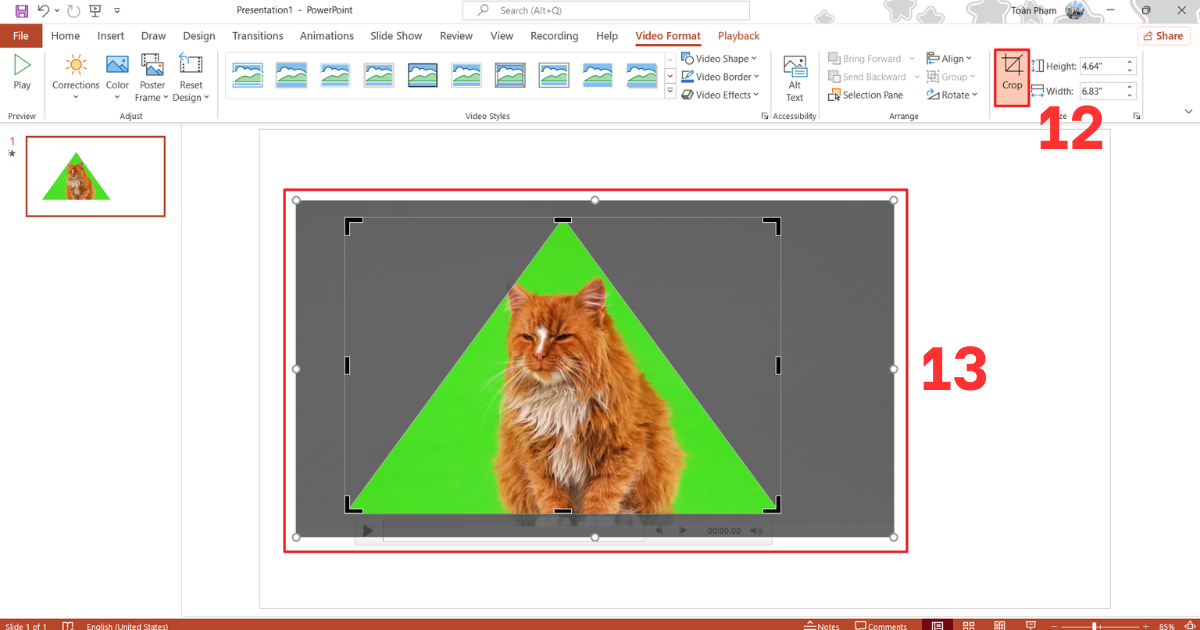
Nếu video của bạn có phông nền quá phức tạp và không thể tách nền, thì phương pháp lồng video vào một hình khối (Shape) là một giải pháp sáng tạo tuyệt vời. Cách này giúp bạn loại bỏ phần nền không mong muốn bằng cách chỉ hiển thị video bên trong một hình dạng nhất định. Phương pháp lồng khung không thực sự xóa bỏ các điểm ảnh của nền nhưng nó tạo ra một ranh giới thị giác rõ ràng, làm cho video trở nên nghệ thuật hơn.
Bạn có thể sử dụng các hình tròn, hình lục giác hoặc thậm chí là các hình vẽ tay để tạo ra những khung hình độc đáo, phù hợp với phong cách trang trí của bài thuyết trình.
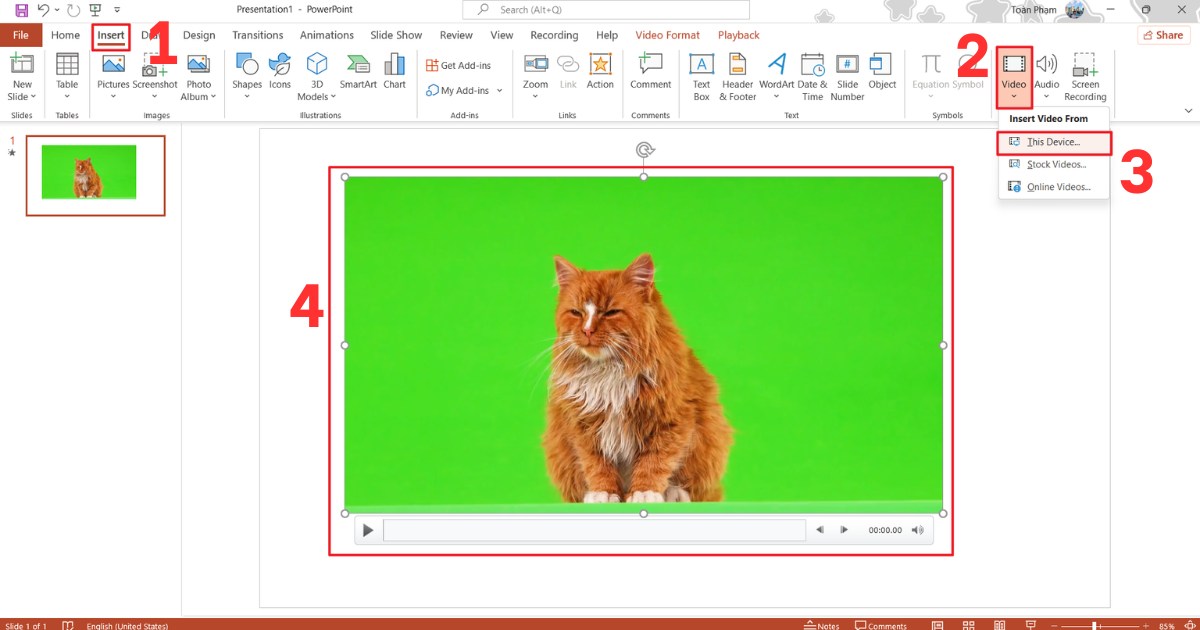
- Bước 1: Nhấn vào Insert, sau đó chọn Video và chọn This Device để tiến hành chèn video vào trong slide.
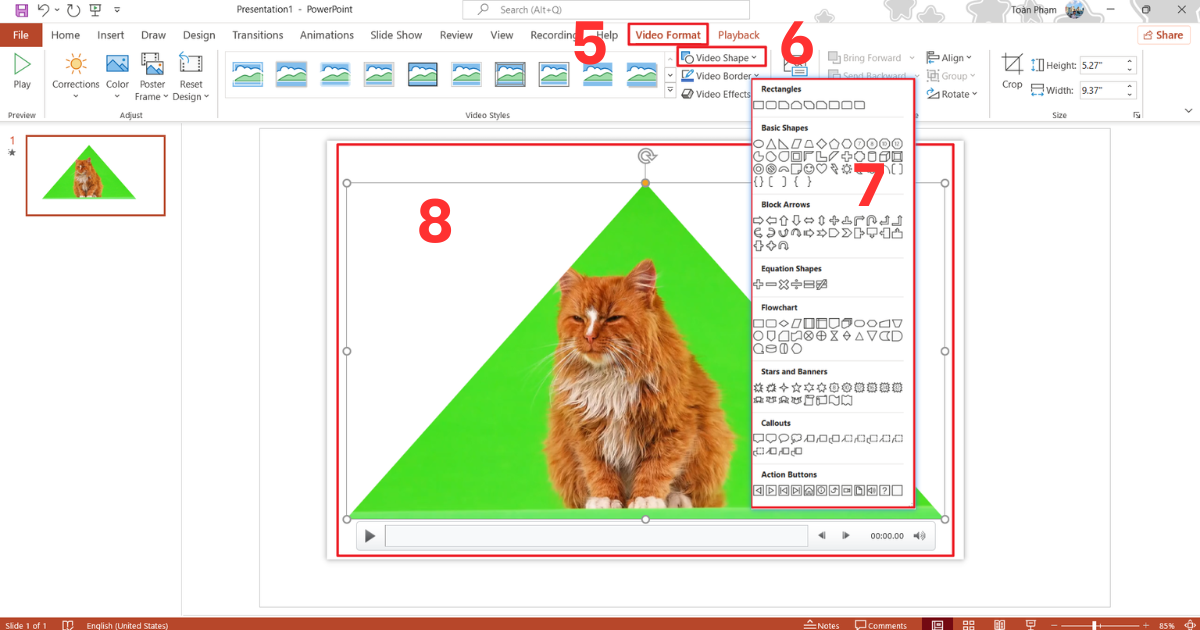
- Bước 2: Sau đó trong thẻ Video Format, bạn tìm đến nhóm Video Styles và nhấp chọn vào Video Shape. Một bảng danh sách các hình khối sẽ hiện ra để bạn lựa chọn.
- Bước 3: Chọn một hình dạng phù hợp để lồng video vào. Ngay lập tức, video sẽ được cắt gọt theo khung hình đó, loại bỏ các góc cạnh nền dư thừa ở phía ngoài.
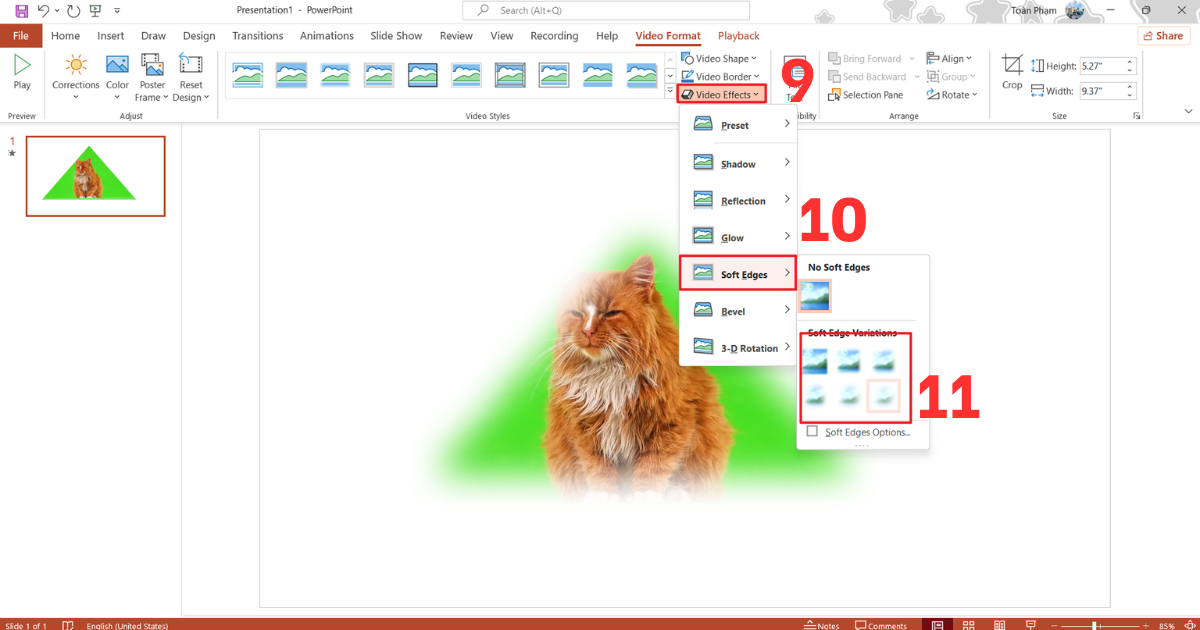
- Bước 4: Để làm cho đường biên video trông mềm mại hơn, bạn hãy nhấn vào Video Effects, sau đó chọn Soft Edges và chọn mức độ 5 Point hoặc 10 Point tùy theo ý thích.
- Bước 5: Nếu cần điều chỉnh vị trí của chủ thể trong khung, bạn nhấp vào nút Crop trên thanh công cụ, sau đó kéo thả video bên trong khung hình cho đến khi đạt được bố cục ưng ý nhất.
Cách xóa nền video trong PowerPoint bằng phần mềm thứ ba
Nếu bạn đang tìm kiếm một cách dễ dàng hơn để tách nền video và thêm vào PowerPoint thì Canva là lựa chọn thông minh và phù hợp nhất với nhu cầu này. Ứng dụng này sử dụng trí tuệ nhân tạo để tự động nhận diện và tách nền một cách cực kỳ chính xác. Sau khi xử lý xong, bạn tải về một tệp video định dạng .gif hoặc .mov có nền trong suốt lên PowerPoint. Việc tích hợp kết quả này vào PowerPoint giúp bạn có một sản phẩm chất lượng cao mà không tốn quá nhiều công sức chỉnh sửa thủ công từng khung hình.
- Bước 1: Truy cập vào trình duyệt web và đi đến trang chủ của Canva tại đây. Chọn tiếp tục vào mục Video để bắt đầu chọn kích thước cho video. Canva cung cấp rất nhiều kích thước khác nhau. Tuy nhiên bạn vẫn có thể chọn kích thước phù hợp nhất với mong muốn của bạn bằng nút Custom Size.

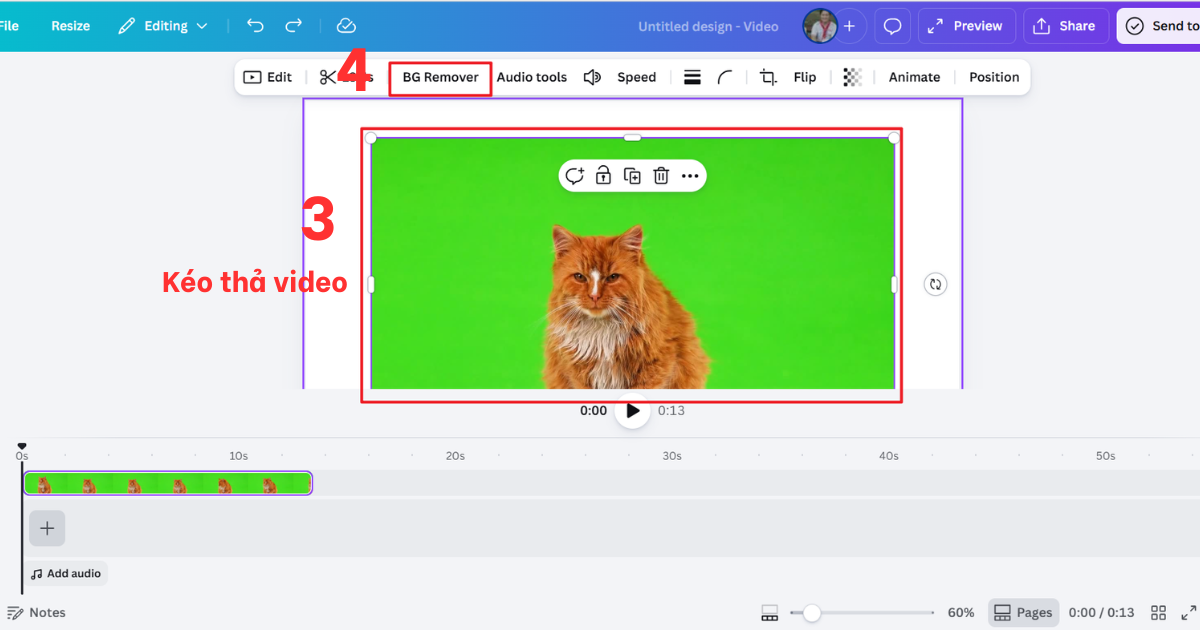
- Bước 2: Kéo thả video muốn tách nền vào Canva, sau đó nhấn chọn vào Background Remover để bắt đầu xóa nền. Canva sẽ tự động phân tích và xóa nền của video.
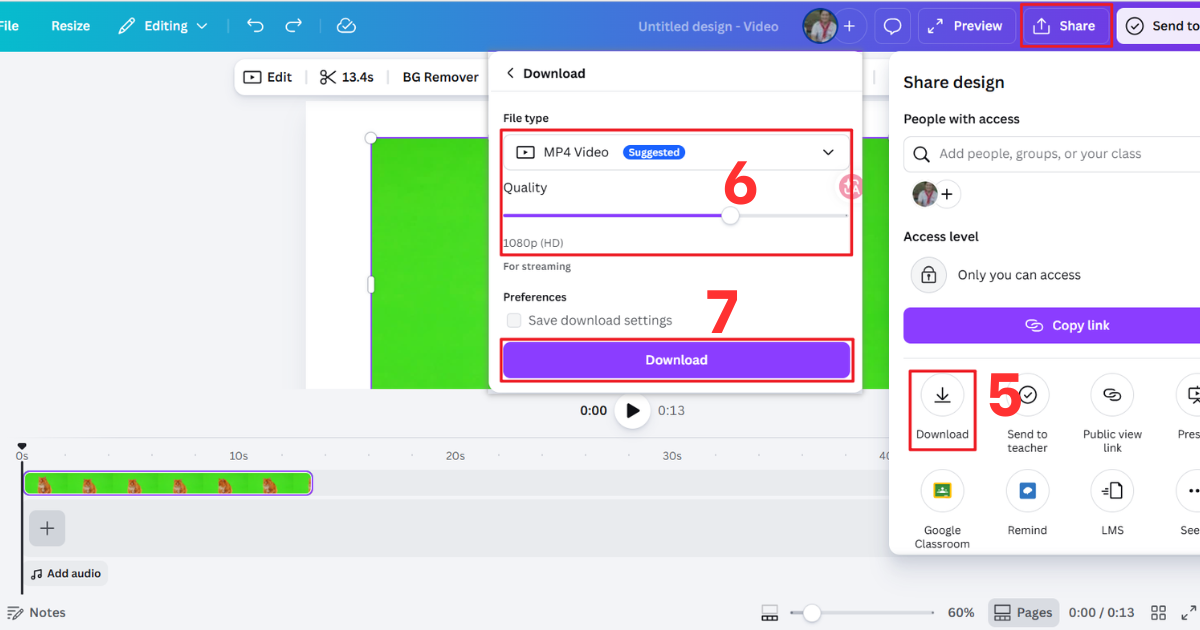
- Bước 3: Nhấn vào Share, chọn Download. Sau đó chọn chất lượng và định dạng video và nhấn Download một lần nữa để bắt đầu tải.
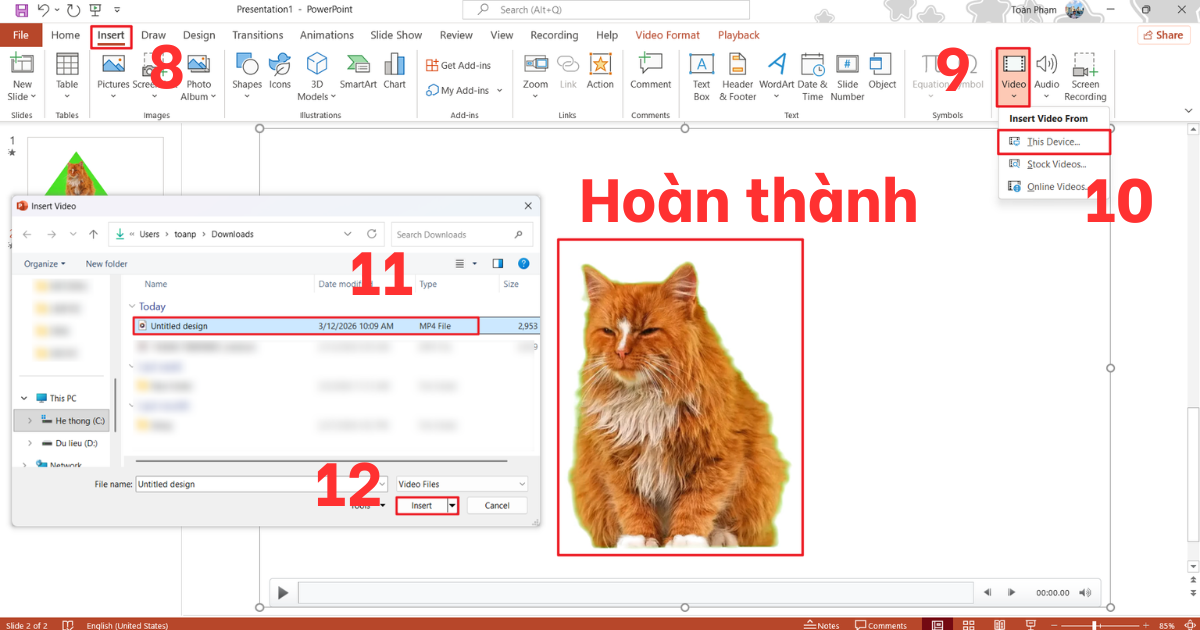
- Bước 3: Quay trở lại PowerPoint, vào thẻ Insert, chọn vào mục Video rồi chọn tiếp tục This Device để đưa tệp đã xử lý vào slide.
- Bước 4: Căn chỉnh lại kích thước và vị trí của video không nền trên slide của bạn sao cho phù hợp với nội dung bài thuyết trình.
Một số lưu ý khi thực hiện tách nền video trên PowerPoint
Khi áp dụng các cách xóa nền video trong PowerPoint, đôi khi kết quả sẽ không được như ý nếu bạn bỏ qua những chi tiết nhỏ nhưng quan trọng. Việc nắm vững các mẹo nhỏ này sẽ giúp bạn xử lý những tình huống khó khăn và tiết kiệm thời gian chỉnh sửa lại nhiều lần. Dưới đây là các lưu ý chuyên sâu giúp bạn nâng cao chất lượng video sau khi xóa nền:
- Kiểm tra tính tương thích của định dạng tệp: PowerPoint hoạt động tốt nhất với các video định dạng .mp4 hoặc .wmv. Nếu bạn sử dụng các định dạng lạ, công cụ “Set Transparent Color” có thể bị vô hiệu hóa hoặc không hiển thị. Hãy luôn đảm bảo video của bạn được chuyển đổi sang các định dạng tiêu chuẩn trước khi đưa vào PowerPoint để có đầy đủ các tùy chọn chỉnh sửa.
- Xử lý bóng đổ và vùng phản sáng: Khi quay video để xóa nền, hãy đảm bảo chủ thể đứng cách xa phông nền tối thiểu 1.5 mét để tránh đổ bóng lên phông. Những vùng bóng đổ này sẽ có màu đậm hơn so với màu nền gốc, khiến công cụ tách nền nhận diện sai và để lại những mảng đen nhem nhuốc xung quanh chủ thể, làm mất đi tính chuyên nghiệp của slide.
- Độ mượt của chuyển động trong video: Những video có chuyển động quá nhanh hoặc có nhiều chi tiết mảnh như tóc, lông thú sẽ rất khó để tách nền sạch hoàn toàn bằng các công cụ có sẵn trong PowerPoint. Trong trường hợp này, bạn nên ưu tiên sử dụng phương pháp lồng khung (Video Shape) hoặc dùng các công cụ AI chuyên sâu để đảm bảo các chi tiết nhỏ không bị mất đi trong quá trình phát.
>>Xem Thêm: Cách chèn đồng hồ đếm ngược trong PowerPoint chuyên nghiệp
Khắc phục các lỗi thường gặp khi xóa nền video trong PowerPoint
Thực tế là không phải lúc nào thao tác xóa nền cũng thành công ngay từ lần đầu tiên. Bạn có thể gặp phải tình trạng chủ thể bị mất một phần tay chân hoặc phông nền vẫn còn sót lại những hạt màu li ti gây khó chịu. Dưới đây là các bước để bạn khắc phục những sự cố thường gặp này một cách hiệu quả:
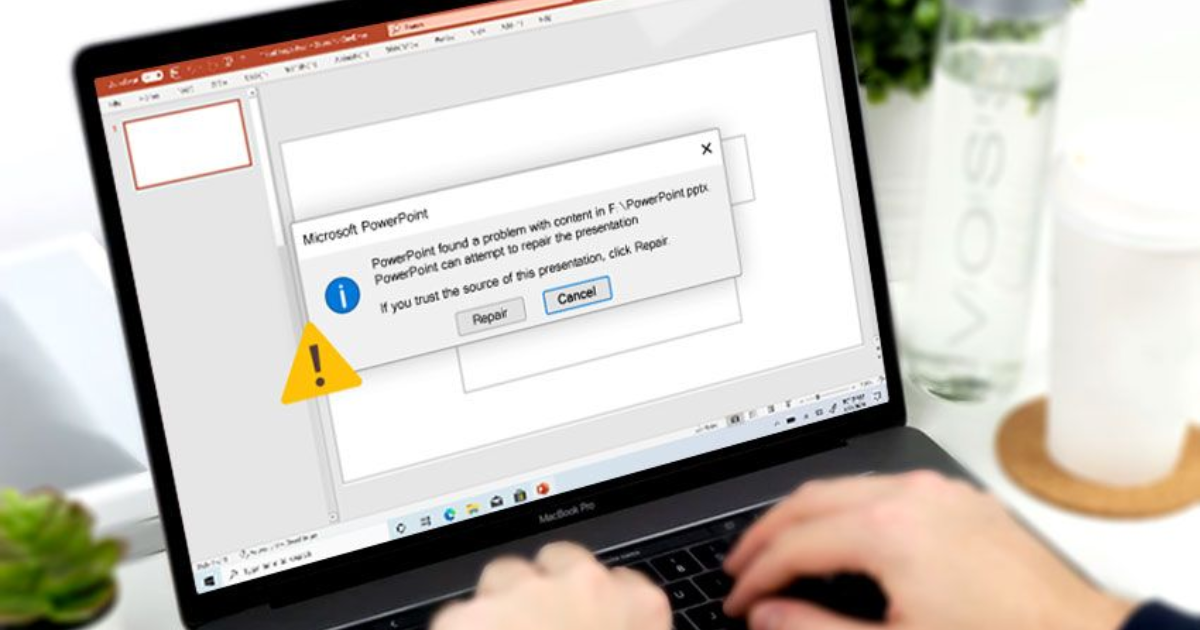
- Lỗi xóa nhầm vào chủ thể chính: Đây là lỗi thường gặp nhất khi màu sắc trang phục của nhân vật quá giống với màu nền. Để khắc phục, bạn hãy vào phần Color trong thẻ Video Format, sau đó điều chỉnh thông số Saturation (Độ bão hòa) để làm tăng sự khác biệt màu sắc giữa nền và chủ thể trước khi chọn màu trong suốt, sau khi xóa xong bạn có thể trả màu về nguyên bản.
- Lỗi xuất hiện viền trắng hoặc hạt nhiễu: Hiện tượng này xảy ra do độ phân giải thấp hoặc ánh sáng phông nền không đều. Cách xử lý nhanh nhất là nhấp chuột phải vào video, chọn Format Video, sau đó vào mục Glow và chọn một màu viền nhẹ trùng với màu nền của slide. Thủ thuật này sẽ giúp che đi những hạt nhiễu ở rìa chủ thể, tạo cảm giác video hòa quyện tự nhiên hơn vào trang thuyết trình.
- Lỗi video không tự động phát sau khi xóa nền: Đôi khi việc áp dụng quá nhiều hiệu ứng màu sắc sẽ khiến PowerPoint bị giật lag. Bạn hãy chuyển sang thẻ Playback, tại mục Start, chọn chế độ Automatically để đảm bảo video luôn chạy ngay khi bạn chuyển đến slide đó. Ngoài ra, hãy thử nén dung lượng video thông qua tính năng Compress Media trong menu File để giảm tải cho phần cứng máy tính.
>>>Xem thêm: 4 Cách xóa nền ảnh trong PowerPoint nhanh chóng & dễ dàng
Câu hỏi thường gặp
| Câu hỏi | Câu trả lời |
| Tôi có thể xóa nền video có nhiều màu sắc khác nhau không? | Có thể, nhưng hiệu quả phụ thuộc vào mức độ tương phản giữa chủ thể và nền. Nếu nền có nhiều màu sắc lộn xộn hoặc gần giống màu chủ thể, sẽ khó nhận diện chính xác. Trường hợp này bạn nên dùng phần mềm chuyên dụng như CapCut, Adobe Premiere, hoặc DaVinci Resolve để xóa nền trước, rồi mới chèn video vào PowerPoint. Nền đơn sắc (xanh lá, xanh dương) luôn cho kết quả tốt nhất. |
| Xóa nền video xong có làm dung lượng file PowerPoint nặng hơn không? | Không làm nhẹ hơn, thậm chí có thể nặng hơn một chút. Bản thân file video nhúng vào PowerPoint đã chiếm dung lượng lớn. Khi xóa nền, PowerPoint lưu thêm dữ liệu về lớp mặt nạ (mask layer) xử lý độ trong suốt, khiến file tăng nhẹ. Để tối ưu, bạn nên nén video trước khi chèn, hoặc dùng tính năng Compress Media trong PowerPoint để giảm dung lượng tổng thể sau khi hoàn thiện bài thuyết trình. |
| Có cách nào xóa nền video trên PowerPoint điện thoại không? | PowerPoint trên điện thoại (iOS/Android) hiện chưa hỗ trợ tính năng xóa nền video trực tiếp, vì đây là tính năng nặng chỉ có trên phiên bản desktop. Giải pháp thay thế là dùng ứng dụng di động như CapCut để xử lý video trước, xuất ra file đã xóa nền, rồi chèn vào PowerPoint mobile. Một số tính năng chỉnh sửa cơ bản vẫn hoạt động trên mobile nhưng xóa nền video thì chưa khả thi. |
| Phiên bản Office nào hỗ trợ xóa nền video tốt nhất? | Microsoft 365 (Office 365) là phiên bản hỗ trợ tốt nhất, vì được cập nhật liên tục với các cải tiến AI mới nhất cho tính năng xử lý video. Tiếp theo là Office 2021 với hỗ trợ khá ổn định. Office 2019 có tính năng này nhưng hạn chế hơn về độ chính xác. Các phiên bản Office 2016 trở về trước gần như không hỗ trợ hoặc rất hạn chế. Khuyến nghị dùng Microsoft 365 kết hợp Windows 10/11 để đạt hiệu suất xử lý tốt nhất. |
Kết luận
Qua bài viết này, MHG đã chia sẻ đến bạn những phương pháp hiệu quả về cách xóa nền video trong PowerPoint, giúp bài thuyết trình của bạn trở nên chuyên nghiệp, ấn tượng và thu hút người xem hơn. Việc áp dụng linh hoạt giữa các công cụ nội bộ của Microsoft và các ứng dụng AI bên thứ ba sẽ giúp bạn tiết kiệm thời gian, đồng thời tối ưu hóa tính thẩm mỹ cho mọi slide bài giảng hay báo cáo công việc. Nếu bạn đang tìm kiếm câu trả lời cho những thắc mắc của mình, hãy liên hệ ngay đến số hotline 024.9999.7777 để MHG giải đáp một cách nhanh chóng nhất!