Trong quá trình thiết kế bài thuyết trình, việc nội dung chữ bị dính các mảng màu nền không mong muốn làm cản trở quá trình đọc và mất thẩm mỹ của cả slide. Chúng tôi hiểu rằng một slide tinh tế bắt đầu từ những chi tiết nhỏ nhất, giúp thông điệp của bạn được truyền tải một cách mạch lạc và hiệu quả. Bài viết này sẽ hướng dẫn bạn chi tiết cách xóa nền chữ trong PowerPoint giúp văn bản luôn nổi bật, sắc nét và thu hút người xem từ cái nhìn đầu tiên. Theo dõi bài viết ngay!
Nền chữ trong PowerPoint là gì?
Nền chữ trong PowerPoint là phần màu sắc bao phủ ngay phía sau các ký tự hoặc toàn bộ khung văn bản (Text Box) nhằm mục đích tạo điểm nhấn hoặc phân tách chữ với hình ảnh nền. Thông thường, nền chữ tồn tại dưới hai dạng chính: màu highlight (giống như bút dạ quang) bao quanh từng con chữ và màu đổ bóng (Fill) cho toàn bộ khung chứa văn bản đó. Đây là một thuộc tính định dạng quan trọng nhưng nếu sử dụng không đúng cách, nó sẽ tạo ra những khối màu không đồng nhất, gây khó chịu cho người nhìn.
Việc xuất hiện nền chữ ngoài ý muốn thường xảy ra khi người dùng sao chép nội dung từ các trang web hoặc tài liệu Word có sẵn định dạng. Điều này không chỉ gây mất thẩm mỹ mà còn làm cho slide trở nên rối rắm, thiếu tính thống nhất trong thiết kế tổng thể. Hiểu rõ bản chất của vấn đề này sẽ giúp bạn lựa chọn phương pháp xử lý chính xác, nhanh chóng và giữ được sự chuyên nghiệp cho bản trình chiếu của mình.
Lợi ích của việc biết cách xóa nền chữ trong PowerPoint chuyên nghiệp
Việc nắm vững và vận dụng linh hoạt cách xóa nền chữ trong PowerPoint không chỉ đơn thuần là thao tác chỉnh sửa lỗi hiển thị cơ bản, mà nó còn mang lại những giá trị cực kỳ to lớn, giúp người làm slide tối ưu hóa tư duy thẩm mỹ và nâng tầm đẳng cấp cho bài thuyết trình.

- Tăng tính thẩm mỹ và đồng bộ: Loại bỏ những mảng màu thừa giúp slide trông sạch sẽ, chuyên nghiệp và đồng nhất với màu sắc chủ đạo của bài thuyết trình. Điều này tạo nên một dòng chảy thị giác mượt mà, giúp người xem không bị xao nhãng bởi các yếu tố định dạng rác.
- Tối ưu hóa khả năng đọc hiểu: Chữ không có nền hoặc có nền được xử lý tinh tế sẽ giúp người xem tập trung hoàn toàn vào nội dung chính. Khi các khối màu nền chồng chéo được loại bỏ, độ tương phản giữa chữ và nền Slide được đảm bảo ở mức tốt nhất cho mắt người nhìn.
- Tiết kiệm thời gian chỉnh sửa văn bản: Thay vì phải gõ lại toàn bộ nội dung thủ công để mất định dạng cũ, việc biết các công cụ xóa nền giúp bạn xử lý các văn bản copy chỉ trong vài giây. Đây là kỹ năng quan trọng giúp tăng hiệu suất làm việc cho nhân viên văn phòng và học sinh, sinh viên.
- Thể hiện tư duy thiết kế chỉn chu: Sự tỉ mỉ trong từng chi tiết nhỏ như khoảng cách và màu sắc nền chữ minh chứng cho kỹ năng sử dụng công cụ thành thạo. Một slide có định dạng chuẩn luôn ghi điểm cao hơn trong mắt đối tác, khách hàng hoặc cấp trên khi bạn thuyết trình.
Hướng dẫn chi tiết cách xóa nền chữ trong PowerPoint
Cách xóa nền chữ trong PowerPoint đòi hỏi sự linh hoạt tùy thuộc vào loại định dạng đang hiển thị. Dưới đây là các phương pháp chi tiết được MHG tổng hợp để giúp bạn có một slide hoàn hảo nhất. Chỉ cần thực hiện đúng theo các cách này, file PowerPoint của bạn sẽ không bao giờ lo lắng về vấn đề khó đọc chữ hay chữ chìm vào nền nữa.
Cách xóa màu Highlight cho từng ký tự
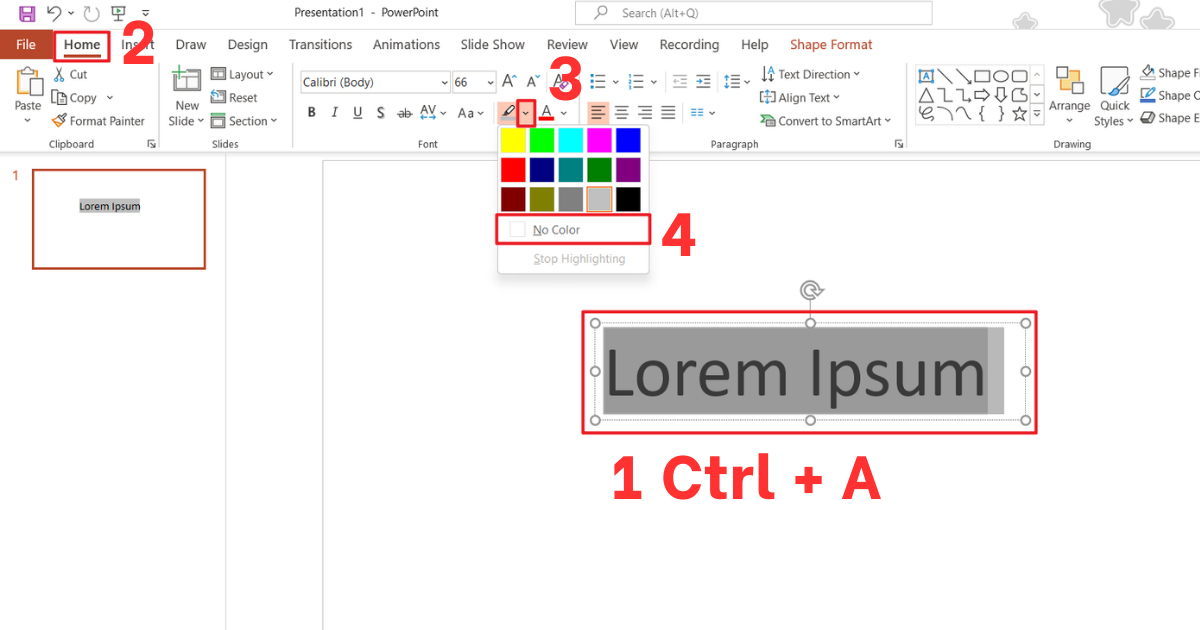
Phương pháp này áp dụng khi văn bản của bạn bị bao phủ bởi một lớp màu sắc giống như tô bút nhớ, thường gặp khi copy từ Word hoặc các trang web. Để thực hiện cách xóa nền chữ trong PowerPoint này, trước hết bạn cần bôi đen đoạn văn bản đang bị dính màu nền để chương trình xác định được đối tượng cần xử lý. Việc sử dụng đúng tính năng Highlight Color sẽ giúp trả lại trạng thái nguyên bản cho ký tự mà không làm ảnh hưởng đến các định dạng font chữ khác như in đậm hay in nghiêng.
- Bước 1: Sử dụng chuột hoặc tổ hợp phím Ctrl + A để chọn toàn bộ đoạn văn bản đang bị dính màu nền highlight cần xử lý.
- Bước 2: Nhấp chọn thẻ Home trên thanh Ribbon, nhấp vào mũi tên bên cạnh biểu tượng Text Highlight Color.
- Bước 4: Chọn tùy chọn No Color trong bảng màu hiện ra để loại bỏ hoàn toàn lớp màu bao quanh các ký tự văn bản đó.
Cách xóa màu nền cho khung văn bản (Shape Fill)
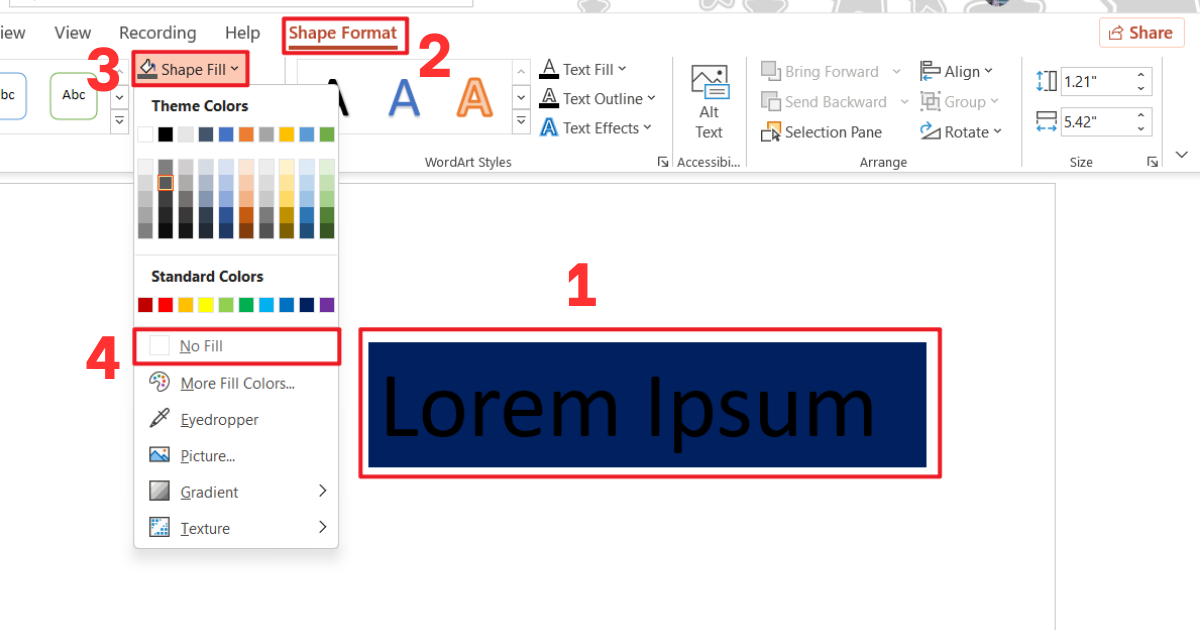
Nếu toàn bộ khung chứa chữ (Text Box) đang có một màu nền đặc che lấp hình nền Slide, bạn cần can thiệp vào định dạng của Shape. Cách xóa nền chữ trong PowerPoint này rất hiệu quả khi bạn muốn chữ hiển thị trực tiếp trên hình ảnh nền của Slide mà không bị cản trở bởi các khối màu hình chữ nhật thô cứng. Điều này giúp tạo ra hiệu ứng thị giác hiện đại, giúp văn bản hòa nhập vào không gian chung của bản thiết kế.
- Bước 1: Bôi đen toàn bộ chữ bạn muốn xóa nền.
- Bước 2: Nhấp chọn thẻ Shape Format xuất hiện trên thanh công cụ khi đối tượng được chọn.
- Bước 3: Tìm nhóm Shape Styles, sau đó bạn hãy nhấp chuột vào biểu tượng thùng sơn có tên là Shape Fill.
- Bước 4: Nhấp chọn No Fill từ menu thả xuống để làm cho nền của khung chứa chữ trở nên trong suốt hoàn toàn.
Sử dụng công cụ Clear All Formatting để xóa sạch định dạng
Đây là cách xóa nền chữ trong PowerPoint nhanh nhất để đưa văn bản về trạng thái mặc định, xóa bỏ mọi định dạng bao gồm cả màu nền, font chữ và các hiệu ứng phức tạp. Công cụ này cực kỳ hữu ích khi văn bản bị dính quá nhiều loại định dạng lạ từ internet mà bạn không muốn mất công chỉnh sửa từng mục nhỏ. Tuy nhiên, lưu ý rằng sau khi sử dụng, bạn sẽ cần thiết lập lại font chữ và kích cỡ sao cho phù hợp với tiêu chuẩn chung của Slide.
- Bước 1: Quét chọn toàn bộ vùng văn bản hoặc nhấp vào khung Text Box đang chứa định dạng nền phức tạp cần xóa bỏ.
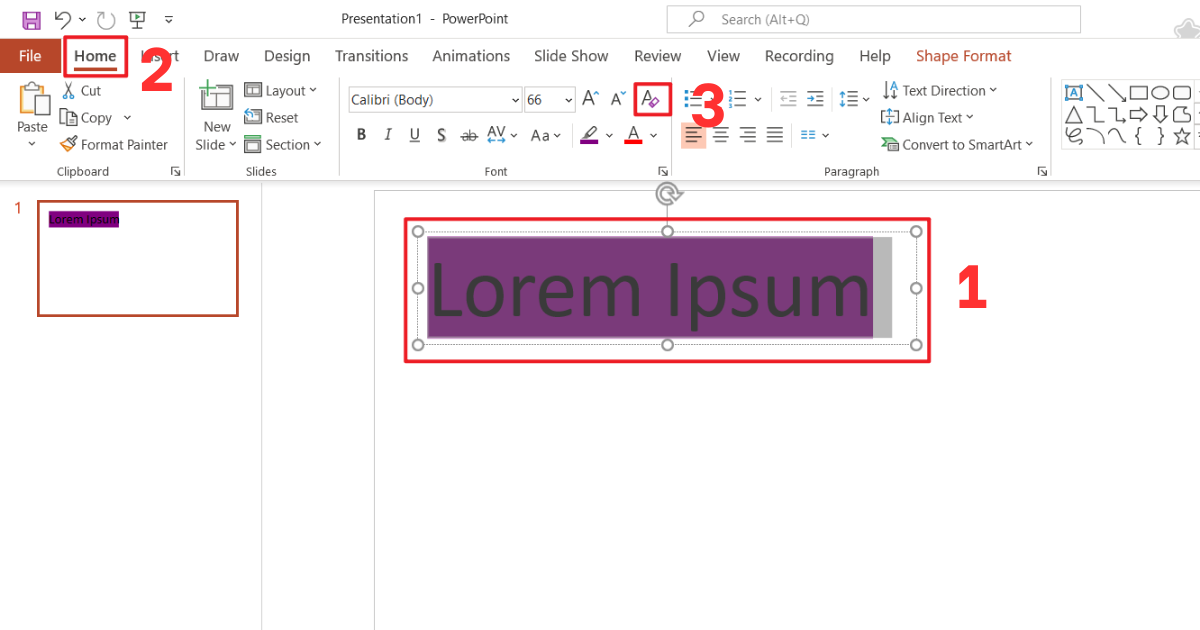
- Bước 2: Nhấp chọn thẻ Home trên thanh menu chính của phần mềm PowerPoint để truy cập các công cụ định dạng cơ bản.
- Bước 3: Nhấp vào biểu tượng Clear All Formatting (có hình chữ A kèm cục tẩy màu hồng) nằm trong nhóm Font.
- Bước 4: Kiểm tra kết quả khi văn bản đã quay về định dạng mặc định của chủ đề, sau đó bạn có thể tùy chỉnh lại theo ý muốn.
Cách xóa nền chữ bằng tính năng Paste Special
Thay vì xóa sau khi dán, bạn có thể chủ động loại bỏ nền ngay từ bước sao chép nội dung từ nguồn khác vào PowerPoint. Phương pháp này giúp bạn lọc bỏ mọi mã định dạng HTML hoặc các thuộc tính màu nền ẩn thường đi kèm khi copy từ trình duyệt web. Đây là cách xóa nền chữ trong PowerPoint làm “sạch” dữ liệu ngay từ đầu, giúp quy trình thiết kế slide của bạn trở nên khoa học và chuyên nghiệp hơn rất nhiều.
- Bước 1: Thực hiện lệnh Copy (Ctrl + C) đoạn văn bản từ nguồn ngoài (Web, PDF, Word) mà bạn muốn đưa vào bài thuyết trình.
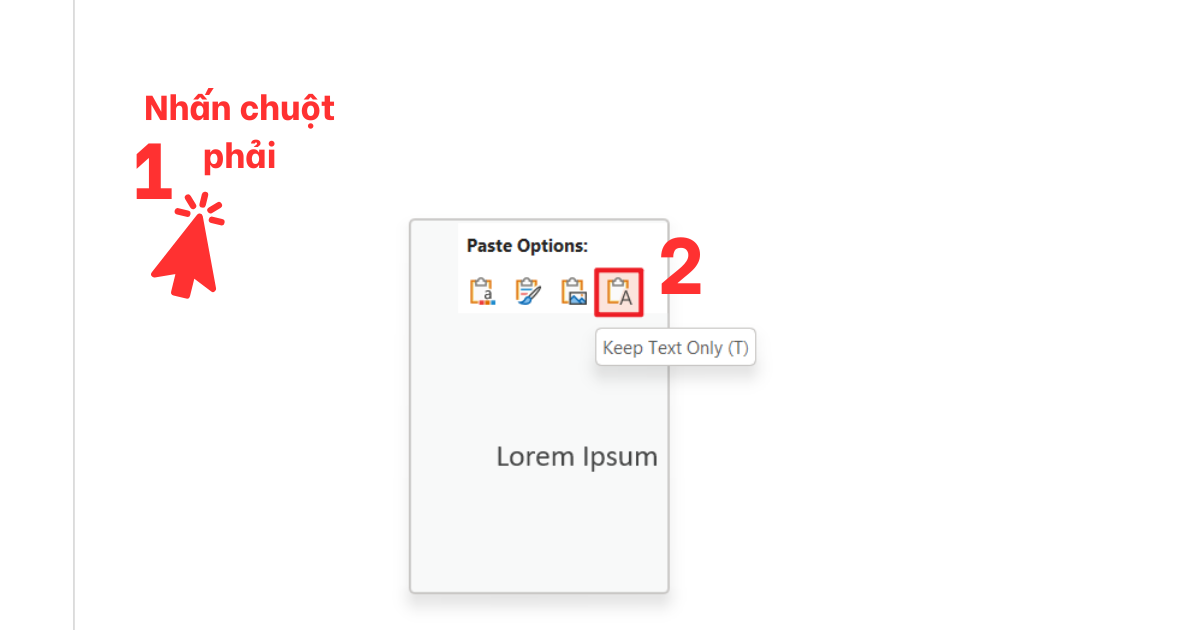
- Bước 2: Nhấp chuột phải vào vị trí cần dán trên Slide PowerPoint, quan sát mục Paste Options hiện ra trên màn hình.
- Bước 3: Nhấp chọn biểu tượng Keep Text Only (có hình chữ A lớn). Thao tác này sẽ chỉ dán phần chữ thuần túy và bỏ qua mọi màu nền.
- Bước 4: Điều chỉnh lại vị trí của văn bản mới dán sao cho cân đối với bố cục chung của trang Slide hiện tại.
Cách xóa nền chữ trong công cụ WordArt (Text Fill)
Đôi khi chữ bạn dùng là đối tượng WordArt và nó có màu đổ bóng bên trong lòng chữ hoặc nền chữ đặc thù của hiệu ứng nghệ thuật. Đối với trường hợp này, cách xóa nền chữ trong PowerPoint thông thường có thể không hiệu quả. Bạn cần truy cập sâu vào định dạng Text của WordArt để điều chỉnh thuộc tính màu đổ (Fill) của riêng phần ký tự đó, giúp chữ trở nên thanh thoát hơn.
- Bước 1: Nhấp chuột chọn đối tượng WordArt mà bạn đang muốn thay đổi hoặc xóa bỏ phần màu nền bên trong lòng chữ.
- Bước 2: Nhấp chọn thẻ Shape Format, sau đó tìm đến nhóm công cụ có tên là WordArt Styles ở phía bên phải.
- Bước 3: Nhấp vào mũi tên cạnh Text Fill (biểu tượng chữ A có gạch màu bên dưới) để mở bảng chọn màu sắc cho chữ.
- Bước 4: Chọn No Fill hoặc màu trùng với nền Slide để tạo hiệu ứng chữ rỗng hoặc đồng nhất màu sắc, loại bỏ cảm giác nền chữ thô.
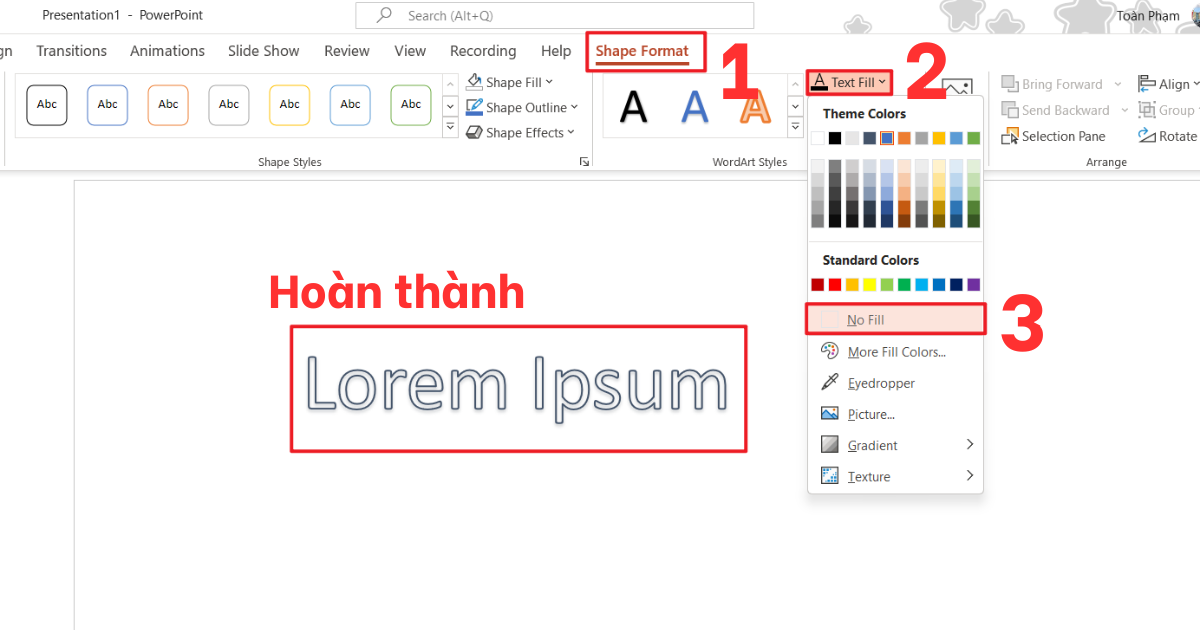
*Lưu ý: Sau khi đã xóa màu nền hãy tạo Text Line (Đường viền chữ) để được hiệu ứng đẹp mắt và độc đáo.
Sử dụng Format Painter để dán định dạng không nền
Nếu bạn đã có một đoạn văn bản chuẩn (không nền), bạn có thể dùng nó làm mẫu để “quét” sạch nền cho các đoạn văn bản khác. Đây là một mẹo cực kỳ nhanh khi bạn có nhiều khung chữ khác nhau bị dính nền trên cùng một slide. Thay vì thực hiện 3-4 bước cho mỗi khung, bạn chỉ cần thực hiện thao tác sao chép định dạng một lần duy nhất để áp dụng cho tất cả.
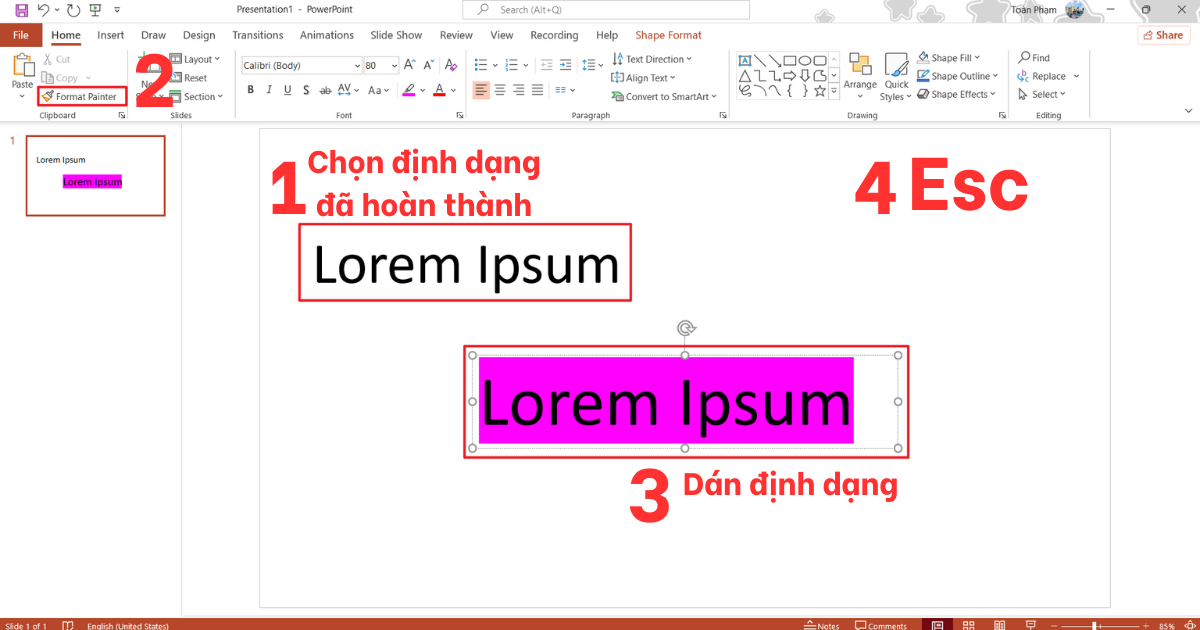
- Bước 1: Nhấp chọn vào một đoạn văn bản sạch (đã xóa nền thành công và có định dạng chuẩn mà bạn mong muốn).
- Bước 2: Nhấp đúp chuột vào biểu tượng Format Painter (hình chiếc chổi sơn) nằm trong nhóm Clipboard của thẻ Home.
- Bước 3: Sử dụng con trỏ chuột hình chiếc chổi để quét qua tất cả các đoạn văn bản đang bị dính màu nền cần xóa.
- Bước 4: Nhấn phím Esc trên bàn phím để thoát khỏi chế độ sao chép định dạng sau khi đã hoàn tất việc xử lý nền chữ.
Cách xóa nền chữ hàng loạt trong Slide Master
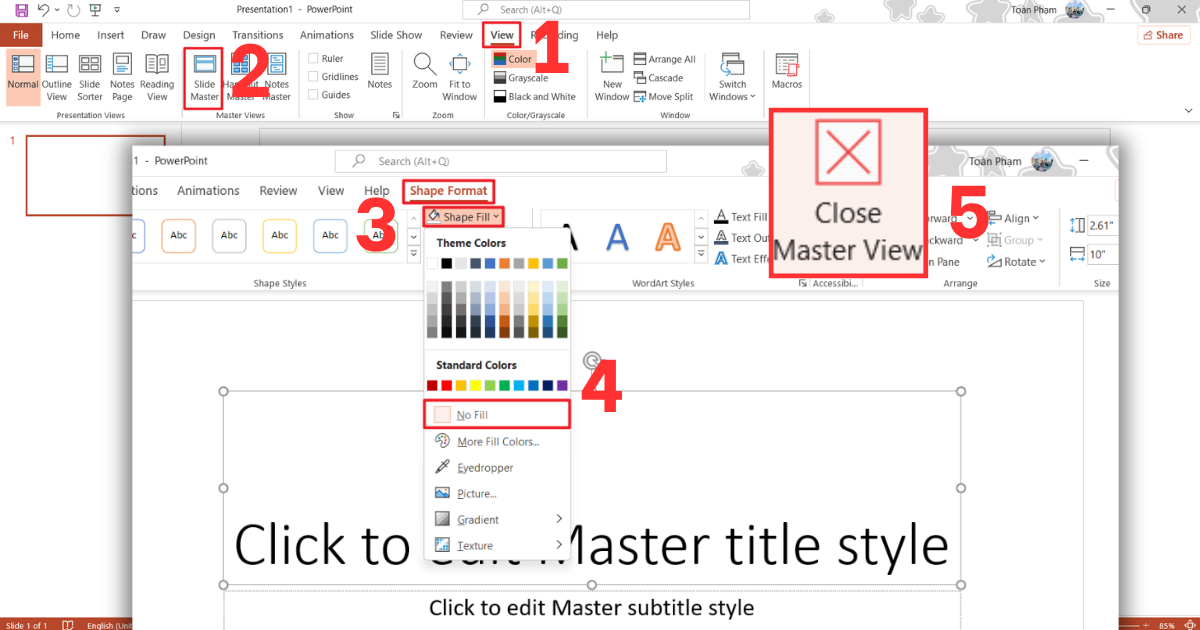
Trong trường hợp nền chữ xuất hiện cố định trên mọi Slide và bạn không thể xóa theo cách thông thường, lỗi nằm ở định dạng gốc. Việc can thiệp vào Slide Master giúp bạn xóa bỏ màu nền chữ ở cấp độ hệ thống. Điều này đảm bảo rằng mọi slide mới được tạo ra sau này sẽ không bao giờ gặp lại lỗi dính nền chữ khó chịu đó, giúp duy trì tính nhất quán cho toàn bộ tệp tin.
- Bước 1: Nhấp chọn thẻ View trên thanh Ribbon, sau đó tìm và nhấp vào nút Slide Master trong nhóm Master Views.
- Bước 2: Chọn Slide đầu tiên ở cột bên trái để áp dụng thay đổi cho toàn bộ các Layout bên dưới.
- Bước 3: Chọn các khung văn bản mặc định (Placeholder), thực hiện thao tác xóa nền bằng Shape Fill → No Fill như đã hướng dẫn.
- Bước 4: Nhấp chọn Close Master View để quay lại chế độ soạn thảo thông thường và tận hưởng kết quả đồng bộ trên mọi trang.
Những mẹo giúp chữ trên Slide PowerPoint luôn nổi bật mà không cần nền
Thay vì sử dụng các mảng màu nền thô cứng che khuất hình ảnh, bạn có thể áp dụng các kỹ thuật thiết kế tinh tế hơn để tăng độ tương phản cho chữ. Điều này không chỉ giúp bài thuyết trình chuyên nghiệp mà còn thể hiện thẩm mỹ cao của người thực hiện. Các mẹo sau đây sẽ giúp cho văn bản của bạn luôn nổi bật trên slide.
- Sử dụng hiệu ứng đổ bóng nhẹ (Text Shadow): Một lớp bóng đổ mờ phía sau chữ sẽ giúp tách biệt văn bản khỏi hình nền một cách tự nhiên. Cách làm này đặc biệt hiệu quả khi bạn đặt chữ màu trắng trên những hình ảnh nền có nhiều chi tiết phức tạp.
- Tận dụng tính năng Transparency cho Shape: Nếu bắt buộc phải dùng nền để chữ dễ đọc hơn, hãy điều chỉnh độ trong suốt của Shape Fill lên mức 40-60%. Điều này giúp nền chữ vẫn tồn tại nhưng không còn tạo cảm giác nặng nề, bí bách cho slide.
- Tạo lớp phủ Overlay cho toàn bộ ảnh nền: Thay vì tô nền cho từng dòng chữ, bạn hãy chèn một khối hình học lớn phủ lên toàn bộ ảnh nền. Sau đó chỉnh màu tối (đen/xám) và tăng độ trong suốt để làm dịu ảnh nền, giúp mọi chữ màu sáng hiện lên rõ nét.
- Lựa chọn cặp màu sắc tương phản cao: Luôn ưu tiên sử dụng chữ tối màu trên nền sáng hoặc chữ sáng màu trên nền tối để đảm bảo nội dung luôn nổi bật mà không cần bất kỳ thủ thuật hỗ trợ nào khác.
>>>Xem Thêm: 10+ Font chữ đẹp cho PowerPoint giúp bài thuyết trình ấn tượng
Những lưu ý quan trọng để tránh lỗi định dạng khi xóa nền chữ trong PowerPoint
Cách xóa nền chữ trong PowerPoint tưởng chừng đơn giản nhưng nếu không chú ý, bạn có thể làm hỏng bố cục hoặc mất đi các định dạng quan trọng khác của văn bản. Hãy ghi nhớ những lưu ý sau để quá trình thực hiện luôn suôn sẻ.
- Kiểm tra kỹ loại màu nền đang gặp phải: Trước khi thao tác, hãy xác định xem đó là màu Text Highlight (nền ký tự) hay Shape Fill (nền khung). Việc áp dụng sai phương pháp sẽ khiến bạn tốn thời gian mà màu nền vẫn không biến mất.
- Luôn ưu tiên tính năng Paste Special: Thói quen sử dụng Ctrl + V trực tiếp thường là nguồn cơn của mọi vấn đề về định dạng. Hãy rèn luyện kỹ năng dán văn bản dưới dạng “Keep Text Only” để giữ cho file PowerPoint của bạn luôn sạch sẽ từ đầu.
- Cẩn thận khi xóa định dạng hàng loạt: Công cụ Clear All Formatting sẽ xóa sạch cả cỡ chữ và font chữ bạn đã dày công chỉnh sửa. Do đó, hãy cân nhắc chỉ sử dụng nó khi văn bản quá rối rắm và bạn sẵn sàng thiết lập lại từ đầu.
- Lưu ý về màu sắc chữ sau khi xóa nền: Đôi khi chữ có màu trắng và nền cũng trắng, khi bạn xóa nền chữ, văn bản sẽ có vẻ như bị mất tích. Đừng hoảng hốt, hãy bôi đen vùng đó và đổi lại màu chữ sang đen hoặc một màu tương phản khác.
>>>Tìm Hiểu Thêm: Cách xóa nền ảnh trong PowerPoint nhanh chóng
Câu hỏi thường gặp
| Câu hỏi thường gặp | Cách xử lý ngắn gọn |
| Tại sao tôi chọn No Fill cho Shape mà vẫn thấy màu nền chữ? | Do văn bản bị dính màu Text Highlight. Hãy chọn chữ và dùng công cụ Text Highlight Color → No Color. |
| Xóa nền chữ có làm mất các hiệu ứng chuyển động (Animation) không? | Hoàn toàn không. Việc xóa nền chỉ can thiệp vào định dạng hiển thị, không ảnh hưởng đến các hiệu ứng bạn đã cài đặt. |
| Có cách nào xóa nền cho tất cả các slide trong nháy mắt không? | Bạn nên sử dụng tính năng Slide Master để điều chỉnh định dạng của các Placeholder gốc, mọi slide sẽ được cập nhật. |
| Làm sao để copy nội dung từ PDF sang không bị dính vệt đen ở nền? | Luôn sử dụng chuột phải và chọn Paste Special → Keep Text Only để loại bỏ hoàn toàn các mã định dạng của file PDF. |
Kết luận
Qua bài viết này, MHG đã chia sẻ đến bạn một số những phương pháp hiệu quả để cách xóa nền chữ trong PowerPoint, giúp bài thuyết trình trở nên gọn gàng, dễ đọc và chuyên nghiệp hơn. Việc áp dụng các kỹ thuật này không chỉ giúp bạn tiết kiệm thời gian, tăng độ chính xác mà còn tối ưu hóa quy trình thiết kế slide hàng ngày. Nếu bạn đang có bất kỳ câu hỏi nào, hãy liên hệ ngay đến số hotline 024.9999.7777 để nhận được hỗ trợ nhiệt tình nhất từ đội ngũ chuyên gia của chúng tôi.