PowerPoint là gì? là câu hỏi mà rất nhiều người mới bắt đầu tiếp cận bộ ứng dụng văn phòng của Microsoft thường đặt ra. Thực tế, Microsoft PowerPoint không chỉ đơn thuần là công cụ tạo slide trình chiếu, mà còn là một phương tiện truyền tải thông điệp mạnh mẽ, giúp ý tưởng của bạn trở nên sinh động và thuyết phục hơn bao giờ hết. Thông qua bài viết này, MHG sẽ cung cấp cho bạn cái nhìn toàn diện nhất về phần mềm này, từ những khái niệm cơ bản đến các kỹ thuật chuyên sâu để tối ưu hóa công việc hàng ngày.
Microsoft PowerPoint là gì?
PowerPoint là một phần mềm trình chiếu nằm trong hệ sinh thái Microsoft 365, được thiết kế chuyên biệt để hỗ trợ người dùng tạo ra các bài thuyết trình dưới dạng các trang slide điện tử. Phần mềm này cho phép người dùng tích hợp đa dạng các loại dữ liệu từ văn bản, hình ảnh, biểu đồ đến các đoạn video và âm thanh sống động, giúp người trình bày dễ dàng truyền đạt nội dung một cách trực quan và thu hút sự chú ý của khán giả hiệu quả nhất.
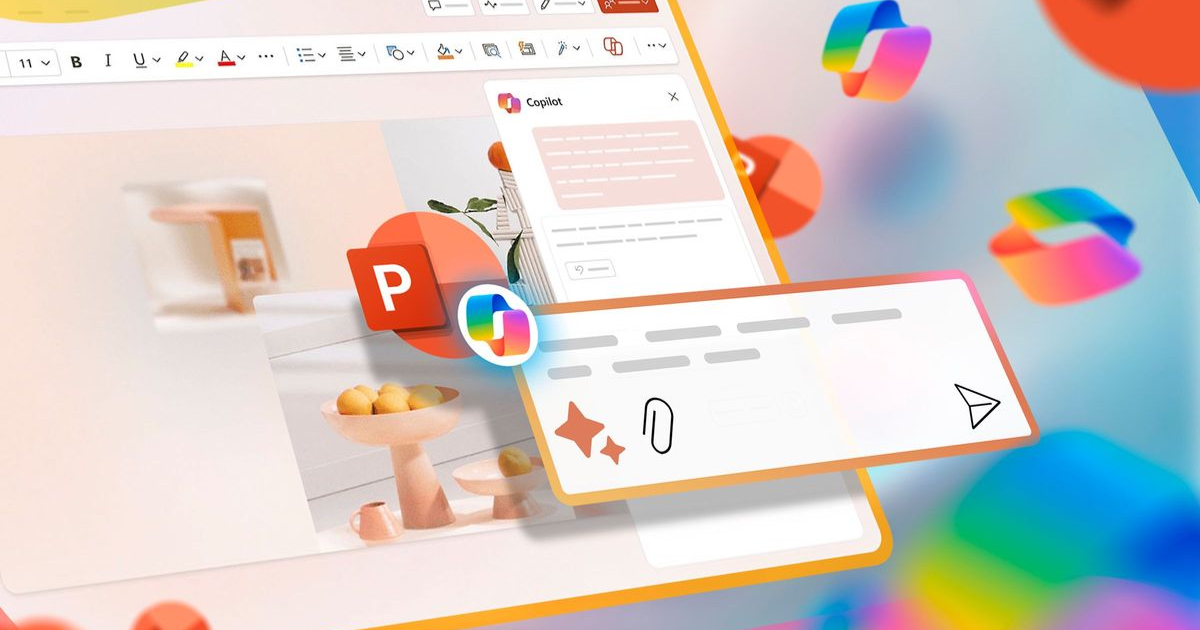
Với giao diện thân thiện và hệ thống công cụ hỗ trợ thiết kế thông minh, PowerPoint đã trở thành tiêu chuẩn vàng trong các buổi báo cáo doanh nghiệp, giảng dạy tại trường học hay các hội thảo quốc tế. Không chỉ dừng lại ở việc hiển thị thông tin, phần mềm này còn cung cấp các hiệu ứng chuyển động và tính năng tương tác cao, giúp biến những con số khô khan thành những câu chuyện đầy cảm hứng, từ đó nâng cao giá trị và tính chuyên nghiệp cho mọi bản thuyết trình trong kỷ nguyên số.
Lịch sử hình thành và hành trình phát triển của PowerPoint
Lịch sử của PowerPoint bắt đầu từ cuối những năm 1980, ban đầu được phát triển bởi Robert Gaskins và Dennis Austin tại công ty phần mềm Forethought. Sau khi được Microsoft mua lại vào năm 1987, ứng dụng này đã trải qua hàng loạt các đợt nâng cấp quan trọng để trở thành một phần không thể thiếu của bộ Microsoft Office, liên tục định hình lại cách thức con người chia sẻ thông tin và trình bày ý tưởng trước công chúng.
Ngày nay, khi được tích hợp vào gói dịch vụ đám mây Microsoft 365, công cụ này đã thực sự thay đổi cách làm việc nhóm nhờ tính năng đồng bộ hóa thời gian thực. Giờ đây, người dùng không chỉ tạo slide trên máy tính mà còn có thể biên tập và trình chiếu ngay trên các thiết bị di động ở bất cứ đâu.
5 Lợi ích vượt trội khi sử dụng PowerPoint là gì?
Việc sử dụng PowerPoint mang lại những giá trị không thể phủ nhận trong việc cải thiện hiệu suất làm việc và khả năng truyền tải thông tin của người dùng. Thay vì sử dụng những tài liệu giấy truyền thống, việc sử dụng các slide điện tử giúp nội dung trở nên mạch lạc, dễ theo dõi và tạo ra sự tương tác hai chiều tốt hơn giữa người nói và người nghe. Dưới đây là 5 lợi ích tiêu biểu nhất mà công cụ này mang lại.
- Tăng tính chuyên nghiệp
Một bài thuyết trình được đầu tư kỹ lưỡng về mặt hình ảnh và cấu trúc trên PowerPoint sẽ giúp bạn xây dựng hình ảnh chuyên nghiệp trong mắt đối tác và khách hàng. Sự kết hợp giữa luận điểm sắc bén và minh họa trực quan giúp củng cố niềm tin, khiến khán giả dễ dàng nắm bắt các thông điệp then chốt mà bạn muốn truyền tải.
- Khả năng tùy biến mà không giới hạn
Phần mềm cung cấp hàng ngàn mẫu template, kho biểu tượng và phông chữ đa dạng, cho phép người dùng tự do thể hiện phong cách cá nhân hoặc bản sắc thương hiệu. Bạn có thể dễ dàng điều chỉnh màu sắc, bố cục và hiệu ứng để tạo ra những sản phẩm độc nhất, không bị rập khuôn theo các khuôn mẫu có sẵn.
- Hỗ trợ dễ dàng cộng tác trực tuyến và chia sẻ dữ liệu
Nhờ tích hợp với OneDrive, nhiều người có thể cùng lúc chỉnh sửa một bài thuyết trình trong thời gian thực, giúp tiết kiệm thời gian phản hồi và thảo luận. Việc chia sẻ tệp tin cũng trở nên đơn giản hơn bao giờ hết thông qua một đường dẫn liên kết, giúp mọi thành viên trong nhóm luôn nắm bắt được phiên bản mới nhất.
- Tích hợp sâu với hệ sinh thái ứng dụng Microsoft 365
Bạn có thể dễ dàng nhúng bảng tính từ Excel, sơ đồ từ Visio hay nội dung từ Word vào các slide PowerPoint một cách mượt mà và đồng bộ. Sự kết nối này đảm bảo tính nhất quán của dữ liệu, giúp bạn không cần phải thực hiện các thao tác nhập liệu thủ công lặp đi lặp lại giữa các ứng dụng khác nhau.
- Đa dạng định dạng tệp tin và trình chiếu linh hoạt
Phần mềm hỗ trợ xuất bản bài thuyết trình dưới nhiều định dạng như PDF, Video MP4 hay các tệp hình ảnh JPEG chất lượng cao để phục vụ nhiều mục đích khác nhau. Bên cạnh đó, các chế độ trình chiếu nâng cao như Presenter View giúp người thuyết trình có thể xem trước nội dung và ghi chú mà khán giả không thấy được.
Các tính năng cốt lõi của Microsoft PowerPoint
Để hiểu rõ Microsoft PowerPoint là gì, người dùng cần khám phá hệ thống tính năng độc đáo và thông minh mà Microsoft đã phát triển. Những công cụ này không chỉ hỗ trợ việc sắp xếp chữ viết mà còn tối ưu hóa toàn bộ trải nghiệm thiết kế và trình diễn thông tin. Dưới đây là những tính năng then chốt đã làm nên tên tuổi của phần mềm này trên toàn thế giới.
- Thiết kế slide thông minh với tính năng Design Ideas
Đây là một tính năng đột phá sử dụng trí tuệ nhân tạo để gợi ý các bố cục chuyên nghiệp dựa trên nội dung bạn vừa nhập vào slide. Chỉ với một cú nhấp chuột, bạn có thể biến một trang trắng sơ sài thành một thiết kế đầy nghệ thuật với sự sắp xếp hình ảnh và màu sắc hài hòa, chuẩn thẩm mỹ.
- Hệ thống hiệu ứng chuyển slide (Transitions) và hoạt họa (Animations)
Hệ thống hiệu ứng đa dạng giúp các đối tượng trên slide xuất hiện một cách mượt mà và ấn tượng, tạo nhịp điệu cho bài thuyết trình. Việc sử dụng hợp lý các chuyển động như Morph sẽ giúp khán giả tập trung vào những thay đổi quan trọng, từ đó duy trì sự chú ý xuyên suốt buổi báo cáo dài.
- Quản lý bố cục đồng bộ với Slide Master
Tính năng này cho phép người dùng thiết lập một định dạng chung về logo, font chữ và màu sắc cho toàn bộ các slide trong tệp tin. Khi bạn thay đổi một chi tiết trong Slide Master, tất cả các slide khác sẽ tự động cập nhật theo, giúp đảm bảo tính đồng nhất tuyệt đối và tiết kiệm thời gian chỉnh sửa thủ công.
- Chèn và biên tập đa phương tiện (Video, Hình ảnh, Audio, 3D Models)
PowerPoint không chỉ dừng lại ở hình ảnh 2D mà còn hỗ trợ chèn các mô hình 3D xoay 360 độ và video trực tuyến từ YouTube. Khả năng biên tập trực tiếp như cắt ghép âm thanh hay chỉnh sửa độ sáng ảnh ngay trong phần mềm giúp bạn hoàn thiện bài thuyết trình mà không cần đến các công cụ bổ trợ phức tạp.
- Ghi hình và xuất bản bài thuyết trình dưới dạng Video
Người dùng có thể ghi lại toàn bộ quá trình thuyết trình kèm theo giọng nói và hình ảnh từ webcam để tạo ra các bài giảng trực tuyến chất lượng. Tính năng này cực kỳ hữu ích trong đào tạo từ xa, cho phép học viên có thể xem lại bài giảng bất cứ lúc nào với đầy đủ các hiệu ứng và thao tác của người dạy.
Hướng dẫn sử dụng PowerPoint chi tiết từ cơ bản đến nâng cao
Việc nắm vững cách sử dụng PowerPoint là một kỹ năng thiết yếu trong kỷ nguyên số, giúp bạn tự tin hơn trong mọi buổi trình bày. Dù bạn là sinh viên hay nhân viên văn phòng, quy trình thiết kế một bài thuyết trình chuẩn sẽ bao gồm các bước từ khởi tạo, xây dựng nội dung cho đến việc tinh chỉnh hiệu ứng và chuẩn bị kỹ thuật trước khi trình chiếu.
Khi hiểu rõ công năng của từng thẻ công cụ, bạn sẽ thấy việc thiết kế không hề khó khăn mà ngược lại còn rất thú vị. Hãy cùng MHG khám phá các bước thực hành chi tiết để tạo nên một bài thuyết trình ấn tượng ngay sau đây.
Cách tạo và lựa chọn giao diện cho bản trình bày mới
Việc khởi tạo một bản trình bày không đơn thuần là mở một tệp tin mới, mà là bước đặt nền móng cho toàn bộ phong cách thị giác mà bạn muốn gửi gắm đến khán giả. Khi bắt đầu, Microsoft PowerPoint cung cấp cho người dùng hai lựa chọn chính: bắt đầu từ một trang trắng (Blank Presentation) để tự do sáng tạo hoặc sử dụng các mẫu thiết kế (Templates) có sẵn.
Công dụng của việc lựa chọn mẫu giao diện phù hợp là giúp tạo ra sự thống nhất về màu sắc, phông chữ và bố cục ngay từ đầu, giúp bài thuyết trình trông chuyên nghiệp hơn mà không tốn quá nhiều thời gian thiết kế thủ công.
- Bước 1: Mở ứng dụng PowerPoint, tại giao diện điều hướng, nhấp chọn mục New nằm ở phía trên cùng của cột danh mục bên trái.
- Bước 2: Chọn Blank Presentation nếu bạn muốn tự thiết kế hoặc nhập từ khóa vào ô Search để tìm kiếm các mẫu Template theo chủ đề cụ thể như “Business” hoặc “Education”.
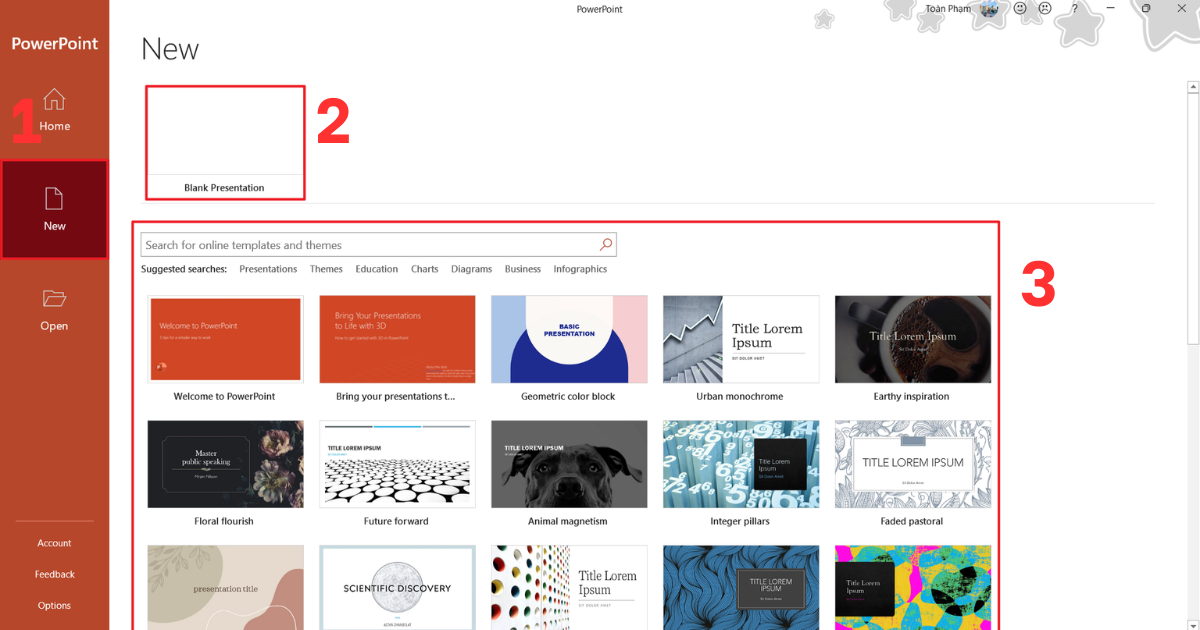
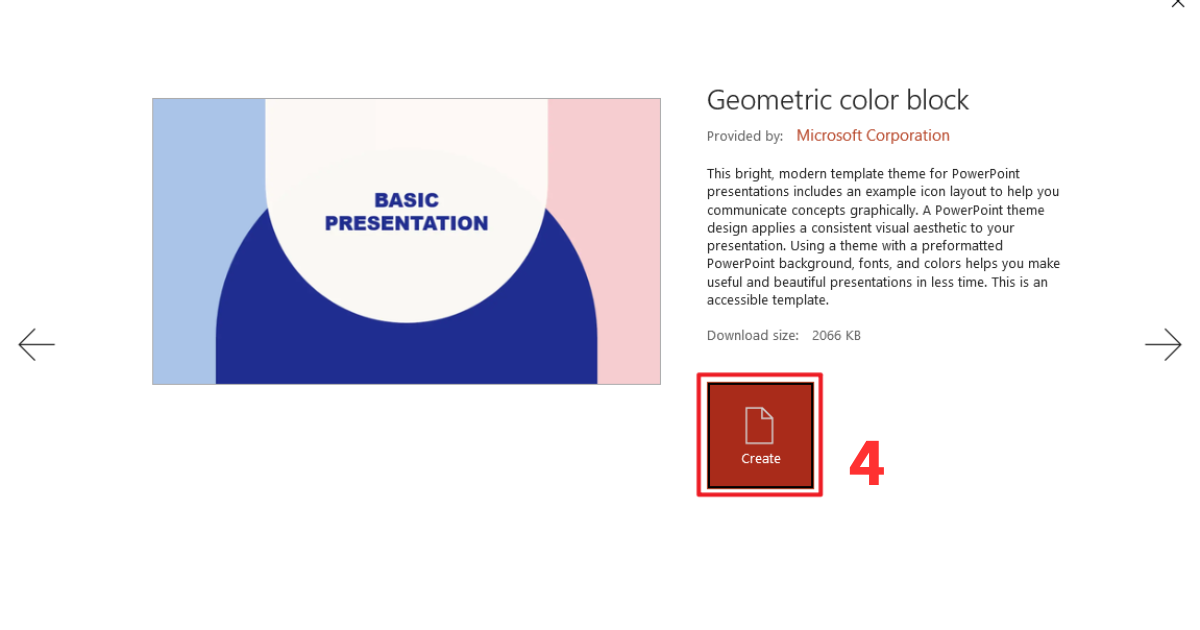
- Bước 3: Sau khi tìm được mẫu ưng ý, nhấp chuột trái vào mẫu đó và nhấn nút Create để phần mềm tải giao diện và bắt đầu phiên làm việc mới.
Cách dùng PowerPoint để thiết kế và sắp xếp các slide nội dung
Thiết kế và sắp xếp slide là quá trình xây dựng cấu trúc logic cho câu chuyện mà bạn sắp trình bày, giúp nội dung được phân bổ một cách mạch lạc và dễ hiểu. Việc làm chủ kỹ năng quản lý slide cho phép bạn điều hướng luồng thông tin theo ý muốn, từ việc đặt vấn đề, triển khai chi tiết đến phần kết luận. Hơn nữa, việc sử dụng các kiểu bố cục (Layout) khác nhau cho từng trang slide sẽ giúp bài thuyết trình không bị đơn điệu, giữ cho thị giác của người xem luôn ở trạng thái tập trung cao độ.
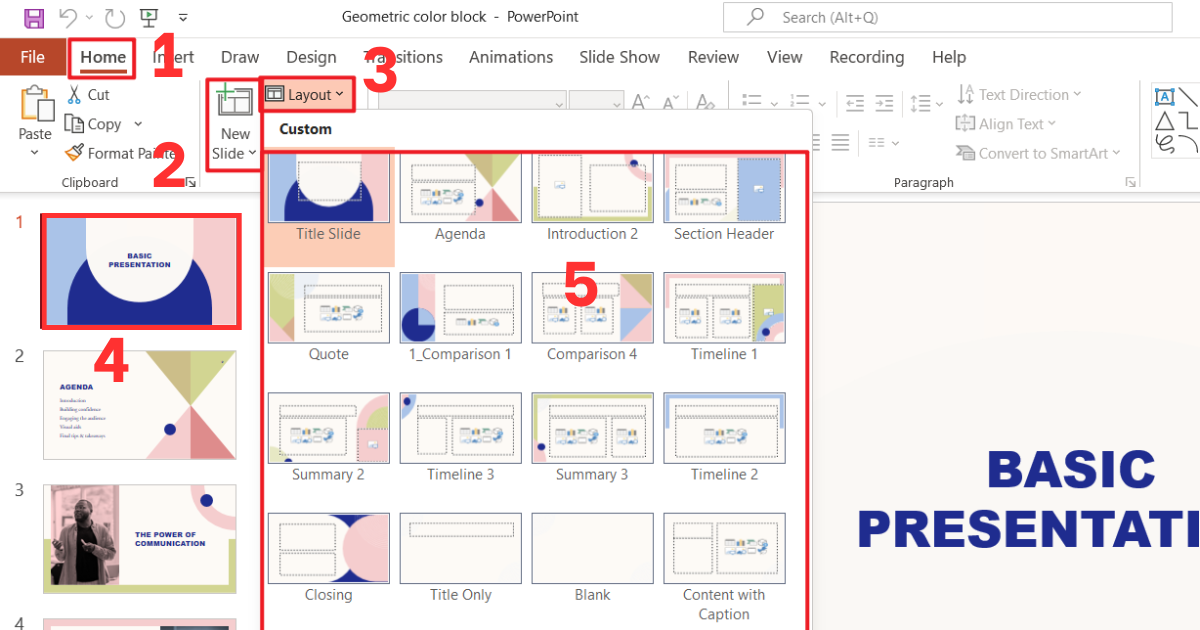
- Bước 1: Để bổ sung thêm trang, nhấp chọn thẻ Home trên thanh công cụ và nhấn vào biểu tượng New Slide (hoặc nhấn tổ hợp phím Ctrl + M).
- Bước 2: Để thay đổi cấu trúc hiển thị của trang hiện tại, nhấp chuột phải vào slide ở cột danh sách bên trái, chọn mục Layout và nhấn chọn kiểu bố cục phù hợp với nội dung.
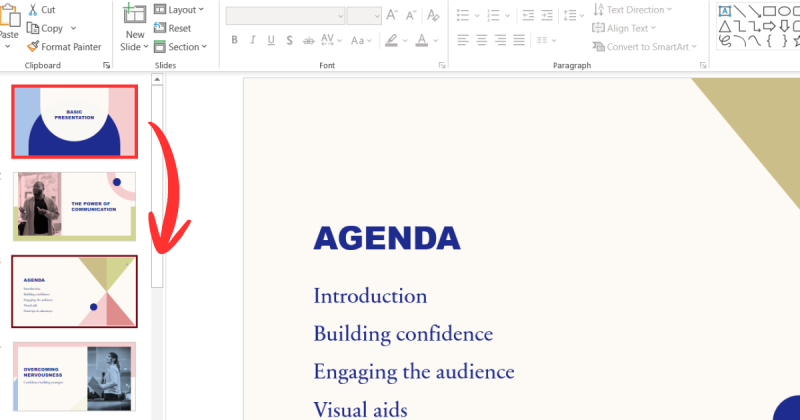
- Bước 3: Để thay đổi trình tự thuyết trình, nhấp giữ chuột trái vào slide bạn muốn di chuyển và kéo thả slide đó lên trên hoặc xuống dưới đến vị trí mới.
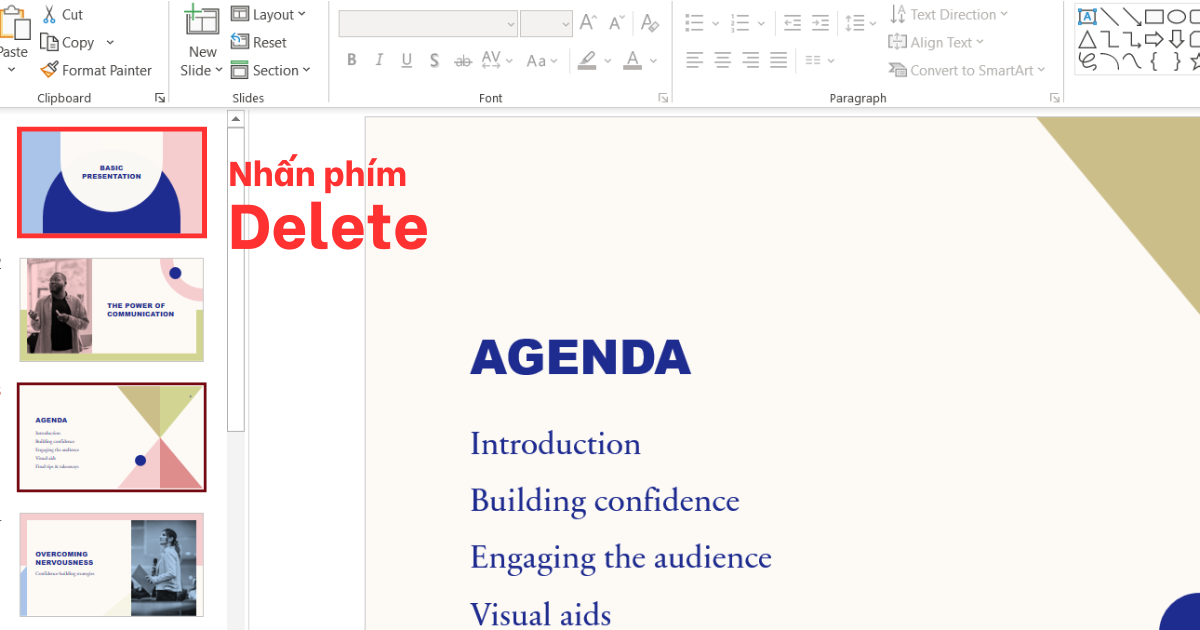
- Bước 4: Trong trường hợp muốn loại bỏ các slide thừa, nhấp chọn slide cần xóa trong danh sách thu nhỏ bên trái và nhấn phím Delete trên bàn phím.
Cách sử dụng PowerPoint để chèn và định dạng văn bản, hình ảnh
Văn bản và hình ảnh chính là hai yếu tố cốt lõi trực tiếp truyền tải thông tin và cảm xúc đến người xem. Việc chèn và định dạng chúng một cách khoa học giúp bài thuyết trình thoát khỏi sự khô khan, thay vào đó là sự sinh động và lôi cuốn. Công dụng của việc định dạng văn bản (font chữ, kích thước, màu sắc) là để nhấn mạnh các từ khóa quan trọng, trong khi hình ảnh đóng vai trò minh họa trực quan, giúp khán giả ghi nhớ thông tin nhanh hơn gấp nhiều lần so với chỉ đọc chữ đơn thuần.
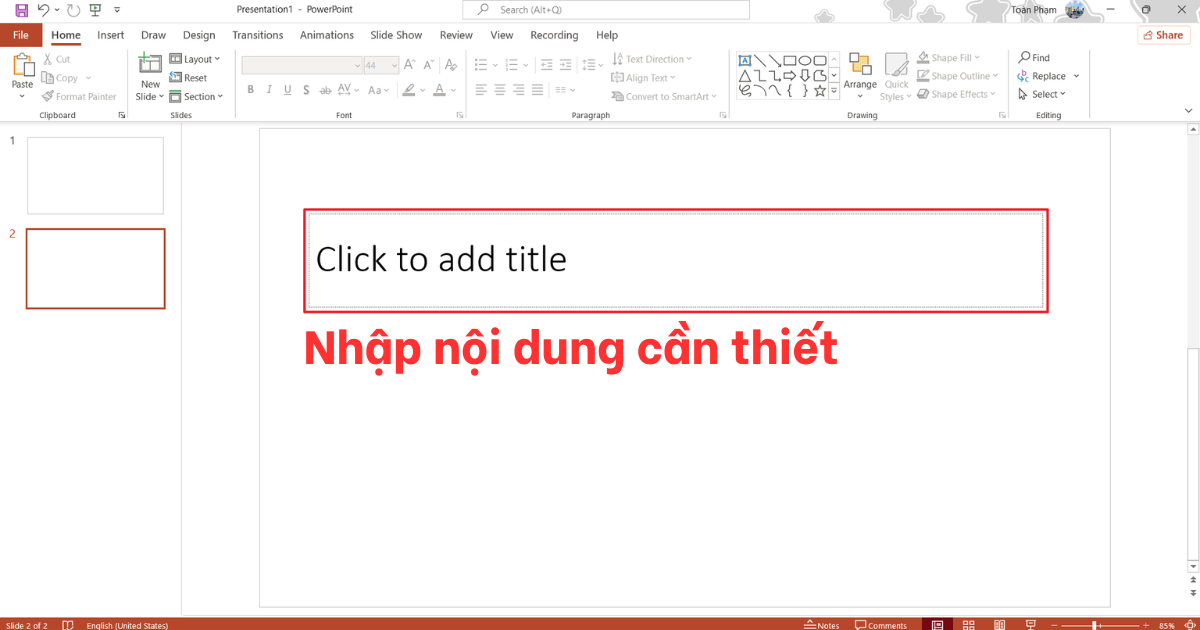
- Bước 1: Để nhập dữ liệu văn bản, nhấp chuột trái vào các khung Text Box (Click to add title/text) và tiến hành gõ nội dung từ bàn phím.
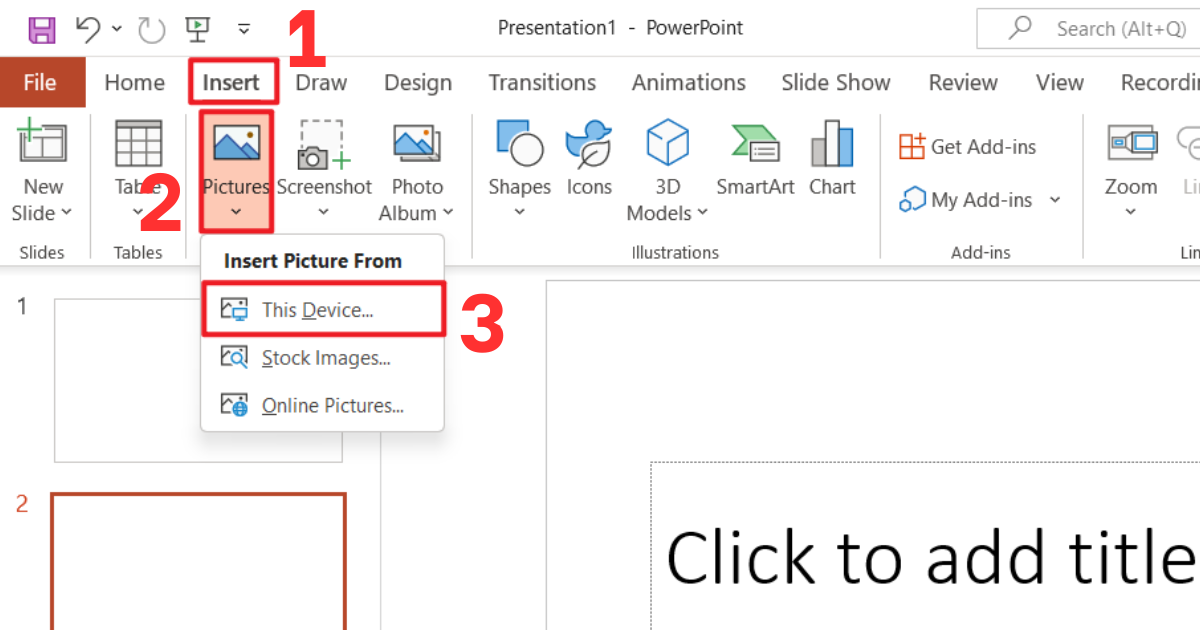
- Bước 2: Để đưa hình ảnh vào bài, nhấp chọn thẻ Insert, tiếp theo nhấn chọn nút Pictures và chọn This Device để lấy ảnh từ thư mục máy tính.
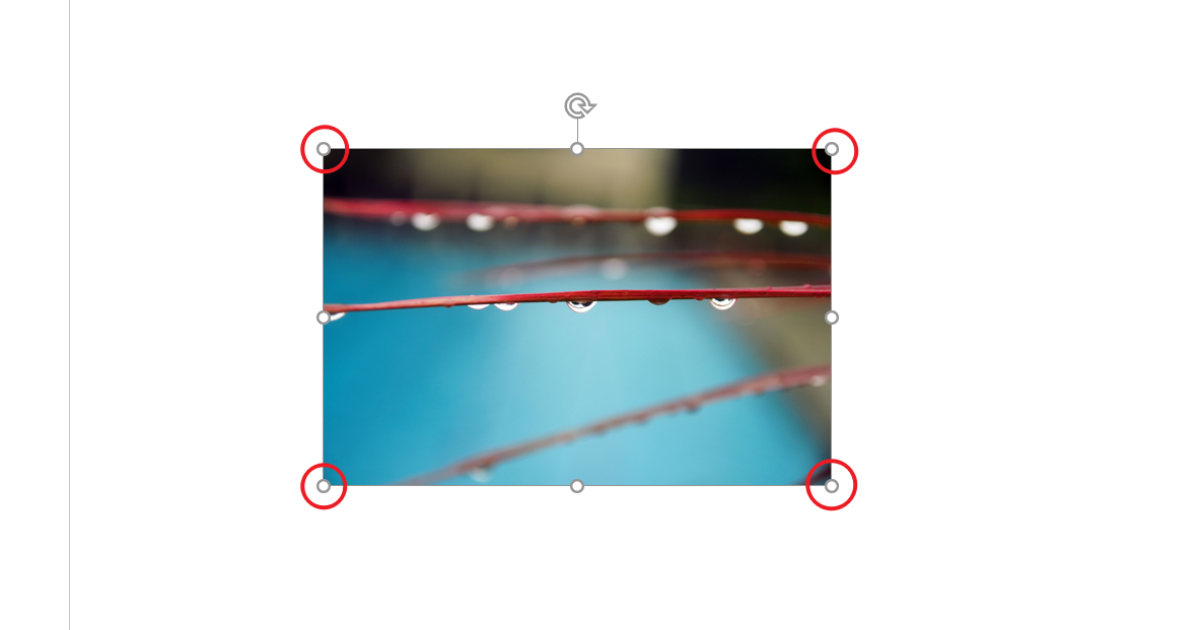
- Bước 3: Để điều chỉnh kích cỡ hình ảnh, nhấp giữ vào các điểm nút tròn ở bốn góc của tấm hình và kéo ra ngoài để phóng to hoặc kéo vào trong để thu nhỏ.
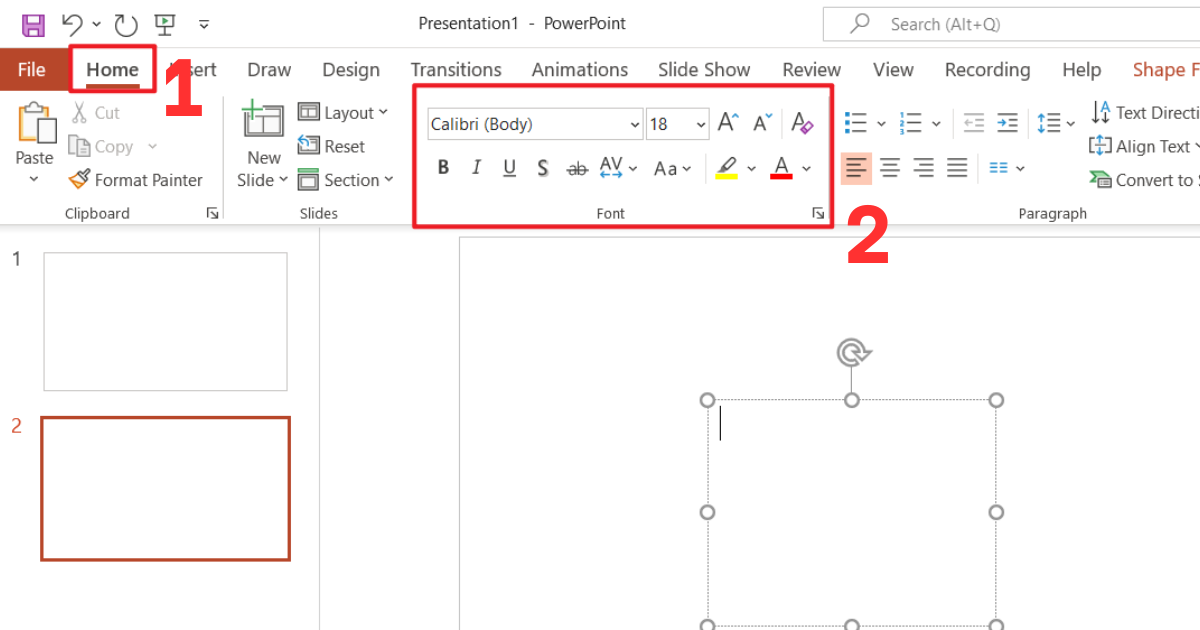
- Bước 4: Để làm nổi bật thông điệp, bôi đen đoạn văn bản, sau đó sử dụng các công cụ tại thẻ Home để thay đổi màu sắc, độ đậm hoặc phông chữ theo ý muốn.
Hướng dẫn sử dụng PowerPoint để tạo hiệu ứng chuyển động chuyên nghiệp
Hiệu ứng chuyển động (Animations và Transitions) là công cụ mạnh mẽ giúp bài thuyết trình trở nên mượt mà và mang đậm tính nghệ thuật. Tuy nhiên, mục đích chính của hiệu ứng không phải chỉ để chuyển cảnh một cách nhàm chán, mà là để điều hướng sự chú ý của khán giả vào đúng đối tượng mà người nói đang đề cập đến tại thời điểm đó.
Việc sử dụng hiệu ứng chuyển trang (Transitions) giúp tạo ra sự kết nối nhịp nhàng giữa các phần của bài thuyết trình, trong khi hiệu ứng cho đối tượng (Animations) giúp kiểm soát trình tự xuất hiện của thông tin.
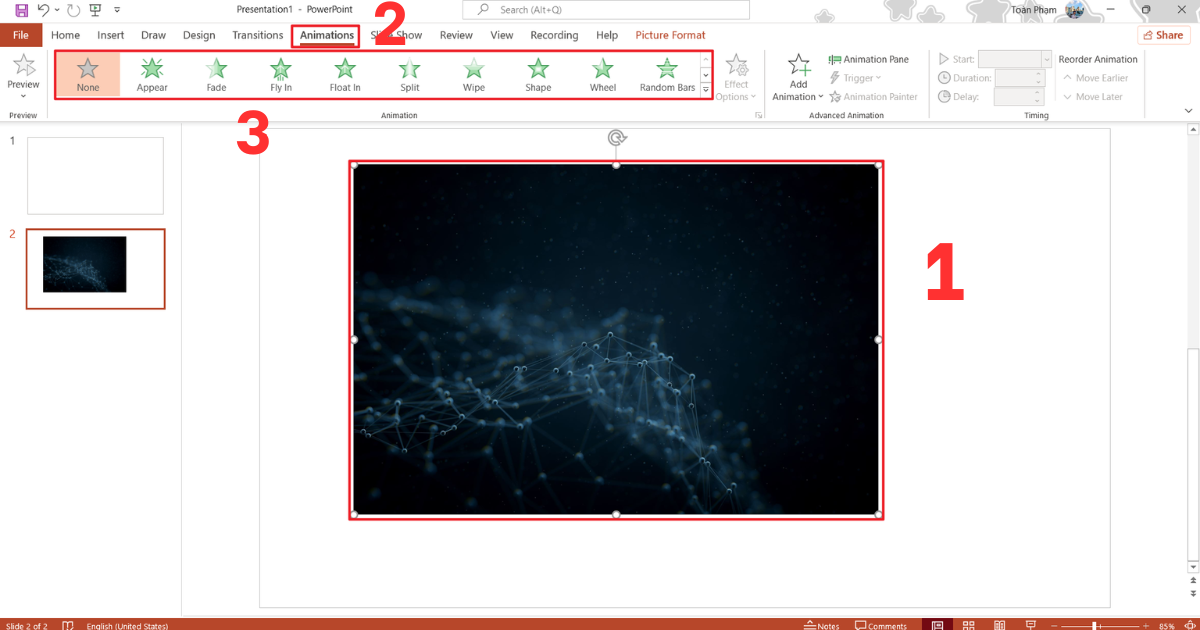
- Bước 1: Nhấp chuột chọn đối tượng (có thể là một bức ảnh, biểu đồ hoặc đoạn chữ) mà bạn muốn tạo hiệu ứng hoạt họa.
- Bước 2: Nhấp chọn thẻ Animations trên thanh Ribbon để mở danh sách các kiểu chuyển động có sẵn cho đối tượng.
- Bước 3: Trong nhóm hiệu ứng Entrance (màu xanh), nhấp chọn một kiểu xuất hiện như Fade, Fly In hoặc Float In để áp dụng cho đối tượng đã chọn.
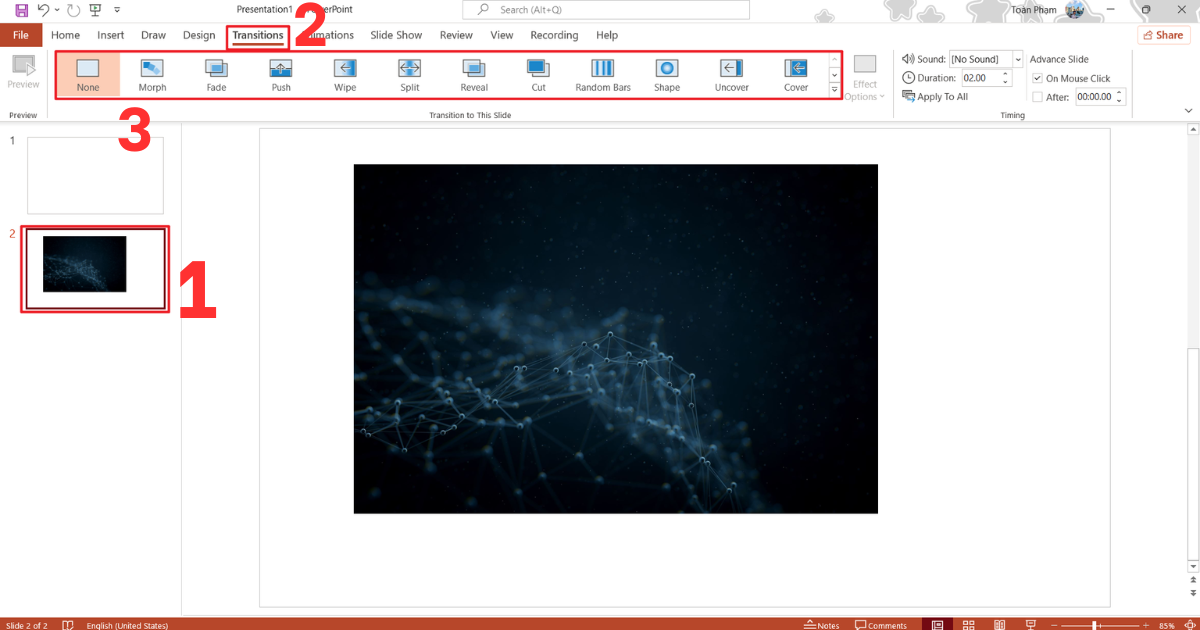
- Bước 4: Để tạo hiệu ứng khi chuyển giữa các trang slide, nhấp chọn thẻ Transitions và nhấn chọn một kiểu chuyển cảnh mong muốn như Morph, Push hoặc Wipe.
Mẹo sử dụng PowerPoint chuyên nghiệp để thu hút khán giả
Bên cạnh việc nắm rõ cách dùng PowerPoint, bạn cần bỏ túi những mẹo nhỏ để nâng tầm bản thiết kế của mình. Những chi tiết nhỏ về tư duy thiết kế và kỹ thuật thao tác thường là yếu tố quyết định sự thành công của một buổi thuyết trình. Dưới đây là những kinh nghiệm quý báu giúp bạn tối ưu hóa thời gian thiết kế và gia tăng sức ảnh hưởng đối với người nghe.
- Quy tắc phối màu và lựa chọn Font chữ tối giản
Việc sử dụng quá nhiều màu sắc và phông chữ sẽ làm khán giả mất tập trung vào nội dung chính. Bạn nên ưu tiên chọn tối đa 3 màu chủ đạo và các font chữ không chân (như Arial hoặc Montserrat) để tăng tính hiện đại và dễ đọc. Sự đồng nhất về phong cách giữa các slide sẽ tạo ra một dòng chảy thị giác mượt mà, giúp thông điệp được tiếp nhận một cách tự nhiên và dễ dàng nhất.
- Sử dụng Infographic thay vì bảng biểu số liệu khô khan
Khán giả thường rất ngại việc phải đọc những bảng số liệu dày đặc trên màn hình trình chiếu. Thay vào đó, hãy chuyển hóa các con số thành các dạng biểu đồ trực quan hoặc Infographic sinh động để người xem có thể nắm bắt xu hướng chỉ trong vài giây. PowerPoint cung cấp công cụ SmartArt rất mạnh mẽ, giúp bạn biến các danh sách gạch đầu dòng nhàm chán thành những sơ đồ chuyên nghiệp chỉ với vài thao tác đơn giản.
- Tận dụng phím tắt để tối ưu hóa thời gian thiết kế
Người dùng chuyên nghiệp thường xuyên sử dụng phím tắt để tăng tốc độ làm việc. Các tổ hợp phím như Ctrl+D để nhân bản slide, Ctrl+G để nhóm các đối tượng hoặc phím B để làm đen màn hình khi đang thuyết trình là những công cụ vô cùng hữu ích. Việc thành thạo các phím tắt không chỉ giúp bạn làm việc nhanh hơn mà còn thể hiện phong thái tự tin, chuyên nghiệp khi thao tác trực tiếp trước mặt đối tác hoặc khách hàng.
- Sử dụng công cụ Presenter View khi thuyết trình trực tiếp
Đây là một công cụ quan trọng giúp bạn kiểm soát buổi thuyết trình một cách hoàn hảo nhất. Chế độ này cho phép bạn nhìn thấy slide hiện tại, slide kế tiếp và toàn bộ ghi chú cá nhân trên màn hình máy tính, trong khi khán giả chỉ nhìn thấy slide đang chiếu trên máy chiếu. Điều này giúp bạn luôn chủ động trong lời nói, không bao giờ quên ý chính và có thể điều chỉnh thời lượng trình bày sao cho phù hợp nhất.
Đối tượng nào nên sử dụng Microsoft PowerPoint?
Có thể nói, PowerPoint là công cụ quốc dân dành cho mọi đối tượng cần truyền đạt thông tin một cách có hệ thống. Trong môi trường doanh nghiệp, nhân viên kinh doanh sử dụng phần mềm này để giới thiệu sản phẩm, còn quản lý dùng để báo cáo chiến lược và phân tích thị trường. Sự rõ ràng trong cách trình bày giúp các quyết định quan trọng được đưa ra nhanh chóng và chính xác hơn dựa trên các dữ liệu trực quan.
Trong lĩnh vực giáo dục, giáo viên và giảng viên sử dụng PowerPoint để thiết kế các bài giảng tương tác, giúp học sinh tiếp thu kiến thức một cách hào hứng hơn thông qua hình ảnh và video minh họa. Đối với sinh viên, đây là công cụ không thể thiếu trong các buổi thuyết trình nhóm hoặc bảo vệ đồ án tốt nghiệp. Ngay cả những cá nhân muốn xây dựng thương hiệu cá nhân hoặc thuyết phục nhà đầu tư cho các dự án khởi nghiệp cũng tìm thấy ở PowerPoint một trợ thủ đắc lực.
So sánh Microsoft PowerPoint và các công cụ trình chiếu khác
Mặc dù hiện nay có rất nhiều công cụ mới nổi, nhưng Microsoft PowerPoint vẫn giữ vững vị thế số một nhờ chiều sâu tính năng và tính bảo mật và tương thích cao trong cộng đồng người dùng. Dưới đây là bảng so sánh tóm tắt để bạn có cái nhìn khách quan nhất.
| Tiêu chí | Microsoft PowerPoint | Google Slides | Canva |
| Khả năng Offline | Cực tốt, đầy đủ tính năng | Hạn chế, cần Internet | Rất hạn chế, phụ thuộc vào mạng internet |
| Hệ thống hiệu ứng | Đa dạng, chuyên sâu (Morph, 3D) | Cơ bản | Đẹp nhưng ít tùy biến sâu. Đa số là sử dụng sẵn |
| Mẫu thiết kế | Chuyên nghiệp, mang tính doanh nghiệp | Đơn giản, tinh tế | Rất nhiều mẫu sáng tạo, hiện đại |
| Bảo mật | Cao, thuộc hệ sinh thái Microsoft | Trung bình | Trung bình |
| Tính cộng tác | Tốt (qua OneDrive/Teams) | Xuất sắc, thời gian thực | Tốt |
>>>Xem Thêm: Bí quyết thiết kế slide đẹp thuyết trình chuyên nghiệp nhất
Câu hỏi thường gặp
| Câu hỏi | Câu trả lời |
| Sử dụng PowerPoint có mất phí không? | Bạn có thể dùng bản online miễn phí hoặc mua gói Microsoft 365 để dùng đầy đủ tính năng. |
| Làm sao để chèn video YouTube vào slide? | Vào thẻ Insert → Video → Online Video và dán link YouTube vào. |
| Tôi có thể mở tệp PowerPoint trên Google Slides không? | Có, Google Slides hỗ trợ mở và chỉnh sửa các tệp có đuôi .pptx một cách dễ dàng. |
| Làm thế nào để giảm dung lượng cho file PowerPoint? | Chọn một hình ảnh bất kỳ → Picture Format → Compress Pictures để giảm dung lượng toàn bài. |
| Làm sao để có thể in nhiều slide trên một trang giấy? | Vào File → Print → Trong mục Settings, chọn “Handouts” và chọn số slide mỗi trang. |
Kết luận
Qua bài viết này, MHG đã chia sẻ đến bạn cái nhìn toàn diện về PowerPoint – từ khái niệm cơ bản, lịch sử phát triển cho đến các tính năng và mẹo sử dụng hiệu quả nhất để tạo nên những bài thuyết trình ấn tượng. Việc hiểu rõ PowerPoint là gì và làm chủ công cụ này sẽ giúp bạn nâng cao năng lực chuyên môn, tự tin truyền tải ý tưởng hơn. Gọi ngay đến số hotline 024.9999.7777 nếu bạn đang cần sự tư vấn nhiệt tình từ đội ngũ của MHG.