Microsoft SharePoint không chỉ là một kho lưu trữ thông thường mà đóng vai trò rất quan trọng trong quy trình làm việc nhóm. Tuy nhiên, việc phải thao tác trên trình duyệt web đôi khi gây ra sự chậm trễ hoặc hạn chế về mặt tính năng khi người dùng cần xử lý lượng tệp tin khổng lồ. Vì vậy, giải pháp đồng bộ SharePoint về máy tính đã trở thành lựa chọn hàng đầu của các doanh nghiệp. Theo dõi ngay bài viết này để tìm hiểu về cách thức triển khai đồng bộ SharePoint trên máy tính.
SharePoint là gì?
Microsoft SharePoint là một nền tảng quản trị nội dung và cộng tác dựa trên web, được thiết kế để giúp các tổ chức xây dựng cổng thông tin nội bộ, quản lý tài liệu và chia sẻ tài nguyên một cách tập trung. Với SharePoint, dữ liệu không chỉ được lưu trữ an toàn trên các máy chủ đám mây của Microsoft mà còn có khả năng phân quyền chi tiết đến từng thư mục, tệp tin cho từng nhân sự trong tổ chức.
Đây là công cụ đắc lực giúp thay thế hoàn toàn các phương thức lưu trữ tệp tin truyền thống như ổ cứng rời hay File Server nội bộ kém linh hoạt, tạo tiền đề cho sự phát triển của mô hình làm việc từ xa.
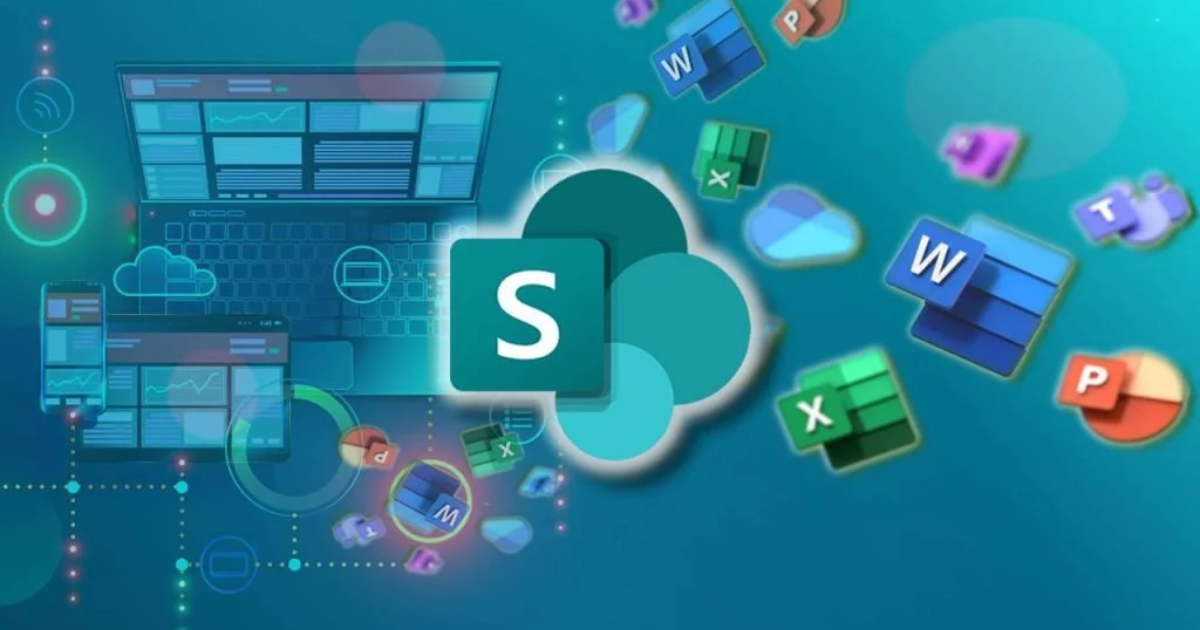
Việc đồng bộ hóa dữ liệu từ SharePoint về máy tính cá nhân thực chất là việc thiết lập một đường dẫn thông tin liên tục giữa máy chủ đám mây và ổ đĩa cục bộ (Local Drive) của người dùng thông qua ứng dụng OneDrive Sync Client. Cơ chế này cho phép các thay đổi từ một phía được cập nhật tức thì sang phía còn lại theo thời gian thực mà không cần can thiệp thủ công.
Điều này sẽ giúp loại bỏ hoàn toàn các rào cản về khoảng cách địa lý và tốc độ mạng, mang lại trải nghiệm làm việc mượt mà như thể tệp tin đang nằm thực sự trên máy tính của bạn.Bằng cách này, doanh nghiệp có thể giúp nhân viên tập trung tối đa vào chuyên môn thay vì tốn thời gian cho việc tải lên hay tải xuống dữ liệu.
Những lợi ích vượt trội khi đồng bộ SharePoint về máy tính
Việc đưa SharePoint từ môi trường web về File Explorer mang lại sự thay đổi lớn trong năng suất lao động. Thay vì phải làm quen với giao diện trình duyệt đôi khi phức tạp, người dùng có thể thao tác trực tiếp trên môi trường Windows hoặc macOS quen thuộc với hiệu suất cao nhất.
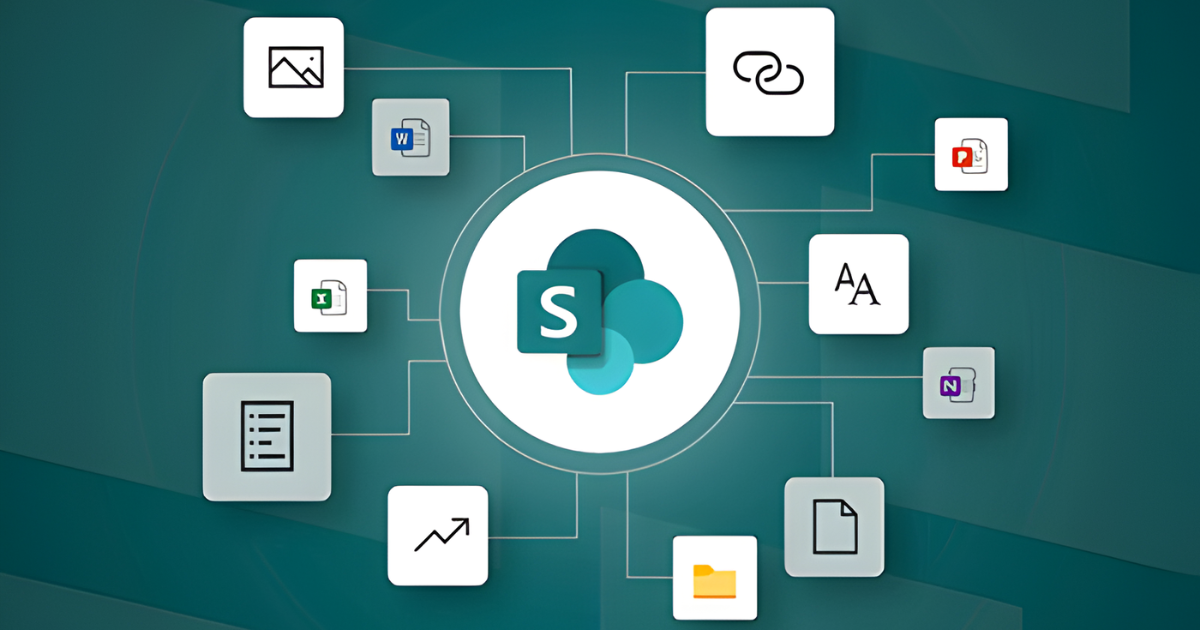
Việc đồng bộ hóa không chỉ đơn thuần là sao chép dữ liệu mà còn là một quy trình quản lý thông minh giúp tối ưu hóa tài nguyên thiết bị và thời gian làm việc. Dưới đây là một số những giá trị cốt lõi:
- Làm việc ngoại tuyến linh hoạt (Offline Access): Bạn hoàn toàn có thể mở, chỉnh sửa và tạo mới các tệp tin SharePoint ngay cả khi máy tính không có kết nối Internet. Mọi chỉnh sửa sẽ được lưu tạm thời trên máy tính và tự động đẩy lên SharePoint Online ngay khi thiết bị được kết nối mạng trở lại, đảm bảo tiến độ công việc không bao giờ bị gián đoạn.
- Tăng tốc độ truy cập dữ liệu đáng kể: Thao tác trên File Explorer luôn nhanh hơn so với việc tải trang trên trình duyệt web, đặc biệt là đối với các thư mục chứa hàng nghìn tệp tin. Bạn có thể sử dụng tính năng tìm kiếm của Windows để tìm kiếm tài liệu SharePoint trong tích tắc, giúp tiết kiệm thời gian quý báu trong quá trình làm việc hàng ngày.
- Tối ưu dung lượng ổ cứng với Files On-Demand: Tính năng này cho phép bạn nhìn thấy hàng terabyte dữ liệu trên máy tính mà không làm đầy ổ cứng. Các tệp tin chỉ thực sự được tải về khi bạn cần sử dụng, giúp giải phóng không gian lưu trữ đáng kể cho các dòng laptop mỏng nhẹ thường có dung lượng bộ nhớ hạn chế hiện nay.
- Sử dụng ứng dụng chuyên dụng hiệu quả hơn: Khi tệp tin được đồng bộ về máy, bạn có thể mở chúng bằng các phần mềm chuyên môn cao như Adobe Creative Cloud, AutoCAD hoặc các phần mềm kế toán đặc thù một cách dễ dàng. Điều này khắc phục được hạn chế của phiên bản Office Online vốn không hỗ trợ đầy đủ các tính năng nâng cao như bản cài đặt.
- Dễ dàng kéo thả và quản lý thư mục: Việc sắp xếp lại cấu trúc dữ liệu, di chuyển hàng loạt tệp tin từ ổ đĩa cá nhân lên SharePoint trở nên đơn giản hơn bao giờ hết với thao tác kéo thả (Drag and Drop). Điều này giúp nhân sự dễ dàng duy trì tính khoa học trong quản lý tài liệu mà không cảm thấy phiền phức hay tốn sức.
>>>Xem thêm lợi ích khác về SharePoint: Microsoft SharePoint là gì? 7 Lợi ích và hướng dẫn sử dụng
Điều kiện cần để thực hiện đồng bộ SharePoint thành công
Để quá trình đồng bộ diễn ra thuận lợi mà không gặp phải các lỗi kỹ thuật phát sinh, máy tính của bạn cần đáp ứng các tiêu chuẩn về hệ điều hành và phần mềm. Trước tiên, hãy đảm bảo bạn đang sử dụng Windows 10, Windows 11 hoặc macOS phiên bản mới nhất để tương thích tốt nhất với bộ Microsoft 365.
Bên cạnh đó, ứng dụng OneDrive Sync Client phải luôn được cập nhật lên phiên bản ổn định nhất để tránh lỗi xung đột. Tài khoản người dùng cần được cấp quyền ít nhất là “Edit” (Chỉnh sửa) tại trang SharePoint mục tiêu. Nếu bạn chỉ có quyền “View” (Xem), bạn vẫn có thể đồng bộ nhưng sẽ không thể lưu lại bất kỳ thay đổi nào từ máy tính lên đám mây, điều này có thể dẫn đến sự sai lệch dữ liệu nếu bạn không lưu ý kỹ trong quá trình thao tác.
>>>Đọc Thêm: Hướng dẫn tạo SharePoint chuyên nghiệp và hiệu quả cho doanh nghiệp
Hướng dẫn cách đồng bộ SharePoint về máy tính
Đây là phương pháp phổ biến và dễ thực hiện nhất dành cho mọi người dùng. Cách này cho phép bạn chủ động chọn đúng thư viện tài liệu cần thiết để thực hiện kết nối với máy tính cá nhân.
Quá trình này yêu cầu sự phối hợp giữa trình duyệt web và ứng dụng OneDrive đã được đăng nhập sẵn trên máy. Bạn nên sử dụng trình duyệt Microsoft Edge để có sự tương thích cao nhất cũng như tốc độ phản hồi nhanh nhất khi gọi lệnh đồng bộ từ máy chủ Microsoft.
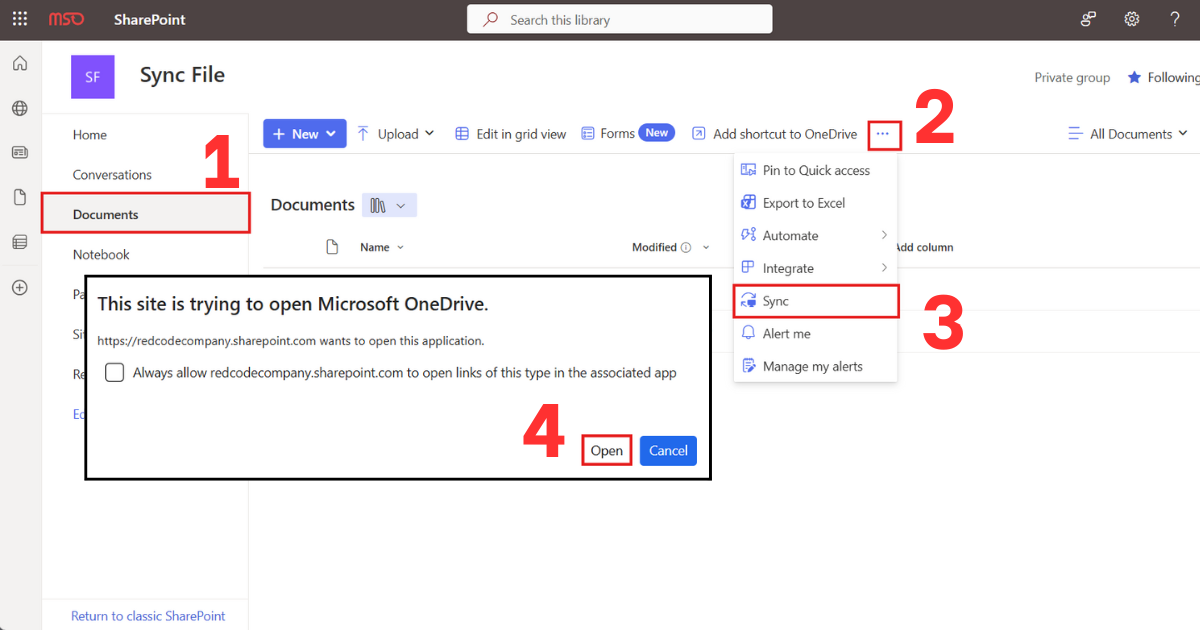
- Bước 1: Truy cập vào trang SharePoint của công ty và đi đến thư viện tài liệu (Document Library) mà bạn muốn đồng bộ về máy tính. Bạn có thể chọn toàn bộ thư viện hoặc nhấn vào một thư mục con cụ thể bên trong nếu chỉ muốn đồng bộ một phần dữ liệu nhỏ nhằm tiết kiệm băng thông và bộ nhớ.
- Bước 2: Nhấp vào ba chấm để mở rộng tùy chọn chức năng, sau đó chọn nút Sync (Đồng bộ). Trình duyệt sẽ hiển thị một cửa sổ thông báo nhỏ hỏi bạn có cho phép trang web mở ứng dụng Microsoft OneDrive hay không. Bạn hãy nhấp chọn Mở để tiếp tục.
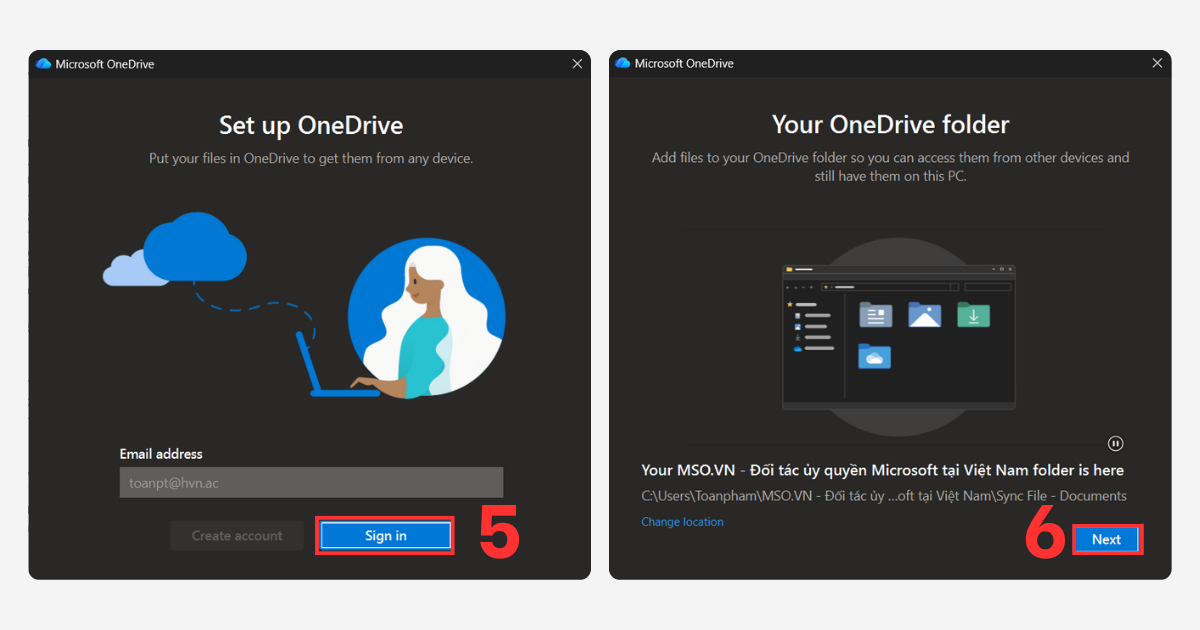
- Bước 3: Chờ đợi trong giây lát để ứng dụng OneDrive trên máy tính tự động mở lên và tiến hành đăng nhập vào OneDrive. Sau đó thực hiện các theo hướng dẫn để chọn địa chỉ lưu trữ file.
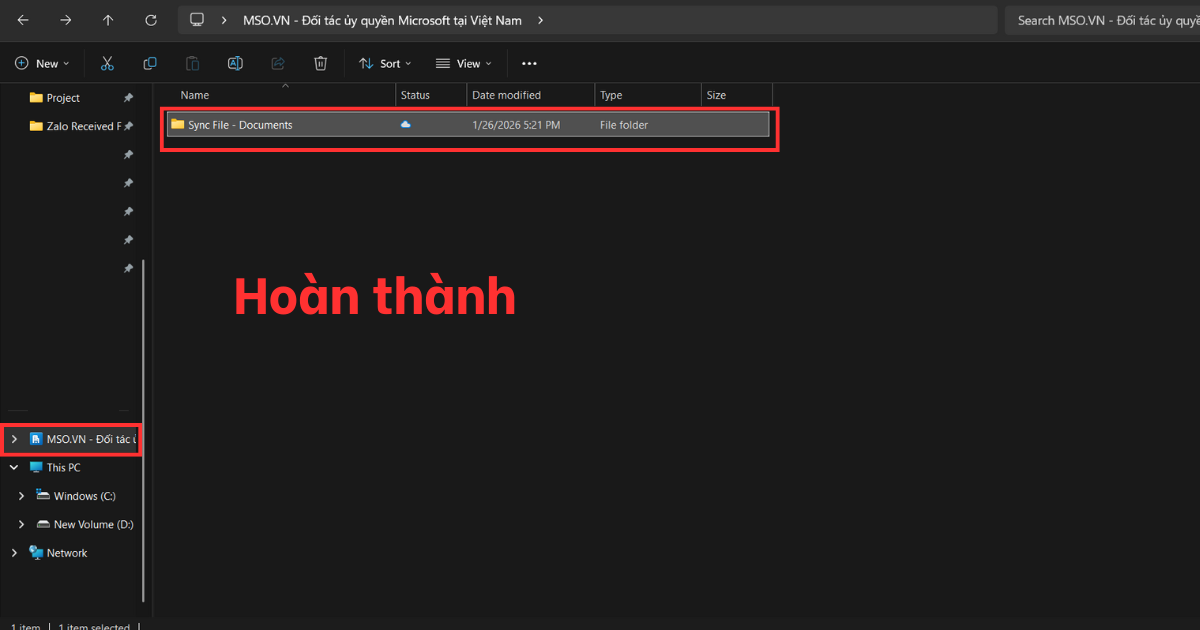
- Bước 4: Sau khi hoàn tất, để kiểm tra kết quả, bạn hãy mở File Explorer. Tại danh sách bên trái, bạn sẽ thấy xuất hiện một mục mới có tên là tên doanh nghiệp của bạn (đi kèm biểu tượng tòa nhà). Nhấp chuột vào biểu tượng tòa nhà đó để thấy thư mục SharePoint mà bạn vừa thực hiện đồng bộ đã nằm sẵn sàng trên máy tính.
Cách quản lý, tạm dừng và dừng đồng bộ SharePoint
Việc quản lý các thư mục đã đồng bộ là cực kỳ quan trọng để bảo vệ hiệu suất máy tính. Nếu bạn đồng bộ quá nhiều thư viện không cần thiết, ứng dụng OneDrive sẽ phải hoạt động liên tục để quét thay đổi, dẫn đến tình trạng ngốn RAM và làm chậm các ứng dụng khác.
Bạn cần biết cách kiểm soát trạng thái của từng thư mục để linh hoạt điều chỉnh theo nhu cầu công việc tại từng thời điểm. Việc tạm dừng hoặc dừng đồng bộ đúng cách cũng giúp tránh những xung đột dữ liệu không đáng có khi bạn đang thực hiện các thay đổi lớn về cấu trúc tệp tin.
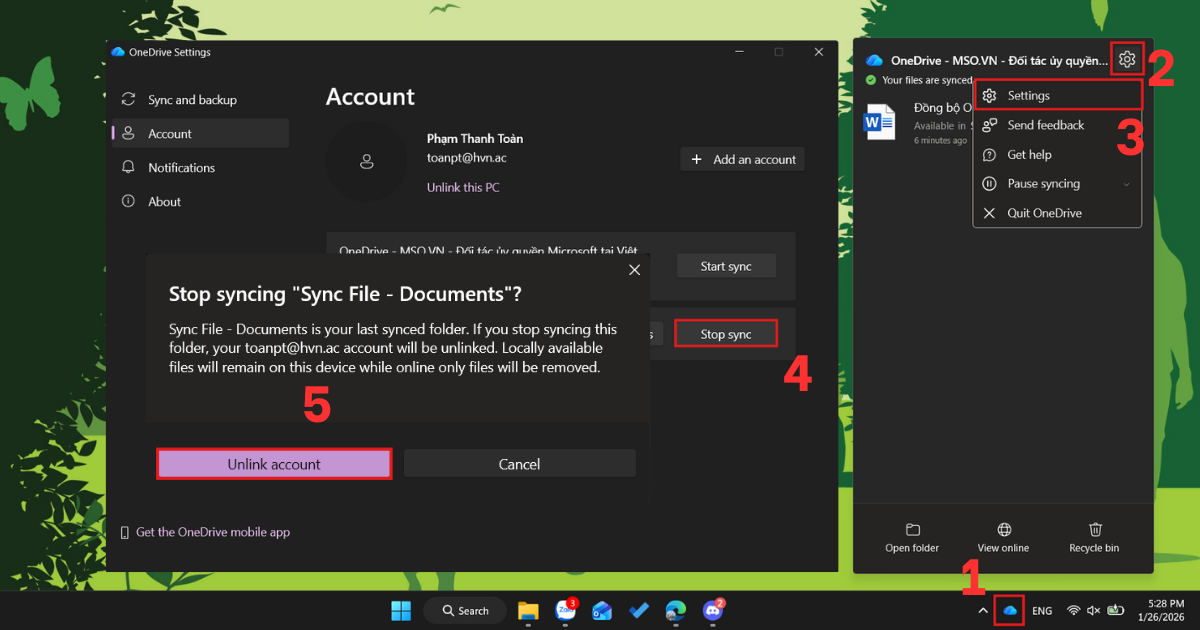
- Bước 1: Nhấp chuột phải vào biểu tượng đám mây OneDrive màu xanh dưới thanh Taskbar (góc dưới bên phải màn hình). Bạn hãy nhấp chọn biểu tượng bánh răng (Settings).
- Bước 2: Trong cửa sổ Settings, bạn hãy chuyển đến tab Account (Tài khoản). Tại đây, danh sách tất cả các thư viện SharePoint đang được đồng bộ về máy tính sẽ được liệt kê đầy đủ kèm theo thông tin về dung lượng. Bạn có thể thấy rõ mình đang kết nối với những trang web nào của tổ chức.
- Bước 3: Nếu muốn ngắt kết nối một thư mục cụ thể, hãy nhấn chọn Stop sync (Dừng đồng bộ) nằm bên cạnh tên thư mục đó. Một hộp thoại cảnh báo sẽ hiện ra, bạn hãy nhấp chọn Unlink Account một lần nữa để xác nhận.
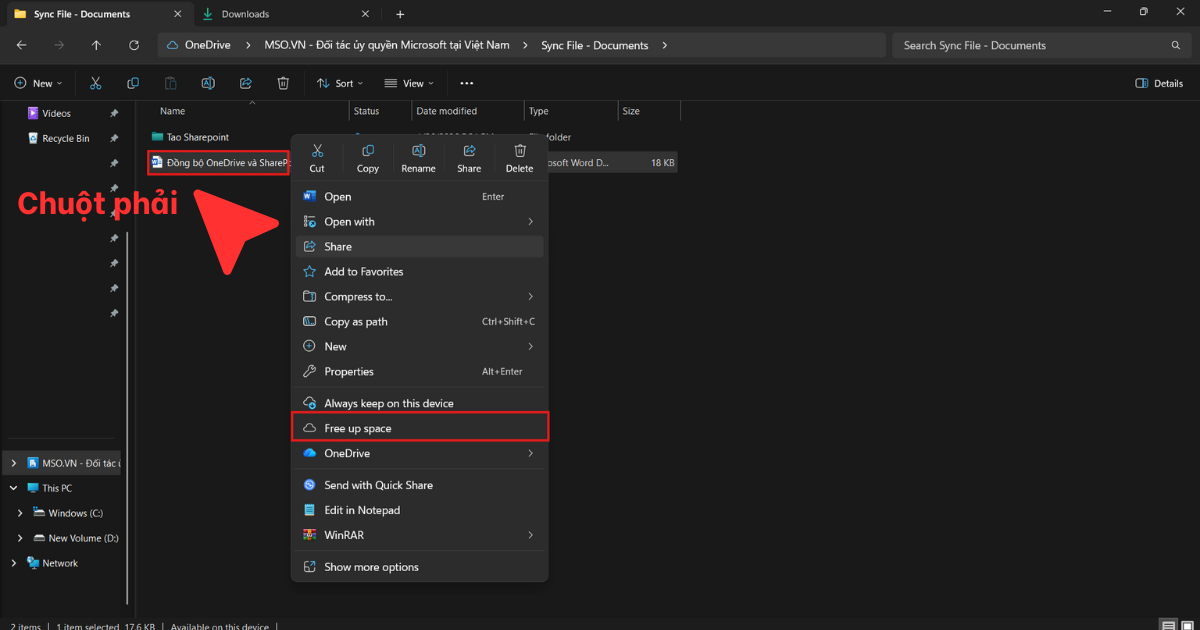
- Bước 4: Nếu bạn chỉ muốn giải phóng dung lượng ổ cứng mà vẫn giữ kết nối đồng bộ, hãy nhấp chuột phải vào thư mục trong File Explorer và chọn Free up space.
Những lưu ý quan trọng để bảo mật khi đồng bộ SharePoint
Việc đồng bộ SharePoint mang lại sự tiện lợi nhưng cũng đòi hỏi người dùng phải có ý thức bảo mật và tuân thủ các quy tắc dữ liệu nghiêm ngặt. Bất kỳ một sai lầm nhỏ nào của cá nhân cũng có thể ảnh hưởng đến tài sản số của toàn bộ tổ chức. Để sử dụng hiệu quả nhất có thể người dùng cần hiểu rõ bản chất của việc đồng bộ “hai chiều”. Dưới đây là những lưu ý sống còn giúp bạn làm việc an toàn và chuyên nghiệp hơn trong môi trường cộng tác đám mây.

- Tuyệt đối không xóa tệp tin để giải phóng dung lượng: Đây là sai lầm phổ biến nhất của người mới dùng. Nếu bạn nhấn “Delete” một file trong thư mục đồng bộ, file đó sẽ biến mất trên cả máy chủ SharePoint và máy tính của đồng nghiệp. Luôn sử dụng lệnh “Free up space” thay vì lệnh xóa nếu mục đích của bạn chỉ là làm trống ổ cứng.
- Kiểm tra kỹ các biểu tượng trạng thái (Status Icons): Hãy luôn quan sát biểu tượng bên cạnh tên file. Đám mây xanh nghĩa là file an toàn trên mạng, dấu tích xanh tròn nghĩa là file đã tải về máy, và hai mũi tên vòng tròn nghĩa là file đang trong quá trình đồng bộ. Nếu thấy dấu X đỏ, tệp tin của bạn đang gặp lỗi và chưa được lưu lên đám mây.
- Tránh đổi tên thư mục gốc một cách tùy tiện: Việc đổi tên thư mục SharePoint trực tiếp trên máy tính có thể khiến đường dẫn đồng bộ bị đứt gãy, gây ra lỗi đồng bộ hàng loạt. Nếu cần đổi tên, hãy thực hiện trực tiếp trên trình duyệt web để hệ thống tự động cập nhật tên mới xuống các máy tính đang đồng bộ một cách đồng nhất.
- Cẩn trọng với tính năng đồng bộ trên máy tính công cộng: Đừng bao giờ thực hiện đồng bộ SharePoint về các máy tính không phải của cá nhân bạn quản lý hoặc máy tính dùng chung tại quán net, thư viện. Dữ liệu sau khi đồng bộ có thể vẫn lưu lại bản cache trên máy, tạo kẽ hở cho các nguy cơ rò rỉ thông tin doanh nghiệp nghiêm trọng.
Khắc phục lỗi phổ biến khi đồng bộ SharePoint về máy tính
Trong quá trình sử dụng, không thể tránh khỏi những lúc hệ thống gặp trục trặc do xung đột phần mềm hoặc lỗi mạng. Việc trang bị kiến thức để tự xử lý các vấn đề cơ bản sẽ giúp bạn tiết kiệm thời gian và giữ cho luồng công việc luôn trôi chảy. Những mẹo khắc phục lỗi dưới đây được đúc kết từ kinh nghiệm hỗ trợ kỹ thuật thực tế cho hàng ngàn khách hàng của chúng tôi. Hãy thực hiện theo từng bước hướng dẫn để xử lý sự cố một cách khoa học nhất.
- OneDrive báo lỗi “Account not connected”: Đôi khi token đăng nhập bị hết hạn khiến kết nối bị ngắt. Bạn hãy nhấp vào biểu tượng OneDrive, chọn Sign in và nhập lại mật khẩu tài khoản Microsoft 365. Nếu vẫn không được, hãy thử Unlink this PC trong phần Settings rồi tiến hành đăng nhập và thiết lập lại từ đầu.
- Lỗi không thấy nút Sync trên SharePoint: Một số thư viện tài liệu được quản trị viên thiết lập “Offline Availability” là No. Trong trường hợp này, bạn cần liên hệ với Admin của tổ chức để bật tính năng Allow items from this document library to be downloaded to offline clients trong phần Library Settings.
- Lỗi tệp tin luôn ở trạng thái “Pending”: Thường xảy ra khi một ứng dụng khác đang chiếm dụng tệp tin đó (ví dụ một phần mềm đang mở file ẩn). Hãy đóng tất cả các ứng dụng đang chạy, sau đó kiểm tra xem file có được đồng bộ không. Nếu cần, hãy khởi động lại máy tính để giải phóng hoàn toàn các file bị kẹt.
- Lỗi “Processing changes” kéo dài hàng giờ: Nếu số lượng file đồng bộ quá lớn (trên 100.000 file), OneDrive sẽ mất rất nhiều thời gian để tính toán. Bạn hãy kiên nhẫn chờ đợi hoặc chia nhỏ thư viện thành các thư mục con và chỉ đồng bộ những thư mục thực sự cần thiết để giảm tải cho bộ vi xử lý.
Câu hỏi thường gặp
| Câu hỏi thường gặp | Trả lời ngắn gọn |
| Nếu tôi dừng đồng bộ, dữ liệu trên máy tính có bị mất không? | Không, dữ liệu hiện có vẫn nằm trên máy nhưng sẽ không còn cập nhật thay đổi từ người khác. |
| Tại sao tôi không thấy nút Sync trên trang SharePoint của mình? | Có thể quản trị viên đã tắt tính năng này trong cài đặt thư viện hoặc bạn không có đủ quyền truy cập. |
| Làm sao để biết file nào đang chiếm dụng dung lượng ổ cứng? | Bạn nhìn vào cột “Status”, các file có biểu tượng dấu tích xanh đậm (Solid green circle) là các file đang tốn bộ nhớ. |
| Tôi có thể đồng bộ cùng một lúc nhiều trang SharePoint khác nhau không? | Hoàn toàn được, bạn có thể thực hiện lệnh Sync cho bao nhiêu trang tùy ý miễn là máy tính đủ tài nguyên. |
Lời kết
Bài viết của MHG đã chia sẻ đến bạn những phương pháp hiệu quả để đồng bộ SharePoint về máy tính, giúp bảng tính và tài liệu của bạn trở nên gọn gàng, dễ truy cập và chuyên nghiệp hơn. Việc áp dụng những hướng dẫn này sẽ giúp bạn tiết kiệm thời gian, tăng độ chính xác và tối ưu hóa quy trình xử lý dữ liệu trong môi trường doanh nghiệp hiện đại.
Nếu bạn có câu hỏi hoặc muốn đăng ký sử dụng Microsoft 365 chính hãng để nâng tầm hiệu quả công việc, hãy liên hệ ngay đến số hotline 024.9999.7777 để được tư vấn và hỗ trợ tức thì.