Hiện nay, xây dựng một môi trường cộng tác trực tuyến nội bộ là yếu tố quan trọng giúp doanh nghiệp gắn kết bền vững và bứt phá mạnh mẽ. Vì vậy, biết tạo SharePoint là một cách hiệu quả không chỉ giúp tập trung hóa dữ liệu mà còn giúp đội ngũ quản lý thông tin một cách khoa học, bảo mật và đồng bộ tuyệt đối trên hệ sinh thái Microsoft 365. Trong bài viết này, MHG sẽ đồng hành cùng bạn để thiết lập nền tảng này một cách chuẩn xác nhất, giúp tối ưu hóa quy trình vận hành và nâng cao trải nghiệm làm việc nhóm.
5 Lợi ích khi tạo SharePoint sử dụng trong doanh nghiệp
Việc triển khai hệ thống SharePoint mang lại những giá trị vượt trội cho quy trình vận hành của doanh nghiệp, giúp chuyển đổi cách thức tương tác và quản lý dữ liệu truyền thống. Dưới đây là 5 lợi ích cốt lõi mà doanh nghiệp sẽ nhận được khi thực hiện tạo SharePoint và ứng dụng nền tảng này vào công việc hàng ngày:
- Tập trung hóa tài liệu: Thay vì để dữ liệu nằm rải rác ở email hay máy tính cá nhân, SharePoint tạo ra một kho lưu trữ tập trung. Điều này giúp nhân viên dễ dàng tìm kiếm và truy xuất thông tin nhanh chóng, loại bỏ lãng phí thời gian do việc tìm kiếm tài liệu thất lạc trong tổ chức.
- Bảo mật dữ liệu tối ưu: SharePoint cung cấp các lớp bảo mật mạnh mẽ bao gồm xác thực đa yếu tố và mã hóa dữ liệu. Doanh nghiệp có thể kiểm soát chặt chẽ ai được phép xem, chỉnh sửa hoặc tải xuống tài liệu, giúp ngăn ngừa các nguy cơ rò rỉ thông tin quan trọng ra bên ngoài.
- Cộng tác thời gian thực: Với SharePoint, nhiều thành viên trong cùng một dự án có thể cùng lúc chỉnh sửa trên một tệp Word, Excel hay PowerPoint. Hệ thống sẽ tự động lưu lại các phiên bản khác nhau, giúp đội ngũ theo dõi được tiến trình công việc và tránh việc gửi qua lại nhiều bản tệp.
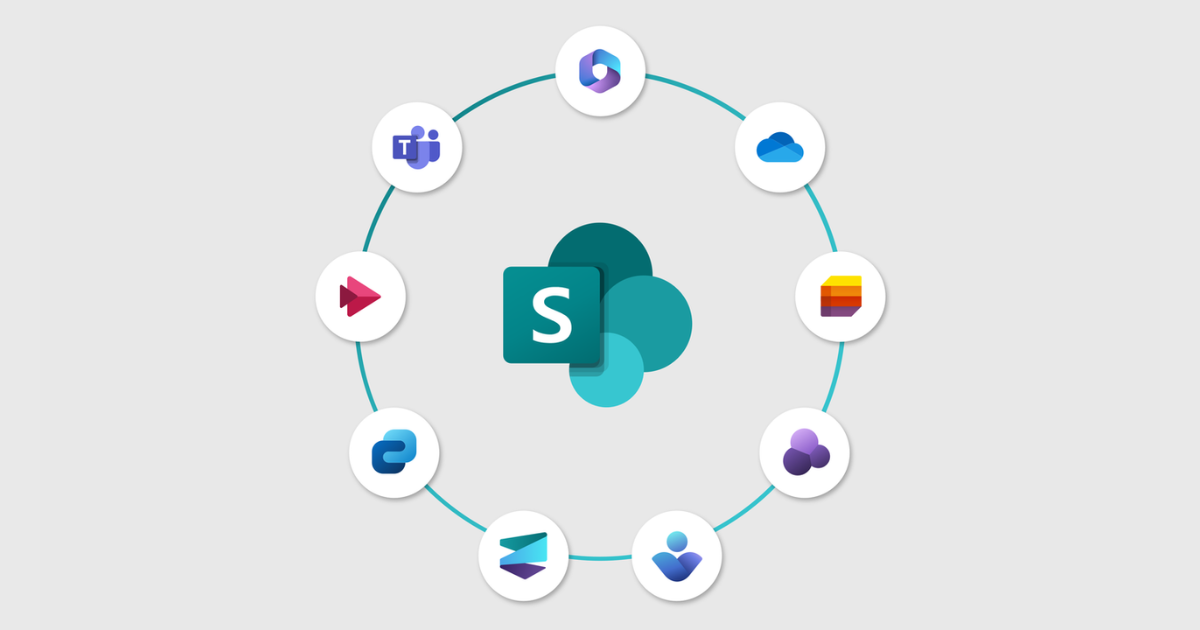
- Tích hợp hệ sinh thái Microsoft: SharePoint kết nối mượt mà với Microsoft Teams, OneDrive và Outlook. Sự tích hợp này tạo ra một luồng công việc khép kín, nơi dữ liệu từ các cuộc trò chuyện trên Teams có thể được lưu trữ và quản lý trực tiếp trên thư viện tài liệu của SharePoint.
- Tự động hóa quy trình: Thông qua việc kết hợp với Power Automate, SharePoint cho phép doanh nghiệp tự động hóa các tác vụ lặp đi lặp lại như phê duyệt văn bản, thông báo khi có tệp mới. Điều này giúp giảm thiểu sai sót do con người và giải phóng nguồn lực cho các công việc mang tính chiến lược hơn.
>>>Tìm hiểu chi tiết: Microsoft SharePoint là gì? 7 Lợi ích và hướng dẫn sử dụng
Hướng dẫn tất tần tật cách tạo SharePoint cơ bản cho doanh nghiệp
Nếu như bạn là người dùng mới và muốn ứng dụng cách tạo SharePoint trong doanh nghiệp. Hãy tham khảo ngay các bước hướng dẫn chi tiết bên dưới:
Cách tạo SharePoint site
Việc khởi tạo một trang SharePoint (Site) là bước đặt nền móng đầu tiên để bạn xây dựng không gian làm việc số cho phòng ban hoặc dự án của mình. Một trang web được thiết lập đúng cách sẽ giúp giao diện trở nên trực quan, cấu trúc dữ liệu rõ ràng và hỗ trợ người dùng dễ dàng làm quen với hệ thống mới.
Quy trình này bao gồm việc lựa chọn loại hình trang phù hợp và thiết lập các thông số cơ bản về quyền riêng tư cũng như ngôn ngữ hiển thị.
- Bước 1: Truy cập vào trang chủ của Sharepoint tại đây.
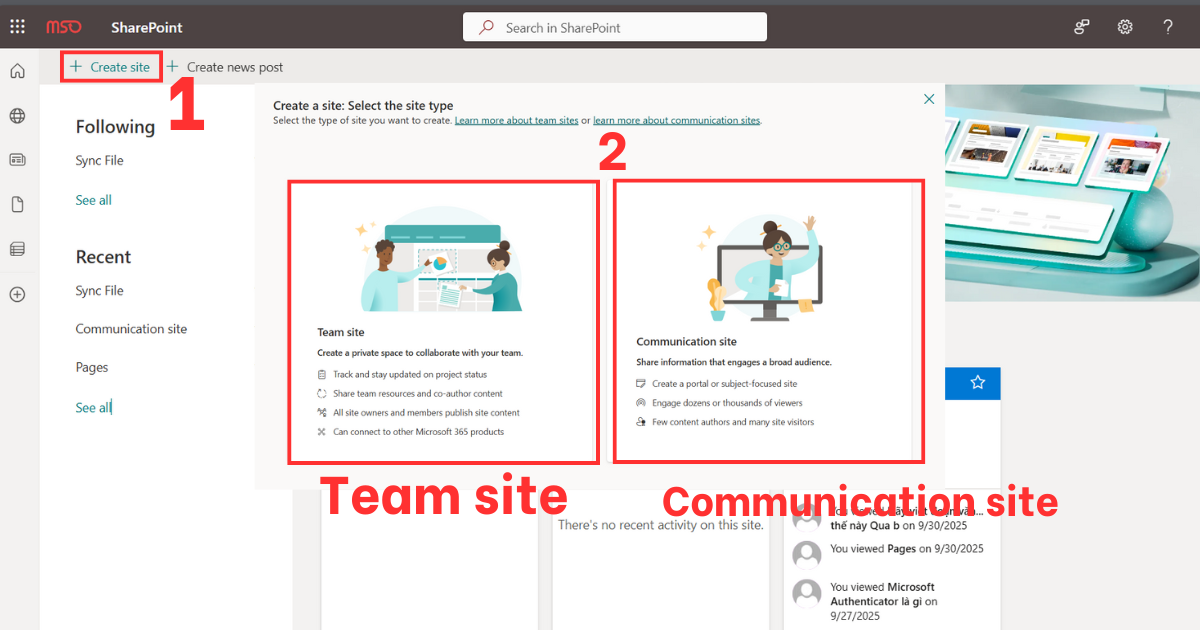
- Bước 2: Tại giao diện chính của SharePoint, bạn sẽ thấy nút “Create site” (Tạo trang) có biểu tượng dấu cộng, hãy nhấp vào đó để bắt đầu quá trình khởi tạo.
- Bước 3: Chọn “Team site” nếu muốn tạo không gian làm việc cho một nhóm dự án nhỏ hoặc chọn “Communication site” nếu muốn xây dựng trang thông tin chung cho toàn công ty.
- Bước 4: Sau khi chọn Template, nhập tên trang vào ô Site name, viết mô tả ngắn gọn và chọn chế độ “Private” (Riêng tư) hoặc “Public” (Công khai) tùy theo nhu cầu bảo mật của phòng ban.
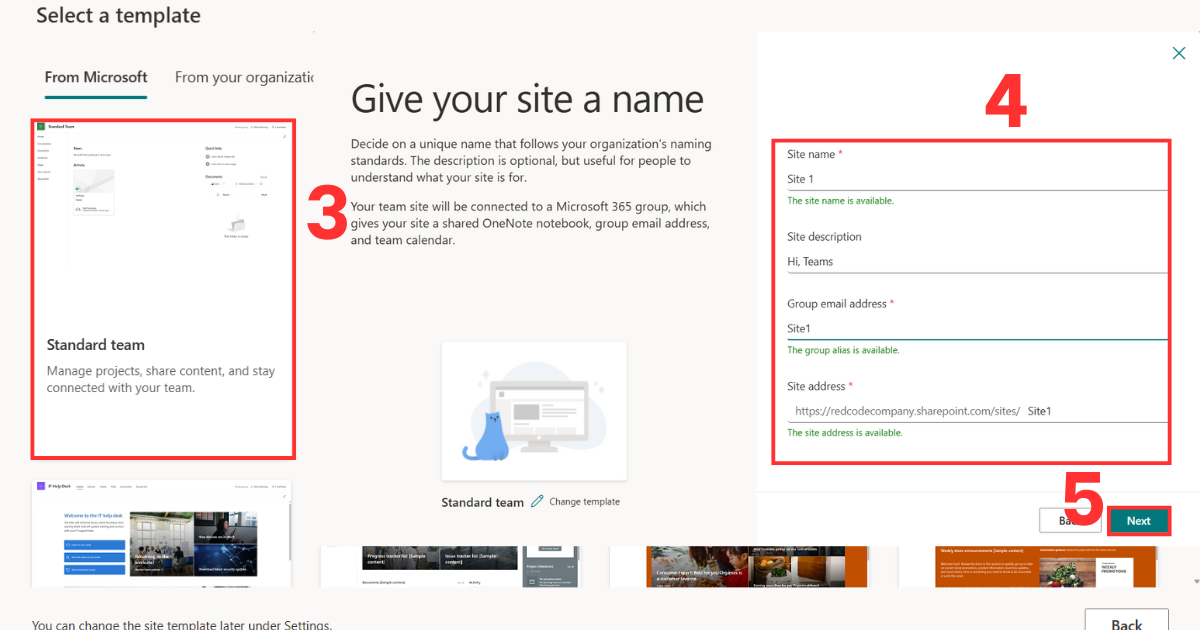
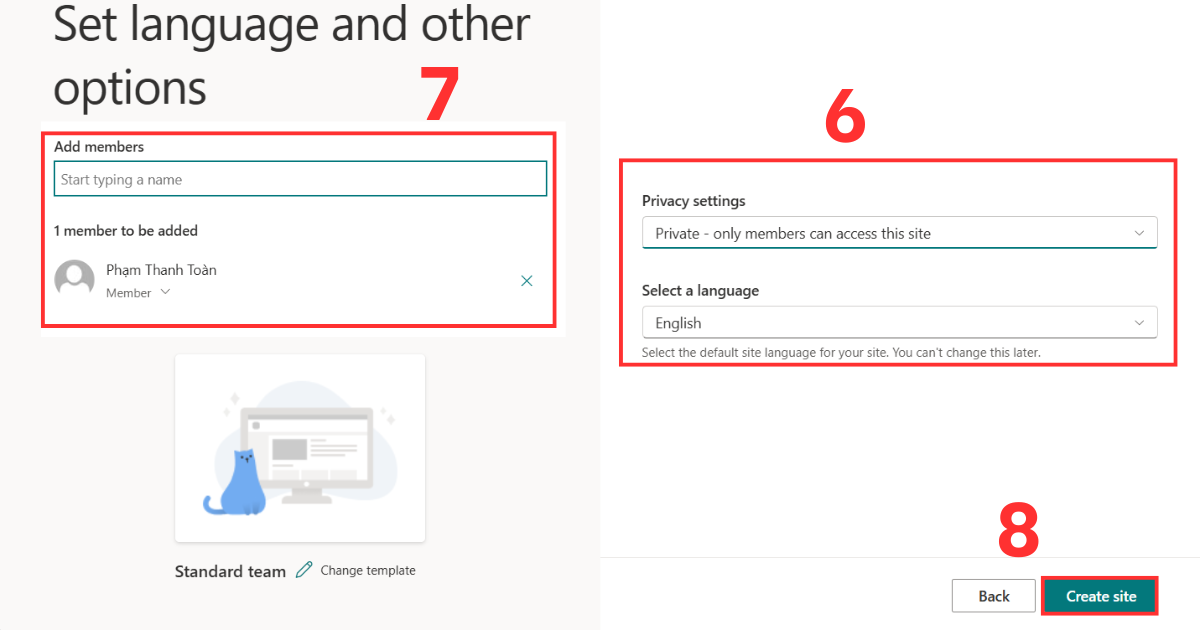
- Bước 5: Chọn ngôn ngữ mặc định là Tiếng Việt, sau đó nhấn “Next” để thêm các thành viên đầu tiên vào trang bằng cách nhập email của họ và nhấn “Create site” để hoàn thành.
Cách tạo folder trên SharePoint
Sau khi đã có trang web, việc sắp xếp tài liệu theo các thư mục khoa học là điều cần thiết để quản lý dữ liệu hiệu quả. Thao tác tạo folder trên SharePoint giúp bạn phân loại tệp tin theo dự án, theo năm hoặc theo từng bộ phận chuyên môn, tạo nên một cấu trúc thư viện tài liệu chuyên nghiệp và dễ tìm kiếm. Điều này đặc biệt quan trọng đối với các doanh nghiệp có khối lượng dữ liệu lớn và cần sự phân cấp rõ ràng.
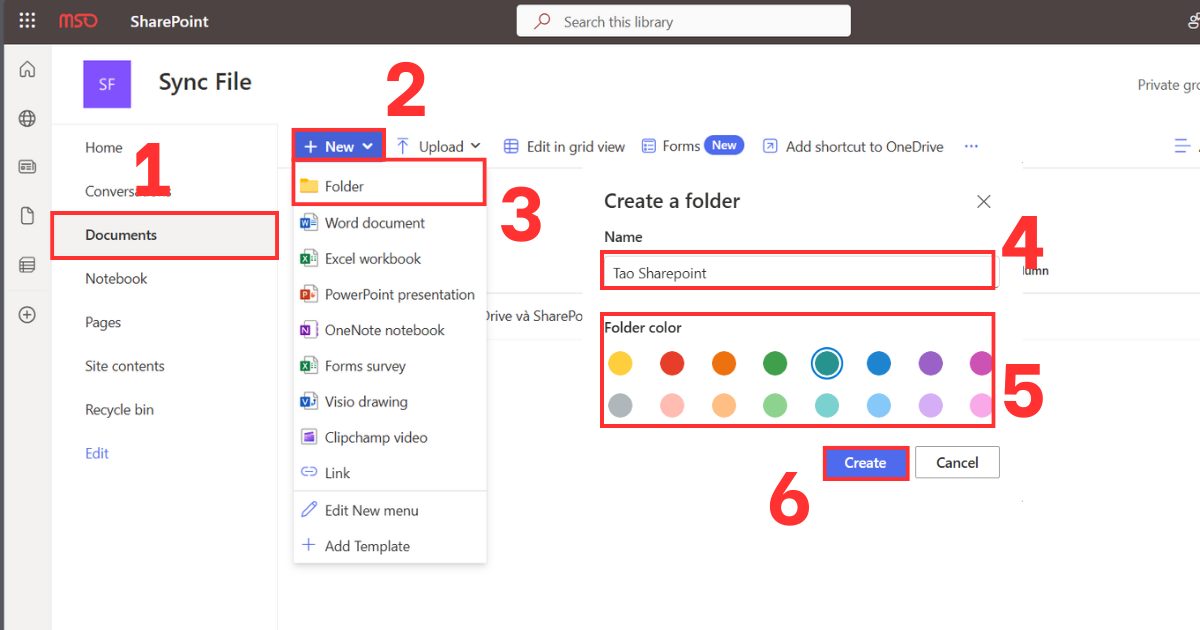
- Bước 1: Từ trang chủ của SharePoint site, bạn nhìn vào thanh menu bên trái và nhấp chọn mục “Documents” (Tài liệu) để mở không gian lưu trữ chính.
- Bước 2: Ở thanh công cụ phía trên cùng của danh sách tệp, bạn nhấp chuột trái vào nút “New” (Mới) để hiển thị danh sách các loại nội dung có thể tạo.
- Bước 3: Từ danh sách thả xuống, bạn nhấp chọn vào dòng “Folder” (Thư mục) để mở hộp thoại thiết lập tên cho thư mục mới.
- Bước 4: Bạn nhập tên thư mục vào ô trống theo quy tắc và đảm bảo tên không chứa các ký tự đặc biệt. Đổi màu sắc của thư mục.
- Bước 5: Nhấp chuột vào nút “Create” (Tạo) để hệ thống khởi tạo thư mục, sau đó bạn có thể bắt đầu tải tài liệu lên hoặc tạo thêm các thư mục con bên trong.
Cách tạo quyền truy cập SharePoint
Bảo mật luôn là ưu tiên hàng đầu khi quản lý dữ liệu trên môi trường đám mây, vì vậy việc thiết lập quyền hạn là vô cùng quan trọng. Việc tạo quyền truy cập SharePoint cho phép người quản trị quyết định chính xác ai có quyền đọc, ai được phép sửa và ai có quyền quản lý toàn bộ trang web. Điều này giúp bảo vệ các thông tin nhạy cảm của doanh nghiệp khỏi việc truy cập trái phép hoặc các thao tác xóa nhầm dữ liệu quan trọng.
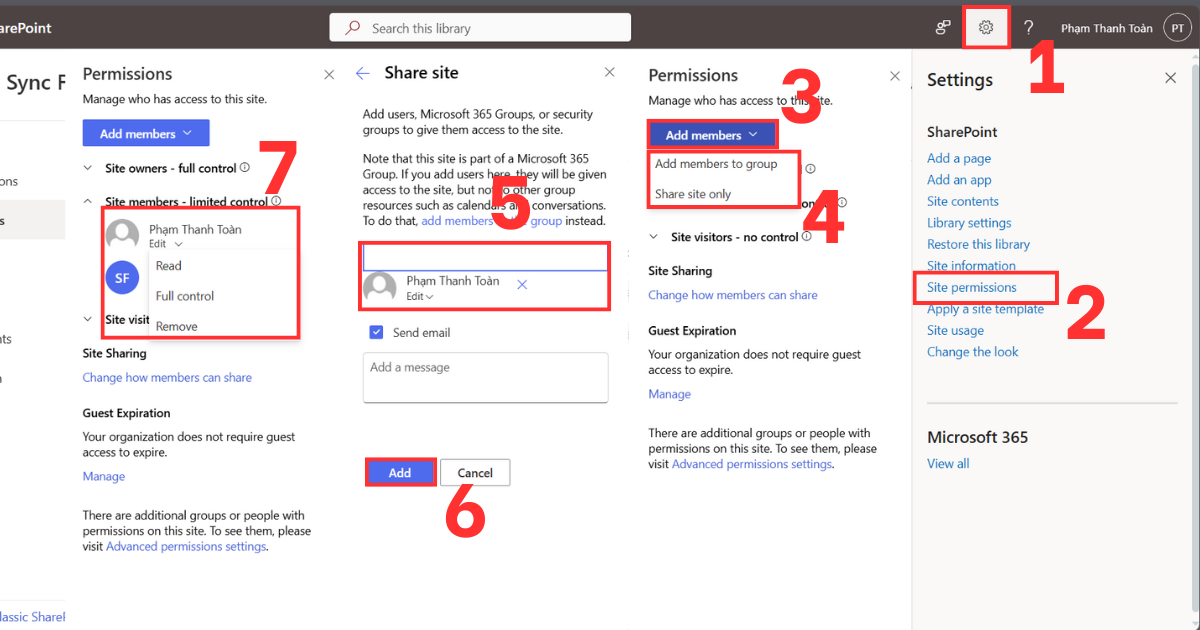
- Bước 1: Tại trang SharePoint bạn đang quản trị, hãy nhấp vào biểu tượng hình bánh răng (Settings) ở góc trên bên phải màn hình để mở các tùy chọn cấu hình hệ thống.
- Bước 2: Từ danh sách cài đặt hiện ra, bạn nhấp chọn vào dòng “Site permissions” (Quyền trang) để xem danh sách các nhóm quyền hiện tại của trang web.
- Bước 3: Bạn nhấn chọn “Share site only” để bắt đầu cấp quyền cho nhân viên mới truy cập vào trang này hoặc “Add members to group” để cho phép nhân viên mới truy cập vào các nhóm có sẵn.
- Bước 4: Bạn gõ tên hoặc địa chỉ email của những người cần cấp quyền vào ô trống, hệ thống sẽ tự động tìm kiếm thông tin nhân viên trong danh bạ của tổ chức.
- Bước 5: Bạn nhấp vào mũi tên thả xuống bên cạnh tên người dùng để chọn mức quyền “Full control” (Chỉnh sửa) hoặc “Read” (Chỉ đọc) và nhấn “Add” để áp dụng.
Cách tạo link SharePoint
Thay vì gửi các tệp đính kèm nặng nề qua email, việc gửi liên kết chia sẻ là giải pháp hiện đại giúp tối ưu hóa băng thông và đảm bảo tính nhất quán. Khi bạn thực hiện cách tạo link SharePoint, người nhận sẽ luôn được tiếp cận với phiên bản mới nhất của tài liệu mà không cần phải tải về nhiều lần.
Bạn cũng có thể thiết lập các ràng buộc về thời gian hoặc mật khẩu cho liên kết để tăng cường tính bảo mật cho thông tin được chia sẻ.
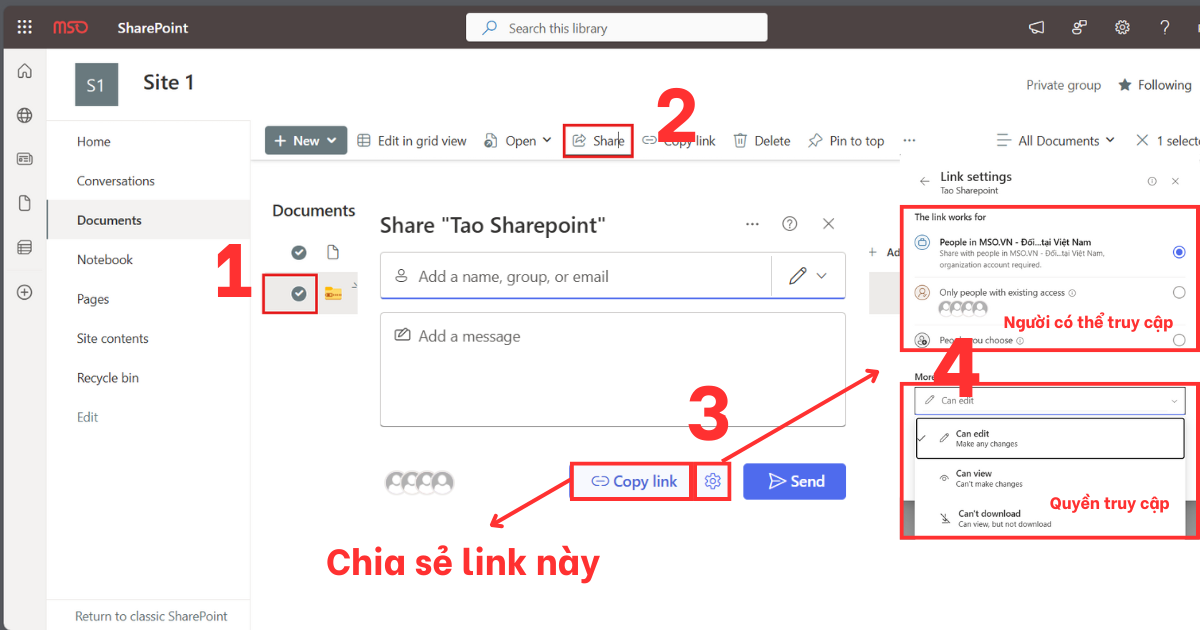
- Bước 1: Trong thư viện tài liệu, bạn di chuột đến vị trí tệp tin hoặc thư mục mong muốn và nhấp chọn vào dấu tròn nhỏ phía trước tên tệp để đánh dấu chọn.
- Bước 2: Trên thanh công cụ phía trên hoặc menu chuột phải, bạn nhấp vào biểu tượng “Share” (Chia sẻ) để mở cửa sổ thiết lập liên kết chia sẻ tài liệu.
- Bước 3: Bạn nhấp vào dòng mô tả quyền hiện tại (ví dụ: People in your organization) để thay đổi đối tượng có thể truy cập liên kết như “Only people with existing access“ (Chỉ người đang có có quyền truy cập) hoặc “People you choose” (Người bạn chọn).
- Bước 4: Bạn tích chọn hoặc bỏ tích ở ô “Can edit” (Cho phép chỉnh sửa), “Can View” (Chỉ xem) tùy thuộc vào việc bạn muốn người nhận chỉ xem hay được phép thay đổi nội dung tệp.
- Bước 5: Sau khi thiết lập xong, bạn nhấn nút “Apply” (Áp dụng) và chọn “Copy link” (Sao chép liên kết) để lấy đường dẫn và gửi cho đồng nghiệp qua Teams hoặc email.
Cách tạo SharePoint List
SharePoint List là một công cụ mạnh mẽ giúp doanh nghiệp quản lý dữ liệu dưới dạng bảng tương tự như Excel nhưng có khả năng tương tác và bảo mật cao hơn. Sử dụng List giúp bạn theo dõi danh sách khách hàng, quản lý kho hoặc ghi nhận các yêu cầu hỗ trợ nội bộ một cách linh hoạt.
Với khả năng tùy chỉnh các cột dữ liệu theo nhiều định dạng khác nhau, SharePoint List là giải pháp thay thế hoàn hảo cho các bảng tính thủ công, giúp việc quản lý dữ liệu trở nên thông minh và tự động hóa hơn.
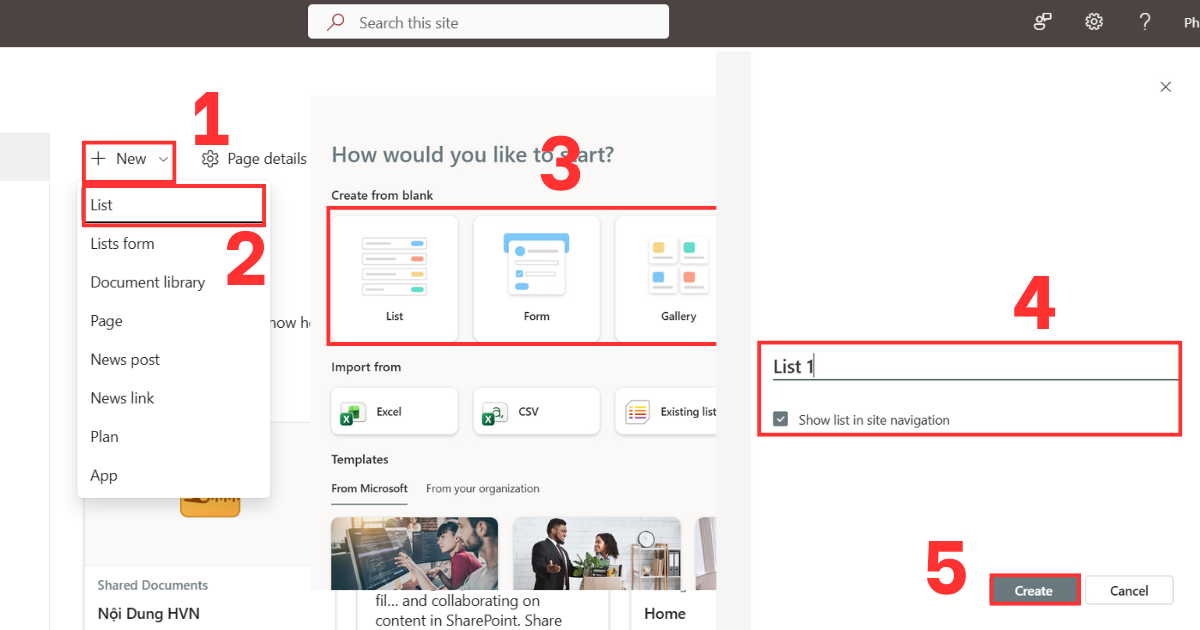
- Bước 1: Tại trang chủ của Site, bạn nhấp vào nút “New” (Mới) và chọn “List” từ danh sách hiện ra để bắt đầu quá trình thiết lập một bảng dữ liệu mới.
- Bước 2: Bạn chọn “Blank list” để tạo từ đầu, hoặc chọn “From Excel” nếu muốn chuyển đổi tệp Excel có sẵn thành List, hoặc sử dụng các mẫu (Templates) có sẵn của Microsoft.
- Bước 3: Bạn nhập tên cho danh sách vào ô “Name”, viết mô tả mục đích sử dụng và chọn màu sắc, biểu tượng nhận diện để dễ dàng phân biệt trên giao diện trang.
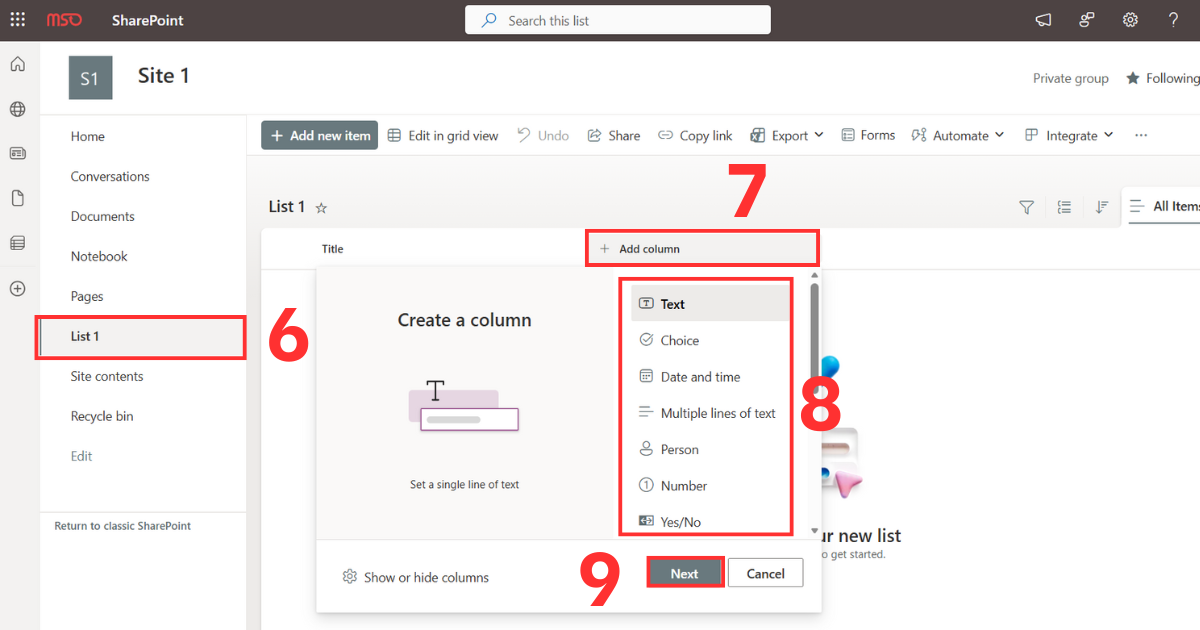
- Bước 4: Sau khi List được tạo, bạn nhấp vào “Add column” để thêm các loại cột như “Text” (Văn bản), “Date” (Ngày tháng), “Choice” (Lựa chọn) phù hợp với nhu cầu quản lý thông tin.
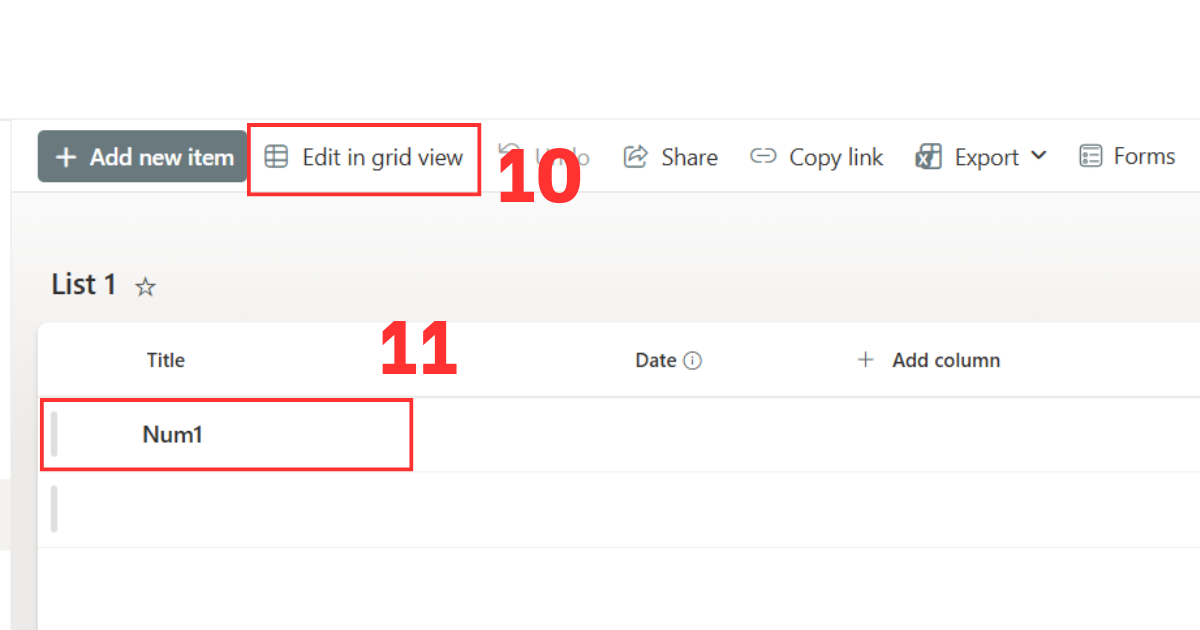
- Bước 5: Bạn nhấn vào nút “Edit in grid view” để nhập nhanh dữ liệu như trên Excel hoặc nhấn “New” để điền thông tin vào từng biểu mẫu (form) chuyên nghiệp cho mỗi bản ghi.
Cách di chuyển tài liệu giữa các thư viện
Trong quá trình vận hành, đôi khi bạn cần luân chuyển tệp tin từ phòng ban này sang phòng ban khác hoặc tổ chức lại cấu trúc lưu trữ. Tính năng di chuyển (Move to) trên SharePoint cho phép bạn chuyển đổi vị trí của tệp mà vẫn giữ nguyên được lịch sử phiên bản và các thuộc tính liên quan.
Đây là một thao tác quan trọng giúp người quản trị duy trì sự ngăn nắp cho hệ thống dữ liệu mà không làm gián đoạn quá trình làm việc của người dùng cuối.
- Bước 1: Bạn truy cập vào thư viện nguồn, tìm đến tệp tin hoặc thư mục cần di chuyển và nhấp chọn vào ô tích phía bên trái tên của đối tượng đó.
- Bước 2: Trên thanh menu công cụ nằm ở phía trên cùng của danh sách tệp, bạn nhấp vào biểu tượng dấu ba chấm (More) và chọn lệnh “Move to” (Di chuyển tới).
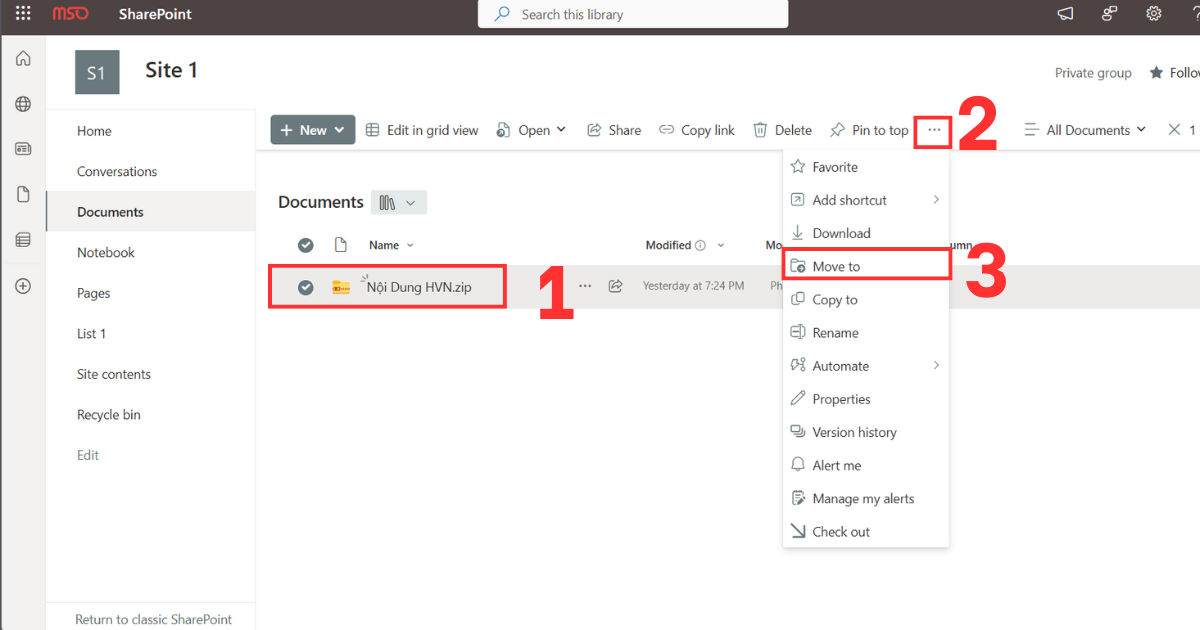
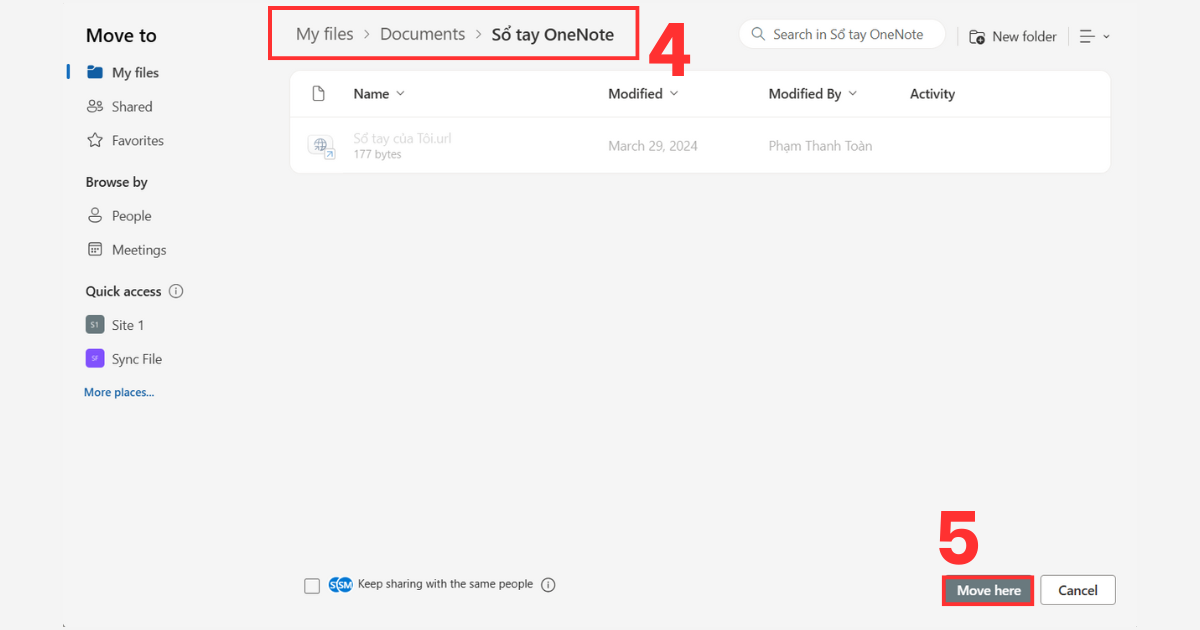
- Bước 3: Một bảng điều hướng sẽ xuất hiện bên phải màn hình, bạn hãy chọn trang SharePoint (Site) và thư viện tài liệu (Library) mà bạn muốn chuyển tệp đến.
- Bước 4: Sau khi chọn thư viện đích, bạn tiếp tục nhấp vào các thư mục con bên trong để xác định chính xác vị trí cuối cùng mà tệp tin sẽ được đặt vào.
- Bước 5: Bạn kiểm tra lại các thiết lập và nhấn nút “Move here” (Di chuyển đến đây). Hệ thống sẽ bắt đầu quá trình chuyển dữ liệu và thông báo cho bạn khi tác vụ hoàn tất thành công.
Những mẹo nhỏ giúp tối ưu hóa sau khi tạo SharePoint
Để trang SharePoint của bạn hoạt động hiệu quả và thực sự mang lại giá trị cho người dùng, bạn cần áp dụng thêm các kỹ thuật tối ưu hóa sau khi thiết lập xong cấu trúc cơ bản. Những mẹo này giúp nâng cao trải nghiệm người dùng, đảm bảo hệ thống luôn mượt mà và thông tin được truyền tải một cách nhanh chóng nhất.

- Tối ưu hóa hình ảnh và logo: Khi tải logo hoặc banner lên trang SharePoint, hãy sử dụng các tệp tin có định dạng web-friendly như .PNG hoặc .SVG và có dung lượng nhẹ. Điều này giúp tốc độ tải trang nhanh hơn, đặc biệt là đối với các nhân viên truy cập SharePoint thông qua mạng di động hoặc từ xa.
- Sử dụng tính năng Navigation thông minh: Bạn nên thiết kế thanh menu phía trên và bên trái một cách logic, chỉ đưa những đường dẫn thường xuyên sử dụng nhất lên vị trí dễ thấy. Việc sắp xếp menu theo luồng công việc sẽ giúp người dùng mới dễ dàng tìm thấy tài liệu mà không cần phải tốn thời gian đào sâu vào các thư mục con.
- Thiết lập thông báo tự động (Alerts): Để không bỏ lỡ các thay đổi quan trọng, hãy hướng dẫn nhân viên cách bật tính năng “Alert me” trên các thư mục quan trọng. Mỗi khi có tệp mới được tải lên hoặc tệp cũ bị xóa, hệ thống sẽ gửi email thông báo ngay lập tức, giúp tăng cường khả năng giám sát và phản ứng nhanh.
- Đồng bộ hóa với OneDrive để làm việc offline: Hãy khuyến khích người dùng sử dụng nút “Sync” để đồng bộ thư viện SharePoint về máy tính cá nhân. Việc này giúp họ có thể truy cập và chỉnh sửa tài liệu ngay cả khi không có mạng internet, và dữ liệu sẽ tự động được cập nhật lên đám mây khi có kết nối trở lại.
Câu hỏi thường gặp
| Câu hỏi | Trả lời ngắn gọn |
| SharePoint có giới hạn dung lượng không? | Có, dung lượng mặc định là 1TB cho mỗi tổ chức cộng thêm 10GB cho mỗi người dùng được cấp phép. |
| Tôi có thể khôi phục các tệp đã xóa không? | Có, tệp đã xóa sẽ nằm trong Recycle Bin của SharePoint trong vòng 93 ngày trước khi bị xóa vĩnh viễn. |
| Người ngoài công ty có vào được SharePoint không? | Có, nếu quản trị viên bật tính năng “External Sharing” cho phép mời khách (Guest) vào cộng tác. |
| SharePoint và OneDrive khác nhau thế nào? | OneDrive dùng cho tệp cá nhân, SharePoint dùng cho việc cộng tác nhóm và quản lý trang web nội bộ. |
>>>Tìm Hiểu Chi Tiết: SharePoint và OneDrive khác nhau như thế nào? So sánh chi tiết 2026
Kết luận
Qua bài viết này, MHG đã chia sẻ đến bạn một số những phương pháp hiệu quả để tạo SharePoint, giúp không gian cộng tác của doanh nghiệp trở nên chuyên nghiệp, bảo mật và hiệu quả hơn. Việc áp dụng các kỹ thuật thiết lập site, phân quyền và quản lý tài liệu khoa học này sẽ giúp bạn tiết kiệm thời gian, tăng cường khả năng làm việc nhóm và tối ưu hóa quy trình quản trị dữ liệu.
Nếu bạn có bất kỳ thắc mắc hoặc mong muốn sử dụng dịch vụ Microsoft 365, hãy liên hệ ngay đến số hotline 024.9999.7777 để nhận được sự tư vấn và hỗ trợ nhanh chóng từ đội ngũ chuyên gia của MHG. Chúng tôi luôn sẵn sàng đồng hành cùng doanh nghiệp của bạn trên hành trình chuyển đổi số toàn diện.