
Trong quá trình xử lý dữ liệu, việc đối mặt với các lỗi trong Excel là điều không thể tránh khỏi đối với bất kỳ người dùng nào, từ nhân viên văn phòng đến các chuyên gia phân tích dữ liệu. Những mã lỗi này xảy ra khi các công thức hoặc hàm không thể tính toán chính xác do sai lệch về tham chiếu, cú pháp hoặc định dạng dữ liệu. Vì vậy, hiểu rõ nguyên nhân và nắm vững cách khắc phục các mã lỗi này không chỉ giúp bạn tiết kiệm thời gian mà còn đảm bảo tính toàn vẹn và độ tin cậy tuyệt đối cho mọi bảng tính chuyên nghiệp.
Các lỗi trong Excel là gì?
Các lỗi trong Excel thực chất là những thông báo chuẩn hóa mà Microsoft thiết lập để cảnh báo người dùng khi một công thức hoặc hàm không thể trả về kết quả như mong đợi. Thay vì hiển thị một kết quả sai lệch gây nguy hiểm cho việc ra quyết định, Excel sẽ hiển thị các mã bắt đầu bằng dấu thăng (#) đi kèm với một từ viết tắt đặc trưng. Mỗi mã lỗi này đại diện cho một vấn đề kỹ thuật riêng biệt, từ việc chia cho số không, tham chiếu đến một ô không tồn tại, cho đến việc sử dụng sai kiểu dữ liệu trong một phép tính toán học phức tạp.

Việc xuất hiện các mã lỗi này không hẳn là một điều tiêu cực; thực tế, chúng đóng vai trò như một công cụ kiểm soát chất lượng tích hợp sẵn. Chúng giúp người dùng nhanh chóng khoanh vùng vị trí gặp sự cố trong các bảng tính lớn có hàng ngàn dòng dữ liệu. Thay vì phải rà soát thủ công từng con số, bạn có thể dựa vào các tín hiệu này để “chẩn đoán” chính xác mắt xích nào trong quy trình tính toán đang bị lỗi. Điều này giúp duy trì sự chuyên nghiệp và độ chính xác cao nhất cho hệ thống báo cáo của doanh nghiệp.
Tại sao người dùng thường xuyên gặp phải lỗi Excel khi làm việc?
Việc phát sinh lỗi khi thao tác trên bảng tính thường bắt nguồn từ nhiều yếu tố khác nhau, từ những sơ suất nhỏ trong cú pháp đến cấu trúc dữ liệu không đồng nhất. Hiểu rõ nguồn cơn của vấn đề là bước đầu tiên để bạn có thể làm chủ công cụ và xây dựng những bảng tính vận hành trơn tru hơn trong thực tế.

- Sai cú pháp hoặc đối số trong hàm: Đây là nguyên nhân phổ biến nhất dẫn đến các lỗi hiển thị trên bảng tính. Khi người dùng nhập thiếu dấu ngoặc, sai tên hàm hoặc cung cấp các đối số không tương thích với yêu cầu của hàm, Excel sẽ không thể biên dịch và thực hiện phép tính. Việc không nắm vững cấu trúc của các hàm phức tạp thường dẫn đến việc trả về kết quả sai lệch hoặc các mã lỗi hệ thống.
- Tham chiếu đến các ô hoặc vùng dữ liệu bị xóa: Trong quá trình chỉnh sửa bảng tính, người dùng thường có thói quen xóa các hàng hoặc cột không cần thiết. Nếu những ô bị xóa này đang là thành phần tham chiếu của một công thức khác, Excel sẽ mất đi địa chỉ nguồn để lấy dữ liệu. Kết quả là công thức sẽ bị hỏng hoàn toàn vì không thể tìm thấy vùng dữ liệu cần thiết để hoàn tất phép tính.
- Dữ liệu đầu vào không đồng nhất về định dạng: Excel đòi hỏi sự chính xác tuyệt đối về kiểu dữ liệu khi thực hiện các phép toán. Ví dụ, nếu bạn cố gắng thực hiện phép cộng giữa một ô chứa giá trị số và một ô chứa văn bản (text), hệ thống sẽ ngay lập tức phản hồi lỗi. Sự nhầm lẫn giữa định dạng ngày tháng, tiền tệ hoặc số học thường xuyên gây ra những sự cố không đáng có trong các báo cáo tài chính.
- Vùng dữ liệu chứa các giá trị trống hoặc không hợp lệ: Khi thực hiện các hàm tìm kiếm hoặc tính toán trên diện rộng, sự hiện diện của các ô trống hoặc chứa ký tự đặc biệt không mong muốn có thể làm gián đoạn logic của hàm. Điều này đặc biệt đúng với các hàm logic hoặc hàm tìm kiếm mục tiêu, nơi mà một giá trị lỗi nhỏ ở đầu vào có thể dẫn đến hiệu ứng dây chuyền làm sai lệch toàn bộ kết quả cuối cùng.
Danh sách các mã lỗi trong Excel thường gặp (Nguyên nhân, ví dụ và cách khắc phục)
Việc nắm rõ ý nghĩa của các mã lỗi không chỉ giúp bạn xử lý vấn đề nhanh hơn mà còn giúp chuẩn hóa tư duy lập trình bảng tính. Dưới đây là chi tiết các lỗi phổ biến được tổng hợp giúp bạn tối ưu hóa quy trình làm việc.
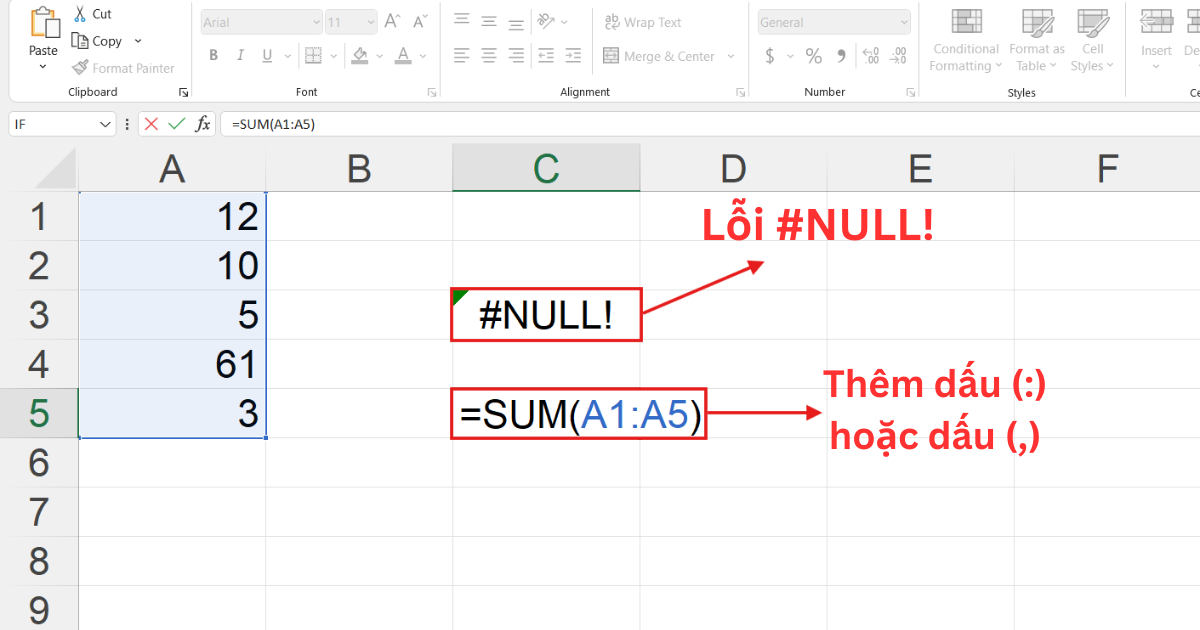
Lỗi #NULL! – Lỗi do xác định sai vùng dữ liệu
Lỗi #NULL! xảy ra khi bạn sử dụng một toán tử giao điểm không chính xác giữa hai vùng dữ liệu mà thực tế chúng không hề giao nhau. Nguyên nhân phổ biến nhất là do sơ suất gõ dấu cách (space) thay vì dấu phẩy (,) hoặc dấu hai chấm (:) khi liệt kê các đối số trong hàm.
- Ví dụ: Bạn nhập công thức =SUM(A1 A5) để tính tổng. Vì giữa A1 và A5 là một khoảng trắng, Excel sẽ hiểu bạn đang tìm vùng giao nhau giữa hai ô này. Do chúng không giao nhau, lỗi #NULL! sẽ xuất hiện.
- Cách khắc phục: Kiểm tra lại cú pháp và thay thế khoảng trắng bằng dấu hai chấm (:) nếu muốn chọn một dãy (ví dụ: =SUM(A1:A5)).
- Sử dụng dấu phẩy (,) hoặc dấu chấm phẩy (,) tùy theo cài đặt máy tính để ngăn cách các ô riêng lẻ (ví dụ: =SUM(A1,A5)).
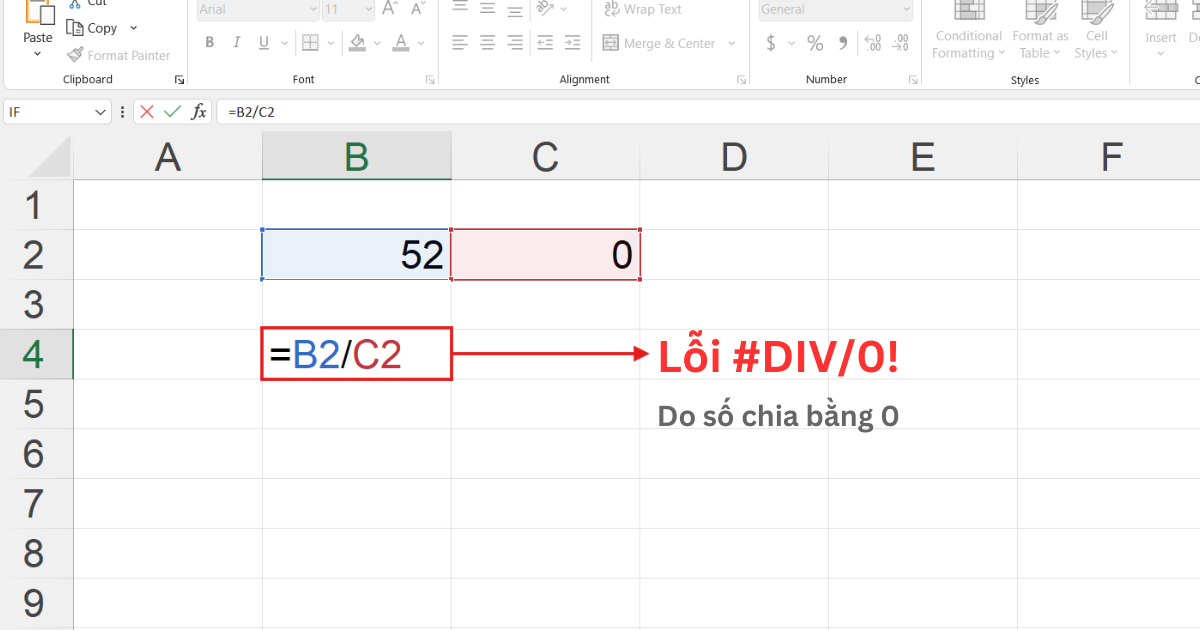
Lỗi #DIV/0! – Lỗi chia cho giá trị 0
Đây là thông báo cho biết bạn đang thực hiện một phép tính chia mà mẫu số bằng 0 hoặc tham chiếu đến một ô rỗng. Trong toán học và cả trong Excel, việc chia cho số không là một phép tính không xác định, dẫn đến hệ thống không thể trả về kết quả.
- Ví dụ: Bạn có công thức tính đơn giá sản phẩm là =B2/C2. Nếu ô C2 (số lượng) đang để trống hoặc bằng 0, Excel sẽ lập tức hiển thị mã lỗi #DIV/0!.
- Cách khắc phục: Kiểm tra lại dữ liệu nguồn và đảm bảo mẫu số phải là một giá trị khác 0.
- Sử dụng hàm IFERROR để bọc ngoài công thức, giúp hiển thị giá trị 0 hoặc để trống thay vì hiện mã lỗi (ví dụ: =IFERROR(B2/C2, 0)).
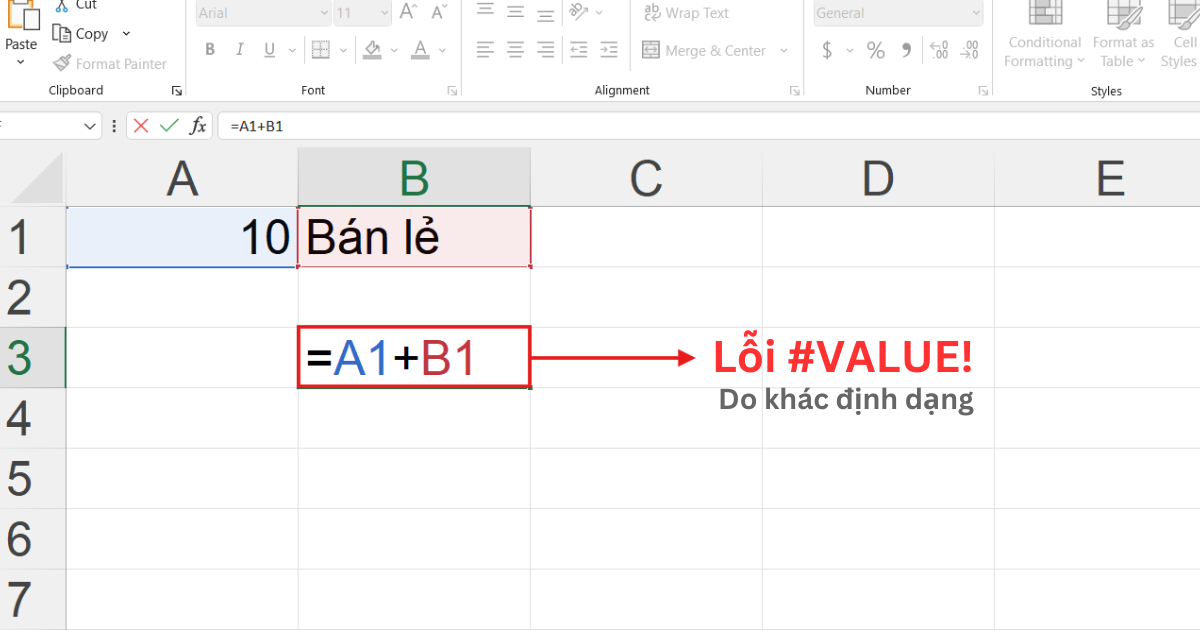
Lỗi #VALUE! – Lỗi giá trị không phù hợp
Lỗi #VALUE! xuất hiện khi kiểu dữ liệu bạn sử dụng trong công thức không tương thích với yêu cầu của hàm. Thường gặp nhất là khi bạn thực hiện các phép tính số học (cộng, trừ, nhân, chia) trên các ô có chứa văn bản, ký tự đặc biệt hoặc khoảng trắng ẩn.
- Ví dụ: Bạn dùng công thức =A1+B1, trong đó ô A1 chứa số “10” nhưng ô B1 lại chứa chữ “Bán lẻ”. Vì Excel không thể cộng một con số với một chuỗi văn bản, lỗi #VALUE! sẽ phát sinh.
- Cách khắc phục: Kiểm tra định dạng của các ô tham chiếu, đảm bảo các ô tham gia tính toán đều ở định dạng Number.
- Thay thế các toán tử tính toán bằng các hàm tương ứng như SUM hoặc PRODUCT vì các hàm này sẽ tự động bỏ qua các giá trị văn bản không phải số.
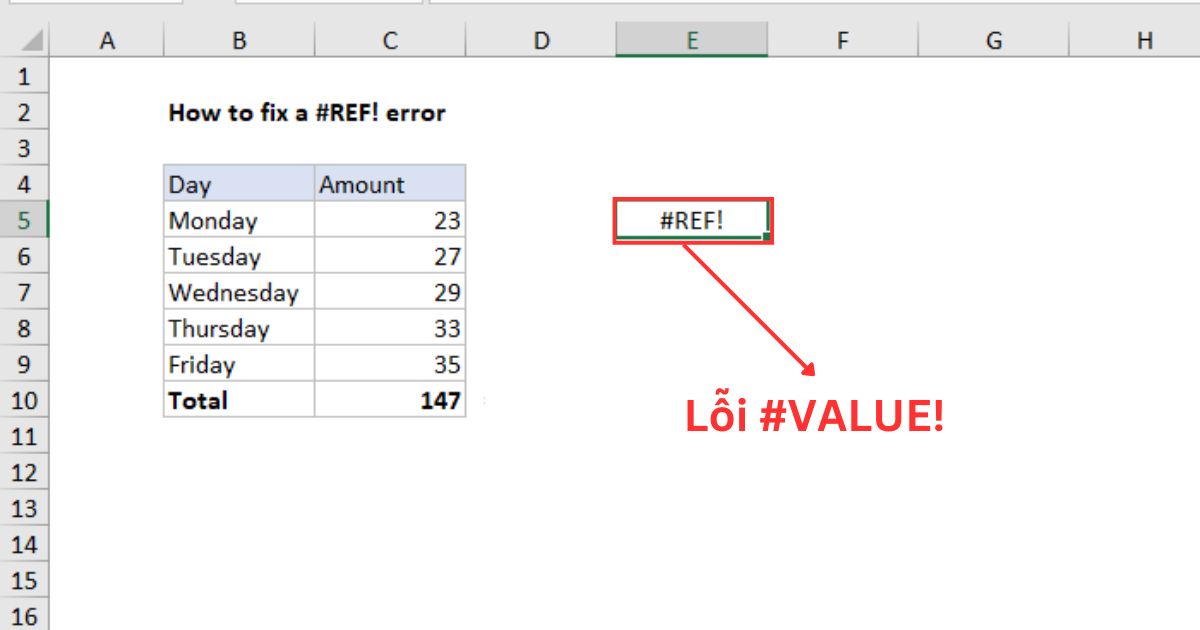
Lỗi #REF! – Lỗi tham chiếu bị hỏng
Lỗi #REF! là một trong những lỗi hay gặp nhất khi làm việc với công thức trong Excel. Nguyên nhân chủ yếu là do công thức đang tham chiếu đến một ô không còn tồn tại, thường xảy ra khi bạn lỡ tay xóa hoặc ghi đè (paste) lên một ô/hàng/cột mà công thức đang sử dụng.
- Ví dụ: Bạn có công thức =SUM(A2,B2,C2) để tính tổng. Nếu chẳng may xóa cột B (tức là cột “Number 2”), Excel sẽ không còn nhận diện được tham chiếu này và lập tức báo lỗi #REF!.
- Cách khắc phục: Nếu vừa xóa nhầm, hãy nhanh chóng bấm Undo trên thanh công cụ, hoặc dùng phím tắt Ctrl + Z để khôi phục.
- Khi viết công thức, bạn nên ưu tiên sử dụng tham chiếu phạm vi thay vì từng ô riêng lẻ. Ví dụ: =SUM(A2:C2) thay cho =SUM(A2,B2,C2) để công thức tự động điều chỉnh khi thay đổi cấu trúc hàng cột.
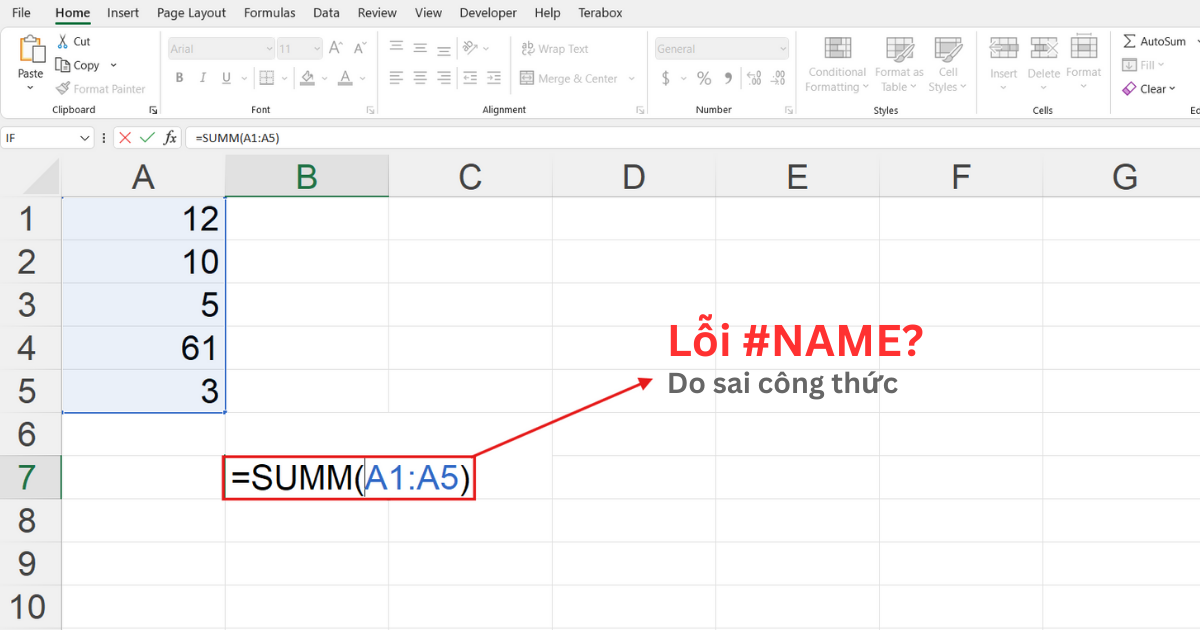
Lỗi #NAME? – Lỗi sai tên hàm hoặc vùng tham chiếu
Mã lỗi này thông báo rằng Excel không thể nhận diện được đoạn văn bản bạn nhập trong công thức. Điều này thường do bạn viết sai chính tả tên hàm, quên không đặt chuỗi văn bản trong dấu ngoặc kép, hoặc sử dụng một tên vùng (Range Name) chưa được định nghĩa.
- Ví dụ: Bạn muốn tính tổng nhưng lại gõ nhầm thành =SUMM(A1:A10). Vì trong danh sách hàm của Excel không có hàm nào tên là “SUMM”, hệ thống sẽ trả về lỗi #NAME?.
- Cách khắc phục: Sử dụng tính năng Formula AutoComplete bằng cách gõ vài chữ cái đầu và chọn hàm từ danh sách gợi ý của Excel để đảm bảo chính xác tuyệt đối.
- Đảm bảo mọi giá trị văn bản (text) nằm trong công thức phải được bao quanh bởi dấu ngoặc kép (” “).
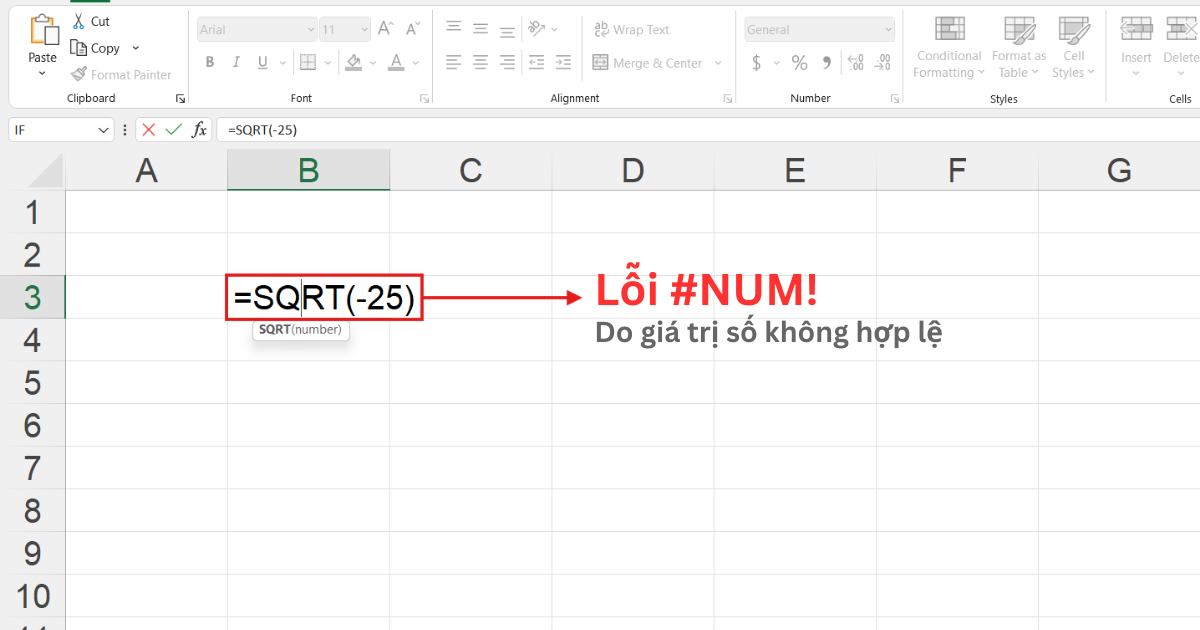
Lỗi #NUM! – Lỗi dữ liệu kiểu số
Lỗi #NUM! xảy ra khi công thức chứa các giá trị số không hợp lệ hoặc kết quả của phép tính nằm ngoài phạm vi mà Excel có thể xử lý (quá lớn hoặc quá nhỏ). Ngoài ra, lỗi này cũng xuất hiện khi các hàm lặp (như IRR) không thể tìm thấy kết quả sau nhiều lần thử.
- Ví dụ: Bạn sử dụng hàm tính căn bậc hai =SQRT(-25). Vì trong tập hợp số thực không thể tính căn bậc hai của một số âm, Excel sẽ báo lỗi #NUM!.
- Cách khắc phục: * Kiểm tra lại các đối số đầu vào của hàm toán học để đảm bảo chúng là các giá trị logic (ví dụ: không lấy căn bậc hai hoặc logarit của số âm).
- Nếu dùng các hàm tài chính, hãy điều chỉnh lại giá trị dự đoán ban đầu (guess) để hàm có thể hội tụ về kết quả đúng.
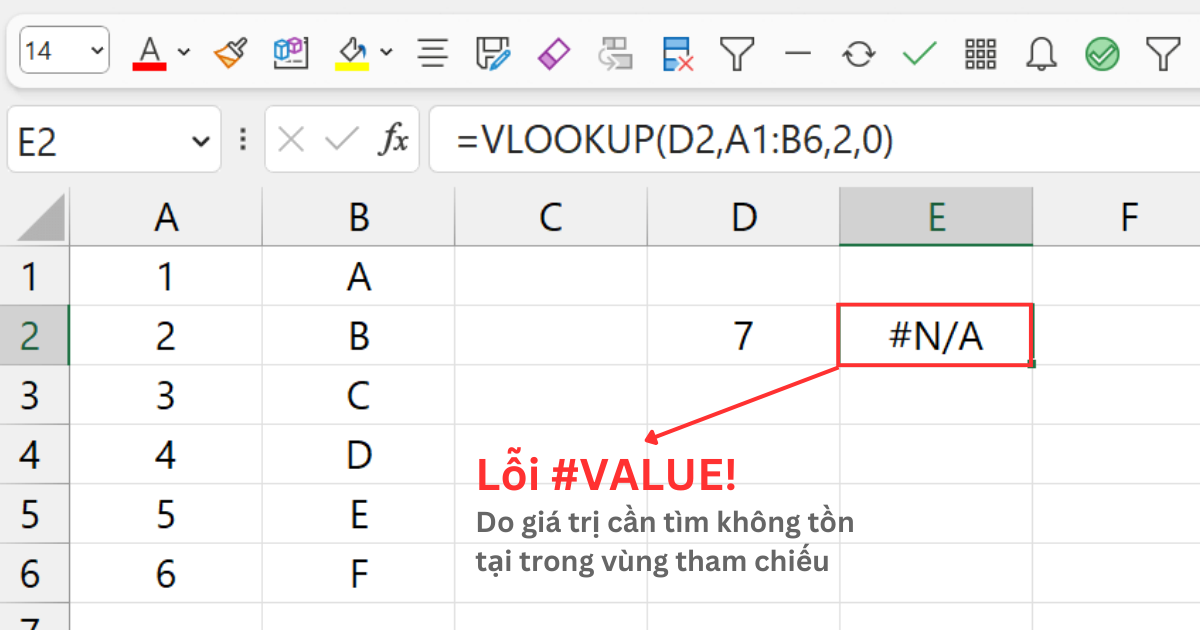
Lỗi #N/A – Lỗi không tìm thấy dữ liệu
Mã lỗi #N/A (Not Available) thường xuất hiện khi bạn sử dụng các hàm tìm kiếm như VLOOKUP, HLOOKUP hoặc MATCH nhưng giá trị cần tìm không tồn tại trong vùng tham chiếu. Đây là cách Excel báo hiệu rằng “không có kết quả phù hợp nào được tìm thấy”.
- Ví dụ: Bạn dùng hàm =VLOOKUP(“SP01”, A1:B10, 2, 0) để tìm giá trị của mã “SP01”. Nếu trong bảng dữ liệu A1:B10 không có mã “SP01”, lỗi #N/A sẽ hiển thị.
- Cách khắc phục: * Kiểm tra xem giá trị tìm kiếm và bảng dữ liệu có bị thừa khoảng trắng hay không bằng cách sử dụng hàm TRIM.
- Sử dụng hàm IFNA để thay thế mã lỗi bằng một thông báo dễ hiểu hơn như: =IFNA(VLOOKUP(…), “Không tìm thấy mã này”).
>>>Xem Thêm Về Các Lỗi Khác: Cách Kiểm Tra Tại Sao File Excel Bị Nặng Và Không Mở Được
Những mẹo nhỏ giúp bạn hạn chế tối đa lỗi Excel
Bên cạnh việc sửa lỗi, việc áp dụng các thói quen làm việc khoa học sẽ giúp bạn giảm thiểu tối đa các sai sót ngay từ khâu thiết kế bảng tính. Dưới đây là những mẹo nhỏ giúp bạn hạn chế tối đa lỗi trong Excel.

- Sử dụng tính năng Evaluate Formula để kiểm tra logic: Công cụ Evaluate Formula cho phép bạn theo dõi từng bước tính toán của một công thức phức tạp. Khi sử dụng công cụ này, bạn có thể nhìn thấy giá trị trung gian của từng hàm con, từ đó phát hiện ra chính xác bước nào đang tạo ra kết quả lỗi. Đây là cách tốt nhất để gỡ lỗi cho các hàm lồng nhau (Nested functions) có cấu trúc dài và khó kiểm soát bằng mắt thường.
- Luôn sử dụng hàm IFERROR để bọc các công thức quan trọng: Thay vì để các mã lỗi thô kệch xuất hiện trên báo cáo, bạn hãy sử dụng hàm IFERROR để hiển thị các thông báo thân thiện hơn hoặc trả về giá trị 0. Việc này không chỉ làm cho bảng tính trông chuyên nghiệp, sạch sẽ hơn mà còn giúp các hàm tính tổng ở cấp độ cao hơn (như tổng cộng cuối cùng) không bị lỗi dây chuyền do một ô thành phần bị lỗi.
- Kiểm tra tính nhất quán của dữ liệu bằng Data Validation: Để ngăn chặn lỗi ngay từ đầu, bạn nên thiết lập các quy tắc nhập liệu cho người dùng thông qua Data Validation. Bằng cách giới hạn ô chỉ được phép nhập số, ngày tháng hoặc chọn từ một danh sách có sẵn, bạn sẽ loại bỏ được các lỗi do nhập sai kiểu dữ liệu hoặc sai chính tả. Hành động này giúp duy trì sự ổn định cho toàn bộ hệ thống dữ liệu trong doanh nghiệp.
- Tận dụng tính năng Error Checking tự động của Excel: Excel có một hệ thống cảnh báo lỗi ngầm bằng cách hiển thị các hình tam giác nhỏ màu xanh ở góc trái ô tính. Khi thấy dấu hiệu này, bạn đừng bỏ qua mà hãy nhấp vào biểu tượng cảnh báo bên cạnh để xem gợi ý về nguyên nhân lỗi. Hệ thống thường cung cấp các giải pháp nhanh chóng như “Convert to Number” hoặc “Update Formula to Include Cells”, giúp bạn xử lý vấn đề chỉ trong vài giây.
Câu hỏi thường gặp
| Câu hỏi | Câu trả lời ngắn gọn |
| Tại sao ô Excel hiển thị toàn dấu thăng (#######)? | Dấu ####### xuất hiện khi cột quá hẹp để hiển thị đủ nội dung (thường là số, ngày tháng). Cách khắc phục: kéo rộng cột bằng cách double-click vào đường viền giữa tiêu đề cột hoặc kéo thủ công. Ngoài ra, nếu là ngày tháng âm (số âm được định dạng kiểu ngày) cũng gây ra lỗi này. |
| Làm thế nào để ẩn tất cả các lỗi trong bảng tính? | Để ẩn tất cả các lỗi trong bảng tính có nhiều cách:
(1) Dùng hàm IFERROR hoặc IFNA bọc công thức gốc, ví dụ: =IFERROR(công_thức, “”) để hiển thị ô trống khi có lỗi. (2) Dùng Conditional Formatting để đổi màu chữ lỗi thành trắng (hoặc cùng màu nền). (3) Dùng Go To Special (Ctrl+G) > chọn Formulas > Errors để chọn tất cả ô lỗi, sau đó xóa hoặc thay thế. (4) Trong Find & Replace, tìm # và thay thế bằng giá trị mong muốn. |
| Tại sao hàm VLOOKUP luôn trả về lỗi #N/A? | Lỗi #N/A xảy ra khi VLOOKUP không tìm thấy giá trị tra cứu. Nguyên nhân phổ biến:
(1) Giá trị tìm kiếm không tồn tại trong cột đầu tiên của vùng tra cứu. (2) Kiểu dữ liệu không khớp (text vs number, có khoảng trắng thừa). (3) Tham số range_lookup sai (TRUE/FALSE hoặc 1/0). (4) Cột tra cứu nằm bên trái cột chứa giá trị cần tìm. Khắc phục: kiểm tra dữ liệu, dùng TRIM() để xóa khoảng trắng, đảm bảo kiểu dữ liệu nhất quán, hoặc chuyển sang dùng INDEX-MATCH thay VLOOKUP. |
>>>Xem Thêm Lỗi Khác: Lỗi The File Is Corrupted And Cannot Be Opened Và 6 Cách Khắc Phục
Kết luận
Qua bài viết này, MHG đã chia sẻ đến bạn những kiến thức toàn diện về các lỗi trong Excel, từ việc nhận diện các mã lỗi phổ biến như #VALUE!, #REF!, #NAME? đến quy trình khắc phục chi tiết từng bước. Việc làm chủ và xử lý thành thạo các lỗi này không chỉ giúp bảng tính của bạn trở nên chính xác, chuyên nghiệp hơn mà còn thể hiện kỹ năng xử lý dữ liệu bậc thầy của bạn.
Nếu bạn có câu hỏi nào hoặc muốn đăng ký Microsoft 365 để tối ưu hóa hiệu suất làm việc cho doanh nghiệp, hãy liên hệ ngay đến MHG qua số hotline 024.9999.7777 để nhận được sự tư vấn và hỗ trợ nhiệt tình nhất từ đội ngũ chuyên gia của chúng tôi.


